.svg)
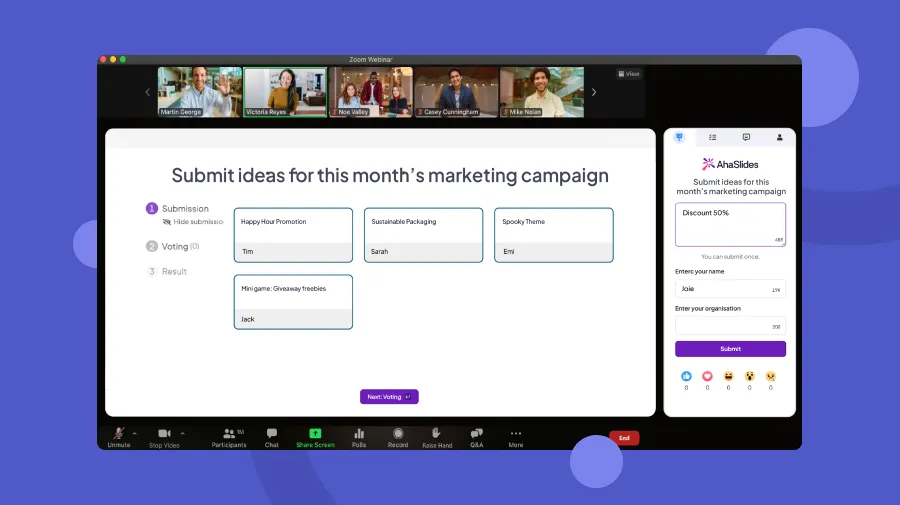
Tilføj AhaSlides som en app i Teams-møder og -kanaler til live-afstemninger, quizzer og spørgsmål og svar. Deltagerne deltager uden nogensinde at forlade Teams. Fungerer til både live-sessioner og asynkrone kanalbaserede check-ins.
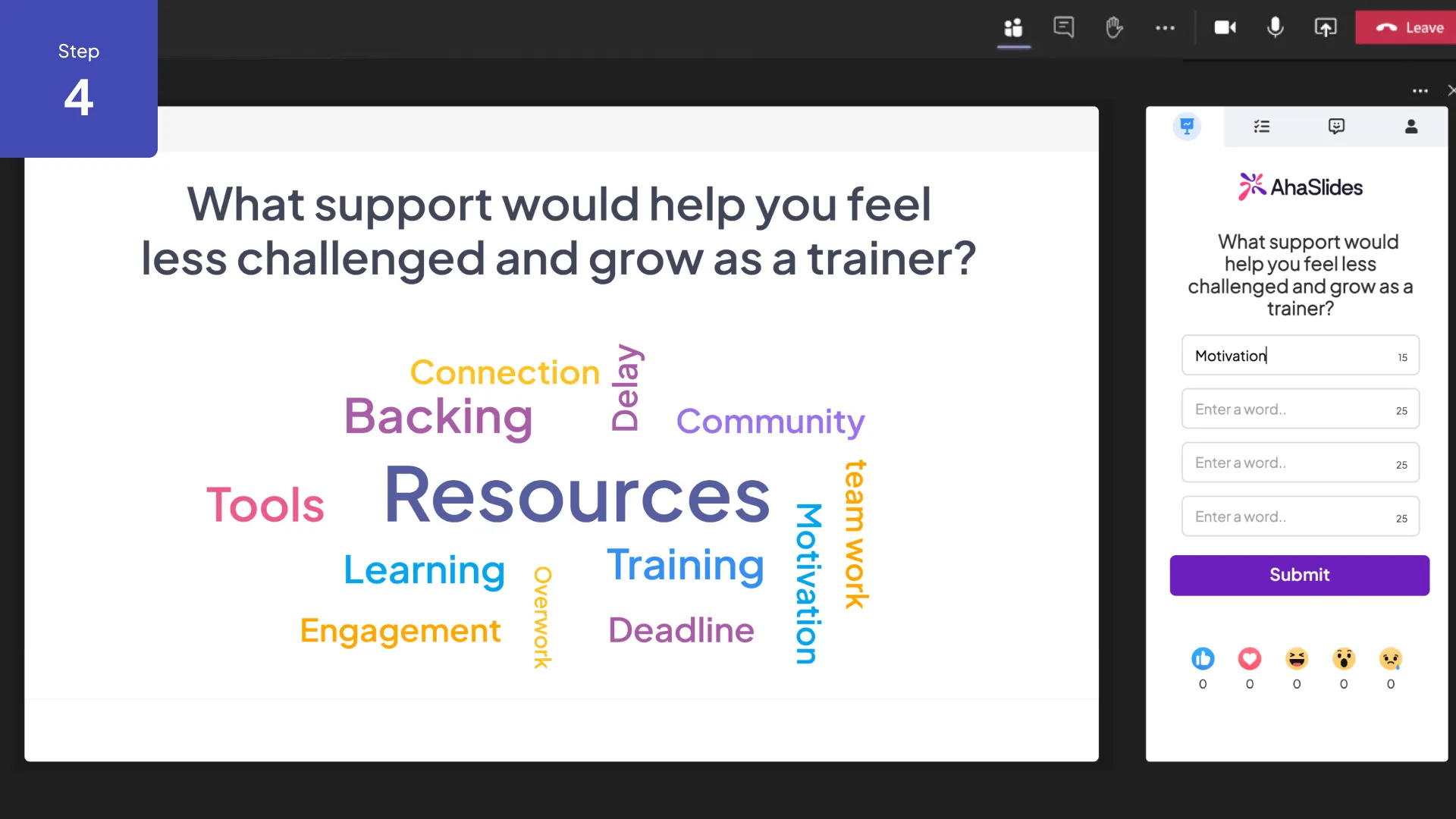
AhaSlides-integrationen til Microsoft Teams Kører som en app til møder i Teams-opkald og -kanaler. Deltagerne engagerer sig uden at forlade Teams – ingen linkdeling eller behov for at skifte faneblad.
1. Installer AhaSlides-appen fra Microsoft Teams App butik.
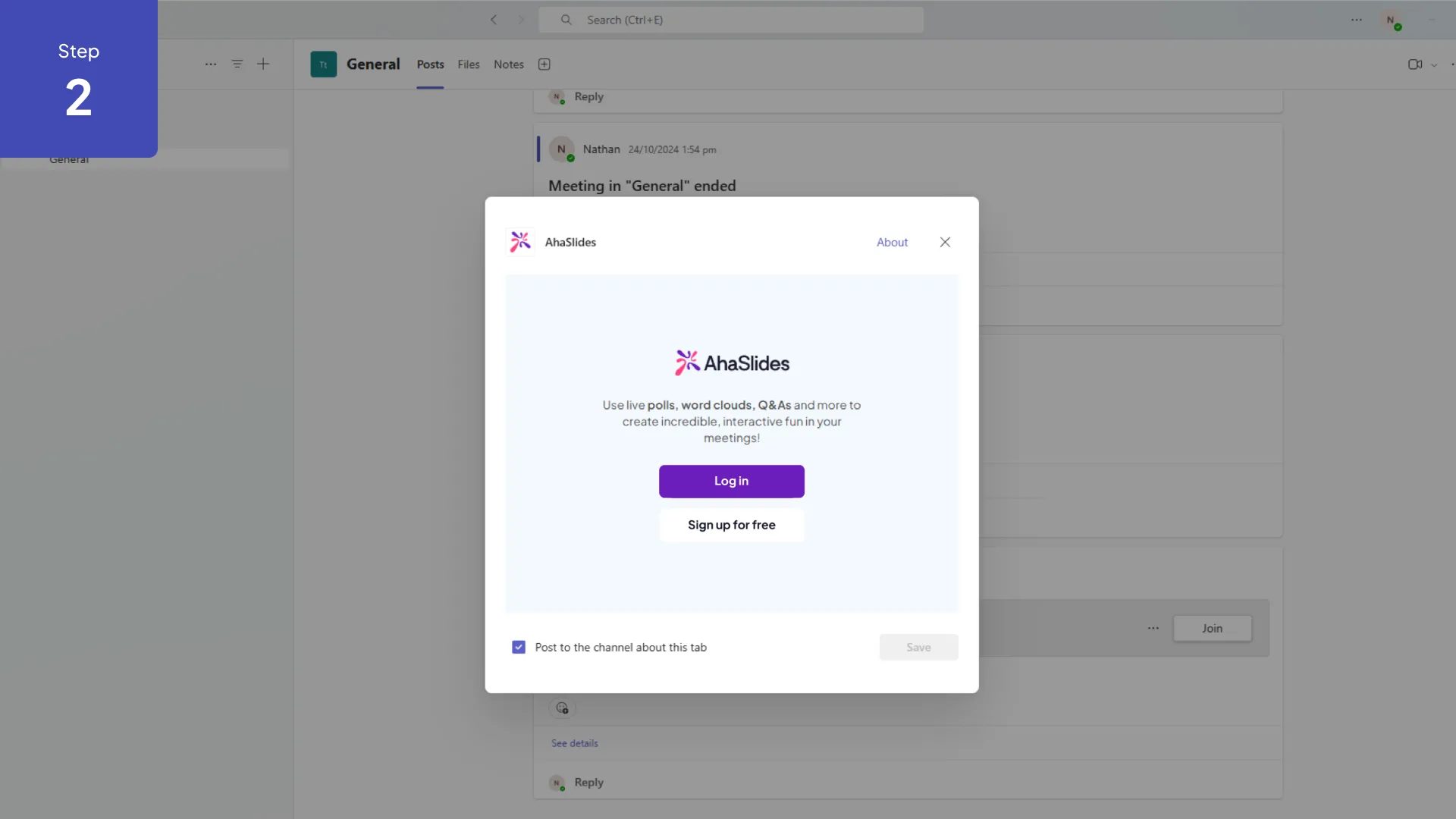
2. Tilføj AhaSlides til et møde eller en kanal fra Apps-panelet.
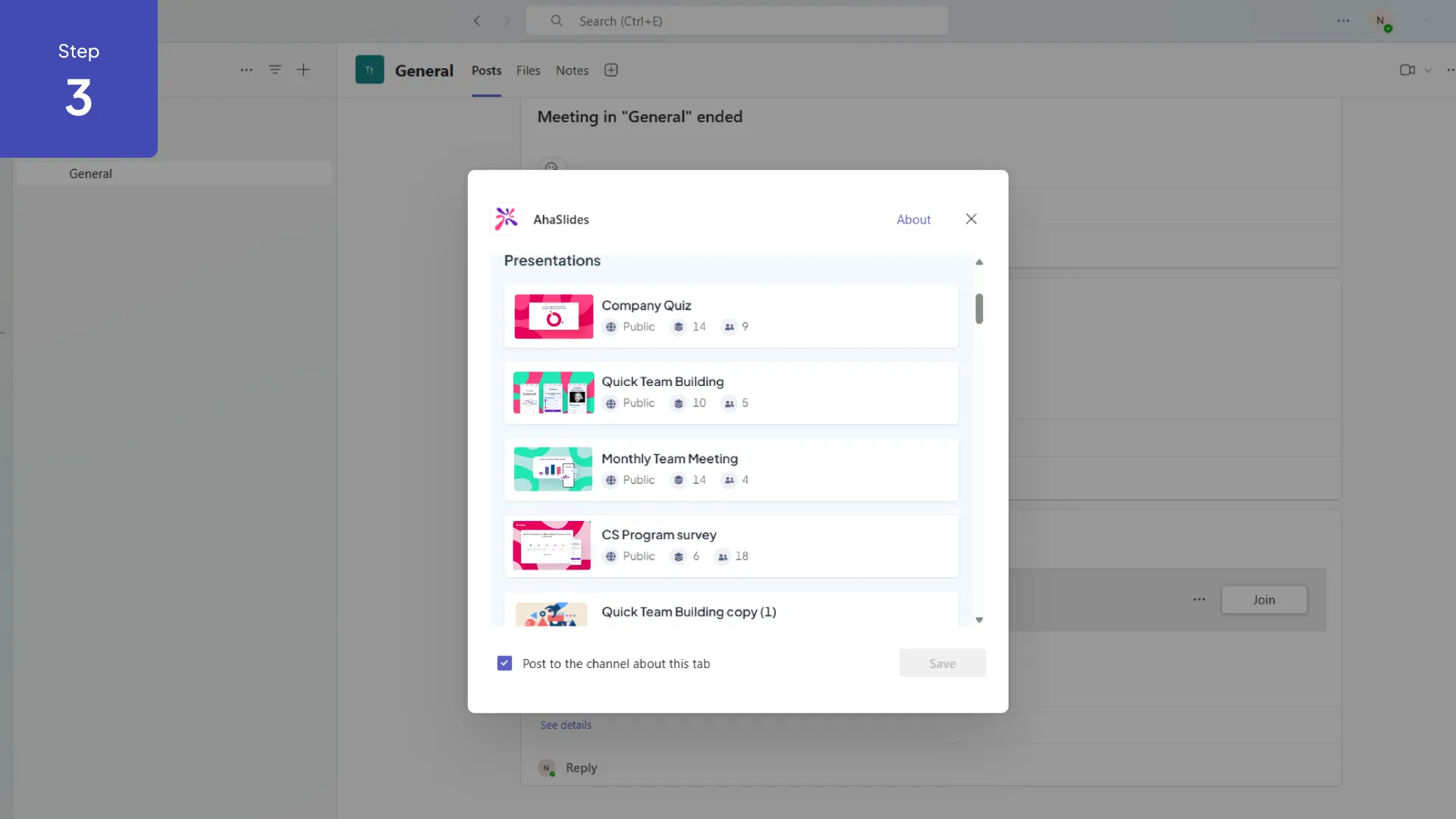
3. Start en session eller åbn en tidligere oprettet præsentation.
4. Deltagerne ser og interagerer med AhaSlides-aktiviteter direkte i Teams.
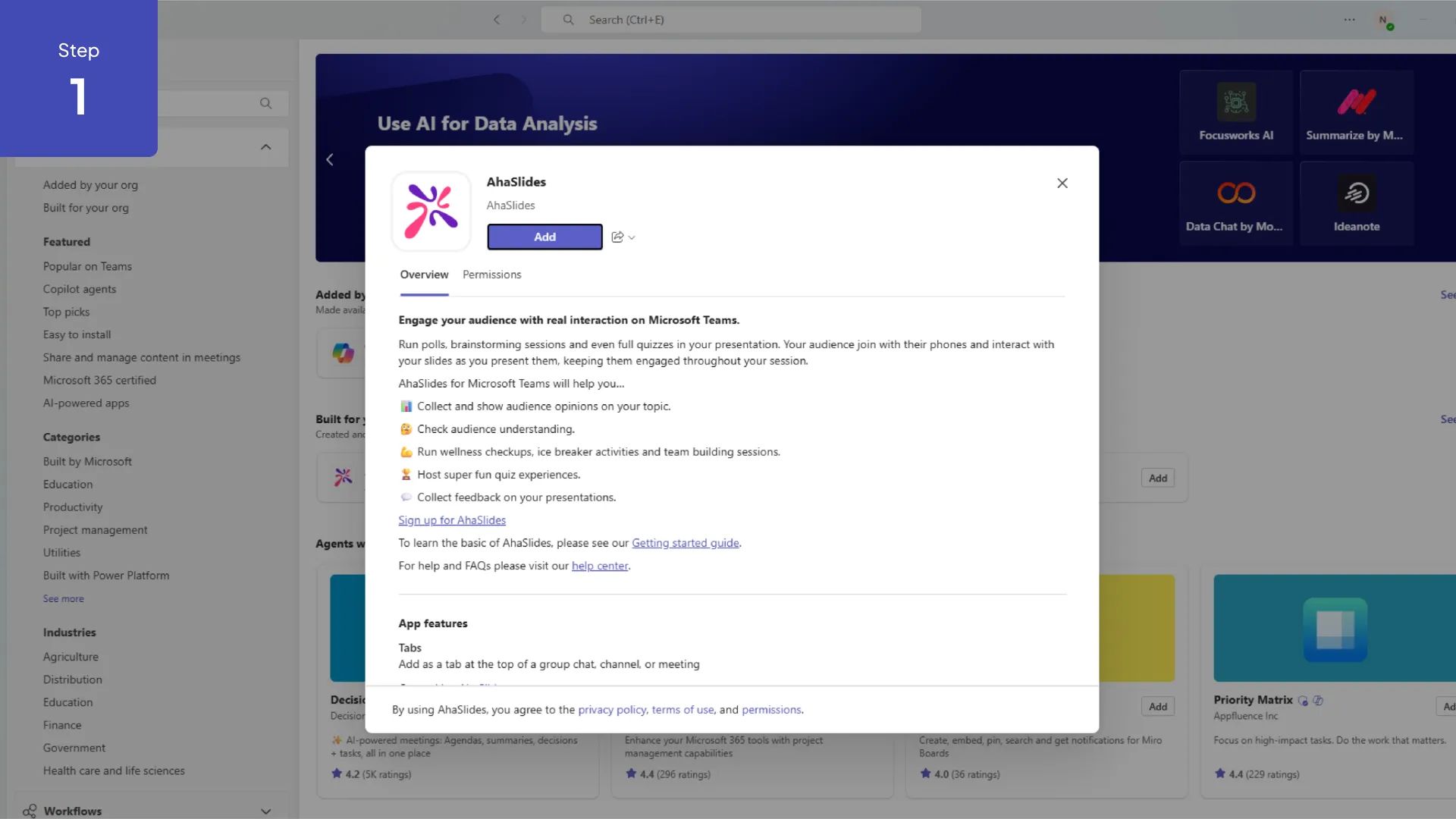
1. i Microsoft Teamsklik Apps i venstre sidebar og søg efter AhaSlides.
2. klik Tilføj og autoriser med din AhaSlides-konto.
3. For at bruge i et møde skal du åbne mødet og klikke på + for at tilføje en fane, og vælg AhaSlides.
4. Start en præsentation fra fanen og begynd at interagere med dit publikum.
Interaktivitet i møder
Kør afstemninger, quizzer og ordskyer uden at deltagerne forlader Teams-vinduet. Alle forbliver på den samme skærm.
Kanalengagement
Tilføj AhaSlides som en kanalfane for at køre asynkrone afstemninger og indsamle teamfeedback uden for livemøder.
Enterprise-klar
Fungerer inden for din organisations Microsoft 365-sikkerheds- og overholdelsesopsætning. Administratorer kan implementere i hele organisationen via Teams-administratorpolitikker.
Alle aktivitetstyper
Afstemninger, quizzer, åbne spørgsmål, ordskyer, spørgsmål og svar og meget mere – alt understøttes i Teams.
%20(1).svg)