
Imate PowerPoint prezentaciju čija je izrada trajala satima. Sada je želite prikazati uživo, postaviti pitanje u prostoriji na pola i nastaviti prilagođavati slajdove usput. Do sada, ubacivanje te prezentacije u AhaSlides značilo je uvoz svakog slajda kao ravne slike. Mogli ste ga prikazati, ali niste mogli promijeniti ni riječ.
Uvoz iz PowerPointa koji se može uređivati mijenja to. Uvezite svoj PowerPoint, zadržite njegovo formatiranje i animacije te nastavite uređivati AhaSlidesDostupno je na svakom AhaSlides plan, uključujući i besplatni, i označen je kao Beta dok ga usavršavamo.
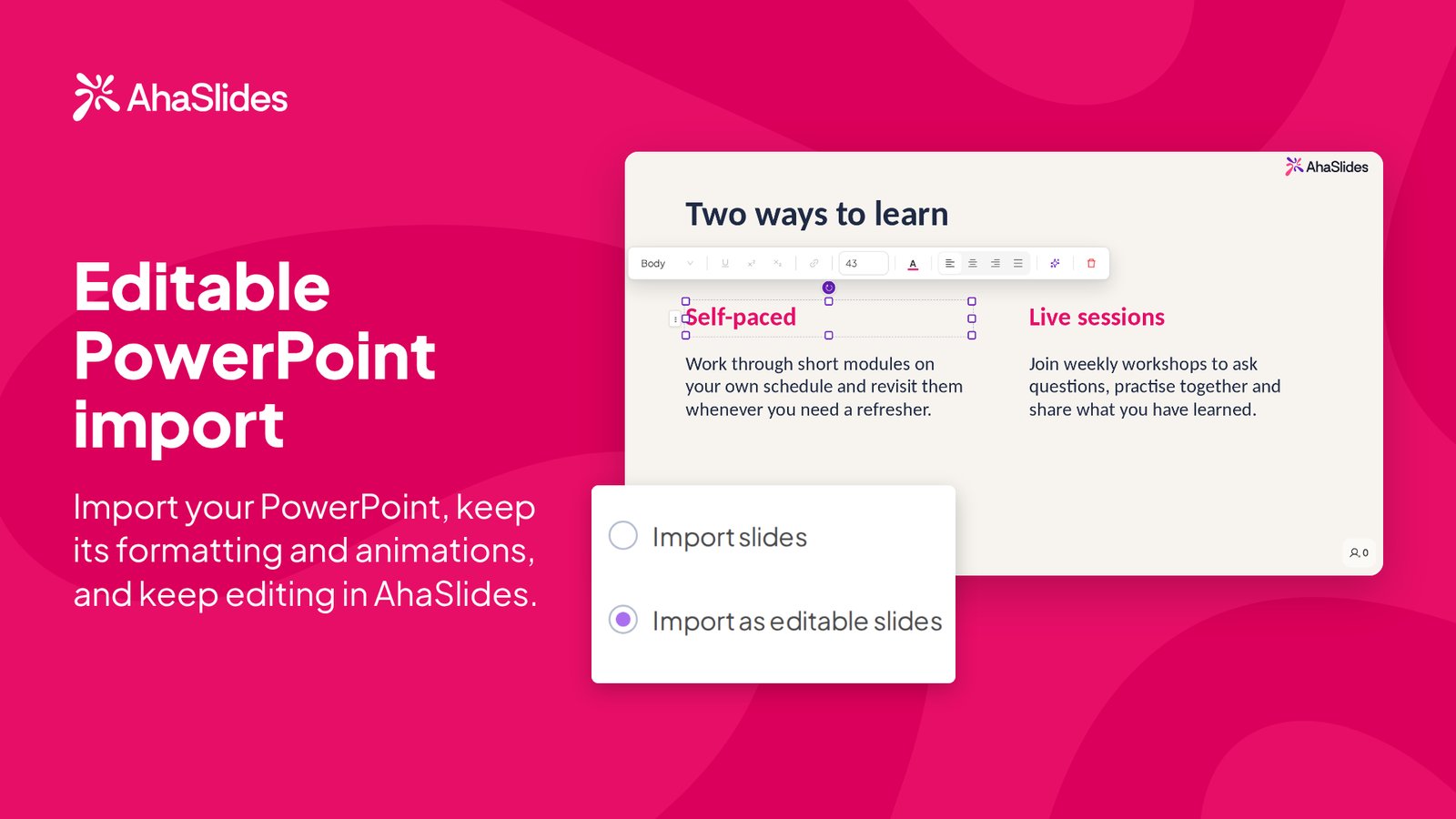
Što je uvoz iz PowerPointa koji se može uređivati?
Kada prenesete .pptx datoteku AhaSlides, sada birate između dva načina da ga unesete. Novi, Uvezi kao slajdove koje je moguće uređivati, pretvara svaki slajd u normalan AhaSlides sadržaj. Tekst, oblici i raspored dolaze kao stvari na koje možete kliknuti i promijeniti ih, isto kao da ste slajd već izradili u AhaSlides na prvom mjestu.
To ga čini praktičnim načinom uređivanja PowerPoint prezentacije online bez ponovnog sastavljanja slajdova od nule, a zatim pretvaranja u interaktivnu prezentaciju dodavanjem anketa, kvizova i oblaka riječi između slajdova.
Kako uvesti PowerPoint u AhaSlides u tri koraka
- Prenesite svoj .pptx. Otvorite prezentaciju, kliknite ikonu za uvoz pored Novi slajd i odaberite svoju PowerPoint datoteku.
- Odaberite Uvezi kao slajdove za uređivanje. Odaberite opciju za uređivanje u prozoru za uvoz, a zatim pritisnite Start.
- Uredi i dodaj interakciju. Kliknite bilo koji tekst ili oblik da biste ga promijenili, a zatim dodajte svoje interaktivne slajdove.
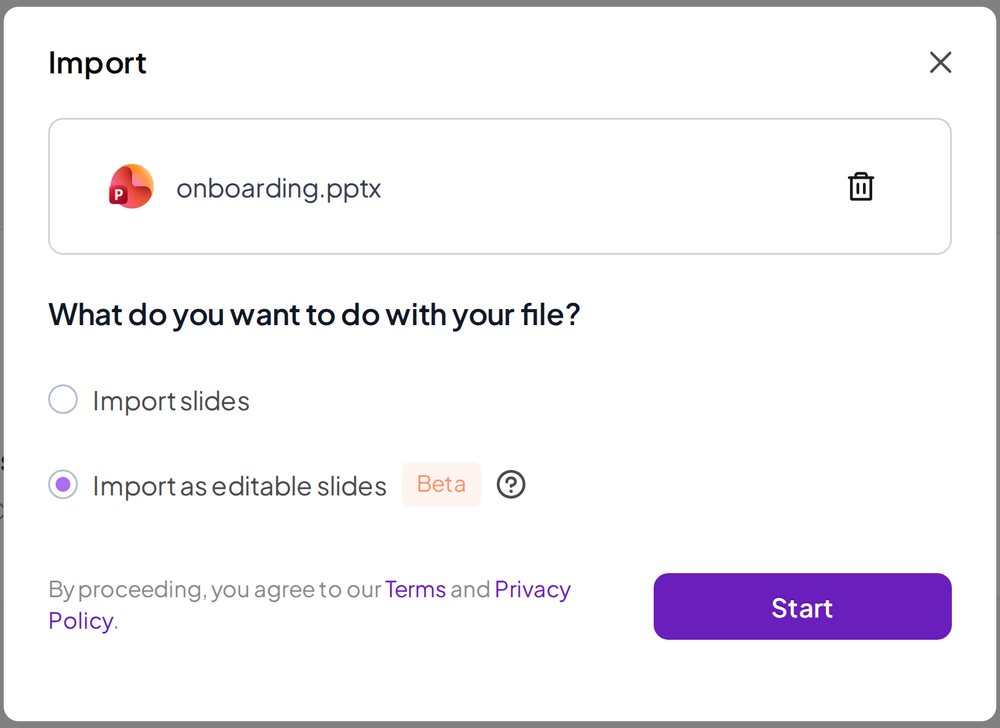
Dva izbora uvoza, jedan pored drugog
Kada prenesete .pptx, prozor za uvoz nudi dva izbora. Niti jedan ne zamjenjuje drugi, tako da možete birati po špilu.
| Uvoz slajdova | Uvezi kao slajdove koje je moguće uređivati | |
|---|---|---|
| Najbolje za | Terasa koja mora izgledati točno onako kako je dizajnirana | Paluba na kojoj ćete nastaviti raditi |
| Ono što dobivate | Svaki slajd dolazi kao slika vašeg dizajna | Svaki slajd dolazi kao AhaSlides sadržaj |
| Možete li ga urediti? | Ne. Možete ga predstaviti kakav jest, ali ga ne možete uređivati AhaSlides | Da. Promijeni riječi, premjesti stvari i nadogradi na tome. |
| Označiti | nijedan | Beta |
Koristiti Uvoz slajdova kada terasa mora izgledati točno onako kako je dizajnirana i samo je trebate prezentirati. Koristite Uvezi kao slajdove koje je moguće uređivati kada je to špil na kojem ćeš nastaviti raditi. Samo .pptx datoteke dobivaju opciju uređivanja. Ostale vrste datoteka koje prenesete zadržavaju opcije uvoza koje imaju danas.
Što se prenosi iz vašeg PowerPointa
Evo što možete očekivati u AhaSlides nakon uvoza koji se može uređivati:
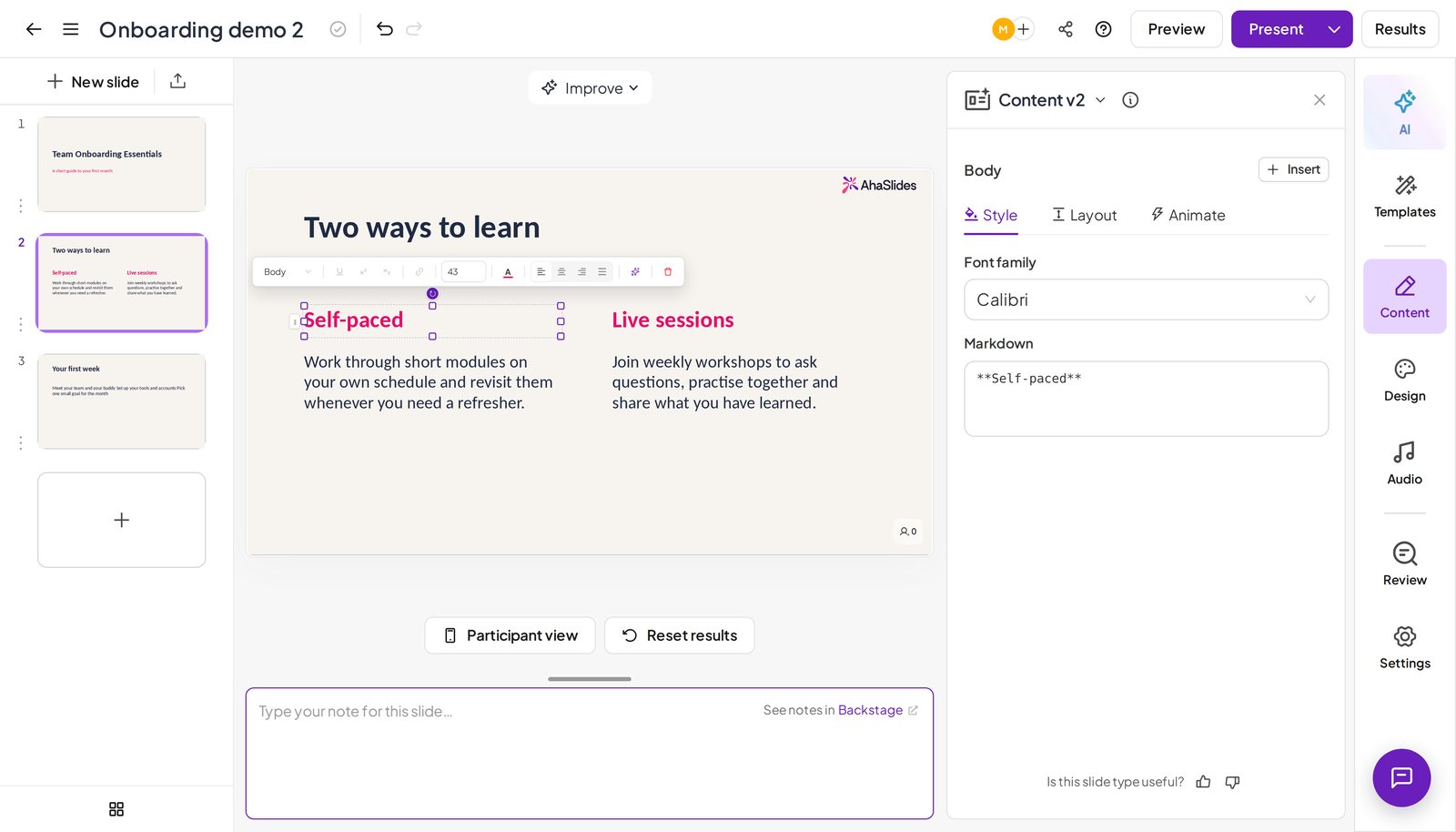
- Tekst i raspored koji se mogu uređivati. Okviri za tekst, oblici i raspored slijeću kao AhaSlides sadržaj na koji možete kliknuti i promijeniti.
- Vaše formatiranje. Fontovi, boje i stilovi teksta dolaze s njim, tako da vaši slajdovi i dalje izgledaju kao vaši slajdovi.
- Animacije. Animacije dolaze s vašim slajdovima, a Animirati Kartica vam omogućuje njihovo fino podešavanje.
Što se još ne prenosi
Uvoz s mogućnošću uređivanja je u Beta verziji, tako da nije savršena kopija svakog slajda. Složeni elementi mogu se pojaviti kao slike. Nakon uvoza, pregledajte svoj slajd i provjerite svaki slajd prije prezentacije. Vaš original .pptx datoteka je netaknuta jer uvoz gradi novu AhaSlides slajdovi s njega.
Ako određeni komplet skica treba izgledati točno onako kako je izgledao u PowerPointu, upotrijebite Uvoz slajdova za taj umjesto toga.
Izgradnja vlastitog tempa obuke umjesto sesije uživo? Uvezite isti .pptx u AhaSlides tečaj, gdje to postaje lekcija koju učenici prate vlastitim tempom. Još ne na EU računima.
Učinite svoj uvezeni špil interaktivnim
Nakon što su vaši slajdovi dostupni za uređivanje, počinje zanimljivi dio. Možete objaviti anketu, kviz ili oblak riječi između uvezenih slajdova. Vaša publika odgovara na svojim telefonima, a rezultati se prikazuju uživo na zaslonu.
Nekoliko načina kako ga koristiti:
- Otvorite s pitanjem. Odmah nakon naslovnog slajda stavite anketu kako biste saznali što prisutna skupina već zna, a zatim prilagodite slajdove koji slijede.
- Provjerite razumijevanje. Dodajte kratki kviz nakon gustog dijela špila umjesto da pitate "ima li kakvih pitanja?" i čekate tišinu.
- Skupite ideje. Nakon slajda sa sadržajem, dodajte oblak riječi kako bi svatko mogao dodati svoje mišljenje u nekoliko riječi.
Ako se dvoumite hoćete li ostati pri PowerPointu ili premjestiti svoje prezentacije, naš vodič za... Alternative za PowerPoint pokriva kako promijeniti špil bez gubitka.
Pitanja koja ljudi postavljaju
Koje datoteke mogu uvesti kao slajdove koje je moguće uređivati?PowerPoint datoteke spremljene kao .pptxOstale datoteke koje prenesete zadržavaju opcije uvoza koje imaju danas.
Prenosi li se sve iz mog špila?Tekst, oblici, raspored, formatiranje i animacije dolaze u obzir. Složeni elementi mogu doći kao slike, stoga pregledajte svoj komplet nakon uvoza.
Koji planovi to uključuju?Svaki AhaSlides plan, uključujući i besplatni.
Što se događa s mojom izvornom PowerPoint datotekom?Ništa. Uvoz gradi novo AhaSlides slajdove s njega i vaše .pptx ostaje točno onako kako je i bilo.
Isprobajte uvoz iz PowerPointa koji se može uređivati
Uzmite već postojeći špil, uvezite ga kao slajdove koje možete uređivati i dodajte jednu anketu. To je najbrži način da saznate koliko se vaš špil ističe i što aktivno pitanje čini za sobu. Registrirajte se besplatno ili se prijavite AhaSlides da to isprobate sa svojim vlastitim špilom.