



PowerPoint može prikazati slajd s pitanjima i odgovorima, ali ne može samostalno prikupljati pitanja. Za PowerPoint pitanja i odgovore uživo, dodajte slajd s pitanjima i odgovorima s besplatnim AhaSlides dodatak: ljudi skeniraju QR kod, upisuju pitanja na svojim telefonima (anonimno ako to dopustite) i glasaju za ona na koja žele odgovor, sve unutar vašeg špila.
To je skraćena verzija. U nastavku ćete prvo pronaći način rada samo s PowerPointom, gdje prestaje raditi s publikom uživo, a zatim način rada uživo, korak po korak.
Zašto slajd s pitanjima i odgovorima često ima tišinu
Završiš razgovor, postaviš pitanje "Ima li pitanja?" i čekaš. Dvoje ljudi nešto pita, obično oni najpouzdaniji, a svi ostali se pakiraju. Pitanja su bila tu. Ljudi jednostavno nisu htjeli dići ruku pred kolegama ili su se sjetili svog pitanja prije 10 minuta i pustili ga.
Najbolje pitanje u sesiji često dolazi od osobe koja mrzi dizati ruku. Pitanja i odgovori koji ljudima omogućuju tipkanje, anonimno postavljanje pitanja i glasanje daju tom pitanju smjernice.
Samo PowerPoint način: napravite slajd s pitanjima i odgovorima
Ako vam je potreban samo slajd koji potiče pitanja, PowerPoint to dobro radi.
- Dodajte slajd. Na Početna karticu, kliknite Novi slajd i odaberite Samo naslov or Zaglavlje odjeljka izgled.
- Napišite pravi upit. Umjesto "Ima li pitanja?", pokušajte s nečim na što ljudi mogu odgovoriti, poput "Što biste željeli da vam ponovno objasnim?" ili "Što biste promijenili u vezi s ovim planom?".
- Daj tome prostora. Slajd neka bude uredan: uputa, vaše ime i način da vas kontaktiramo nakon sesije.
- Prikupite pisana pitanja (nije obavezno). Pomoću poslovnog ili školskog računa za Microsoft 365 možete dodati obrazac iz Microsoft Formsa na slajd: u aplikaciji za stolna računala otvorite umetak, A zatim Obrascii stvorite ili odaberite obrazac. U PowerPointu za web, dodatak Obrasci nalazi se pod Početna, A zatim DodatakaLjudi otvaraju poveznicu obrasca kako bi poslali pitanje. Poveznicu Obrasca možete podijeliti i u chatu Teamsa.
Na Macu su koraci isti: Početna kartica, Novi slajd, a zatim odaberite raspored. Opcija Obrasci ovisi o vašem Microsoft 365 računu i verziji PowerPointa, stoga provjerite umetak prvo tab.
Gdje se zaustavlja za publiku uživo
PowerPoint slajd može postavljati pitanja, ali ne može izvršiti sljedeći dio:
- Nema pitanja s telefona na ekranu. Ljudi ne mogu poslati pitanje koje se pojavljuje na vašem slajdu dok ga tipkaju.
- Nema glasanja. Ne možeš vidjeti na koja pitanja većina ljudi želi odgovor, pa nagađaš.
- Nema lake anonimnosti. Ruke, mikrofoni i poruke u chatu dolaze s priloženim imenom.
- Bez moderiranja. Popis obrazaca ili nit razgovora prikazuje sve, uključujući poruke izvan teme, i nalazi se izvan vašeg panela.
To je ta praznina AhaSlides dodatne ispune.
Uživo: slajd s pitanjima i odgovorima s AhaSlides dodaj-u
AhaSlides je sveobuhvatna platforma za angažman timova i učionica. Za pitanja i odgovore to znači okvir za pitanja na telefonu svih: ljudi pitaju bez imena, glasaju za najbolja pitanja, a popis se nadopunjuje na vašem slajdu.
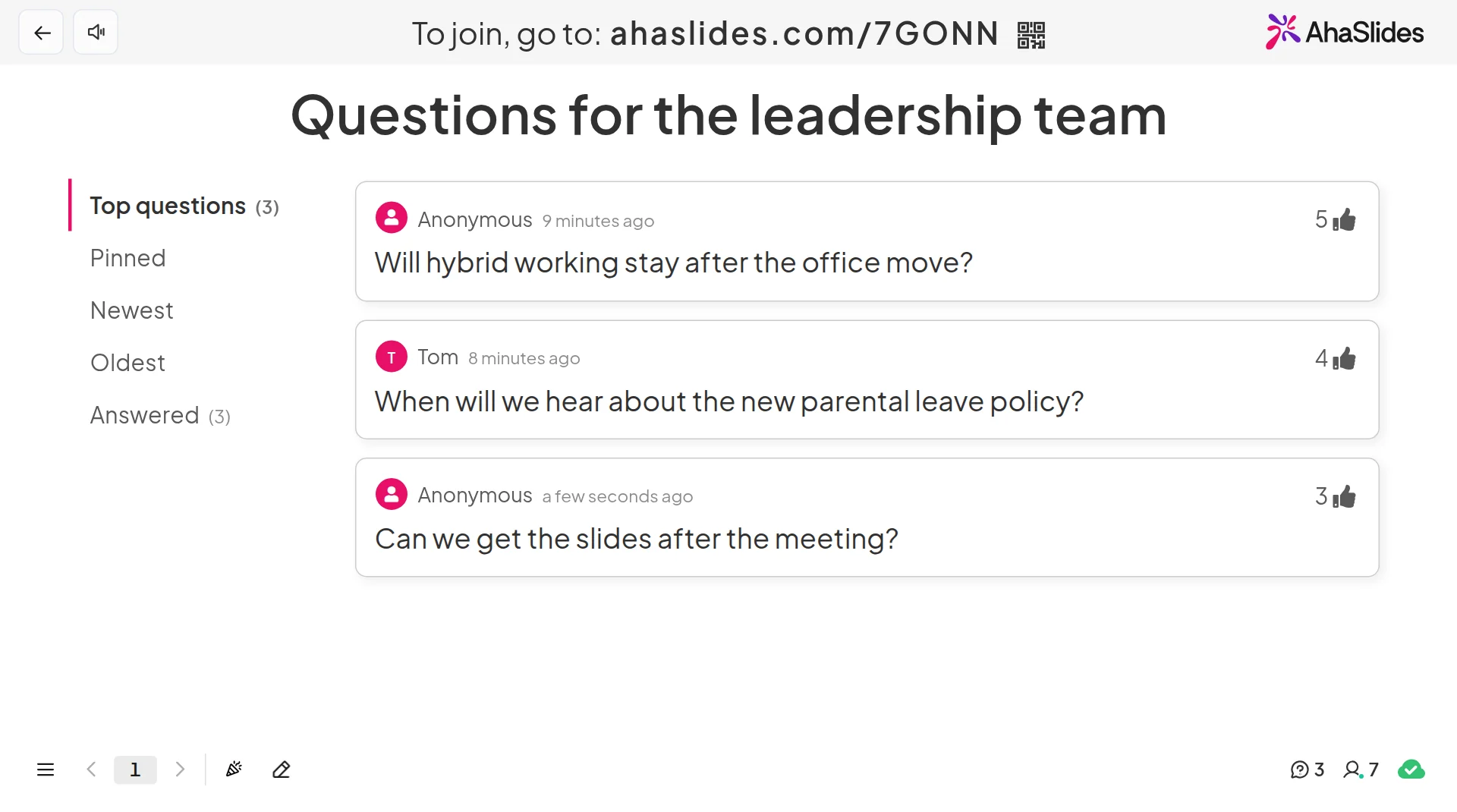
Dva brza načina za početak:
- Prenesite svoj špil. Prenesite svoju PowerPoint datoteku na AhaSlides i dopustiti umjetnoj inteligenciji da kroz njega dodaje ankete i kviz pitanja, tako da sesija postaje interaktivna bez ponovnog pokretanja (AI alat za izradu PowerPointa).
- Ili nastavite prezentirati u PowerPointu. Dodajte besplatno AhaSlides dodaj-u i stavite slajd s pitanjima i odgovorima tamo gdje želite pitanja. Potrebna su tri koraka, dolje navedena.
Korak 1: Izrada slajda za pitanja i odgovore i odabir njegovih postavki
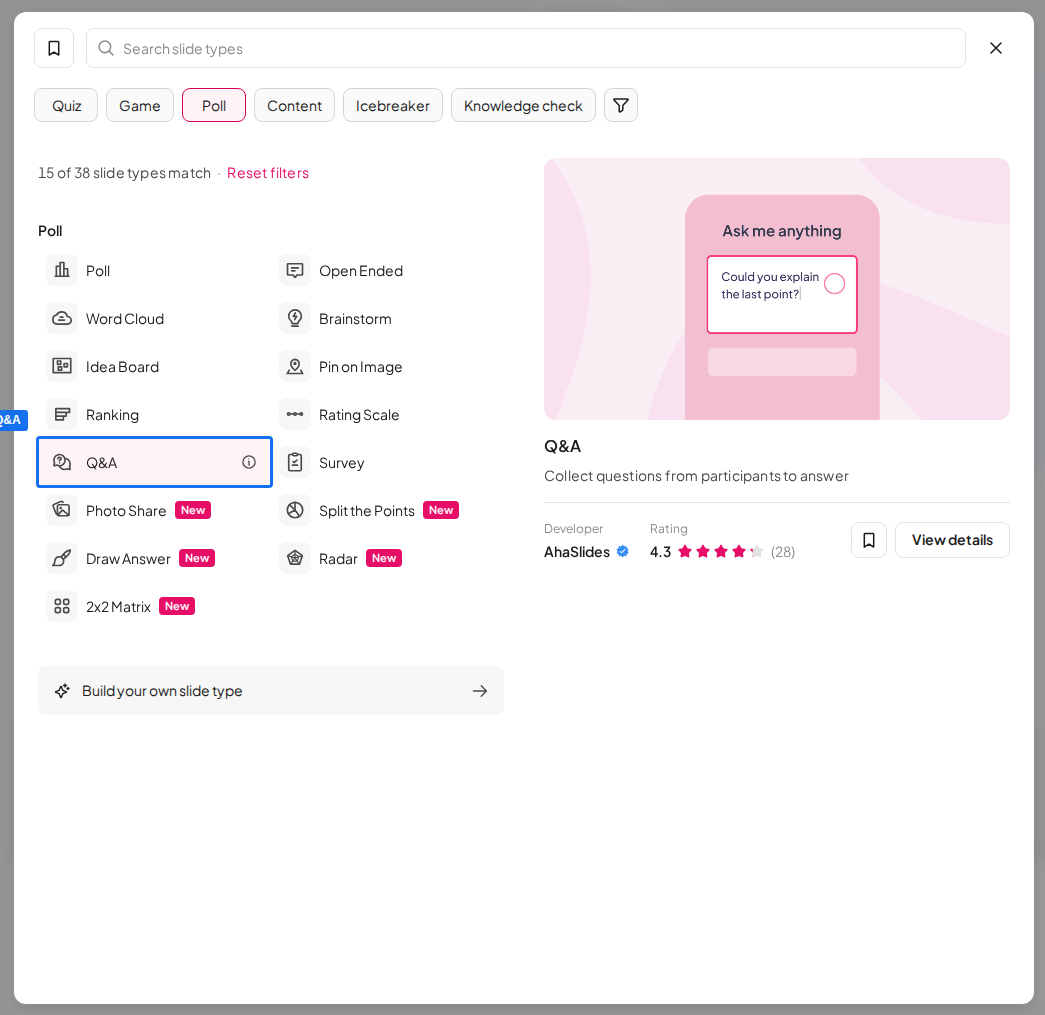
Prijavite se AhaSlides, otvorite prezentaciju, kliknite Novi slajd i odaberi Pitanja i odgovoriUpišite naslov koji potiče pitanja, na primjer "Što biste željeli pitati vodeći tim?".
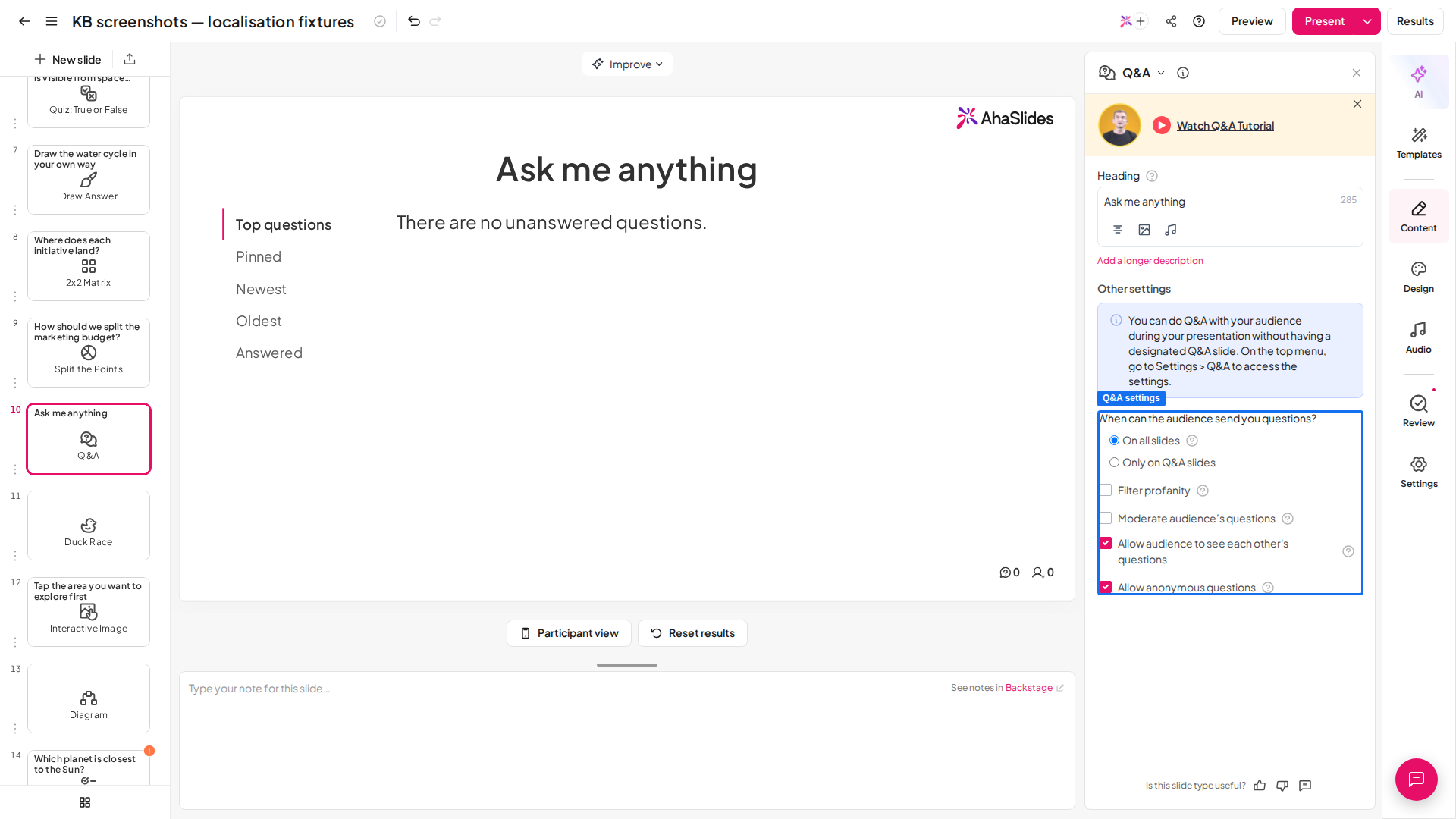
Zatim odaberite kako to funkcionira. Na slajdu Sadržaj ploča, pod postavkama Pitanja i odgovora odaberite kako bi Pitanja i odgovori trebali funkcionirati:
- Dopustite anonimna pitanja. Polje za ime postaje opcionalno, tako da ljudi mogu pitati bez da kažu tko su.
- Omogućite publici da vidi međusobna pitanja. Svi vide popis na svom telefonu i mogu glasati za.
- Moderirajte pitanja publike. Svako pitanje čeka na odobrenje. Moderiranje nije uključeno u svaki plan.
- Filtriraj psovke. Blokira pitanja s uvredljivim jezikom prije nego što se prikažu.
Da biste odgovarali na pitanja tijekom cijelog predavanja, ne samo na slajdu s pitanjima i odgovorima, otvorite Postavke, pronaći Kada vam publika može slati pitanja? i odaberi Na svim slajdovimaNi ova opcija nije dostupna u svakom planu.
Korak 2: Dodajte slajd u PowerPoint
U PowerPointu, na Početna karticu, kliknite Dodataka, A zatim Više dodataka. Traziti AhaSlides i kliknite dodatiU PowerPointu za web isti se gumb nalazi na umetak kartica. Na starijim verzijama Maca potražite umetak, A zatim Nabavite dodatke.
Prijavite se, kliknite Odaberite prezentaciju pored vašeg kompleta karata označite slajd s pitanjima i odgovorima i kliknite Dodajte slajdoveNa webu dodajete jedan slajd odjednom pomoću Dodaj slajdRastegnite prozor dodatka kako biste ispunili PowerPoint slajd.
Korak 3: Prezentacija i odgovor
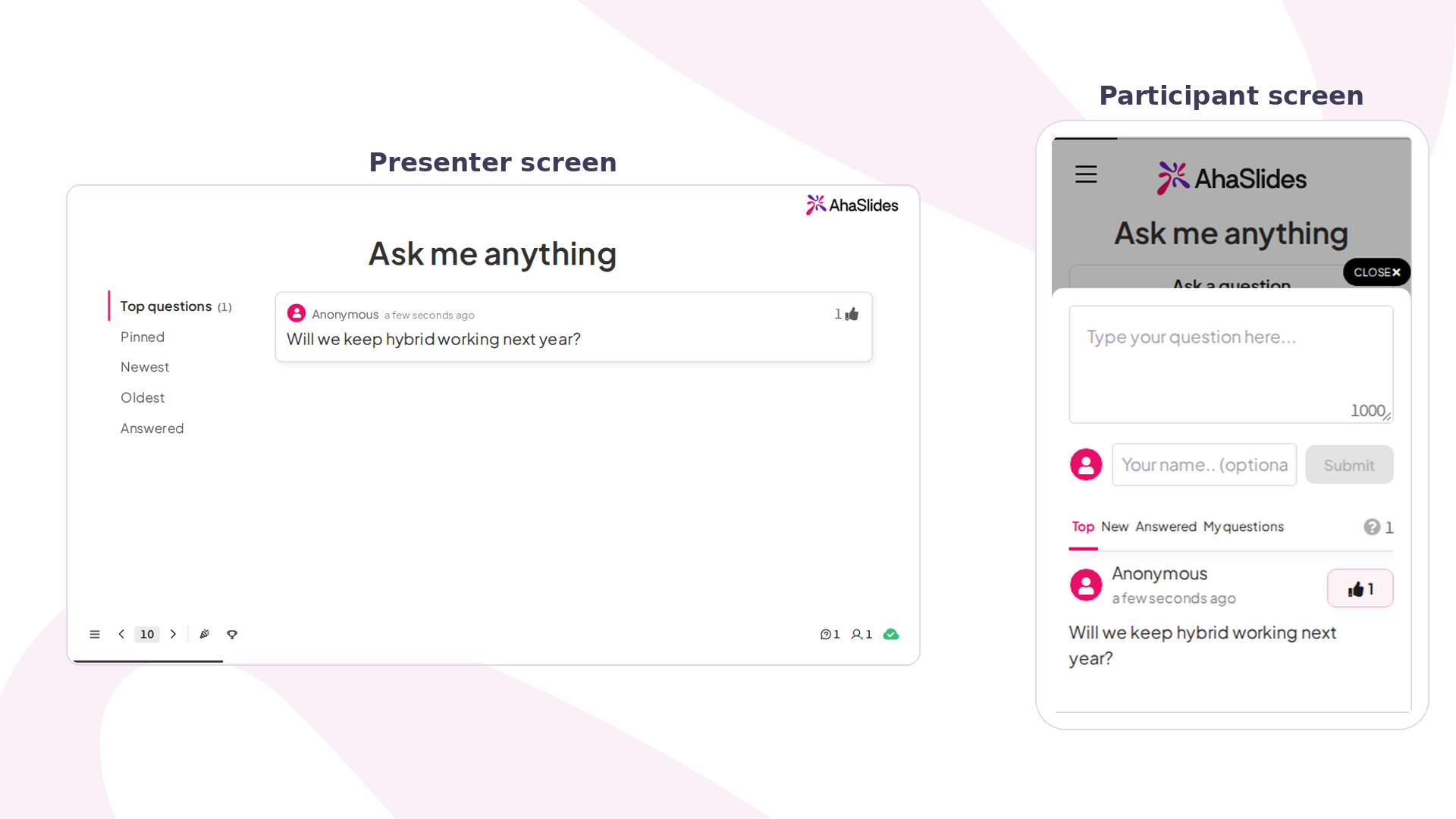
Pokrenite prezentaciju. Kada dođete do slajda s pitanjima i odgovorima, pritisnite Q za prikaz QR koda i poveznice za pridruživanje. Ljudi ga skeniraju, dodirnu Postavite pitanje i upišite. Svako pitanje može biti dugo do 1,000 znakova.
Pitanja sortiraju po vrh prema zadanim postavkama, tako da oni s najviše glasova sjedaju prvi. Kliknite pitanje i odaberite Odgovoriti da biste ga premjestili na popis Odgovoreno ili bor jedan da bi bio na vrhu. Ako kolega moderira, može odobriti pitanja sa svog uređaja putem Daljinski upravljač poveznica u Backstageu.
Započnite s predloškom
Predložak Town Hall Live uključuje slajd s pitanjima i odgovorima za vodstvo. Kopirajte ga, promijenite pitanja i dodajte slajdove u svoj komplet pomoću dodatka.
6 ideja za pitanja i odgovore uživo u PowerPointu
- Svima na raspolaganju i gradskim vijećnicama. Uključite anonimna pitanja i moderiranje te dopustite kolegi da odobri pitanja dok voditelj odgovara na ona s najviše glasova.
- Treninzi. Stavite pitanja i odgovore na sve slajdove kako bi učenici pitali čim im nešto nije jasno, a zatim ispraznite red nakon svake pauze.
- Predavanja i nastava. Studenti koji nikada ne bi digli ruku utipkat će pitanje. Neka ostane anonimno, a zatim odgovorite na prva tri pitanja prije nego što nastavite dalje.
- Webinari. Pozitivne glasove pokazuju koja su pitanja najvažnija za ljude, pa 10-minutni session s pitanjima i odgovorima pokriva ono što je važno.
- Početak projekta. Pitajte "Što vas brine u vezi s ovim planom?" i ostavite slajd gore dok tim dodaje i glasa.
- Prije razgovora. Otvorite slajd s pitanjima i odgovorima dok ljudi dolaze i pitajte što se nadaju naučiti. Koristite najčešća pitanja za usmjeravanje svog govora.
Za više načina uključivanja ljudi, pročitajte naš vodič sustavi za odgovor publike za PowerPointili usporedite najbolje aplikacije za pitanja i odgovore za prezentacije.
Česta pitanja
Kako se stvaraju pitanja i odgovori u PowerPointu?
Dodajte slajd s jasnim upitom (Početna, Novi slajd), a zatim dodajte slajd s pitanjima i odgovorima uživo pomoću dodatka. PowerPoint samostalno može prikazati slajd s "pitanjima", ali ne može prikupljati pitanja; AhaSlides Dodatak omogućuje ljudima slanje i odobravanje pitanja sa svojih telefona dok predstavljate.
Možete li dati primjer slajda s pitanjima i odgovorima u PowerPointu?
Da: naslov s određenim upitom, što bolje funkcionira od "Ima li pitanja?". Na primjer: "Što biste željeli da vam ponovno objasnim?", "Koji je jedan rizik koji nismo obradili?" ili "Što biste željeli pitati vodeći tim?". Dodajte kako vas ljudi mogu kontaktirati nakon sesije.
Kako Mentimeter raditi s PowerPointom?
Putem vlastitog dodatka. MentimeterDodatak za PowerPoint omogućuje vam prijavu i prikaz Mentimeter prezentacija unutar vaše prezentacije (Mentimeter centar za pomoć, provjereno u studenom 2026.). AhaSlides Radi na isti način s vlastitim dodatkom, a njegov slajd s pitanjima i odgovorima uključuje anonimna pitanja i glasove.
Učini ovaj špil interaktivnim
Ankete, kvizovi i pitanja i odgovori pretvaraju razgovor u nešto u čemu ljudi sudjeluju. Naš vodič o kako napraviti interaktivni PowerPoint vodi vas kroz to, a početni paket vam daje slajdove spremne za dodavanje.
Želite više načina za privlačenje ljudi? Pogledajte kako dodati QR kod u PowerPoint kako bi se ljudi pridružili sa svojih telefona, isprobajte Slido dodatak za PowerPointili saznajte više o anonimna pitanja i odgovori na AhaSlides.
Primajte pitanja od svih, ne samo od nekolicine samouvjerenih
Dodajte pitanja i odgovore uživo u svoj sljedeći PowerPoint prezentacijski panel. Ljudi pitaju sa svojih telefona, anonimno ako želite, i glasaju za ono što prvo odgovorite.







