
Većina prezentera nailazi na isti problem. Slajdovi izgledaju dobro. Sadržaj je solidan. Ali nešto nedostaje: publika nije s vama, podaci se čine statičnima ili ste proveli dva sata na dizajnerskom radu koji je trebao trajati dvadeset minuta.
PowerPoint dodaci rješavaju taj problem. Pravi dodaci proširuju mogućnosti PowerPointa bez dodavanja složenosti: bolje slike, interakcija s publikom uživo, podaci u stvarnom vremenu, profesionalne animacije, sve bez napuštanja slajda na kojem radite.
U ovom smo vodiču testirali i pregledali devet najboljih PowerPoint dodataka u različitim slučajevima upotrebe. Trebate li pomoć s dizajnom, alate za angažiranje publike ili napredne animacije, ovdje ćete pronaći rješenje.
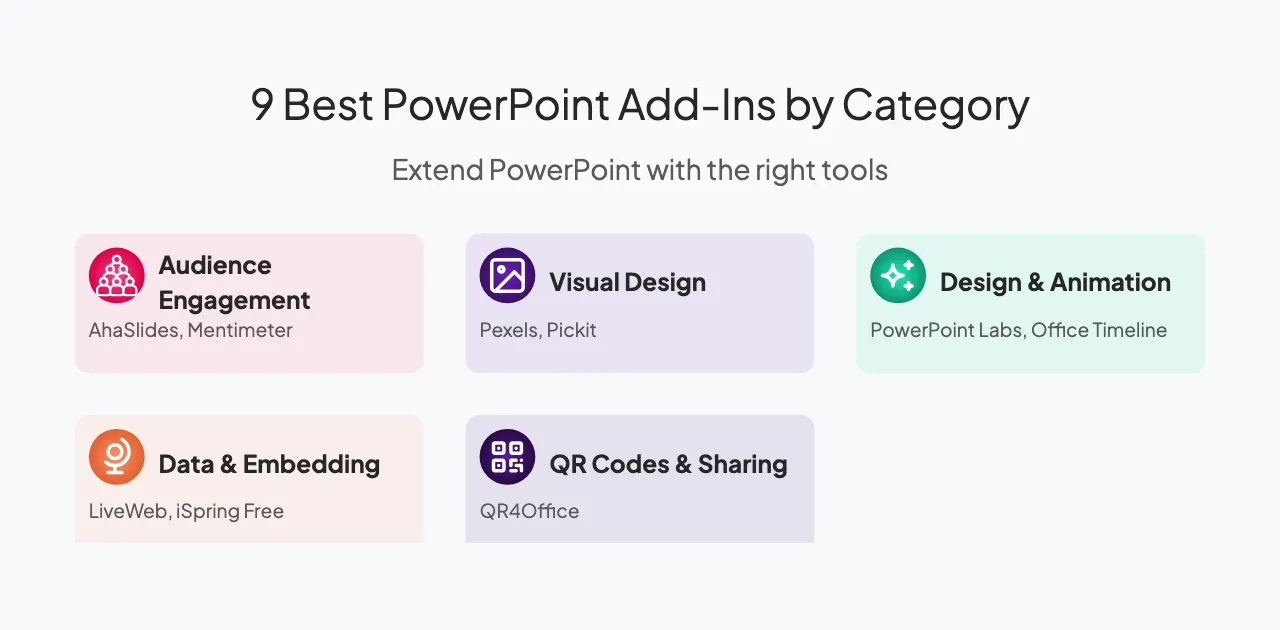
Najbolji dodaci za angažman publike
1.AhaSlides
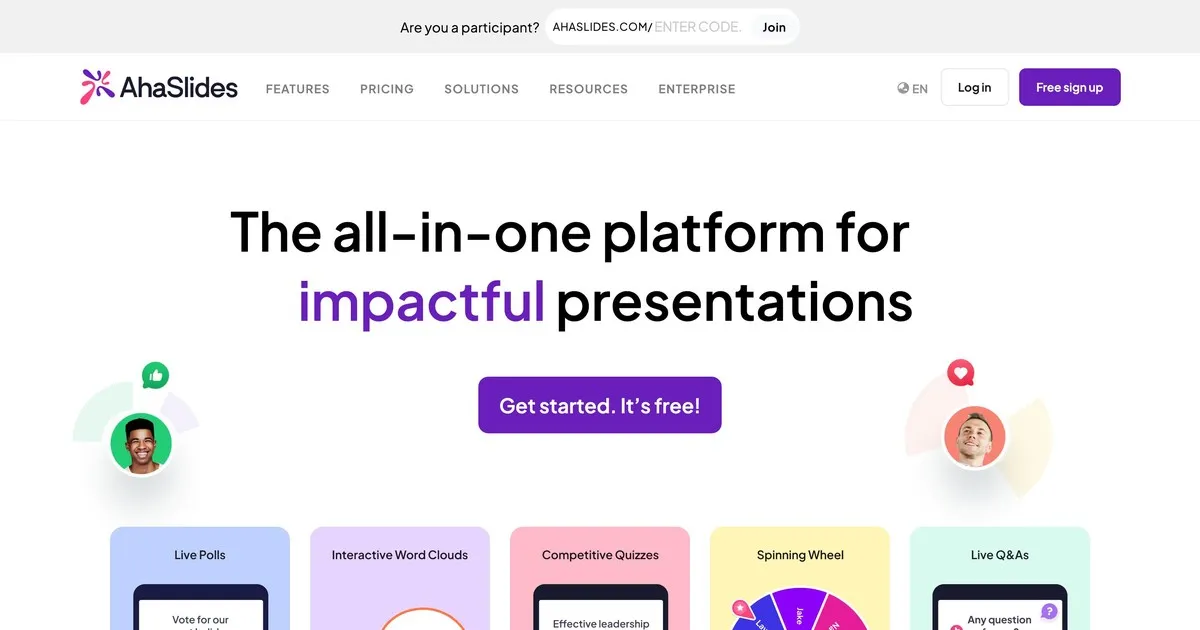
Najbolje za: Interaktivne prezentacije s anketama uživo, kvizovima i pitanjima i odgovorima
Većina prezentacija ima isti problem: publika je prestala obraćati pažnju prije tri slajda. AhaSlides to rješava iz PowerPointa.
Dodatak vam omogućuje da izravno u svoje slajdove ubacite ankete uživo, kvizove, oblake riječi, sesije pitanja i odgovora i kotačiće za okretanje. Nema prebacivanja aplikacija, nema preuzimanja za vašu publiku, nema prekida tijeka. Sudionici se pridružuju putem svojih telefona, odgovori se pojavljuju u stvarnom vremenu i odjednom je cijela prostorija u prezentaciji umjesto da je samo gleda.
To je pravi alat kada vam je potrebno da ljudi zapravo zapamte ono što prezentirate, a ne samo da to odslušaju. Treninzi, konferencije, timski sastanci, učionice: svugdje gdje je pasivna publika problem.
2. Mentimeter
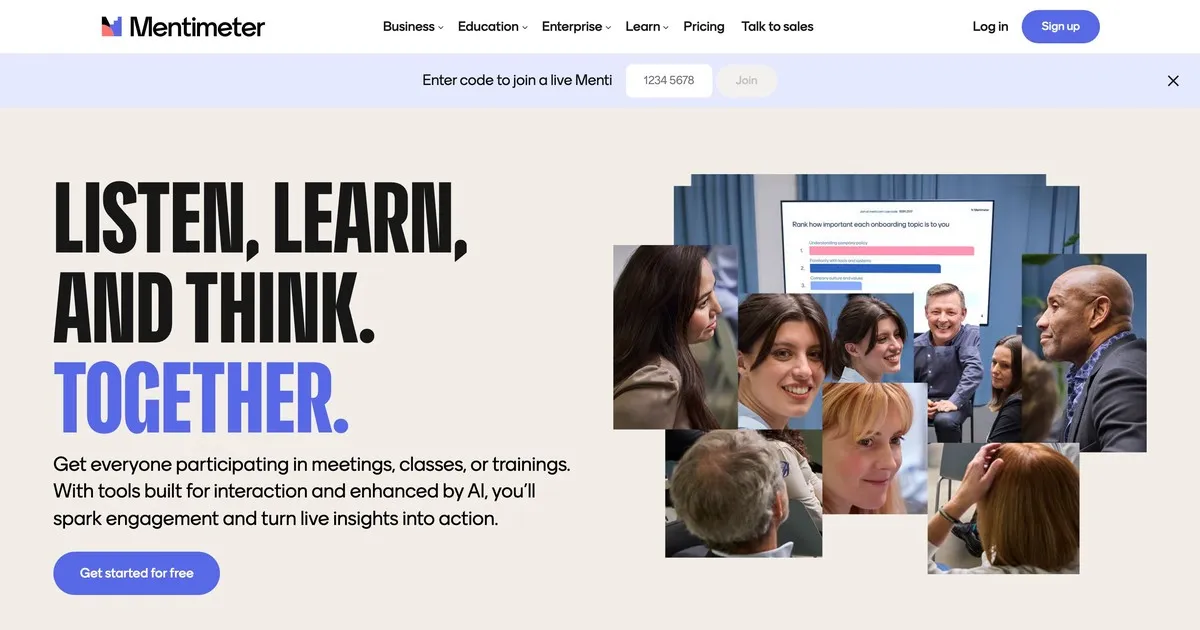
Najbolje za: Anketiranje publike u stvarnom vremenu s više formata pitanja
Mentimeter je namjenski alat za anketiranje i glasanje koji se integrira s PowerPointom. Nudi više vrsta pitanja (višestruki izbor, otvoreni odgovori, rangiranje, skale) s prekrasnom vizualizacijom rezultata u stvarnom vremenu.
Dodatak je posebno učinkovit za ankete u kojima želite odmah vidjeti obrasce odgovora. Kružni grafikoni, stupčasti grafikoni i oblaci riječi generiraju se automatski. Mentimeter Dobro funkcionira za istraživanje tržišta, povratne informacije iz učionice i bilo koju situaciju koja zahtijeva brzo, vizualno prikupljanje podataka od publike uživo.
Najbolji dodaci za vizualni dizajn i slike
3. Pexels
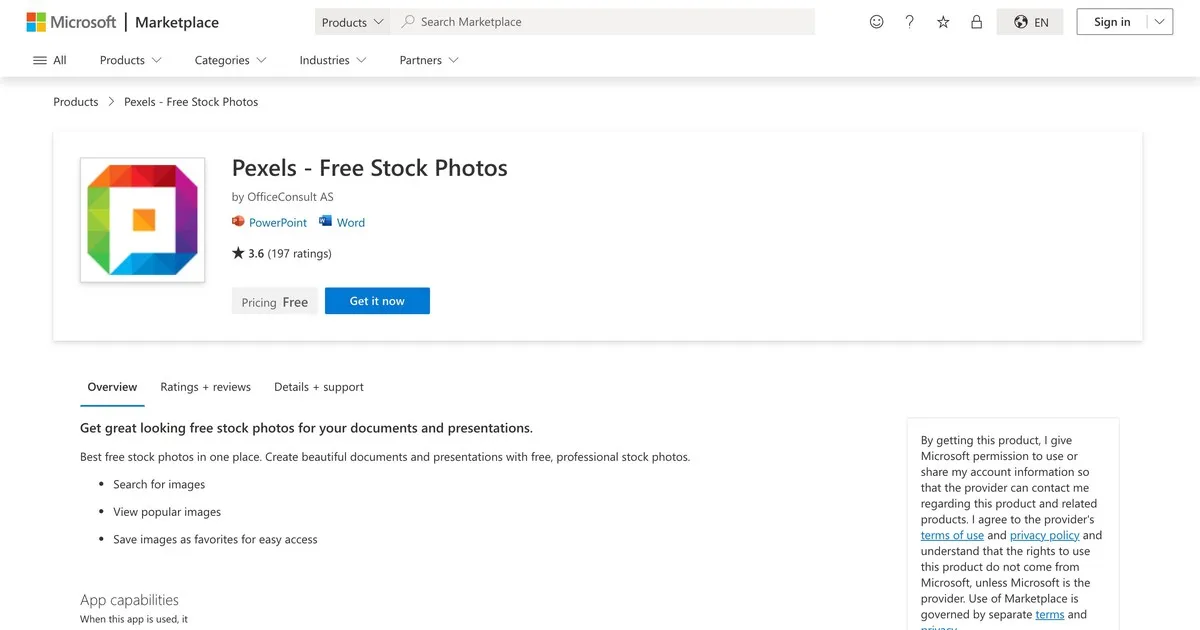
Najbolje za: Besplatne slike i videozapisi bez autorskih prava
Pexels u PowerPointovo dizajnersko sučelje ubacuje tisuće visokokvalitetnih slika i videozapisa. Pretražujte po ključnoj riječi, boji, veličini i orijentaciji bez napuštanja PowerPointa. Sve slike su zaista besplatne i ne zahtijevaju navođenje izvora, što licenciranje čini jednostavnim.
Ušteda vremena je značajna. Umjesto otvaranja preglednika, pretraživanja slika, preuzimanja, prijenosa i umetanja, pretražujete i umećete u jednom koraku. Kvaliteta slike je obično viša nego na generičkim besplatnim stranicama sa slikama, što čini vašu prezentacije izgledaju profesionalnije.
4. Pikit
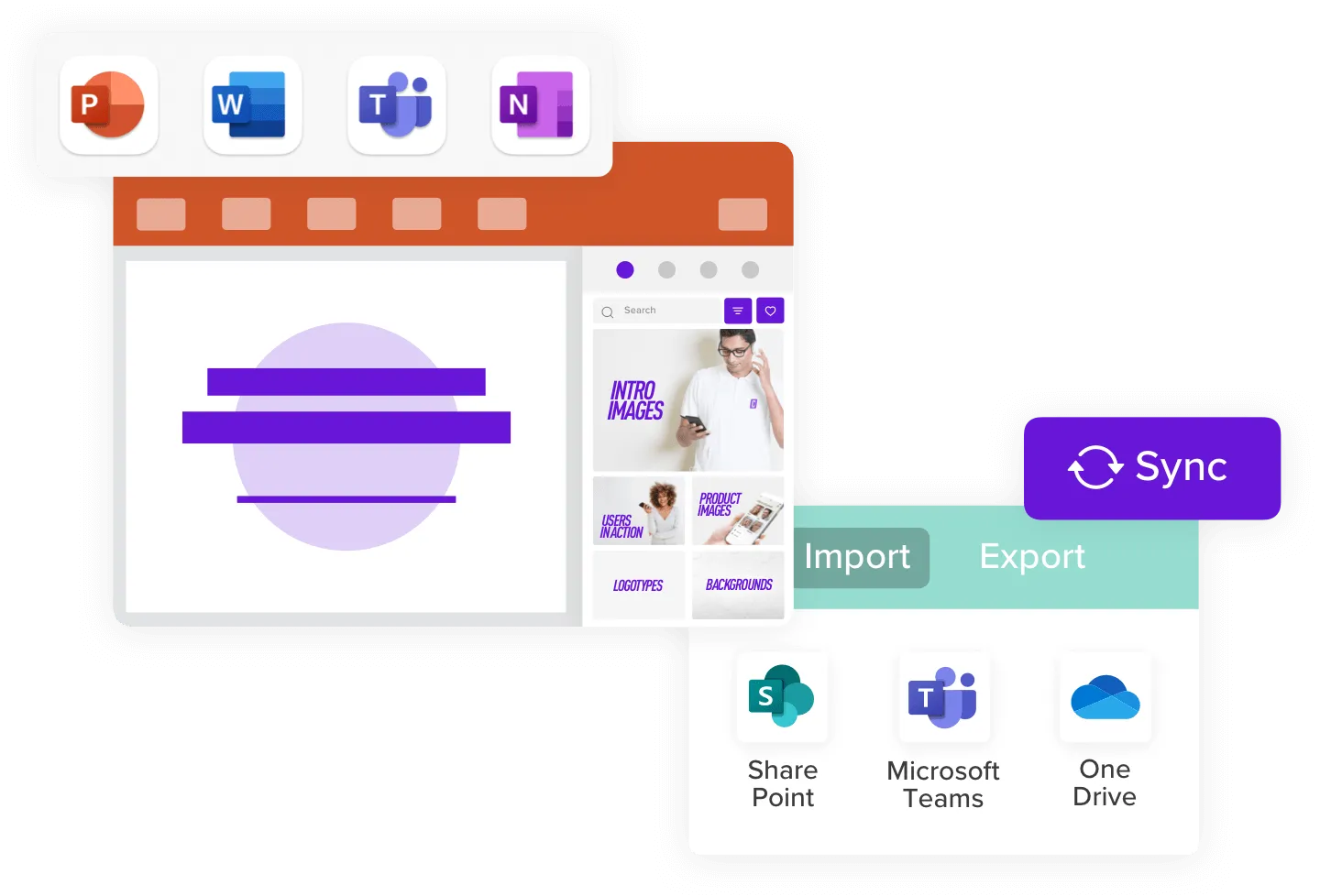
Najbolje za: Poslovno usmjerene, legalno odobrene stock slike
Pickit bira stock fotografije posebno za poslovne prezentacije. Slike su usmjerene na profesionalni, korporativni kontekst (sastanci, uredi, tehnologija, raznolika radna mjesta), a ne na općenite fotografije iz života.
Sve slike dolaze prethodno provjerene za poslovnu upotrebu, tako da se ne morate brinuti o licenciranju. Kolekcija je manja od Pexelsa, ali je bolje filtrirana za vašu specifičnu upotrebu. Ako često prezentirate u poslovnim kontekstima, Pickitova fokusirana kolekcija štedi vrijeme pregledavanja.
Najbolji dodaci za napredni dizajn i animaciju
5. PowerPoint laboratoriji
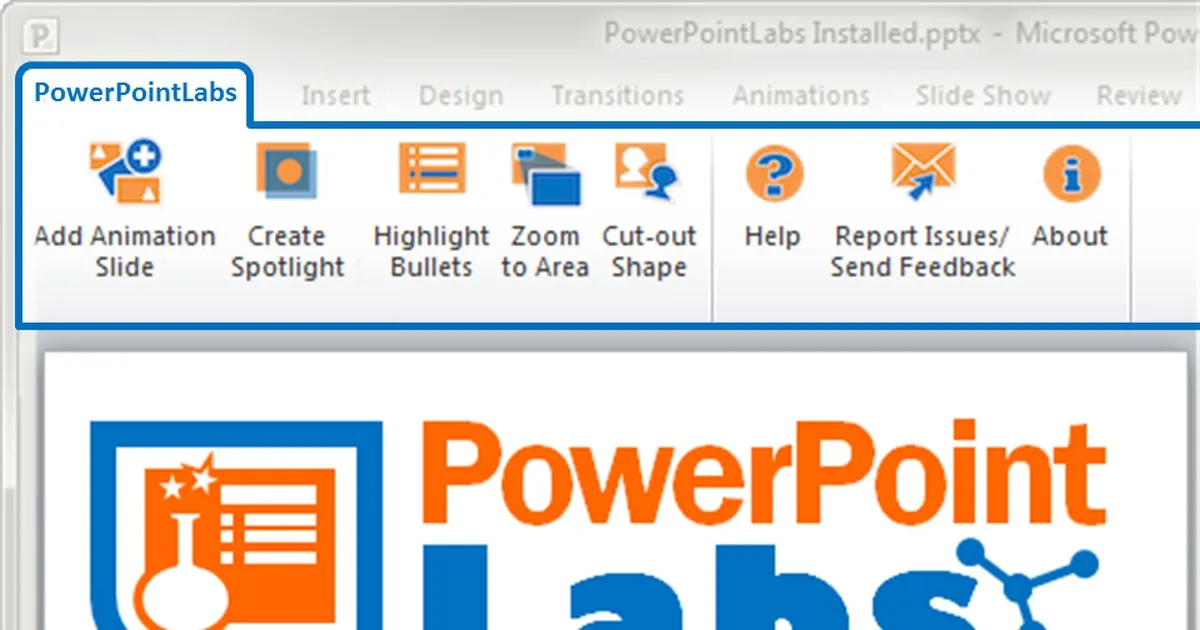
Najbolje za: Napredne animacije, efekti reflektora i prilagodba oblika
PowerPoint Labs proširuje PowerPointove mogućnosti animacije profesionalnim efektima koji bi inače zahtijevali vanjsko uređivanje videa. Značajke uključuju efekte reflektora (isticanje određenih područja slajda dok se druga zatamnjuju), mogućnosti zumiranja i pomicanja te napredno preoblikovanje oblika.
Ovi alati su posebno vrijedni za prezentacije proizvoda gdje trebate skrenuti pozornost na određene značajke ili za objašnjavajuće prezentacije gdje animacija pojašnjava složene koncepte. Efekti se čine uglađenima bez potrebe za stručnošću u animaciji.
6. Vremenska crta ureda
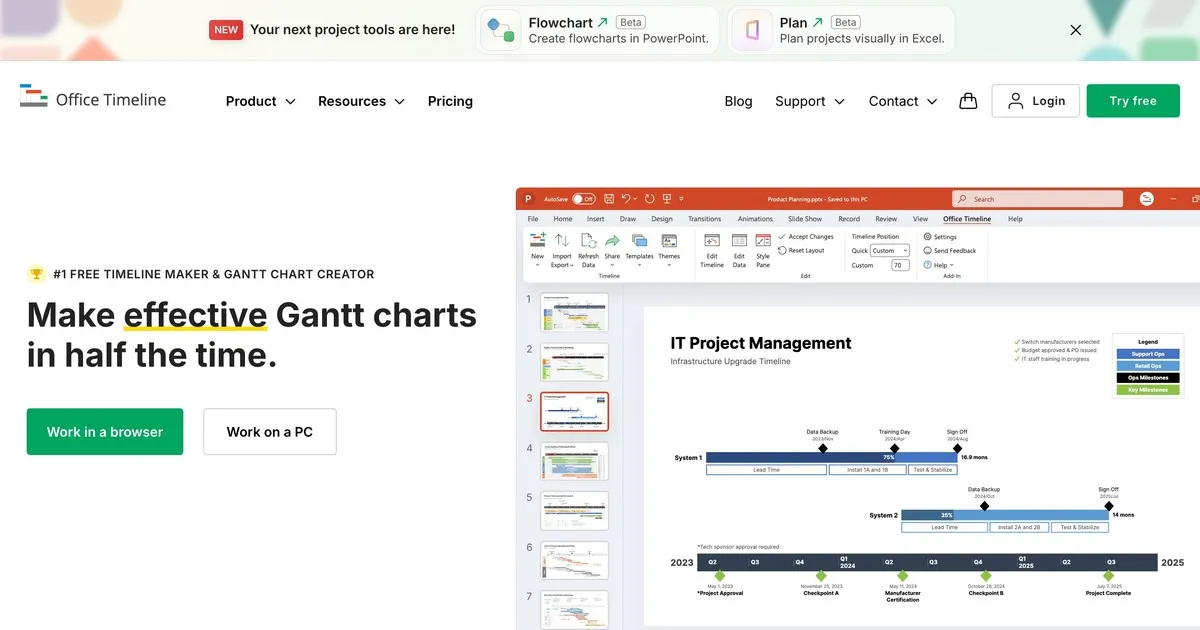
Najbolje za: Profesionalne vremenske crte i Ganttovi dijagrami
Vremenska crta sustava Office brzo generira čiste, profesionalno izgledajuće vremenske crte i Ganttove dijagrame iz podataka koje navedete. Dodatak se povezuje s Excel ili Project datotekama, automatski ažurirajući vremenske crte kada se promijene temeljni podaci.
Umjesto ručnog stvaranja grafika vremenske crte ili muke s oblicima u PowerPointu, Office Timeline generira vizualne elemente spremne za prezentaciju u nekoliko minuta. Voditelji projekata, voditelji programa i svi koji prezentiraju rasporede projekata imaju koristi od uštede vremena i vizualnog dotjerivanja koje pruža ovaj dodatak.
Najbolji dodaci za podatke u stvarnom vremenu i ugrađivanje
7. LiveWeb
Najbolje za: Ugrađivanje uživo, ažuriranje web sadržaja u slajdovima
LiveWeb vam omogućuje ugrađivanje web stranica, nadzornih ploča ili podataka uživo izravno u vaše PowerPoint slajdove. Tijekom prezentacije, web sadržaj se ažurira u stvarnom vremenu, prikazujući trenutne podatke, cijene dionica, vremensku prognozu, feedove društvenih mreža ili bilo koje web informacije uživo relevantne za vašu prezentaciju.
Ovo je snažno za financijske prezentacije gdje želite prikazati trenutne tržišne podatke, prodajne prezentacije gdje prikazujete demonstraciju proizvoda uživo ili bilo koju prezentaciju gdje se vaša poanta oslanja na prikazivanje trenutnih informacija, a ne statičnih snimaka zaslona.
8. iSpring Besplatno

Najbolje za: Pretvaranje prezentacija u interaktivne e-tečajeve
iSpring Free pretvara vaše PowerPoint prezentacije u interaktivne HTML5 eLearning tečajeve. Dodatak objavljuje prezentacije kao samostalne tečajeve s ugrađenim bodovanjem kvizova, praćenjem napretka i kompatibilnošću sa sustavom za upravljanje učenjem.
Ako izrađujete materijale za obuku koji će se primjenjivati online ili trebate pratiti napredak učenika, iSpring Free eliminira potrebu za zasebnom platformom za e-učenje. Vaša PowerPoint prezentacija postaje cjeloviti tečaj uz minimalan dodatni rad.
Najbolji dodaci za QR kodove i dijeljenje
9. QR4Ured
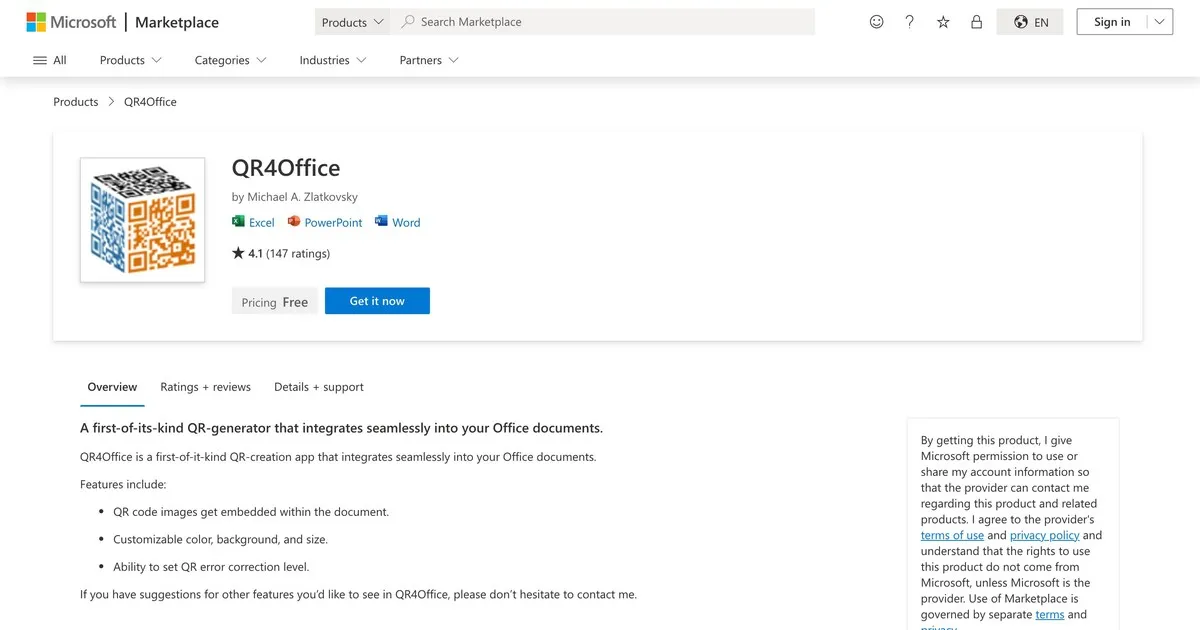
Najbolje za: Ugrađivanje prilagodljivih QR kodova u prezentacije
QR4Office generira QR kodove izravno u PowerPointu koji povezuju na URL-ove, kontaktne podatke, Wi-Fi mreže ili bilo koje podatke koje želite kodirati. Publika može skenirati kod svojim telefonima kako bi pristupila resursima, registrirala se za događaje ili pregledala dodatne informacije.
Ovo premošćuje jaz između fizičke prezentacije i digitalnih resursa. Umjesto čitanja dugog URL-a naglas ili prikaza malog URL-a na slajdu, prikažite QR kod koji publika može odmah skenirati. Uobičajene upotrebe uključuju registraciju događaja, pristup materijalima za prezentacije i usmjeravanje ljudi na dodatne resurse.
Kako instalirati i upravljati PowerPoint dodacima
Postupak instalacije
Korak 1: Otvorite PowerPoint. Pokrenite PowerPoint na računalu.
Korak 2: Idite na Nabavi dodatke. Kliknite "Umetni" na vrpci, a zatim potražite "Preuzmi dodatke" ili "Trgovina", ovisno o verziji PowerPointa.
Korak 3: Potražite dodatak. Pretražujte po nazivu ili pregledajte kategorije kako biste pronašli dodatak koji želite instalirati.
Korak 4: Instalirajte i autorizirajte. Kliknite "Dodaj" ili "Instaliraj". PowerPoint može tražiti dopuštenja za pristup vašem računu ili datotekama. Slijedite upute za autorizaciju.
Korak 5: Pristupite dodatku. Nakon instalacije, dodatak se pojavljuje na vrpci programa PowerPoint ili na bočnoj traci. Koristite ga kao bilo koju ugrađenu značajku.
Upravljanje više dodataka
Možete instalirati više dodataka, ali istovremeno korištenje previše njih može usporiti performanse PowerPointa. Instalirajte samo dodatke koje redovito koristite. Dodatke uvijek možete onemogućiti ili ukloniti iz izbornika Umetanje ako ih ne koristite aktivno.
Odabir pravog dodatka za vaše potrebe
Dodatak koji vam je potreban ovisi o tome što vaše prezentacije zahtijevaju. Zapitajte se:
Trebam li angažman publike? AhaSlides ili Mentimeter Dodaje interaktivnost koja održava publiku aktivnom i mjeri razumijevanje u stvarnom vremenu.
Imam li problema s pronalaženjem slika? Pexels ili Pickit štede sate pružajući trenutni pristup kvalitetnim slikama bez problema s licenciranjem.
Trebam li prikazati vremenske rokove ili rasporede projekata? Vremenska crta sustava Office automatizira zadatak koji je inače zamoran i sklon pogreškama.
Prikazujem li podatke uživo? LiveWeb ugrađuje trenutne informacije, čineći prezentacije pravovremenima i vjerodostojnima.
Postaju li moje prezentacije online obuka? iSpring Free pretvara prezentacije u tečajeve bez dodatnih platformi.
Trebaju li mi napredne animacije? PowerPoint Labs pruža profesionalne efekte koje ugrađeni alati PowerPointa ne nude.
Kombiniranje dodataka za maksimalan učinak
Najmoćnije prezentacije često strateški kombiniraju dodatke. Na primjer: koristite Pexels ili Pickit za vizualni dizajn, AhaSlides za angažman uživo i Office Timeline ako vaš sadržaj uključuje zakazivanje. Niste ograničeni na jedan dodatak po prezentaciji.
Uz to, svaki dodatak koji aktivirate troši resurse. Koristite minimalni skup dodataka koji rješavaju vaše specifične prezentacijske izazove.
Završne misli: Dodavanje alata vašem kompletu alata za prezentacije
PowerPoint dodaci su multiplikatori snage. Omogućuju vam da u nekoliko minuta postignete ono što bi u standardnom PowerPointu moglo trajati satima, a dodaju i mogućnosti koje standardni PowerPoint jednostavno ne uključuje. Devet dodataka u ovom vodiču rješavaju najčešće izazove s prezentacijama koje čujemo od naših korisnika.
Započnite s jednim ili dva koji rješavaju vaš najhitniji problem. Testirajte ih prije nego što postanu važni. Zatim promatrajte što se događa kada vaši slajdovi prestanu biti nešto što ljudi gledaju i počnu biti nešto u čemu sudjeluju.
To je cijela poanta.