
Anda memiliki presentasi PowerPoint yang membutuhkan waktu berjam-jam untuk dibuat. Sekarang Anda ingin mempresentasikannya secara langsung, mengajukan pertanyaan kepada peserta di tengah presentasi, dan terus menyempurnakan slide seiring berjalannya waktu. Hingga saat ini, memasukkan presentasi tersebut ke dalam sistem bukanlah halangan. AhaSlides Artinya mengimpor setiap slide sebagai gambar datar. Anda bisa menampilkannya, tetapi Anda tidak bisa mengubah satu kata pun.
Impor PowerPoint yang dapat diedit mengubah hal itu. Impor PowerPoint Anda, pertahankan format dan animasinya, dan lanjutkan pengeditan di AhaSlidesIni tersedia di setiap AhaSlides paket ini, termasuk yang gratis, masih berlabel Beta sementara kami menyempurnakannya.
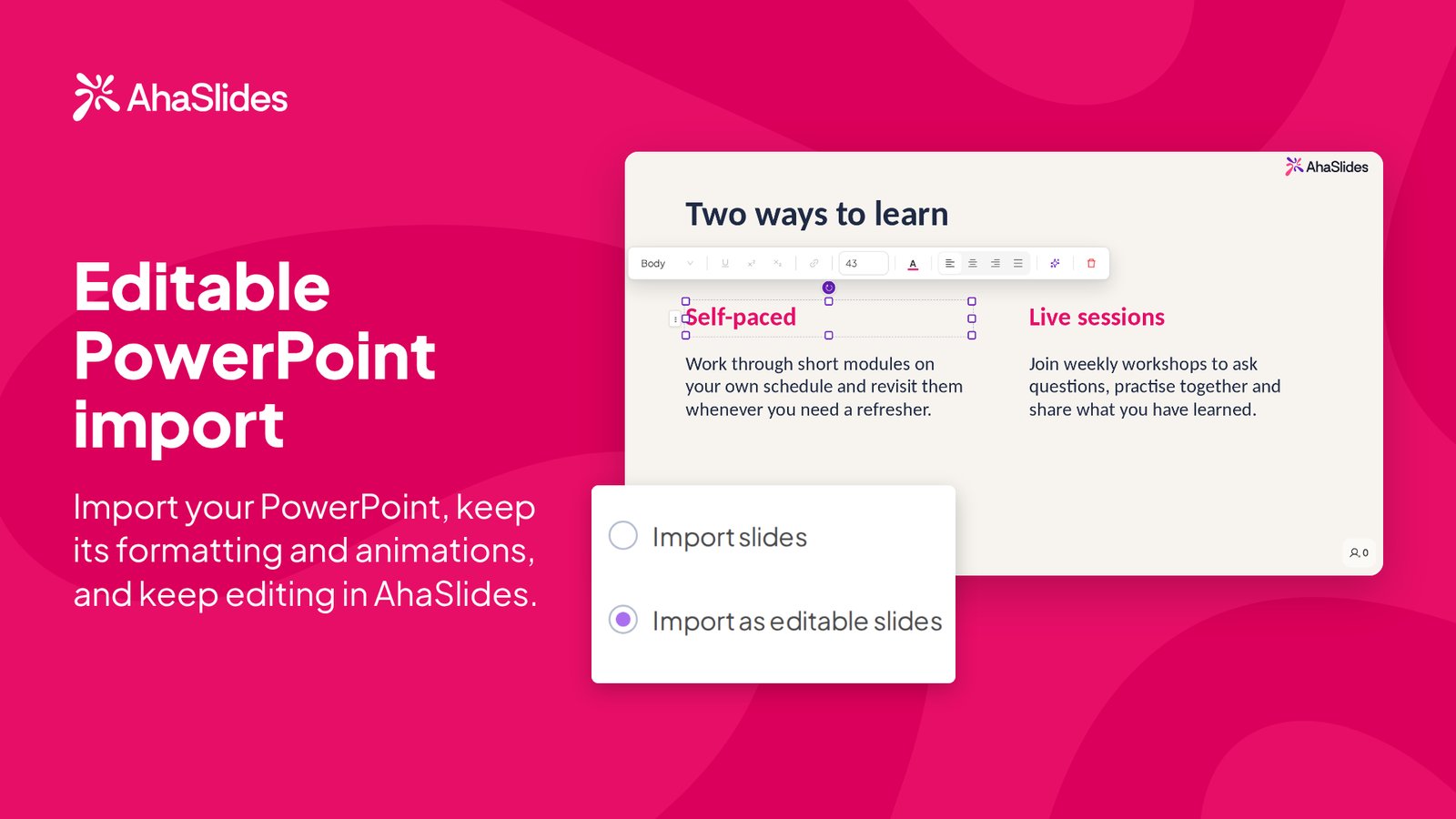
Apa itu impor PowerPoint yang dapat diedit?
Saat Anda mengunggah .pptx file untuk AhaSlides, sekarang Anda dapat memilih antara dua cara untuk memasukkannya. Cara yang baru, Impor sebagai slide yang dapat diedit, mengubah setiap slide menjadi normal AhaSlides Konten. Teks, bentuk, dan tata letak hadir sebagai elemen yang dapat Anda klik dan ubah, sama seperti jika Anda membuat slide tersebut di dalam aplikasi. AhaSlides di tempat pertama.
Hal ini menjadikannya cara praktis untuk mengedit PowerPoint secara online tanpa harus membuat ulang seluruh presentasi dari awal, dan kemudian mengubahnya menjadi presentasi interaktif dengan menambahkan jajak pendapat, kuis, dan awan kata di antara slide Anda.
Cara mengimpor PowerPoint ke AhaSlides dalam tiga langkah
- Unggah file .pptx Anda. Buka presentasi, klik ikon impor di sebelahnya. Slide baru lalu pilih file PowerPoint Anda.
- Pilih Impor sebagai slide yang dapat diedit. Pilih opsi yang dapat diedit di jendela impor, lalu tekan Start.
- Edit dan tambahkan interaksi. Klik teks atau bentuk apa pun untuk mengubahnya, lalu tambahkan slide interaktif Anda.
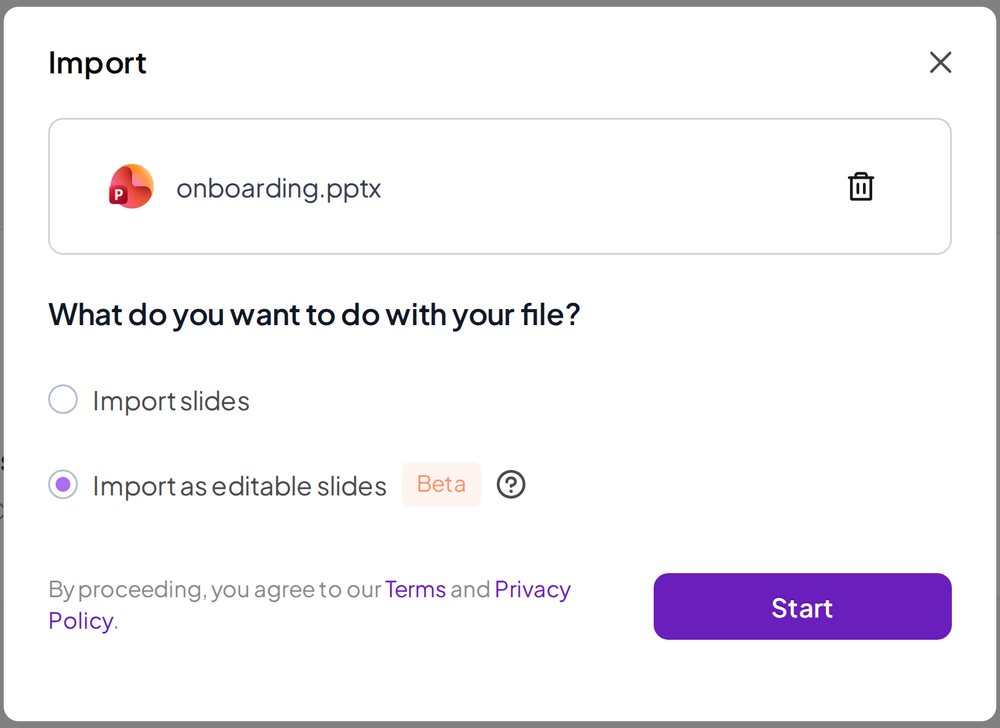
Dua pilihan impor, berdampingan.
Saat Anda mengunggah .pptxJendela impor menawarkan dua pilihan. Keduanya tidak saling menggantikan, jadi Anda bisa memilih sesuai kebutuhan dek Anda.
| Impor slide | Impor sebagai slide yang dapat diedit | |
|---|---|---|
| Terbaik untuk | Sebuah dek yang harus terlihat persis seperti yang dirancang. | Sebuah dek yang akan terus Anda kerjakan. |
| Apa yang Anda dapatkan | Setiap slide berupa gambar dari desain Anda. | Setiap slide masuk sebagai AhaSlides Konten |
| Bisakah Anda mengeditnya? | Tidak. Anda dapat menampilkannya apa adanya, tetapi Anda tidak dapat mengeditnya. AhaSlides | Ya. Ubah kata-katanya, pindahkan letaknya, dan kembangkan dari situ. |
| label | None | beta |
penggunaan Impor slide Saat presentasi harus terlihat persis seperti yang dirancang dan Anda hanya perlu menampilkannya. Gunakan Impor sebagai slide yang dapat diedit ketika itu adalah dek yang akan terus Anda kerjakan. Hanya itu. .pptx File-file tersebut mendapatkan opsi untuk diedit. Jenis file lain yang Anda unggah tetap mempertahankan opsi impor yang ada saat ini.
Apa yang akan tetap ada dari PowerPoint Anda?
Berikut adalah hal-hal yang dapat Anda harapkan untuk dilihat di AhaSlides setelah impor yang dapat diedit:
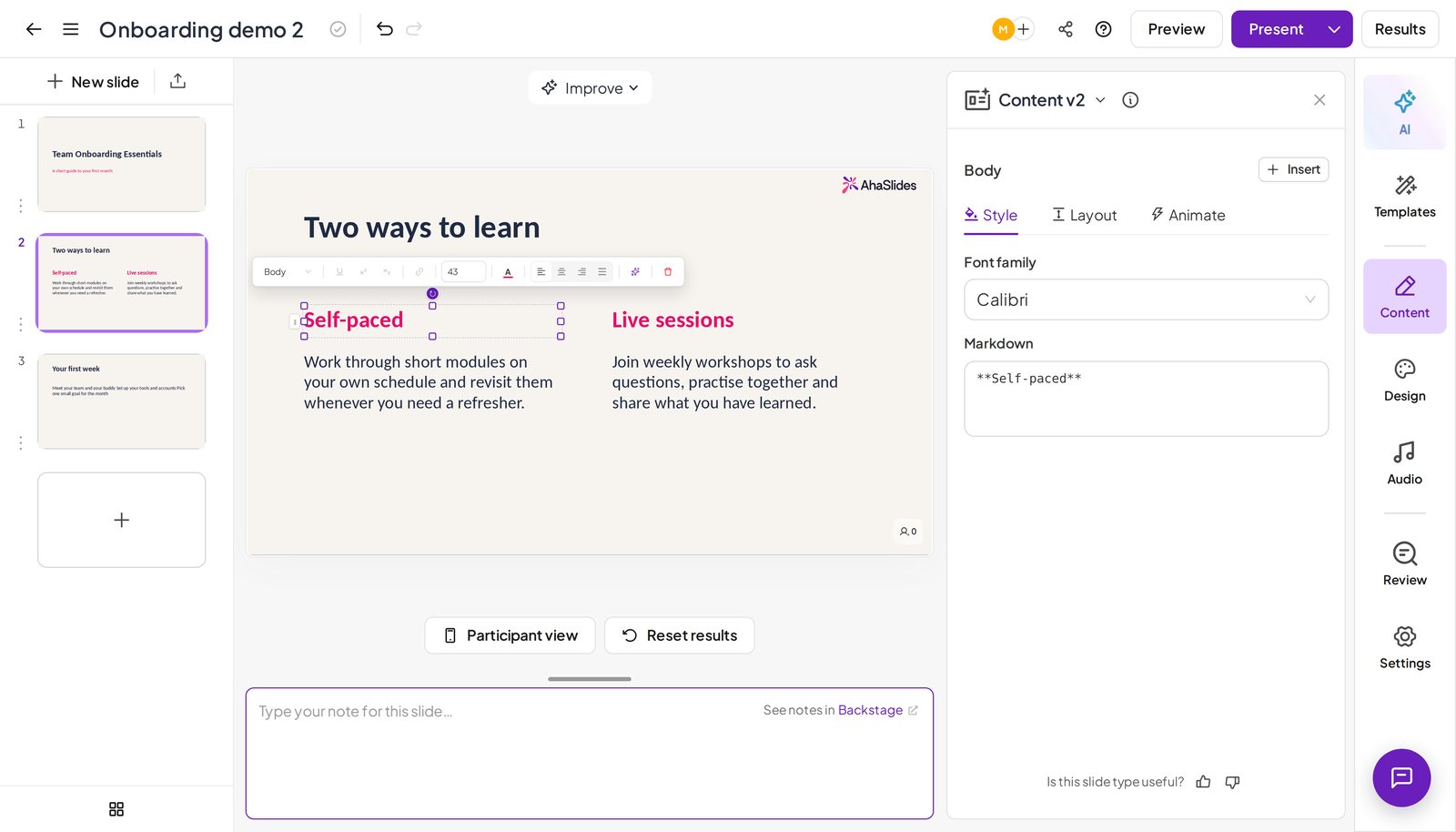
- Teks dan tata letak dapat diedit. Kotak teks, bentuk, dan tata letak muncul sebagai berikut: AhaSlides Konten yang dapat Anda klik dan ubah.
- Format Anda. Font, warna, dan gaya teks disertakan, sehingga slide Anda tetap terlihat seperti slide Anda sendiri.
- Animasi. Animasi disertakan bersama slide Anda, dan Menghidupkan Tab ini memungkinkan Anda untuk menyempurnakannya.
Apa yang belum diteruskan
Impor yang dapat diedit masih dalam versi Beta, jadi ini bukan salinan sempurna dari setiap slide presentasi. Elemen kompleks mungkin masuk sebagai gambar. Setelah Anda mengimpor, periksa kembali slide presentasi Anda sebelum Anda mempresentasikannya. Slide asli Anda .pptx berkas tidak tersentuh, karena impor tersebut membuat yang baru. AhaSlides meluncur dari situ.
Jika suatu presentasi perlu terlihat persis seperti di PowerPoint, gunakan Impor slide Lebih baik pilih yang itu.
Membangun pelatihan mandiri daripada sesi langsung? Impor file .pptx yang sama ke dalam sebuah AhaSlides Tentu saja, di mana ini menjadi pelajaran yang dapat diklik oleh pelajar sesuai kecepatan mereka sendiri. Belum tersedia di akun Uni Eropa.
Jadikan dek impor Anda interaktif.
Setelah slide Anda dapat diedit, bagian yang menarik pun dimulai. Anda dapat menambahkan jajak pendapat, kuis, atau lainnya. kata cloud di antara slide yang Anda impor. Audiens Anda menjawab melalui ponsel mereka sendiri dan hasilnya muncul secara langsung di layar.
Beberapa cara untuk menggunakannya:
- Awali dengan sebuah pertanyaan. Sisipkan jajak pendapat tepat setelah slide judul Anda untuk mengetahui apa yang sudah diketahui oleh audiens, lalu sesuaikan slide-slide berikutnya.
- Periksa pemahaman. Tambahkan kuis singkat setelah bagian yang padat dari presentasi, alih-alih bertanya "ada pertanyaan?" dan menunggu keheningan.
- Kumpulkan ide. Setelah slide konten, tampilkan word cloud agar semua orang dapat menambahkan pandangan mereka dalam beberapa kata.
Jika Anda sedang mempertimbangkan apakah akan tetap menggunakan PowerPoint atau memindahkan presentasi Anda, panduan kami akan membantu Anda. Alternatif PowerPoint Menjelaskan cara beralih tanpa kehilangan dek Anda.
Pertanyaan yang sering ditanyakan orang
File mana saja yang dapat saya impor sebagai slide yang dapat diedit?File PowerPoint yang disimpan sebagai .pptxFile lain yang Anda unggah akan tetap menggunakan opsi impor yang sama seperti saat ini.
Apakah semua isi dek saya akan terbawa?Teks, bentuk, tata letak, pemformatan, dan animasi akan ikut terbawa. Elemen yang kompleks mungkin berupa gambar, jadi periksa kembali presentasi Anda setelah impor.
Paket mana yang menyertakannya?Setiap AhaSlides paket tersebut, termasuk yang gratis.
Apa yang terjadi dengan file PowerPoint asli saya?Tidak ada apa-apa. Impor tersebut membangun yang baru. AhaSlides meluncur darinya, dan milikmu .pptx tetap persis seperti semula.
Coba impor PowerPoint yang dapat diedit.
Ambil slide presentasi yang sudah Anda miliki, impor sebagai slide yang dapat diedit, dan tambahkan satu jajak pendapat. Ini adalah cara tercepat untuk mengetahui seberapa efektif slide presentasi Anda dan apa dampak pertanyaan langsung terhadap audiens. Daftar gratis atau masuk ke AhaSlides untuk mencobanya dengan dek Anda sendiri.