



Anda memberi waktu lima menit kepada seluruh ruangan untuk melakukan latihan. Sebelas menit kemudian, dua kelompok masih berbicara, satu kelompok sudah selesai enam menit yang lalu, dan Anda adalah orang yang harus menyela semua orang. Penghitung waktu mundur di layar mengatasi masalah ini, karena jamlah yang menyela, bukan Anda.
Masalahnya adalah PowerPoint tidak memiliki penghitung waktu mundur untuk audiens. Tampilan Presenter memiliki jam, tetapi jam tersebut menghitung maju, dan hanya Anda yang dapat melihatnya. Tidak ada item menu di mana pun yang menambahkan penghitung waktu mundur pada slide itu sendiri, jadi setiap metode di bawah ini adalah trik animasi atau add-in pihak ketiga. Mengetahui hal itu di awal menjelaskan mengapa masing-masing metode berperilaku seperti itu.
Jadi, ada tiga jawaban sebenarnya tentang cara menambahkan timer di PowerPoint. Berikut masing-masing jawabannya, biayanya, dan alternatif yang bisa digunakan jika Anda membutuhkan timer yang bisa dijeda.
Mengapa timer yang terlihat layak untuk dipasang?
- Hal itu mengalihkan penegakan aturan dari Anda. Tidak ada yang bisa membantah waktu. Mengakhiri suatu aktivitas berhenti menjadi keputusan yang harus Anda buat secara lisan.
- Hal ini mengubah cara orang bekerja. Sebuah kelompok yang hanya memiliki waktu empat menit tersisa akan mengalami penyusutan waktu. Sebuah kelompok yang tidak memiliki batas waktu yang ditentukan akan meluas untuk mengisi waktu apa pun yang Anda berikan kepada mereka.
- Ini memberikan acuan bersama di ruangan tersebut. Semua orang melihat angka yang sama, jadi "dua menit lagi" memiliki arti yang sama bagi kalian semua.
3 cara menambahkan timer di PowerPoint
1. Animasikan sebuah batang yang terisi penuh di sepanjang slide.
Ini adalah metode yang didokumentasikan Microsoft sendiri. panduan pengatur waktu di layar, dan ini adalah yang tercepat dari ketiganya untuk dibangun.

- Pada tab Sisipkan, buka Bentuk dan gambar persegi panjang melintang di slide di tempat Anda ingin meletakkan bilah.
- Klik kanan, pilih Format Bentuk, lalu Isi dan Isi Padat, dan pilih warna yang mudah terlihat dari bagian belakang ruangan.
- Pada tab Animasi, terapkan Fly In.
- Buka Opsi Efek dan pilih Dari Kiri.
- Pada grup Pengaturan Waktu, atur Durasi ke panjang aktivitas Anda dan Mulai ke Saat Diklik.
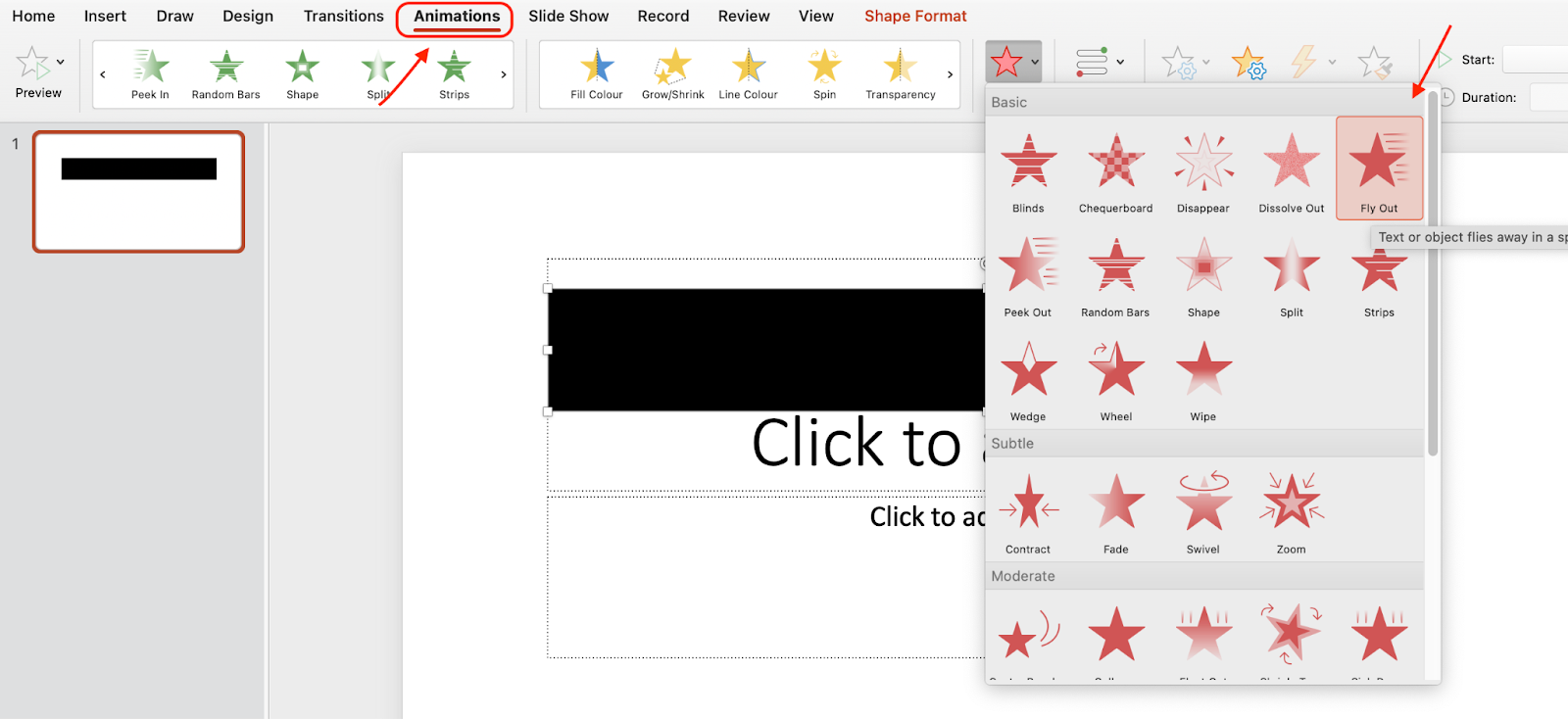
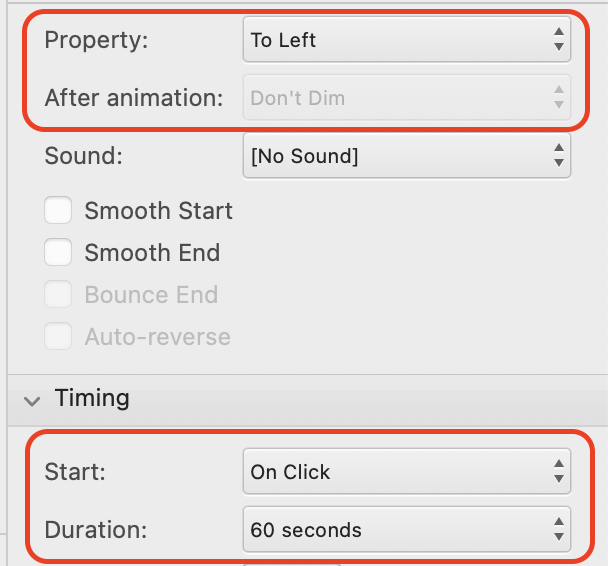
Sekarang, bilah tersebut melintasi slide selama durasi tersebut, sehingga audiens dapat melihat perkiraan waktu yang tersisa. Jalankan Tayangan Slide dari slide saat ini untuk mengujinya.
Yang Anda dapatkan: sebuah visual tanpa perlu mengunduh, membuat akun, dan tidak memerlukan koneksi internet. Visual tersebut tetap berada di dalam file .pptx, sehingga tetap utuh meskipun dikirim melalui email kepada orang lain.
Apa konsekuensinya: bilah tersebut menunjukkan kemajuan, bukan angka, jadi tidak ada yang tahu apakah "sekitar sepertiga tersisa" berarti dua menit atau sepuluh menit. Setelah dimulai, Anda tidak dapat menjeda, memperpanjang, atau memulai ulang tanpa meninggalkan tampilan slide dan kembali lagi.
2. Buat hitung mundur bernomor secara manual
Jika Anda menginginkan angka yang benar-benar berjalan mundur, panduan Microsoft menjelaskan cara membuatnya satu per satu.
Pada tab Sisipkan, tambahkan kotak teks untuk setiap angka dalam hitung mundur Anda: 5, 4, 3, 2, 1. Susun kotak teks tersebut di tempat yang sama sehingga hanya satu yang terlihat pada satu waktu.
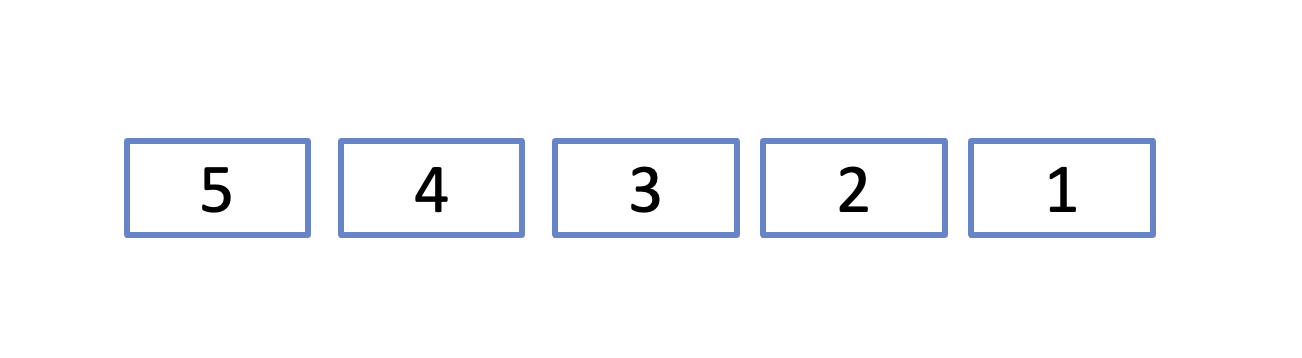
Pilih kotak dengan angka tertinggi. Pada tab Animasi, buka Tambah Animasi, masuk ke Keluar, dan pilih Hilang. Ulangi untuk setiap kotak.
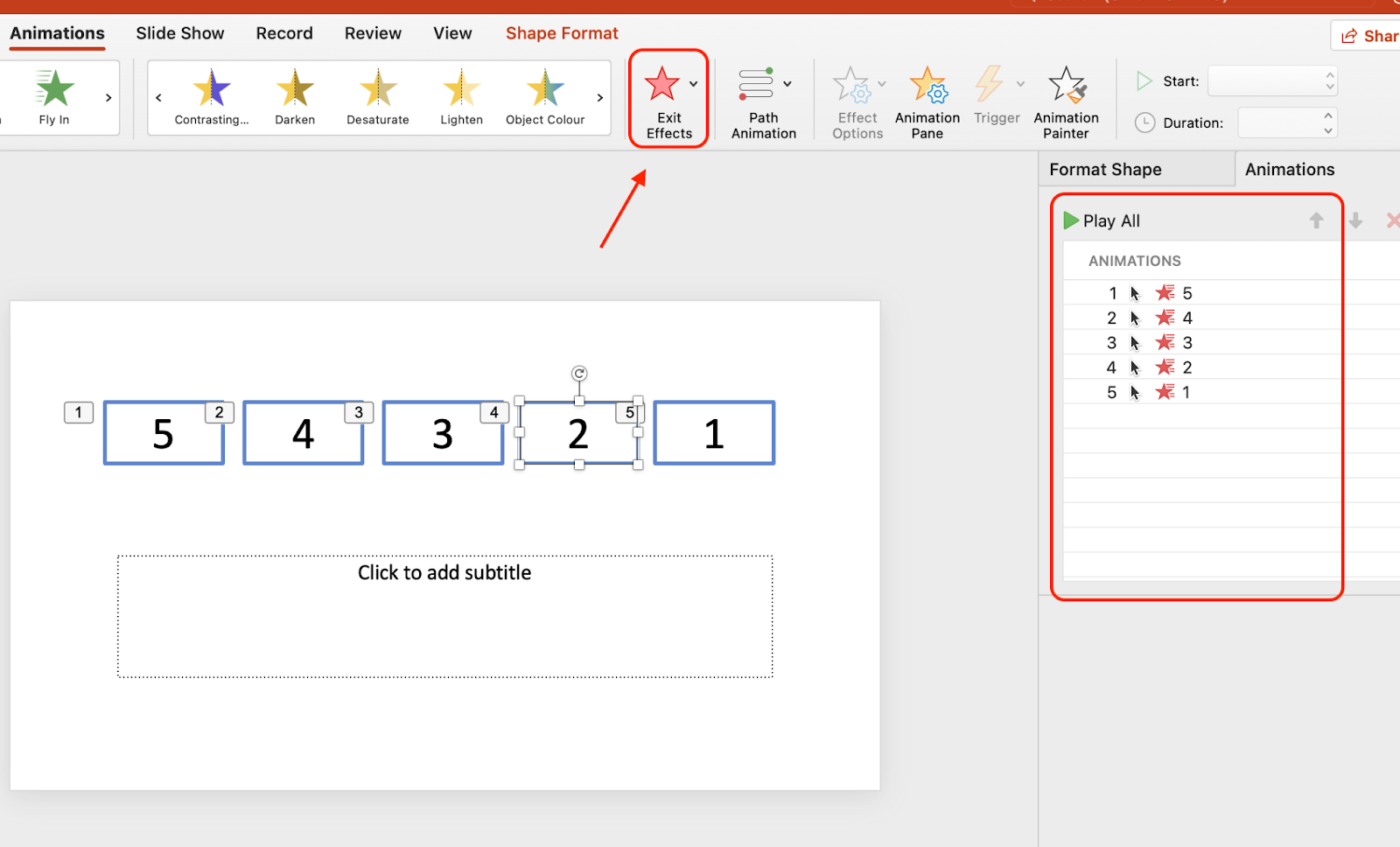
Buka Panel Animasi. Untuk kotak pertama, atur Mulai ke Saat Diklik, Durasi ke 01, dan Tunda ke 01.00.
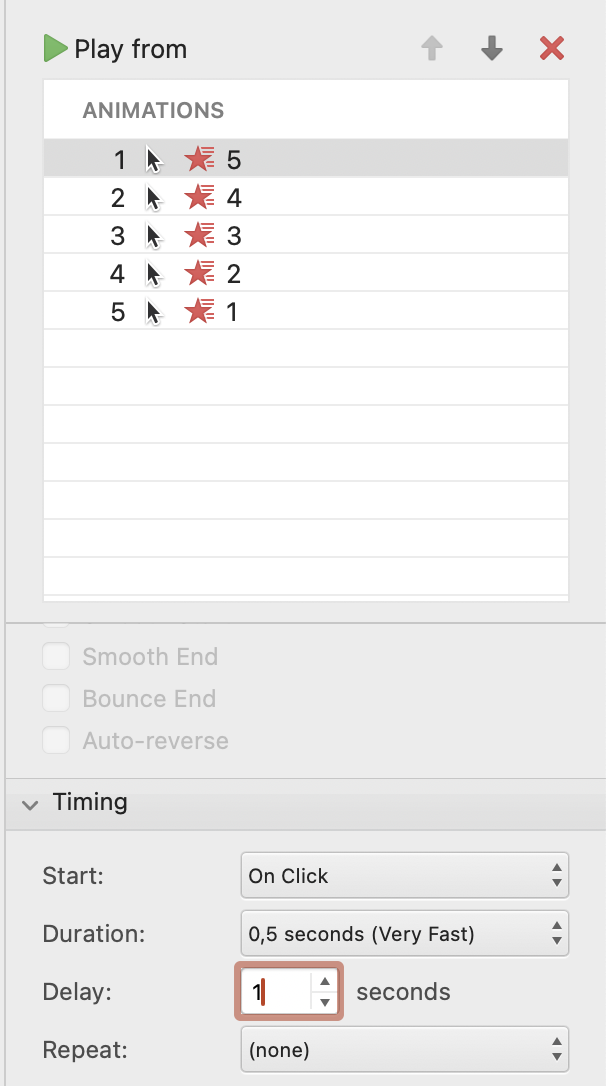
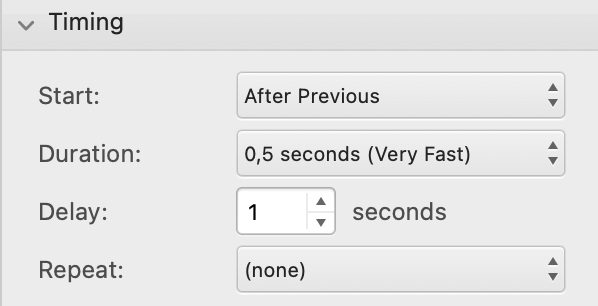
Untuk setiap kotak yang tersisa, atur Mulai ke Setelah Sebelumnya, Durasi ke Otomatis, dan Tunda ke 01.00.
Terakhir, klik Putar Semua di panel Animasi untuk menguji hitung mundur.
Yang Anda dapatkan: penghitung waktu mundur sungguhan dengan angka sungguhan, dengan gaya sesuai keinginan Anda, semuanya tetap berada di dalam file.
Biaya yang Anda keluarkan: satu kotak teks per detik. Hitungan mundur lima detik berarti lima kotak dan sekitar empat menit pekerjaan. Hitungan mundur sepuluh menit berarti 600 kotak, itulah sebabnya tidak ada yang membuatnya. Metode ini untuk hitungan mundur akhir yang dramatis, bukan untuk mengukur waktu suatu aktivitas.
3. Pasang add-in pengatur waktu
PowerPoint dapat memuat aplikasi kecil dari Microsoft Marketplace, toko yang sebelumnya bernama Office Store, dan AhaSlides adalah add-in presentasi interaktif untuk PPT yang menawarkan timer bawaan.
- Pada tab Beranda, pilih Add-in, lalu Add-in Lainnya. Pada versi yang lebih lama, ini terdapat di bawah Sisipkan, Dapatkan Add-in.
- Pencarian untuk "AhaSlides".
- Klik Tambahkan.
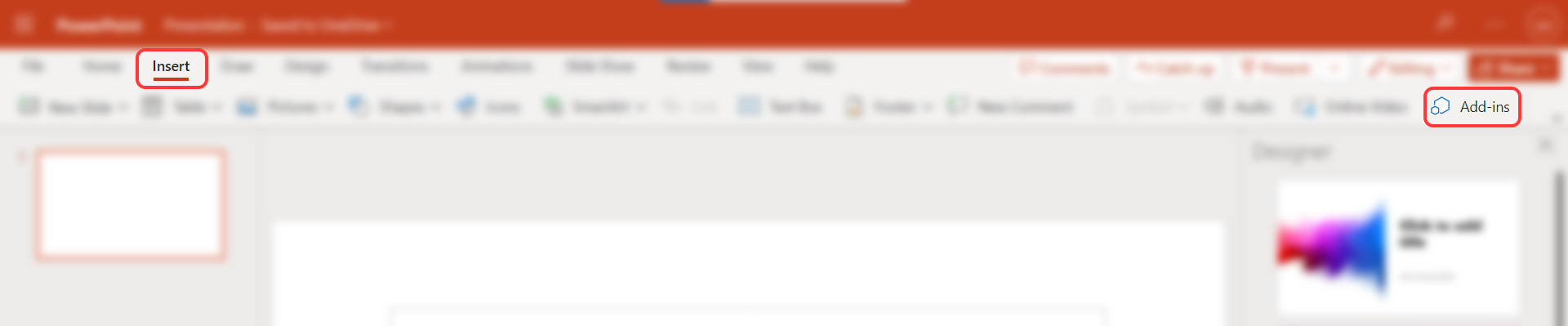
Add-in tersebut ditempatkan pada slide Anda sebagai sebuah objek dan menjalankan jamnya sendiri, biasanya dengan tombol mulai dan atur ulang yang dapat Anda klik saat presentasi.
Yang Anda dapatkan: penghitung waktu mundur yang akurat dengan durasi berapa pun, dan dalam kebanyakan kasus kemampuan untuk menjeda di tengah proses.
Apa konsekuensinya bagi Anda: ketergantungan. Add-in harus diinstal pada mesin mana pun yang Anda gunakan untuk presentasi, sebagian besar add-in dimuat melalui internet, dan add-in gratis sangat bervariasi kualitasnya. Jika Anda memberikan presentasi kepada kolega, mereka juga harus menginstalnya.
Apa kesamaan dari ketiganya?
Tak satu pun dari hal-hal tersebut berada di bawah kendali Anda saat presentasi. Begitu animasi dimulai, ia akan berjalan hingga selesai sesuai jadwalnya sendiri, jadi saat sebuah kelompok meminta satu menit lagi, Anda terjebak: Anda membiarkan timer berjalan terus, atau Anda meninggalkan slide dan memulai semuanya dari awal. Dan timer hanya ada di proyektor. Siapa pun yang melihat laptop atau ponsel mereka alih-alih layar tidak tahu berapa lama waktu yang tersisa.
Itulah masalah yang layak dipecahkan, dan di sinilah alat yang dirancang untuk penonton langsung mengungguli animasi.
Pengatur waktu langsung yang dapat Anda kendalikan, pada AhaSlides
AhaSlides adalah perangkat lunak presentasi dengan lapisan audiens langsung: orang-orang bergabung melalui ponsel mereka, dan apa yang Anda lakukan di layar presentasi akan muncul di layar mereka. Perangkat lunak ini memiliki blok Timer yang dapat Anda seret langsung ke slide konten, yang menjadikannya hal terdekat dengan hitung mundur yang dapat Anda jalankan daripada hanya meluncurkan presentasi.
1. Tambahkan blok pengatur waktu
Buka presentasi, tambahkan slide Konten, dan di panel Konten di sebelah kanan, klik + Sisipkan. Di bawah Media, pilih Timer.
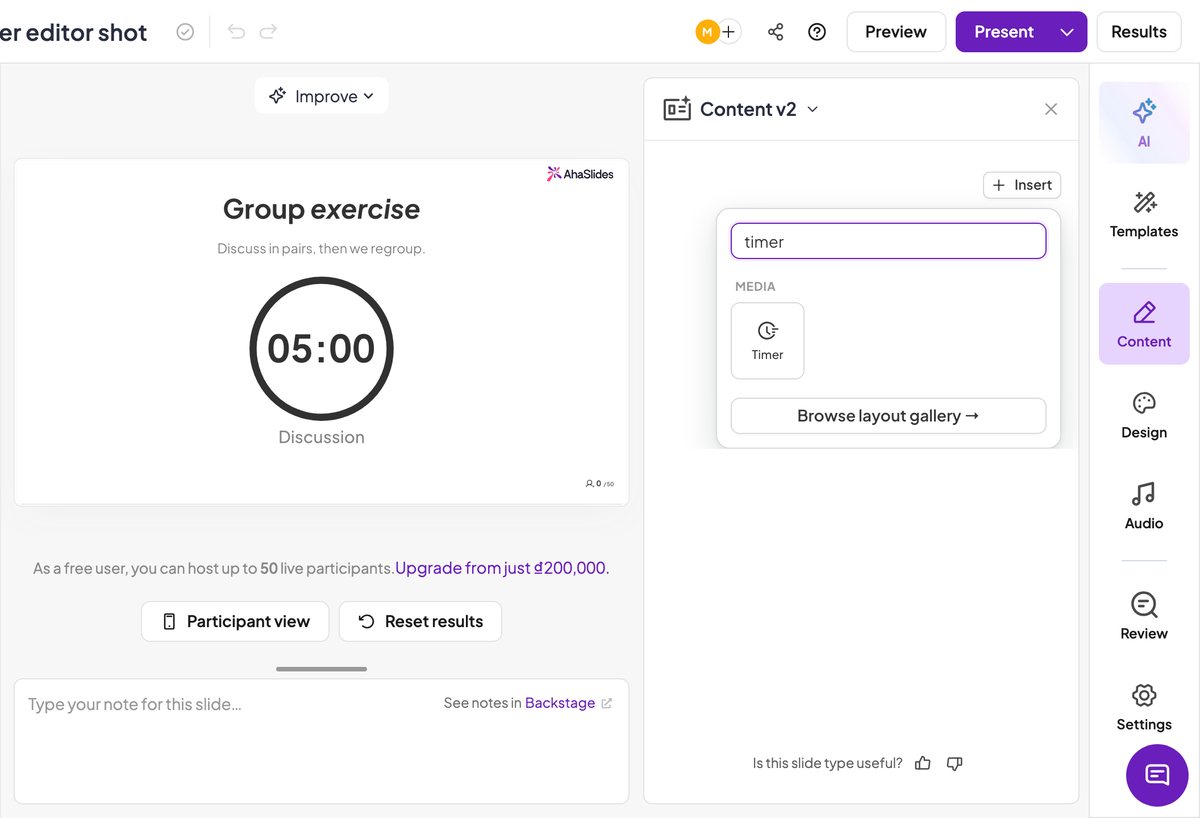
Balok tersebut mendarat di tengah perosotan membentuk lingkaran dengan hitungan mundur lima menit di dalamnya.
2. Atur durasi dan labelnya
Dengan blok pengatur waktu yang dipilih, tab Gaya akan menampilkan semua fungsi blok tersebut:
- Durasi, dimasukkan dalam menit dan detik.
- Beri label, kata di bawah angka, agar slide tersebut menunjukkan waktu untuk apa.
- Setelah selesai, teks yang menggantikan label di angka nol akan muncul. Secara default, teks tersebut bertuliskan "Waktu habis".
- Warna untuk angka dan cincin
- Mulai otomatis saat slide terbuka
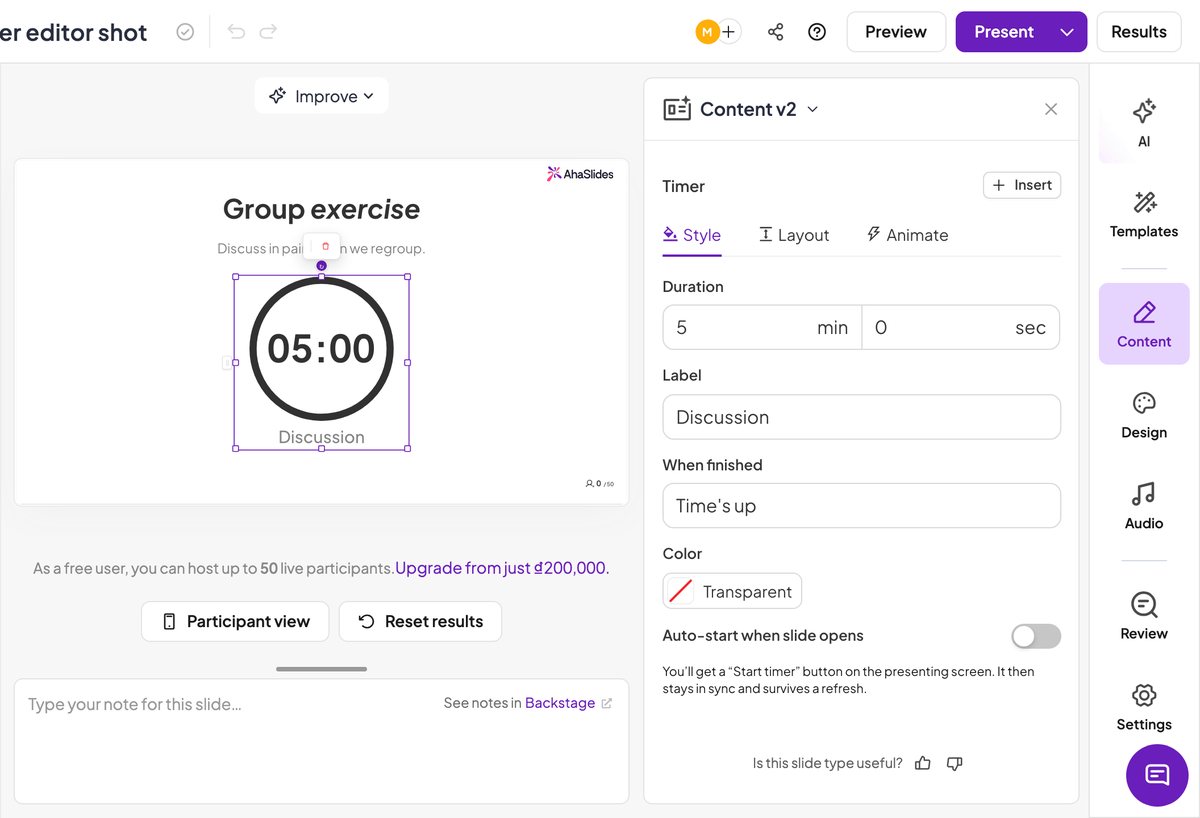
Pengaturan mulai otomatis adalah keputusan yang perlu dipikirkan. Biarkan aktif dan hitung mundur dimulai saat Anda mencapai slide tersebut, yang cocok untuk jeda yang terjadwal. Biarkan nonaktif, seperti pengaturan default, dan Anda akan mendapatkan tombol Mulai di layar presentasi, sehingga jam mulai berhitung saat ruangan siap, bukan saat Anda sampai di slide tersebut.
3. Jalankan dari layar presentasi
Dengan fitur mulai otomatis dimatikan, slide akan tetap pada durasi penuhnya menunggu Anda.
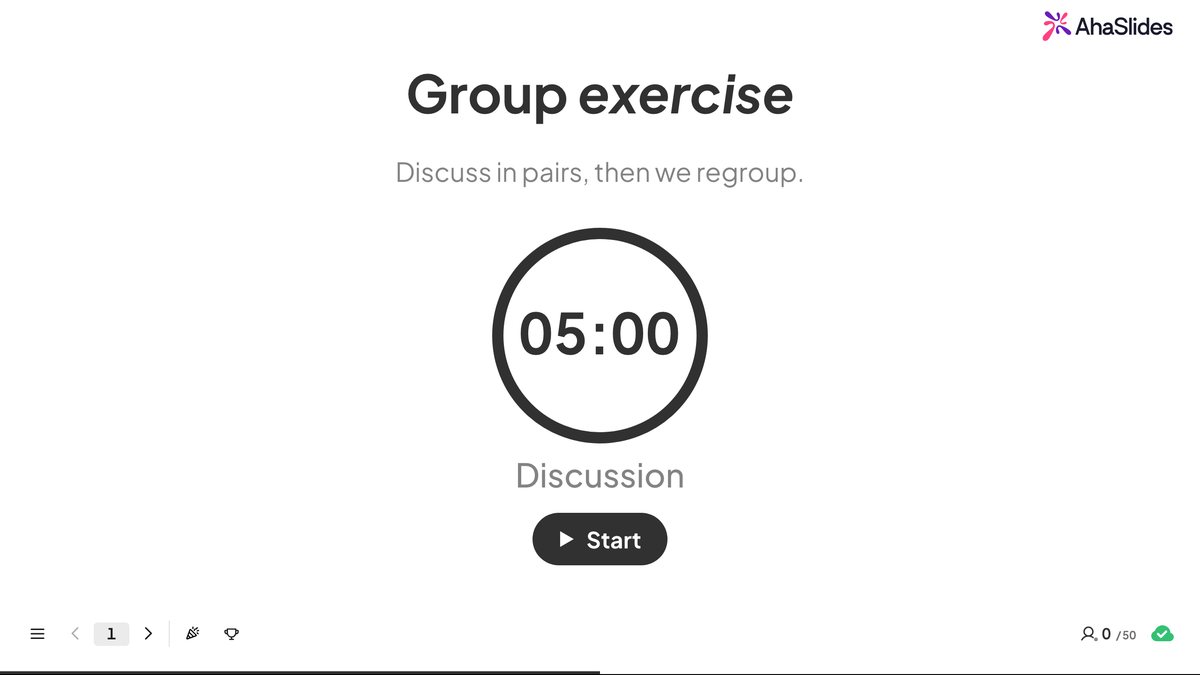
Tekan Mulai dan lingkaran akan mulai berkurang, dengan tombol Jeda dan tombol Atur Ulang di tempatnya.
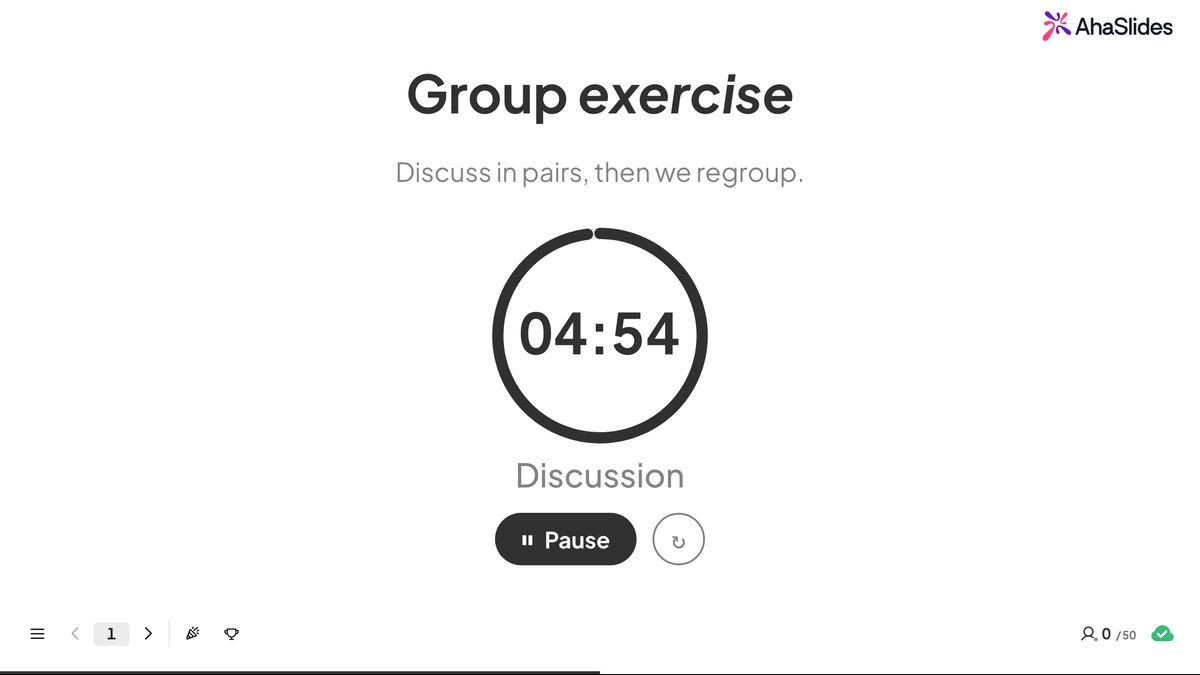
Kontrol-kontrol itulah intinya. Ketika sebuah grup meminta waktu satu menit lagi, Anda berhenti sejenak, berbicara, dan melanjutkan, alih-alih berpura-pura bahwa animasi di layar masih berarti sesuatu.
Dua detail membuatnya dapat digunakan di ruangan nyata. Hitung mundur berasal dari stempel waktu mulai, bukan dari penghitung yang terus berdetik, sehingga setiap layar menampilkan waktu tersisa yang sama dan penyegaran di tengah aktivitas tidak akan mengatur ulang waktu tersebut. Dan karena AhaSlides Menampilkan layar presentasi kepada semua orang yang bergabung, orang-orang yang menggunakan ponsel mereka juga melihat jam.
Yang lain AhaSlides pengatur waktu: jam pada pertanyaan kuis
Blok pengatur waktu digunakan untuk menampilkan waktu pada sebuah slide. Terdapat pengaturan terpisah yang lebih lama untuk fungsi yang berbeda: menampilkan jam pada pertanyaan yang sedang dijawab orang.
Pada slide kuis, Batas waktu menentukan berapa detik yang dimiliki setiap orang untuk menjawab. Mengaktifkan opsi "Jawaban lebih cepat mendapatkan lebih banyak poin" membuat kecepatan menjadi bagian dari skor, yang mengubah kuis menjadi perlombaan.
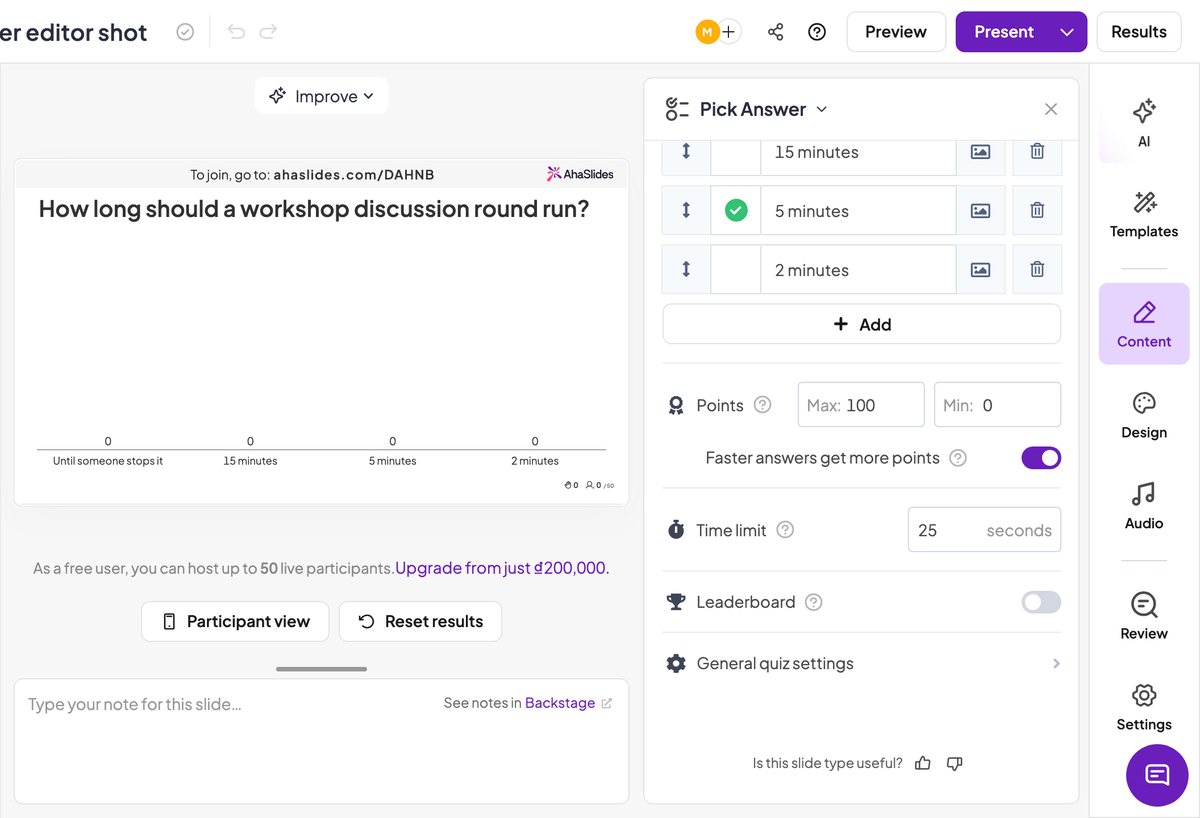
AhaSlides Anda juga dapat menampilkan hitungan mundur lima detik sebelum setiap pertanyaan sehingga orang-orang memiliki waktu sejenak untuk membacanya, dan Anda dapat mengarahkan kursor ke penghitung waktu yang berjalan dan menekan "Akhiri sekarang" ketika semua orang telah menjawab dengan jelas. Tidak satu pun dari pengaturan waktu ini yang berada di balik paket berbayar; paket gratis membatasi ukuran audiens dan jumlah pertanyaan, bukan waktu.
Gunakan batas waktu kuis saat Anda mengatur waktu. jawabanGunakan blok timer saat Anda sedang mengatur waktu. kegiatan.
Jika presentasi harus tetap dalam format PowerPoint
Anda tidak perlu memindahkan seluruh presentasi Anda. AhaSlides memiliki add-in PowerPoint yang menyematkan tayangan langsung. AhaSlides dapat digeser ke dalam dek yang sudah ada.
Pada tab Beranda, pilih Add-in, cari "AhaSlideslalu klik Tambah. Setelah terpasang, Anda dapat menyematkan slide individual atau keseluruhan presentasi. AhaSlides presentasi dan mengontrolnya dari dalam PowerPoint. Sesuai dengan AhaSlides dokumentasi, ini berfungsi dengan Microsoft Office 2019 dan versi yang lebih baru yang sudah terinstal dan dengan PowerPoint untuk web (di web, slide ditambahkan satu per satu), dan setiap presenter membutuhkan salinannya sendiri, karena peran Presenter bersama tidak berfungsi melalui add-in.
Metode mana yang sebaiknya Anda gunakan?
- Anda membutuhkan sesuatu dalam lima menit ke depan dan file harus tetap berformat .pptx. Gunakan bilah animasi.
- Anda menginginkan tampilan dramatis 5-4-3-2-1 sebelum pengungkapan. Buatlah secara manual. Sepuluh detik menghitung sebanding dengan sepuluh kotak teks.
- Anda membutuhkan penghitung waktu yang sebenarnya tetapi tidak dapat mengubah alat. Pasang add-in pengatur waktu dan ingat untuk memasangnya di mana pun Anda melakukan presentasi.
- Anda menyelenggarakan lokakarya atau pelatihan dan penghitung waktu kembali setiap sesi. Gunakan AhaSlides Blok pengatur waktu, di mana jam merupakan bagian normal dari slide dan Anda dapat menjedanya.
- Anda mengukur kecepatan orang menjawab, bukan durasi suatu aktivitas. Gunakan batas waktu kuis.
Tekanan waktu hanya efektif jika semua orang di ruangan tersebut mempercayainya. Bar yang tidak dapat dijeda akan kehilangan kredibilitasnya begitu Anda mengabaikannya, yang biasanya terjadi saat pertama kali Anda menggunakannya.
Coba nyalakan pengatur waktu. AhaSlides secara gratis
Pertanyaan yang sering diajukan
Apakah PowerPoint memiliki penghitung waktu mundur bawaan?
Tidak ada yang bisa dilihat audiens Anda. Tampilan Presenter menampilkan jam waktu yang telah berlalu, tetapi jam tersebut menghitung maju dan hanya muncul di layar Anda. Tidak ada di PowerPoint yang menempatkan penghitung waktu mundur pada slide itu sendiri, jadi setiap pengatur waktu pada slide adalah animasi yang Anda buat atau add-in yang Anda instal.
Bagaimana cara memasukkan penghitung waktu mundur di PowerPoint?
Ada tiga cara. Animasikan persegi panjang dengan Fly In dari kiri dan atur durasinya, yang akan memberi Anda bilah kemajuan. Tumpuk satu kotak teks per detik dan berikan masing-masing animasi Keluar, yang akan memberi Anda angka nyata untuk hitungan mundur singkat. Atau buka Beranda, lalu Add-ins, cari "AhaSlides", dan gunakan slide Konten V2 untuk pengatur waktu.
Bagaimana cara membuat penghitung waktu mundur 10 menit di PowerPoint?
Gunakan add-in. Metode pembuatan manual membutuhkan 600 kotak teks, dan bilah animasi menunjukkan kemajuan tanpa angka. Buka Beranda, lalu Add-in, cari "timer", tambahkan satu, dan atur ke 10 menit. Atau, letakkan blok timer 10 menit pada AhaSlides slide tersebut membutuhkan waktu sekitar tiga puluh detik dan dapat dijeda.
Bisakah saya menjeda timer selama presentasi PowerPoint?
Tidak dengan kedua metode animasi tersebut: setelah dimulai, animasi akan berjalan hingga selesai, dan memulai ulang berarti meninggalkan slide dan kembali lagi. Beberapa add-in mendukung jeda, dan AhaSlides Blok pengatur waktu memiliki kontrol Mulai, Jeda, Lanjutkan, dan Atur Ulang pada layar presentasi.
Apakah penonton dapat melihat penghitung waktu di perangkat mereka masing-masing?
Bukan dengan animasi PowerPoint atau add-in, yang hanya ada di layar presentasi. Pada AhaSlides Penghitung waktu tersebut ditampilkan kepada semua orang yang telah bergabung dalam presentasi, sehingga orang-orang yang melihat ponsel mereka akan melihat hitungan mundur yang sama.
Apakah saya memerlukan paket berbayar untuk timer? AhaSlides?
Tidak. Blok pengatur waktu pada slide konten dan batas waktu pada slide kuis keduanya tersedia di paket gratis. Paket gratis membatasi ukuran audiens dan jumlah pertanyaan kuis, bukan kontrol pengaturan waktu.







