



Jawaban singkatnya: Presentasi PowerPoint yang baik memiliki satu pesan yang jelas, satu ide per slide, judul singkat yang menyampaikan inti permasalahan, teks besar yang mudah dibaca, visual sederhana, dan penyampaian yang terencana. Rencanakan cerita sebelum Anda membuka PowerPoint, hilangkan setiap kata yang tidak dibutuhkan audiens Anda, dan berikan sesuatu untuk dilakukan setiap beberapa slide agar mereka tetap fokus.
Di bawah ini terdapat 12 aturan yang mencakup semuanya. Aturan 1 hingga 11 hanya menggunakan PowerPoint. Aturan 12 adalah aturan yang paling sering dilewati oleh sebagian besar presentasi: ajukan pertanyaan kepada audiens Anda.
12 aturan tersebut, hanya dalam PowerPoint.
1. Tuliskan satu kalimat yang Anda ingin orang lain ingat.
Sebelum membuat satu slide pun, selesaikan kalimat ini: “Saat mereka pergi, saya ingin mereka tahu…” Jika Anda tidak dapat mengatakannya dalam satu baris, audiens pun tidak akan bisa. Setiap slide harus mendukung kalimat tersebut. Slide apa pun yang tidak mendukung kalimat tersebut akan dimasukkan ke dalam lampiran atau dibuang.
2. Buat kerangka dulu, desain kemudian.
Open Tampilan > Tampilan Garis Besar (Windows dan Mac). Ketik judul slide Anda sebagai daftar, satu per baris, dan Anda akan mendapatkan slide untuk setiap judul. Baca judul dari atas ke bawah: jika judul tersebut menceritakan kisahnya sendiri, strukturnya berhasil. Baru kemudian mulai mengerjakan tata letak dan gambar. Mendesain terlebih dahulu adalah cara agar Anda mendapatkan 40 slide yang dipoles dan tanpa perdebatan.
3. Satu ide per slide, dan pastikan judulnya memuat ide tersebut.
Dalam "Sepuluh aturan sederhana untuk slide presentasi yang efektif” (PLOS Computational Biology, 2021), aturan pertama Kristen Naegle adalah hanya menyertakan satu ide per slide. Aturan ketiganya adalah memanfaatkan judul. Jadi, gantilah judul topik dengan kalimat lengkap. “Penjualan Q3” tidak memberi tahu orang apa pun. “Penjualan Q3 naik 12% setelah perubahan harga” memberi tahu mereka apa yang harus dicari di grafik di bawahnya.
Sebuah tes bermanfaat dari makalah yang sama: rancang setiap slide sedemikian rupa sehingga orang yang teralihkan perhatiannya pun masih dapat memahami poin utama secara sekilas.
4. Potong kata-kata
Slide bukanlah naskah Anda. Panduan populer adalah... Aturan 5/5/5: tidak lebih dari lima kata per baris, lima baris per slide, dan lima slide berisi teks padat berturut-turut. Anggap ini sebagai batasan, bukan target. Jika suatu poin membutuhkan paragraf, sebutkan paragraf tersebut dan tunjukkan gambarnya.
5. Buat ukuran teks cukup besar untuk baris belakang.
Guy Kawasaki Aturan 10/20/30, yang pertama kali diposting pada tahun 2005, menyatakan bahwa presentasi membutuhkan 10 slide, tidak lebih dari 20 menit, dan ukuran font tidak kurang dari 30 poin. Anda tidak perlu berhenti di 10 slide untuk sebuah pelajaran atau sesi pelatihan, tetapi ukuran font minimal 30 poin adalah kebiasaan yang baik untuk setiap presentasi yang ditampilkan di layar. Jika teks Anda tidak muat pada ukuran 30 poin, berarti teks Anda terlalu panjang. Panduan aturan 10/20/30 mencakup bagian aturan lainnya.
6. Jaga konsistensi desain.
Pilih satu tema pada Mendesain Gunakan tab dan patuhi aturan ini: maksimal dua font, satu warna aksen, tata letak yang sama untuk jenis slide yang sama. Di Microsoft 365, perancang Menyarankan tata letak untuk slide yang sedang Anda lihat. Microsoft sekarang menyebutnya Saran Desain Untuk pengguna Copilot, Anda dapat menemukannya di tab Beranda atau Desain. Gunakan sebagai titik awal, lalu hapus apa pun yang tidak membantu pesan tersebut.
7. Tunjukkan, jangan daftarkan
Bagan, foto, atau diagram sederhana lebih efektif daripada enam poin berurutan. Gunakan Sisipkan > Bagan untuk angka, Sisipkan > SmartArt Untuk sebuah proses, dan satu gambar yang kuat untuk sebuah cerita. Beri label angka yang penting pada grafik dan abu-abukan sisanya, sehingga tidak ada yang perlu mencari intinya.
8. Periksa kontrasnya
Teks gelap pada latar belakang terang (atau sebaliknya) cocok di setiap ruangan, bahkan dengan proyektor yang lemah. Abu-abu pucat pada latar putih tidak cocok. Sebelum Anda melakukan presentasi, kunjungi... Tinjau > Periksa AksesibilitasFitur ini menandai kontras rendah, teks alt yang hilang, dan slide tanpa judul, dan setiap temuan disertai dengan solusi.
9. Berikan alasan untuk membuat animasi.
Satu animasi yang berguna: mengungkapkan poin satu per satu sehingga orang mendengarkan Anda, bukan membaca terlebih dahulu. Gunakan Animasi > Muncul or Luntur Untuk itu, lewati sisanya. Jika sebuah animasi tidak mengubah pemahaman penonton, potong saja.
10. Berlatihlah dengan suara keras bersama Speaker Coach.
Makalah Naegle menyarankan untuk menghabiskan sekitar satu menit per slide, dan satu-satunya cara untuk mengetahui waktu yang tepat adalah dengan mengatakannya. Di PowerPoint untuk Windows, buka Tayangan Slide > Berlatih dengan Pelatih (di grup Latihan). Di Mac, fitur ini berada di tab Tayangan Slide yang sama. Speaker Coach mendengarkan saat Anda berlatih dan memberikan laporan tentang kecepatan bicara Anda, kata-kata pengisi, dan apakah Anda membaca teks slide.
11. Simpan catatan Anda dalam tampilan Presenter.
Masukkan poin-poin penting Anda di panel catatan di bawah setiap slide, bukan di slide itu sendiri. Saat Anda melakukan presentasi di layar kedua, beri tanda centang. Tayangan Slide > Gunakan Tampilan PresenterAudiens Anda melihat slide tersebut; Anda melihat catatan Anda, slide berikutnya, dan pengatur waktu.
12. Ajukan pertanyaan kepada audiens Anda setiap 10 menit.
Klaim “rentang perhatian adalah 10 menit” lebih goyah daripada kedengarannya: sebuah Ulasan tahun 2016 di Advances in Physiology Education Ditemukan bahwa bukti tidak mendukung batasan waktu tetap 10 hingga 15 menit, dan bahwa guru lebih penting daripada jam. Yang didukung oleh bukti adalah melakukan sesuatu. A Analisis tahun 2014 terhadap 225 studi di PNAS. Penelitian menemukan bahwa mahasiswa di kelas perkuliahan sains dan matematika tradisional tingkat sarjana memiliki kemungkinan 1.5 kali lebih besar untuk gagal dibandingkan mahasiswa di kelas dengan pembelajaran aktif.
Jadi, jangan hentikan sesi untuk menciptakan keterlibatan. Sisipkanlah. Setiap 10 menit atau lebih, ajukan pertanyaan: pemungutan suara singkat, tebakan, atau jawaban satu kata. Dalam PowerPoint sederhana, itu berarti mengangkat tangan.
Di sinilah PowerPoint berhenti saat tampil di hadapan audiens langsung.
PowerPoint dapat menampilkan pertanyaan di layar, tetapi tidak dapat mengumpulkan jawabannya. Metode angkat tangan memiliki tiga masalah:
- Hanya jawaban yang percaya diri. Hanya segelintir orang yang percaya diri yang mengangkat tangan, sehingga Anda mendengar pandangan yang paling lantang, bukan pandangan semua orang.
- Tidak ada hasil yang ditampilkan di layar. Anda menghitung tangan secara visual dan jumlahnya hilang begitu Anda beralih ke langkah berikutnya.
- Tidak ada yang bisa disimpan. Setelah sesi tersebut, Anda tidak memiliki catatan tentang siapa yang memahami apa.
Anda bisa mengirimkan tautan survei terpisah, tetapi kemudian orang-orang akan meninggalkan slide Anda untuk membuka tab lain, dan momennya akan terlewat saat hasil survei keluar.
Cara langsung: tambahkan pertanyaan ke dek Anda dengan AhaSlides add-in
AhaSlides adalah platform keterlibatan terpadu untuk tim dan ruang kelas. Platform ini memungkinkan setiap orang menjawab dari ponsel mereka, sehingga jajak pendapat, kuis, atau tanya jawab singkat dapat ditempatkan di antara slide presentasi Anda dan hasilnya akan muncul secara langsung.
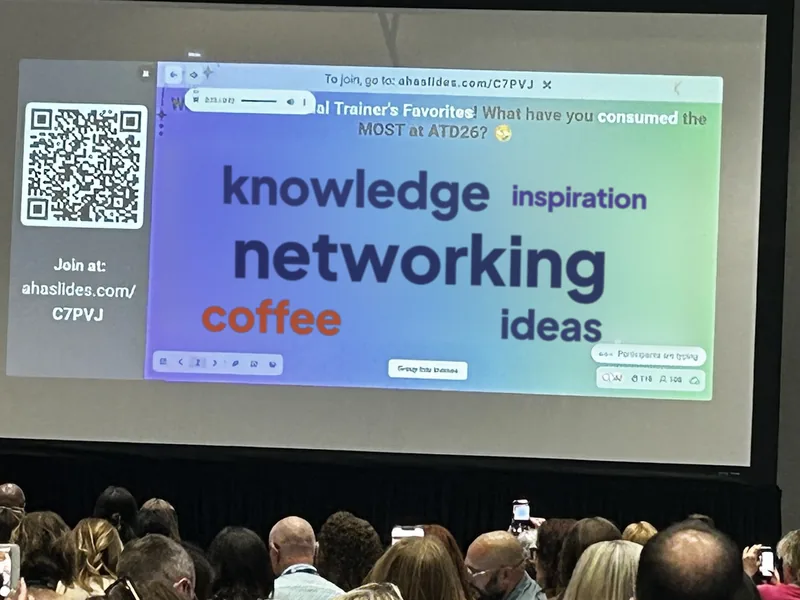
Dua cara cepat untuk memulai:
- Unggah deck Anda. Unggah file PowerPoint Anda ke AhaSlides dan biarkan AI menambahkan jajak pendapat dan pertanyaan kuis di dalamnya, sehingga menjadi sesi interaktif tanpa perlu memulai dari awal lagi.Pembuat PowerPoint berbasis AI).
- Atau tetaplah melakukan presentasi menggunakan PowerPoint. Tambahkan yang gratis AhaSlides add-in dan sisipkan slide langsung di antara slide Anda sendiri. Prosesnya terdiri dari tiga langkah, seperti di bawah ini.
Langkah 1: instal add-in
Di PowerPoint, buka Beranda > Add-in > Add-in Lainnya (dalam PowerPoint untuk web, Sisipkan > Pengaya > Pengaya Lainnya). Cari AhaSlides dan klik Add. Aplikasi ini kompatibel dengan Microsoft 365 dan PowerPoint 2019, 2021, dan 2024, di Windows, Mac, dan web.
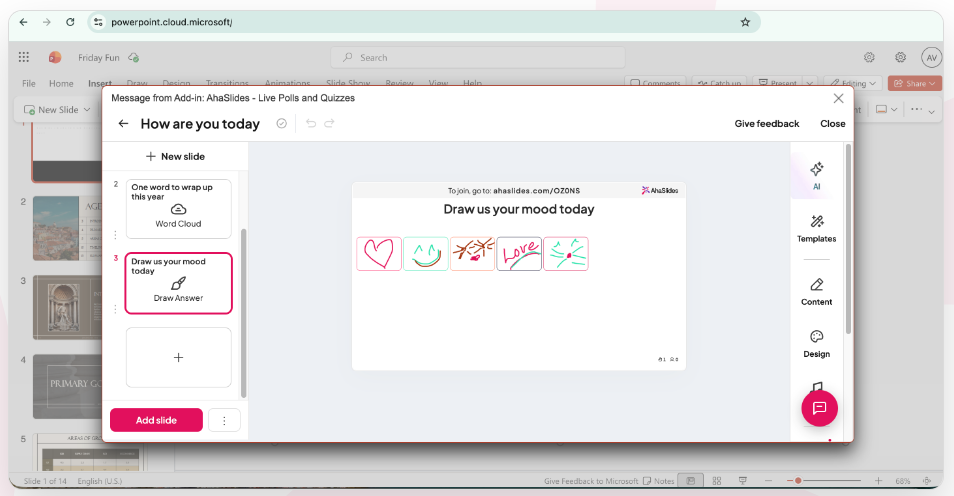
Langkah 2: Masuk dan pilih pertanyaan Anda
Masuk (pilih Lanjutkan sebagai dengan akun kantor atau sekolah, atau pilih Masuk(Selesaikan di browser Anda, lalu kembali ke PowerPoint). Kemudian pilih sebuah AhaSlides presentasi, centang slide yang Anda inginkan, lalu klik Tambahkan slide (di PowerPoint untuk web, Anda menambahkan satu slide dalam satu waktu dengan Tambahkan slideSlide-slide tersebut ditambahkan ke dalam dek PowerPoint Anda.
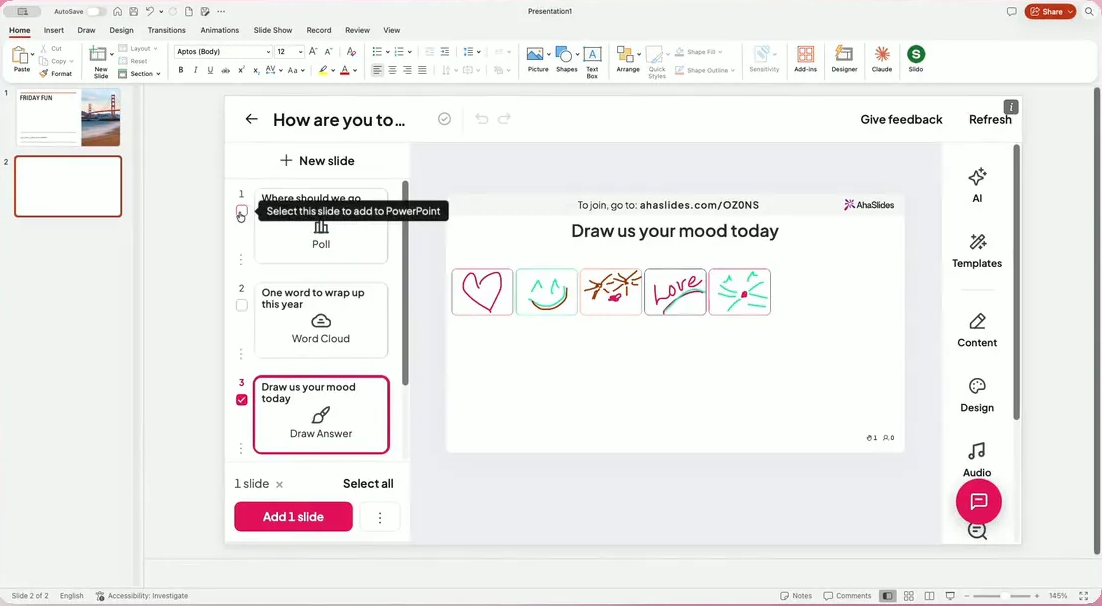
Langkah 3: tampil seperti biasa
Mulai tayangan slide. Tautan gabung dan kode QR muncul di setiap slide. AhaSlides (tekan Q untuk menampilkan atau menyembunyikannya), orang-orang menjawab melalui ponsel mereka, dan hasilnya terisi secara langsung.
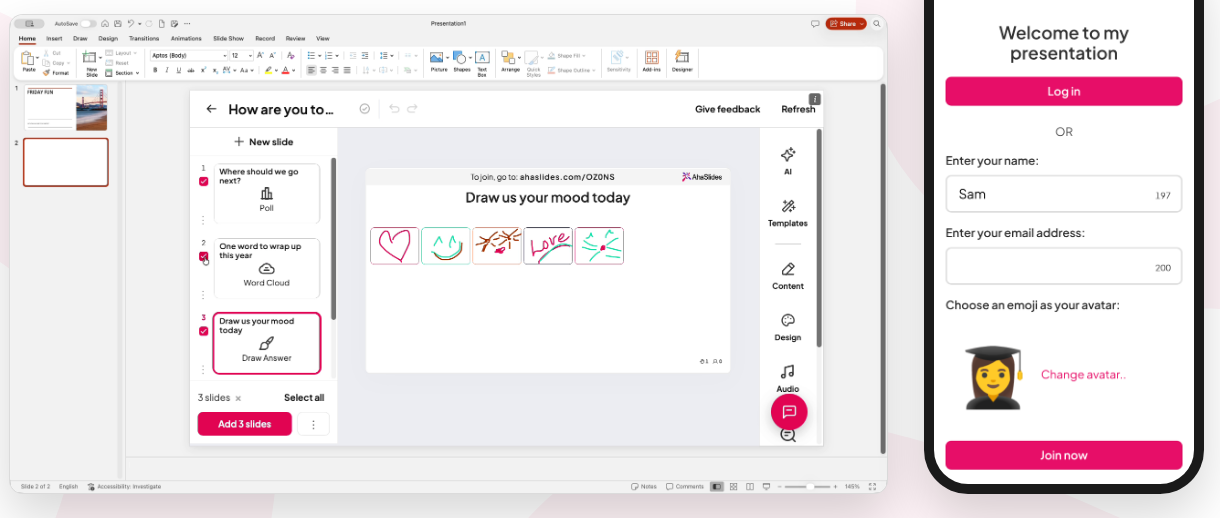
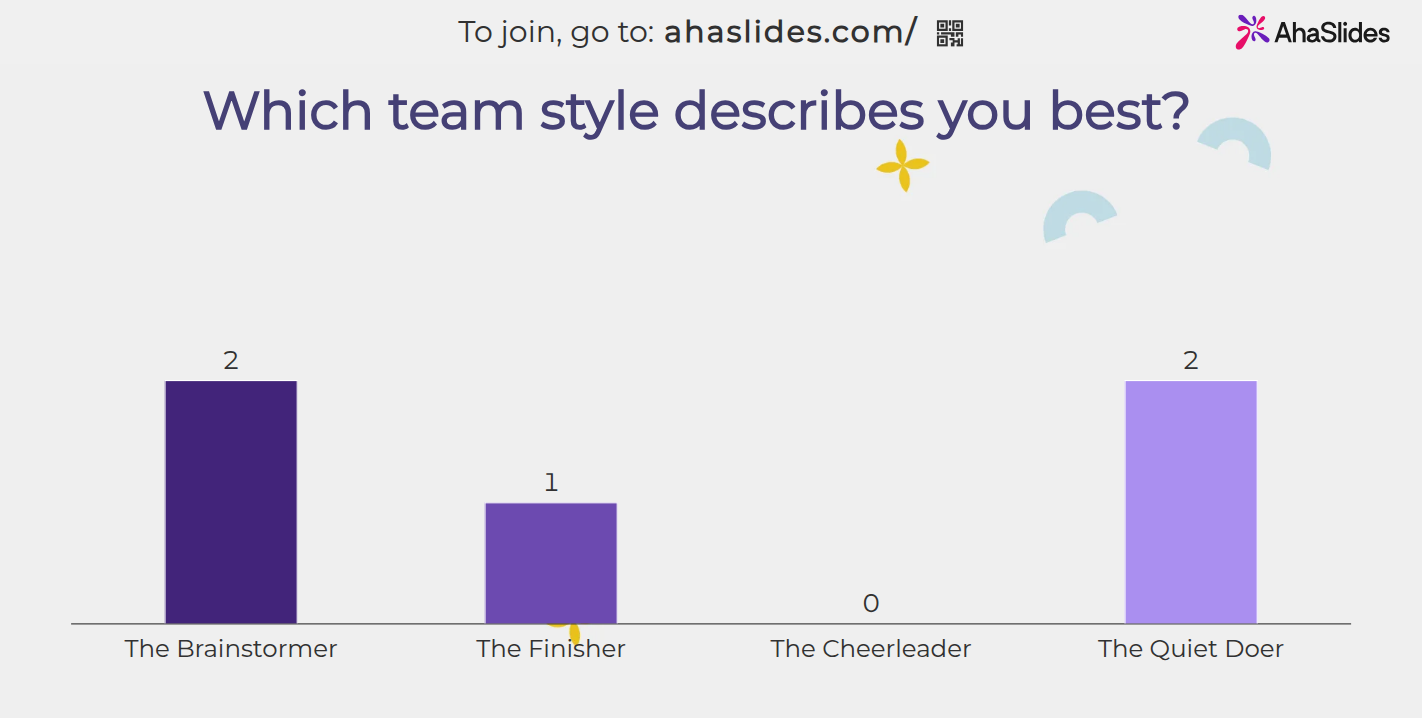
Untuk aturan 12, jajak pendapat seperti ini hanya membutuhkan beberapa detik untuk dijawab dan memberikan hasil yang dapat dibahas oleh seluruh kelompok:
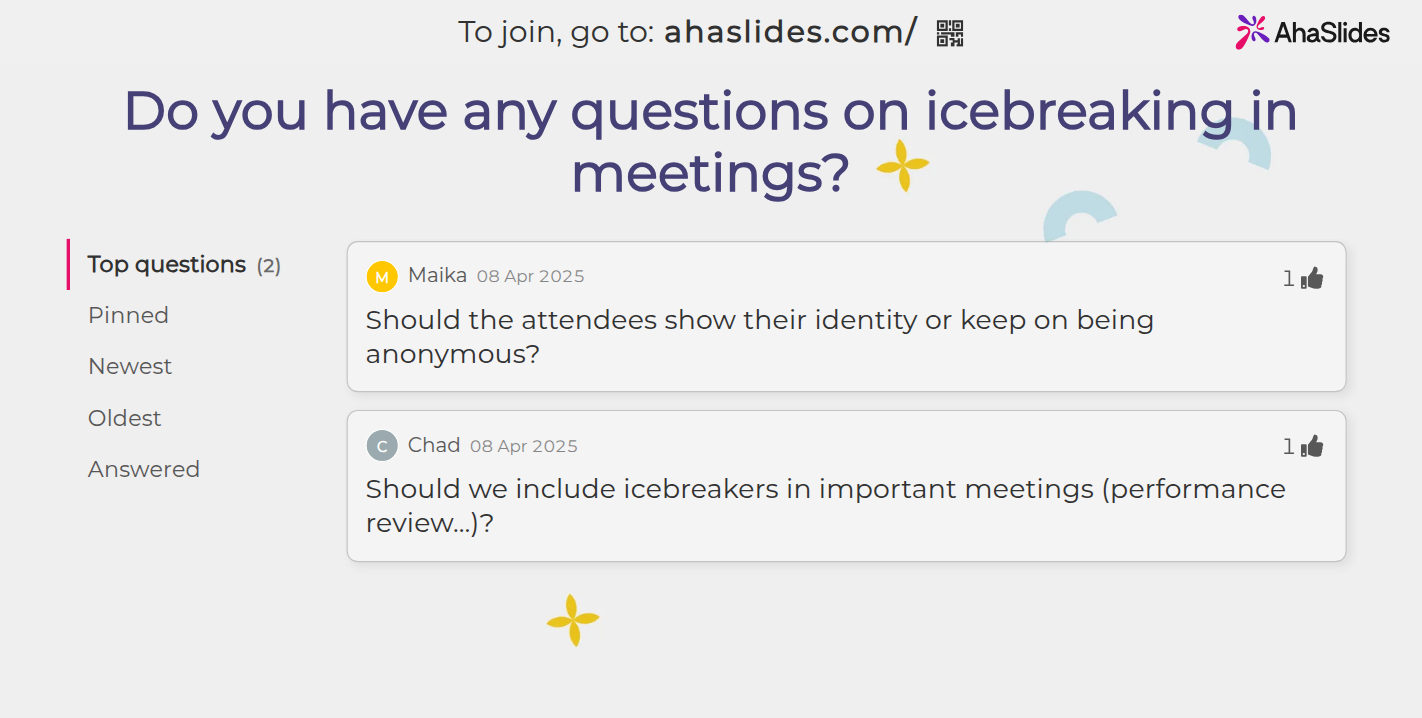
Slide tanya jawab cocok diletakkan di bagian akhir, ketika orang lebih memilih mengetik pertanyaan daripada menanyakannya secara lisan:
Cara termudah untuk memulai adalah dengan dek yang sudah jadi. Templat Polling Pemecah Kebuntuan yang Menarik Di bawah ini terdapat tiga jajak pendapat gambar dan slide tanya jawab yang dapat Anda tambahkan di awal rapat Anda berikutnya. Buka di AhaSlides, jadikan milik Anda, lalu tambahkan slide ke PowerPoint dengan add-in tersebut.
5 cara menggunakan aturan 12 dalam presentasi Anda berikutnya
- Awali dengan jajak pendapat. Ajukan pertanyaan “Mana yang menjadi masalah terbesar Anda dengan X?” sebelum Anda mulai. Dengan begitu, Anda akan mengetahui apa yang menjadi perhatian orang, dan mereka akan mendapatkan jawaban dalam dua menit pertama.
- Periksa pemahaman di tengah jalan. Setelah bagian utama, berikan satu pertanyaan kuis Pilih Jawaban. Jika setengah dari kelompok menjawab salah, Anda tahu bahwa Anda perlu mengulanginya lagi sebelum melanjutkan ke bagian selanjutnya.
- Kumpulkan ide dengan Word Cloud. Mintalah satu kata untuk menggambarkan suatu masalah atau tujuan. Kata-kata terbesar di layar adalah kata-kata yang paling banyak diucapkan orang.
- Beri nilai pada paket ini. Skala penilaian dari 1 hingga 5 pada pertanyaan “Seberapa yakin Anda bahwa kita dapat mencapai target ini?” memberikan informasi lebih banyak kepada pemimpin tim daripada pertanyaan “Ada pertanyaan?”.
- Ditutup dengan sesi tanya jawab. Biarkan slide tanya jawab tetap terbuka saat Anda berbicara, sehingga pertanyaan akan muncul sepanjang sesi dan Anda dapat menjawab pertanyaan yang paling populer di akhir.
Untuk topik dan format lainnya yang dapat dijadikan acuan, lihat daftar kami. Ide presentasi PowerPointJika jajak pendapat adalah satu-satunya yang Anda butuhkan, panduan langkah demi langkah kami menunjukkan caranya. Cara menambahkan jajak pendapat ke PowerPointUntuk setiap jenis dan pengaturan jajak pendapat, lihat pembuat polling online.
Pertanyaan yang sering ditanyakan orang
Apa yang membuat presentasi PowerPoint bagus?
Pesan yang jelas, satu ide per slide, judul yang menyatakan inti permasalahan, teks yang cukup besar untuk dibaca dari belakang, dan pembicara yang telah berlatih. Presentasi terbaik juga memberikan sesuatu untuk dilakukan kepada audiens, seperti pemungutan suara atau pertanyaan, sehingga orang-orang ikut berpartisipasi alih-alih hanya menonton.
Apa itu aturan 5 5 5 untuk presentasi PowerPoint?
Tidak lebih dari lima kata per baris, lima baris per slide, dan lima slide berisi teks padat berturut-turut. Ini adalah aturan praktis untuk mencegah slide berubah menjadi dokumen. Aturan 4 di atas menunjukkan cara menerapkannya.
Apa aturan 10/20/30 untuk PowerPoint?
Sepuluh slide, durasi tidak lebih dari 20 menit, dan ukuran font tidak kurang dari 30 poin. Guy Kawasaki menulisnya pada tahun 2005 untuk presentasi perusahaan rintisan. Aturan minimal 30 poin adalah bagian yang patut dipertahankan untuk setiap presentasi.
Bagaimana cara membuat presentasi PowerPoint 5 menit yang bagus?
Gunakan sekitar lima slide, masing-masing sekitar satu menit. Awali dengan pesan satu kalimat Anda, berikan tiga poin pendukung dengan satu slide masing-masing, dan akhiri dengan apa yang Anda ingin orang lain lakukan. Latih presentasi Anda dengan suara keras menggunakan pengatur waktu, karena lima menit akan berlalu lebih cepat dari yang Anda duga.
Bisakah ChatGPT membuat PPT?
Aplikasi ini dapat membuat kerangka dan teks untuk setiap slide, yang kemudian dapat Anda tempelkan ke PowerPoint. Di dalam PowerPoint, Copilot dapat membuat presentasi baru dari sebuah perintah jika paket Microsoft 365 Anda menyertakannya. Bagaimanapun, periksa setiap fakta dan terapkan aturan di atas sebelum Anda melakukan presentasi.
Jadikan dek ini interaktif.
Slide statis hanya berbicara kepada orang yang hadir. Tambahkan jajak pendapat atau kuis langsung dan semua orang menjawab dari ponsel mereka, sehingga Anda dapat melihat siapa yang mengikuti.
Baru mengenal ini? Panduan kami untuk membuat PowerPoint interaktif Menjelaskan setiap langkahnya.
Buat presentasi Anda berikutnya menjadi presentasi yang dijawab banyak orang.
Ikuti aturan 1 hingga 11 untuk slide yang dapat dibaca orang, lalu tambahkan aturan 12 agar mereka berpartisipasi. Daftar gratis dan tambahkan jajak pendapat langsung pertama Anda ke PowerPoint hari ini.







