
Sebagian besar presenter mengalami kendala yang sama. Slide terlihat bagus. Kontennya solid. Tetapi ada sesuatu yang kurang: audiens tidak fokus, data terasa statis, atau Anda menghabiskan dua jam untuk pekerjaan desain yang seharusnya hanya memakan waktu dua puluh menit.
Add-in PowerPoint mengatasi masalah itu. Add-in yang tepat memperluas kemampuan PowerPoint tanpa menambah kerumitan: gambar yang lebih baik, interaksi langsung dengan audiens, data waktu nyata, animasi profesional, semuanya tanpa perlu meninggalkan slide yang sedang Anda kerjakan.
Dalam panduan ini, kami telah menguji dan meninjau sembilan add-in PowerPoint terbaik di berbagai kasus penggunaan. Baik Anda membutuhkan bantuan desain, alat keterlibatan audiens, atau animasi tingkat lanjut, Anda akan menemukan solusinya di sini.
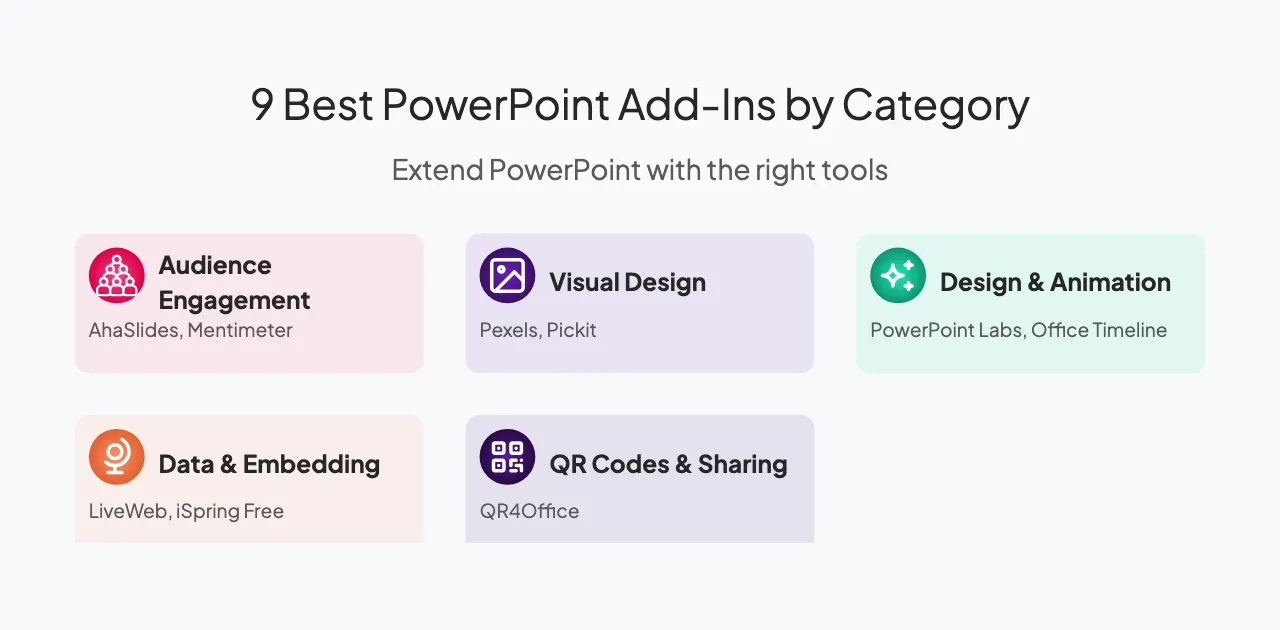
Add-in terbaik untuk meningkatkan keterlibatan audiens.
1.AhaSlide
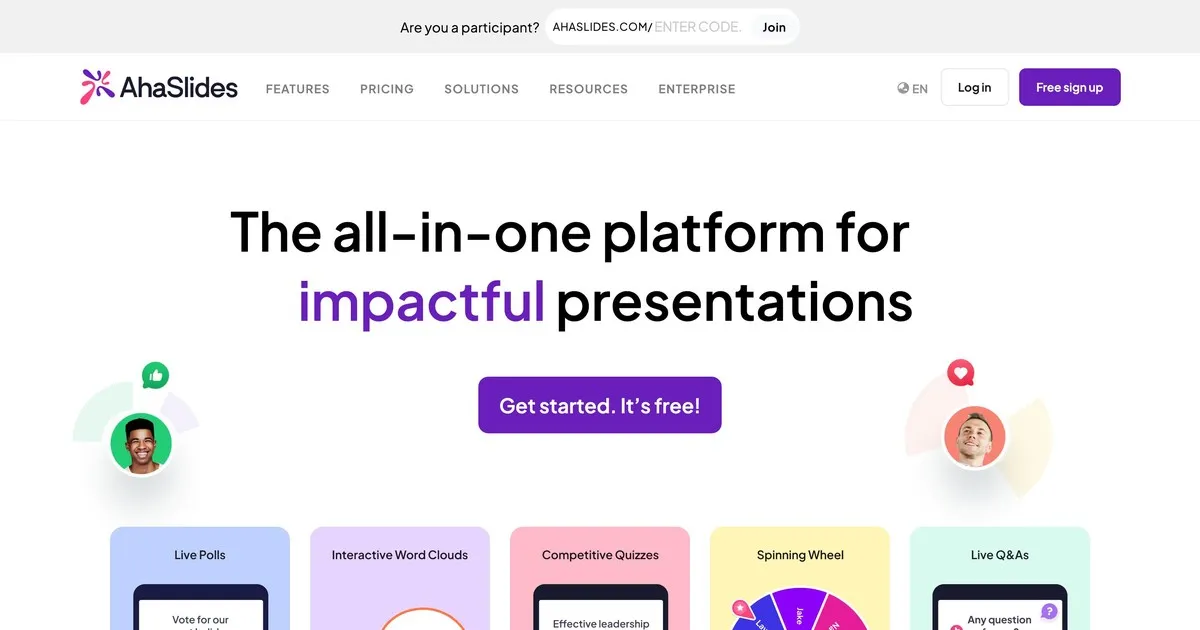
Terbaik untuk: Presentasi interaktif dengan jajak pendapat langsung, kuis, dan sesi tanya jawab.
Sebagian besar presentasi memiliki masalah yang sama: audiens berhenti memperhatikan sejak tiga slide pertama. AhaSlides mengatasi masalah itu dari dalam PowerPoint.
Add-in ini memungkinkan Anda untuk menyisipkan jajak pendapat langsung, kuis, awan kata, sesi tanya jawab, dan roda putar langsung ke dalam slide Anda. Tidak perlu beralih aplikasi, tidak perlu mengunduh untuk audiens Anda, dan tidak mengganggu alur presentasi Anda. Peserta bergabung melalui ponsel mereka, respons muncul secara real-time, dan tiba-tiba seluruh ruangan terlibat dalam presentasi, bukan hanya menontonnya.
Ini adalah alat yang tepat ketika Anda membutuhkan orang-orang untuk benar-benar mengingat apa yang Anda presentasikan, bukan hanya sekadar mendengarkannya. Sesi pelatihan, konferensi, rapat tim, ruang kelas: di mana pun audiens pasif menjadi masalah.
2. Mentimeter
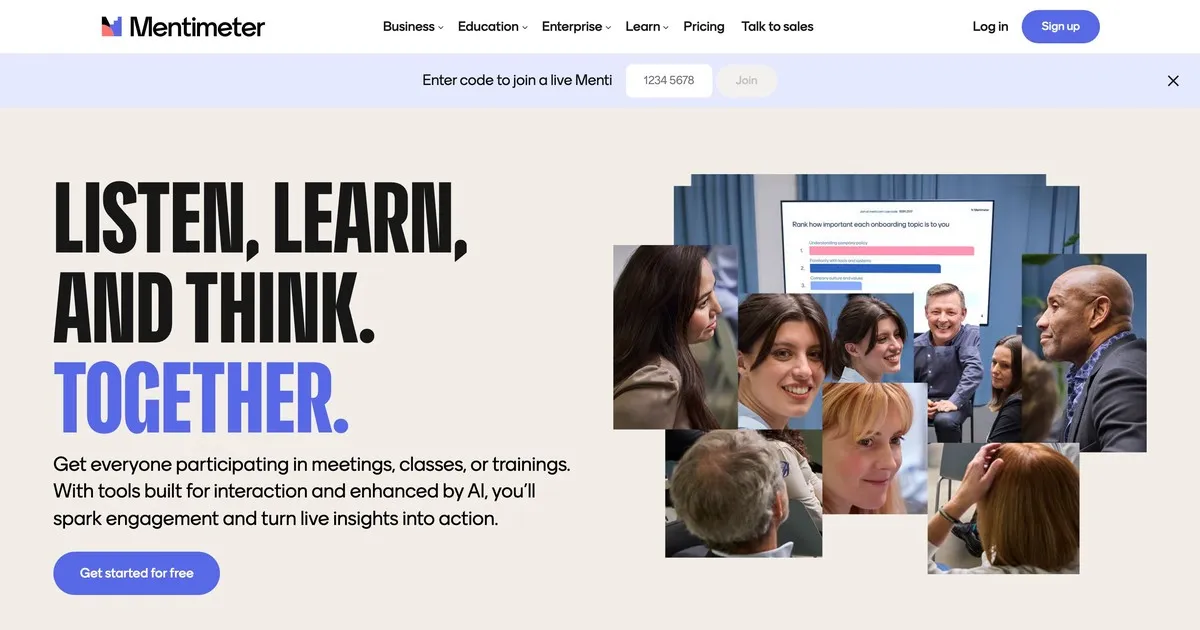
Terbaik untuk: Jajak pendapat audiens secara real-time dengan berbagai format pertanyaan.
Mentimeter adalah alat jajak pendapat dan pemungutan suara khusus yang terintegrasi dengan PowerPoint. Alat ini menawarkan berbagai jenis pertanyaan (pilihan ganda, pertanyaan terbuka, peringkat, skala) dengan visualisasi hasil secara real-time yang menarik.
Add-in ini sangat berguna untuk survei di mana Anda ingin melihat pola respons secara instan. Diagram lingkaran, grafik batang, dan awan kata dihasilkan secara otomatis. Mentimeter Sangat cocok untuk riset pasar, umpan balik di kelas, dan situasi apa pun yang membutuhkan pengumpulan data visual yang cepat dari audiens langsung.
Add-in terbaik untuk desain visual dan pencitraan
3. Pexels
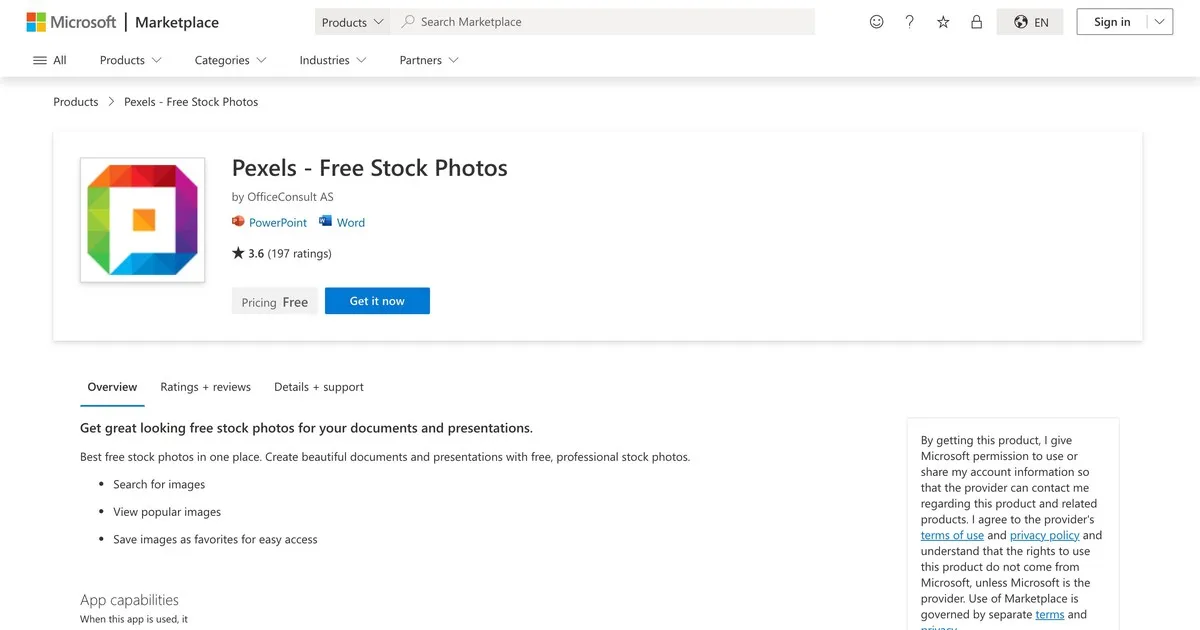
Terbaik untuk: Gambar dan video stok gratis tanpa royalti.
Pexels menempatkan ribuan gambar dan video stok berkualitas tinggi langsung ke antarmuka desain PowerPoint. Cari berdasarkan kata kunci, warna, ukuran, dan orientasi tanpa meninggalkan PowerPoint. Semua gambar benar-benar gratis tanpa perlu atribusi, sehingga perizinan menjadi mudah.
Penghematan waktunya sangat signifikan. Alih-alih membuka browser, mencari gambar, mengunduh, mengunggah, dan menyisipkan, Anda mencari dan menyisipkan dalam satu langkah. Kualitas gambar biasanya lebih tinggi daripada situs gambar stok gratis generik, sehingga memudahkan Anda. Presentasi terlihat lebih profesional.
4. Pilih
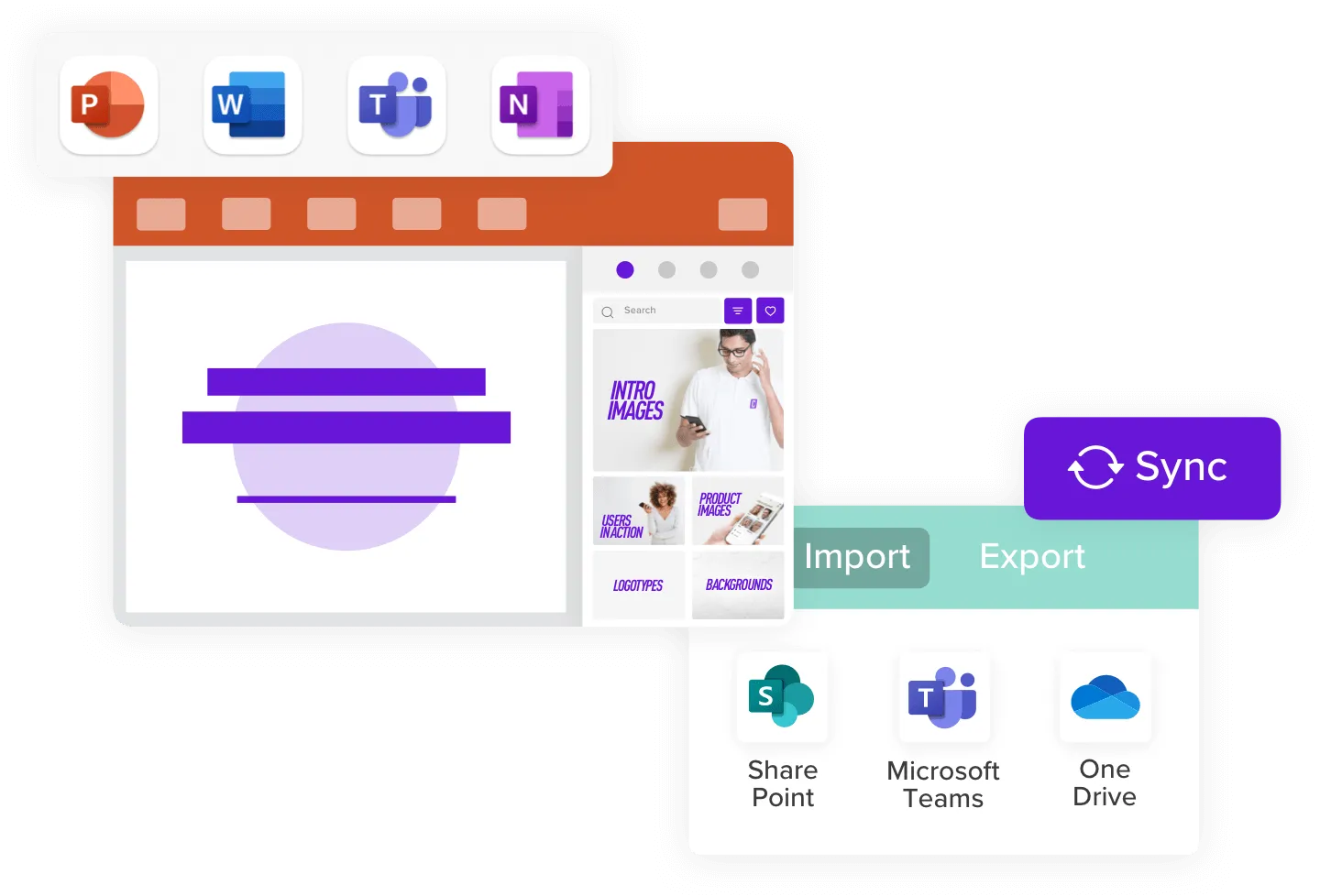
Terbaik untuk: Gambar stok yang berfokus pada bisnis dan telah mendapatkan izin hukum.
Pickit mengkurasi gambar stok khusus untuk presentasi bisnis. Gambar-gambar tersebut cenderung ke arah konteks profesional dan korporat (rapat, kantor, teknologi, tempat kerja yang beragam) daripada foto kehidupan umum.
Semua gambar telah melalui proses penyaringan awal untuk penggunaan bisnis, jadi Anda tidak perlu khawatir tentang perizinan. Koleksinya lebih kecil daripada Pexels tetapi lebih terfilter untuk kasus penggunaan spesifik Anda. Jika Anda sering melakukan presentasi dalam konteks bisnis, koleksi terfokus Pickit akan menghemat waktu penelusuran.
Add-in terbaik untuk desain dan animasi tingkat lanjut
5. Laboratorium PowerPoint
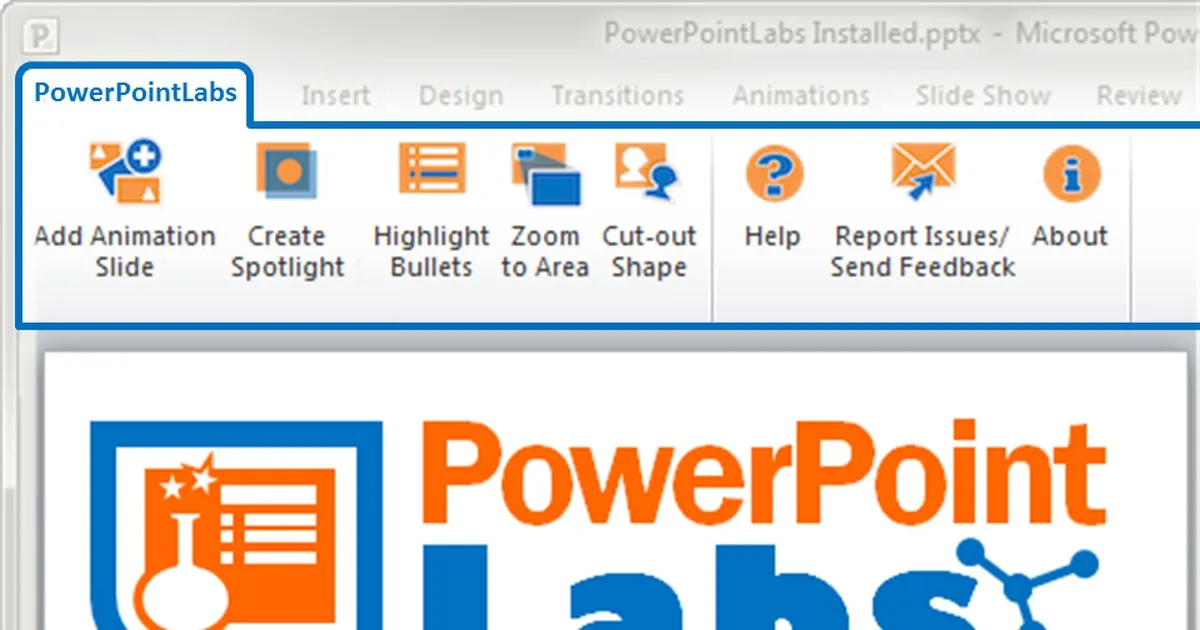
Terbaik untuk: Animasi tingkat lanjut, efek sorotan, dan kustomisasi bentuk.
PowerPoint Labs memperluas kemampuan animasi PowerPoint dengan efek profesional yang biasanya memerlukan pengeditan video eksternal. Fitur-fiturnya meliputi efek sorotan (menyorot area slide tertentu sambil meredupkan area lainnya), kemampuan zoom dan pan, serta pengubahan bentuk tingkat lanjut.
Alat-alat ini sangat berharga untuk presentasi produk di mana Anda perlu menarik perhatian pada fitur-fitur tertentu, atau untuk presentasi penjelasan di mana animasi memperjelas konsep-konsep yang kompleks. Efeknya terasa profesional tanpa memerlukan keahlian animasi.
6. Garis Waktu Kantor
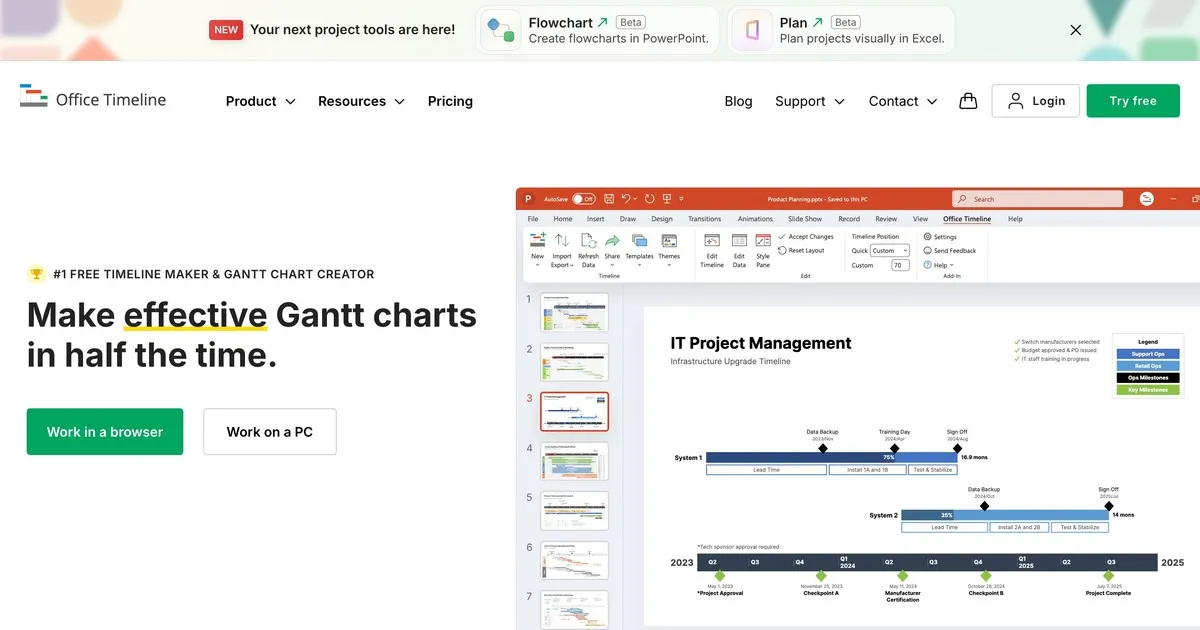
Terbaik untuk: Garis waktu dan bagan Gantt profesional
Office Timeline dengan cepat menghasilkan garis waktu dan bagan Gantt yang rapi dan profesional dari data yang Anda berikan. Add-in ini terhubung ke file Excel atau Project, dan secara otomatis memperbarui garis waktu ketika data yang mendasarinya berubah.
Alih-alih membuat grafik garis waktu secara manual atau kesulitan dengan bentuk PowerPoint, Office Timeline menghasilkan visual siap presentasi dalam hitungan menit. Manajer proyek, pemimpin program, dan siapa pun yang mempresentasikan jadwal proyek akan mendapatkan manfaat dari penghematan waktu dan penyempurnaan visual yang diberikan oleh add-in ini.
Add-in terbaik untuk data real-time dan embedding.
7. LiveWeb
Terbaik untuk: Menyematkan konten web yang diperbarui secara langsung ke dalam slide.
LiveWeb memungkinkan Anda menyematkan halaman web langsung, dasbor, atau data langsung ke dalam slide PowerPoint Anda. Selama presentasi, konten web diperbarui secara real-time, menampilkan data terkini, harga saham, cuaca, umpan media sosial, atau informasi web langsung apa pun yang relevan dengan presentasi Anda.
Ini sangat berguna untuk presentasi keuangan di mana Anda ingin menampilkan data pasar terkini, presentasi penjualan di mana Anda menampilkan demo produk secara langsung, atau presentasi apa pun di mana poin Anda bergantung pada menampilkan informasi terkini daripada tangkapan layar statis.
8. iSpring Gratis
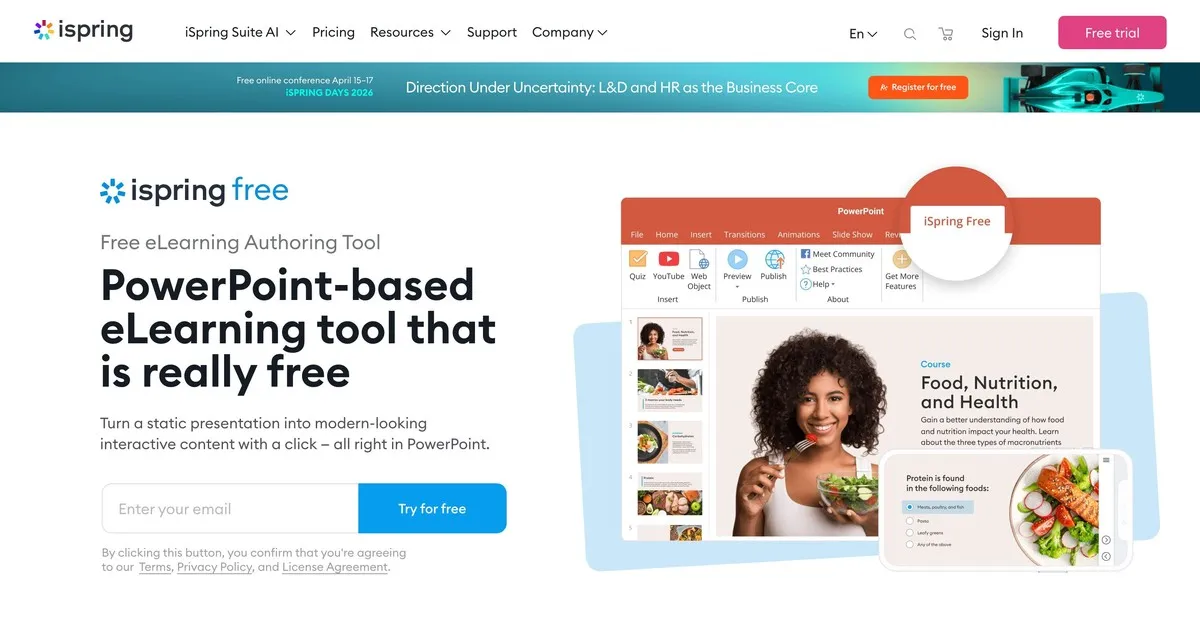
Terbaik untuk: Mengubah presentasi menjadi kursus eLearning interaktif.
iSpring Free mengubah presentasi PowerPoint Anda menjadi kursus eLearning HTML5 interaktif. Add-in ini menerbitkan presentasi sebagai kursus mandiri dengan penilaian kuis bawaan, pelacakan kemajuan, dan kompatibilitas sistem manajemen pembelajaran.
Jika Anda membuat materi pelatihan yang akan disebarkan secara online atau perlu melacak kemajuan peserta didik, iSpring Free menghilangkan kebutuhan akan platform eLearning terpisah. Presentasi PowerPoint Anda menjadi kursus pelatihan lengkap dengan sedikit pekerjaan tambahan.
Add-in terbaik untuk kode QR dan berbagi
9. QR4Office
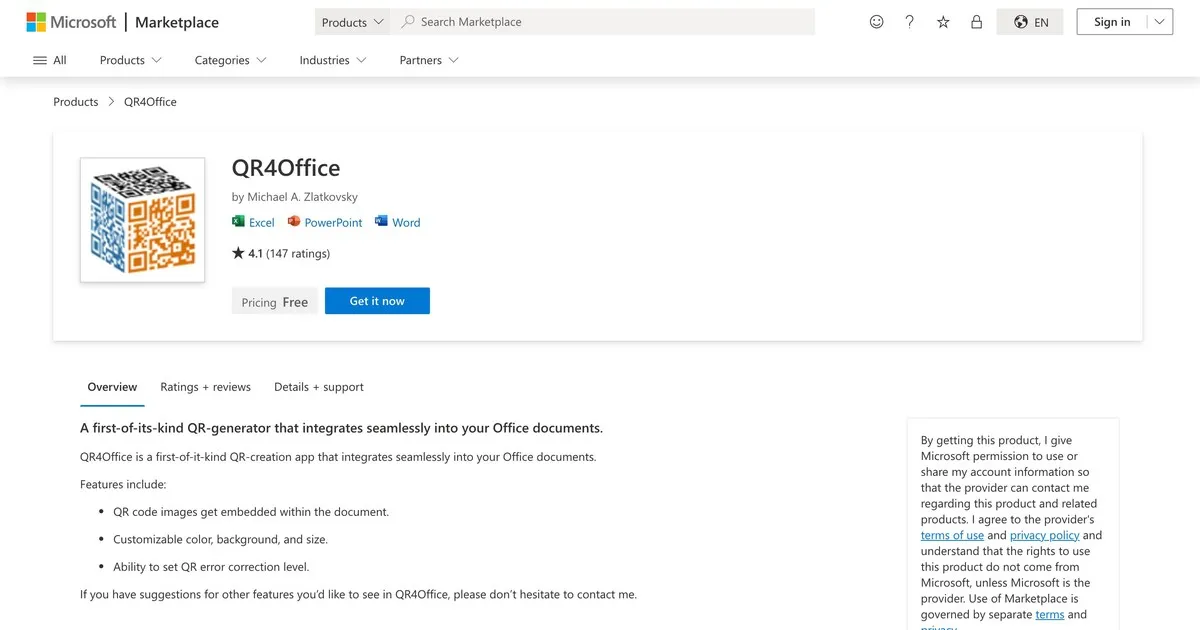
Terbaik untuk: Menyematkan kode QR yang dapat disesuaikan dalam presentasi
QR4Office menghasilkan kode QR langsung di PowerPoint yang terhubung ke URL, informasi kontak, jaringan Wi-Fi, atau informasi apa pun yang ingin Anda kodekan. Audiens dapat memindai kode tersebut dengan ponsel mereka untuk mengakses sumber daya, mendaftar acara, atau melihat informasi tambahan.
Ini menjembatani kesenjangan antara presentasi fisik dan sumber daya digital. Alih-alih membacakan URL yang panjang dengan lantang atau menampilkannya dalam ukuran kecil di slide, tampilkan kode QR yang dapat langsung dipindai oleh audiens. Penggunaan umum meliputi pendaftaran acara, mengakses materi presentasi, dan mengarahkan orang ke sumber daya tambahan.
Cara menginstal dan mengelola add-in PowerPoint
proses instalasi
Langkah 1: Buka PowerPoint. Buka PowerPoint di komputer Anda.
Langkah 2: Buka Dapatkan Add-Ins. Klik "Sisipkan" di pita menu, lalu cari "Dapatkan Add-Ins" atau "Store" tergantung pada versi PowerPoint Anda.
Langkah 3: Cari add-in tersebut. Cari berdasarkan nama atau telusuri kategori untuk menemukan add-in yang ingin Anda instal.
Langkah 4: Instal dan otorisasi. Klik "Tambah" atau "Instal." PowerPoint mungkin meminta izin untuk mengakses akun atau file Anda. Ikuti petunjuk otorisasi.
Langkah 5: Akses add-in. Setelah terpasang, add-in akan muncul di pita PowerPoint Anda atau bilah sisi. Gunakan seperti fitur bawaan lainnya.
Mengelola beberapa add-in
Anda dapat menginstal beberapa add-in, tetapi menggunakan terlalu banyak add-in secara bersamaan dapat memperlambat kinerja PowerPoint. Instal hanya add-in yang Anda gunakan secara teratur. Anda selalu dapat menonaktifkan atau menghapus add-in dari menu Sisipkan jika Anda tidak menggunakannya secara aktif.
Memilih add-in yang tepat untuk kebutuhan Anda
Add-in yang Anda butuhkan bergantung pada apa yang dibutuhkan presentasi Anda. Tanyakan pada diri Anda:
Apakah saya perlu melibatkan audiens? AhaSlides atau Mentimeter menambahkan Interaktivitas yang membuat audiens tetap aktif dan mengukur pemahaman secara real-time.
Apakah saya kesulitan menemukan gambar? Pexels atau Pickit menghemat waktu berjam-jam dengan menyediakan akses instan ke gambar berkualitas tanpa perlu khawatir soal lisensi.
Apakah saya perlu menyajikan garis waktu atau jadwal proyek? Office Timeline mengotomatiskan tugas yang biasanya membosankan dan rawan kesalahan.
Apakah saya menyajikan data langsung? LiveWeb menyematkan informasi terkini, sehingga presentasi menjadi tepat waktu dan kredibel.
Apakah presentasi saya akan menjadi pelatihan online? iSpring Free mengubah presentasi menjadi kursus tanpa platform tambahan.
Apakah saya memerlukan animasi tingkat lanjut? PowerPoint Labs menyediakan efek profesional yang tidak ditawarkan oleh fitur bawaan PowerPoint.
Menggabungkan berbagai add-in untuk dampak maksimal.
Presentasi yang paling efektif sering kali menggabungkan add-in secara strategis. Misalnya: gunakan Pexels atau Pickit untuk desain visual, AhaSlides untuk interaksi langsung, dan Office Timeline jika konten Anda mencakup penjadwalan. Anda tidak terbatas pada satu add-in per presentasi.
Namun demikian, setiap add-in yang Anda aktifkan akan mengonsumsi sumber daya. Gunakan add-in seminimal mungkin yang dapat mengatasi tantangan presentasi spesifik Anda.
Kesimpulan: Menambahkan alat ke perangkat presentasi Anda
Add-in PowerPoint adalah pengali kekuatan. Add-in memungkinkan Anda menyelesaikan dalam hitungan menit apa yang mungkin membutuhkan waktu berjam-jam di PowerPoint standar, dan add-in menambahkan kemampuan yang tidak disertakan dalam PowerPoint standar. Sembilan add-in dalam panduan ini membahas tantangan presentasi paling umum yang kami dengar dari pengguna kami.
Mulailah dengan satu atau dua slide yang memecahkan masalah Anda yang paling mendesak. Uji slide tersebut sebelum benar-benar dibutuhkan. Kemudian, perhatikan apa yang terjadi ketika slide Anda berhenti menjadi sesuatu yang hanya ditonton orang dan mulai menjadi sesuatu yang mereka ikuti.
Itulah intinya.