

En standard lysbildesamling med punktlister engasjerer bare en brøkdel av publikums kognitive kapasitet. Legg til relevante visuelle elementer, og tallet øker betraktelig, ifølge kognitiv vitenskapelig forskning. Kombiner visuelle elementer med lydfortelling og interaktive elementer, og du nærmer deg det kognitivforskeren Richard Mayer kaller optimal multimedielæring – der flere hjerneområder behandler informasjon samtidig, noe som fører til betydelig dypere forståelse og hukommelse.
Det er løftet med multimediepresentasjoner. Ikke bare «lysbilder med videoer», men en strategisk kombinasjon av tekst, bilder, lyd, video, animasjon og interaktive elementer som er utformet for å kommunisere mer effektivt enn noe enkelt medium alene.
Denne veiledningen dekker hva som får multimediepresentasjoner til å fungere (og når de slår tilbake), ekte eksempler på tvers av profesjonelle kontekster og et praktisk rammeverk for å lage dine egne.
Hva en multimediepresentasjon egentlig er
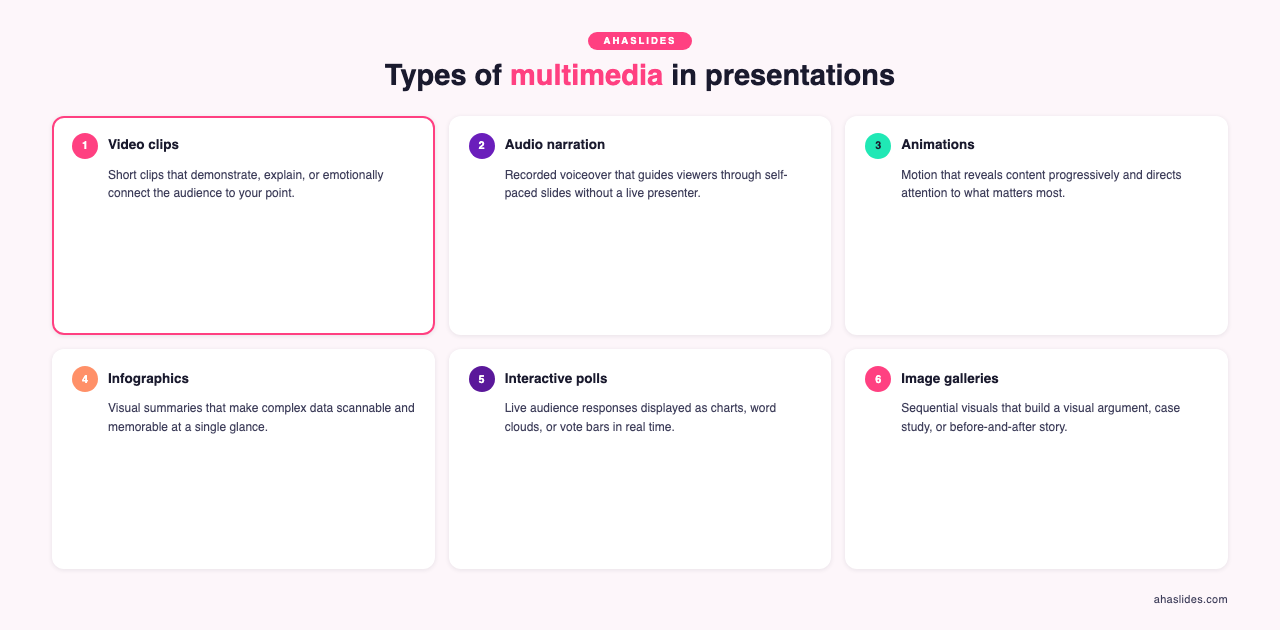
En multimediepresentasjon kombinerer to eller flere medieformater – tekst, bilder, video, lyd, animasjon eller interaktive elementer – for å formidle informasjon. Nøkkelordet er «kombinerer». Det å bare legge til et arkivbilde på et teksttungt lysbilde er ikke multimedia. Ekte multimedia bruker hvert format bevisst og utnytter dets styrker.
Tekst forklarer. Bilder viser. Video demonstrerer. Lyd setter tonen. Animasjon avslører prosessen. Og interaktive elementer – avstemninger, spørrekonkurranser, live-svar – skaper deltakelse.
Forskning fra University of Californias Mayer Lab demonstrerer det som kalles multimediaprinsippet: folk lærer bedre fra ord og bilder sammen enn fra ord alene. Men Mayers forskning avdekker også viktige nyanser. Når multimediaelementer konkurrerer om den samme kognitive kanalen (som å lese tekst mens man forteller de samme ordene), reduseres faktisk forståelsen. Dette er redundanseffekten, og det er den vanligste feilen i multimediapresentasjoner.
Konklusjonen er at hvert medieelement bør tilføre noe de andre ikke gjør. Hvis videoen din sier akkurat det samme som teksten din, bør ett av dem ikke være der.
Eksempler på multimediapresentasjoner på tvers av profesjonelle kontekster
Den beste måten å forstå effektiv multimedia på er å se hvordan det fungerer i praksis. Her er eksempler fra ulike profesjonelle miljøer, med analyse av hvorfor hver tilnærming fungerer.
Bedriftsopplæring: onboarding-presentasjon
Et finansselskap redesignet sin onboarding av compliance-programmering fra en teksttung presentasjon på 90 lysbilder til en multimedieopplevelse. Den nye versjonen brukte korte scenariobaserte videoer (60–90 sekunder hver) som viste vanlige compliance-situasjoner, etterfulgt av interaktive quiz-spørsmål der nyansatte valgte hvordan de ville svare. Den faktiske policyteksten dukket bare opp som referanseutlysninger, ikke som hovedinnhold.
Hvorfor det fungerer: Video gir kontekst som tekst ikke kan (tonefall, ansiktsuttrykk, miljømessige signaler). Quizspørsmålene skaper aktiv prosessering snarere enn passiv lesing. Forskning på testeffekten viser at det å hente informasjon gjennom quizer forbedrer langsiktig hukommelse med 50–80 % sammenlignet med bare å gjennomgå materiale.
Mediemiks: Video (scenarier) + interaktive spørrekonkurranser (forståelseskontroller) + tekst (policyreferanser) + bilder (prosessflytskjemaer)
Salgspresentasjon: produktdemonstrasjon
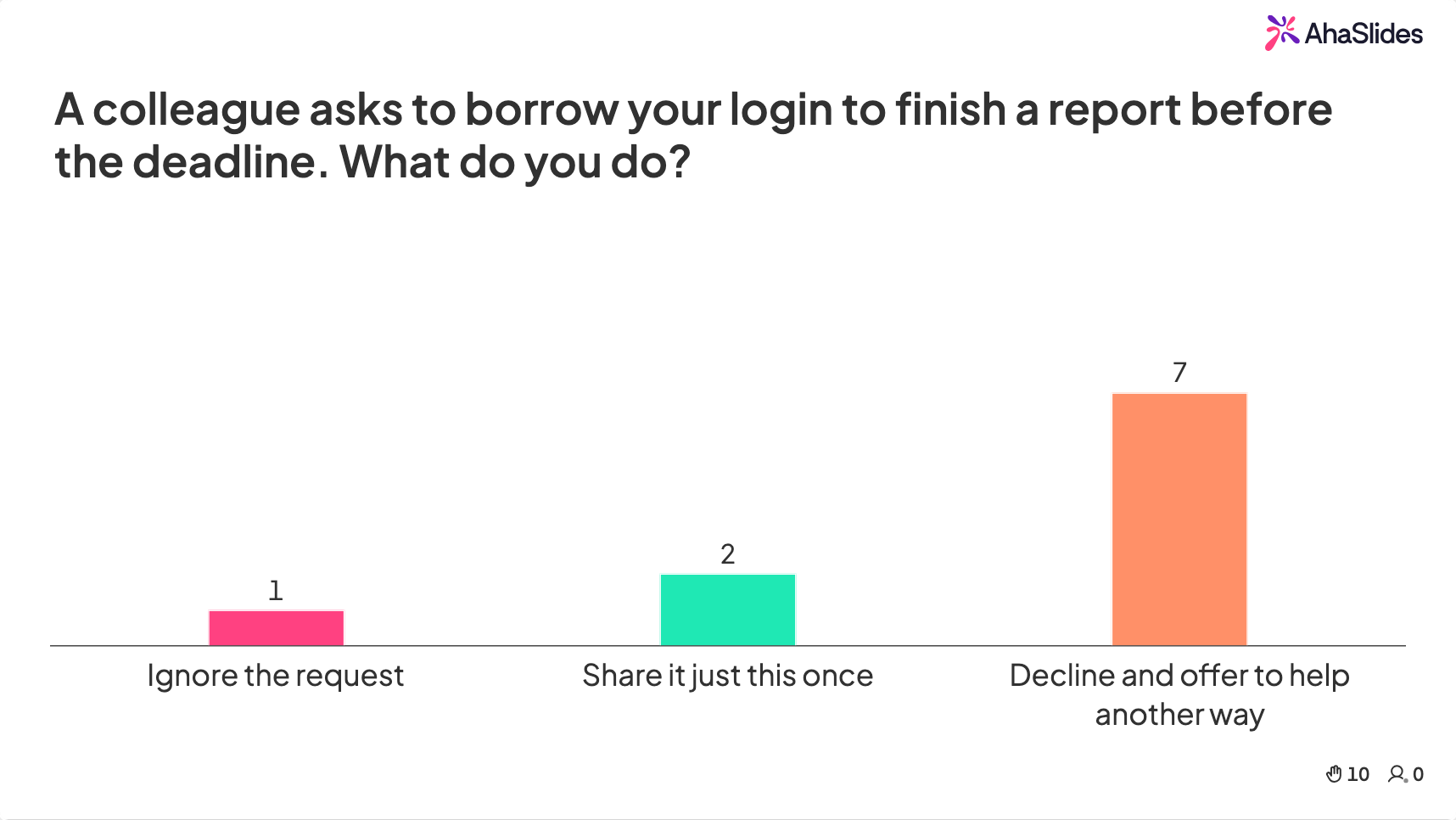
Et SaaS-selskap erstattet sin tradisjonelle gjennomgang av funksjoner med en multimedial tilnærming: De startet med en 30-sekunders kundevurderingsvideo, brukte deretter direkte produktskjermbilder kommentert med bevegelig grafikk for å fremheve viktige funksjoner, og avsluttet med en direkte undersøkelse der de spurte potensielle kunder hvilket brukstilfelle som passet best til deres behov.
Hvorfor det fungerer: Anbefalingsvideoen bygger sosiale bevis gjennom en ekte stemme (mer overbevisende enn tekstsitater). Annoterte skjermbilder viser det faktiske produktet i stedet for å beskrive det. Avslutningsavstemningen skaper engasjement og gir salgsteamet umiddelbar innsikt i hva som er viktigst for potensielle kunder.
Mediemiks: Video (anbefaling) + kommenterte skjermbilder (produktdemo) + animasjon (funksjonshøydepunkter) + live-avstemning (behovsidentifisering)
Møte med alle deltakere: kvartalsvis oppdatering
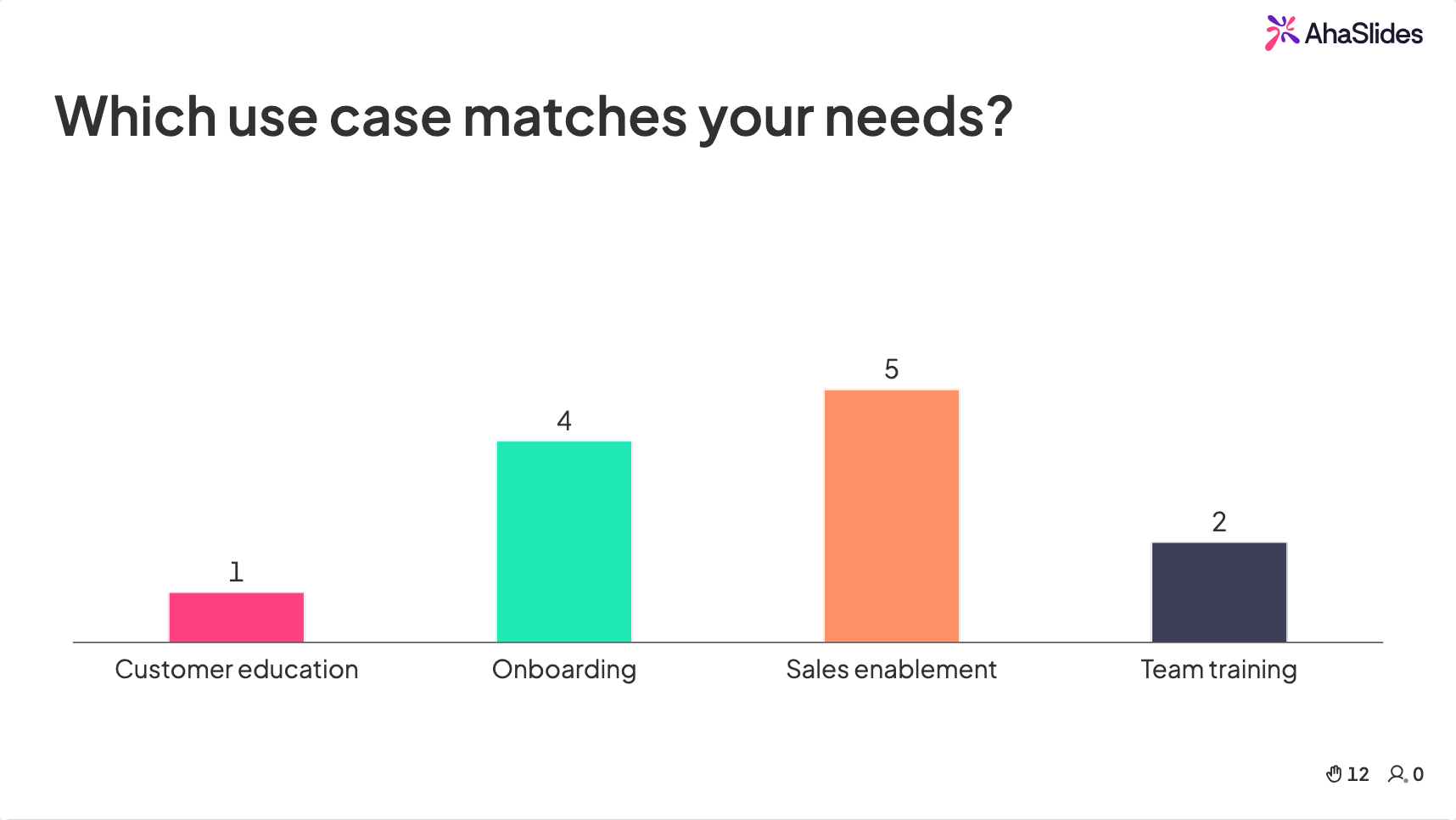
Et teknologiselskaps ledergruppe forvandlet sin kvartalsvise forretningsrapport fra en tett datapakke til en multimediepresentasjon som åpnet med en 60-sekunders animert infografikk som viste viktige målinger som trendet over tid, brukte live ordskyer for å fange opp ansattes holdninger («Med ett ord, hva synes du om 3. kvartal?»), og delte opp komplekse strategibilder med korte videoklipp fra teamledere som forklarte prioriteringene sine.
Hvorfor det fungerer: Animasjon gjør datatrender synlige og intuitive. Ordskyer skaper kollektiv deltakelse og gir ledelsen sanntidsinnsikt i ansattes holdninger. Videoklipp fra teamledere humaniserer strategien og fordeler presentasjonsenergien på tvers av flere stemmer.
Mediemiks: Animasjon (datavisualisering) + video (oppdateringer fra teamledere) + interaktive ordskyer (følelsesregistrering) + tekst (viktige beslutninger og neste steg)
Pedagogisk forelesning: naturfagklasse
En universitetsprofessor redesignet en biologiforelesning ved å legge inn en kort timelapse-video av celledeling, etterfulgt av en interaktiv merkeøvelse der studentene identifiserte strukturer på telefonene sine, og en konseptsjekk-undersøkelse før de gikk videre til neste emne.
Hvorfor det fungerer: Time-lapse-video synliggjør usynlige prosesser. Merkingsøvelsen engasjerer romlig resonnering og tester forståelse i sanntid. Konseptsjekkundersøkelsen følger prinsippet om avstandsbestemt gjenfinning, noe forskning konsekvent viser forbedrer læringsutbyttet.
Mediemiks: Video (tidsforløp) + interaktiv øvelse (merking) + live-avstemning (forståelsessjekk) + bilder (diagrammer) + tekst (nøkkelterminologi)
Slik lager du en multimediepresentasjon i fem trinn
Trinn 1: Definer ditt ene kjernebudskap
Før du velger et medie, bør du avklare hva som er det aller viktigste publikum bør ta med seg. Alt i presentasjonen din bør støtte dette budskapet. Hvis et multimedieelement ikke tjener kjernebudskapet, er det dekorasjon – og dekorasjon svekker fokuset.
Spør deg selv: «Hvis publikum bare husker én ting fra denne presentasjonen, hva bør det være?»
Trinn 2: Tilordne innholdet ditt til de riktige medietypene
Ikke alle punkter trenger alle medietyper. Bruk dette rammeverket for å matche innhold med format:
Bruk tekst når du trenger presisjon (nøyaktige tall, spesifikke instruksjoner, sitater du vil ha nøyaktige tilskrivninger).
Bruk bilder når du trenger anerkjennelse eller emosjonell respons (vise et produkt, illustrere et konsept, skape atmosfære).
Bruk video når du må demonstrere prosessen, vise kontekst fra den virkelige verden eller utnytte menneskelig kontakt (attestimonials, demonstrasjoner, historiefortelling).
Bruk animasjon når du må avsløre sekvens, vise endringer over tid eller gjøre abstrakte konsepter konkrete (datatrender, arbeidsflyter, systemarkitekturer).
Bruk lyd når du må sette stemning, sørge for fortellerstemme for innhold i eget tempo eller legge til dimensjon til visuelt tunge lysbilder (bakgrunnsmusikk under refleksjonsøyeblikk, voiceover for komplekse diagrammer).
Bruk interaktive elementer når du trenger publikumsdeltakelse, forståelseskontroller eller sanntidsdata (live-avstemninger, spørrekonkurranser, ordskyer, spørsmål og svar-økter).
Trinn 3: Design for kognitiv belastning
Det er her de fleste multimediepresentasjoner går galt. Å legge til for mange medietyper på ett enkelt lysbilde overvelder publikums prosesseringskapasitet. Mayers forskning identifiserer flere prinsipper å følge.
Ocuco koherensprinsippetFjern alt som ikke direkte støtter læring. Den interessante, men tangentiale videoen? Klipp den. Den animerte bakgrunnen? Mist det.
Ocuco signalprinsippBruk visuelle signaler (piler, uthevinger, nummererte trinn) for å styre oppmerksomheten mot det som er viktig.
Ocuco segmenteringsprinsippetDel opp kompleks informasjon i håndterbare deler i stedet for å presentere alt på én gang. Dette er spesielt viktig i lengre presentasjoner – legg inn naturlige pauser mellom multimediatunge deler.
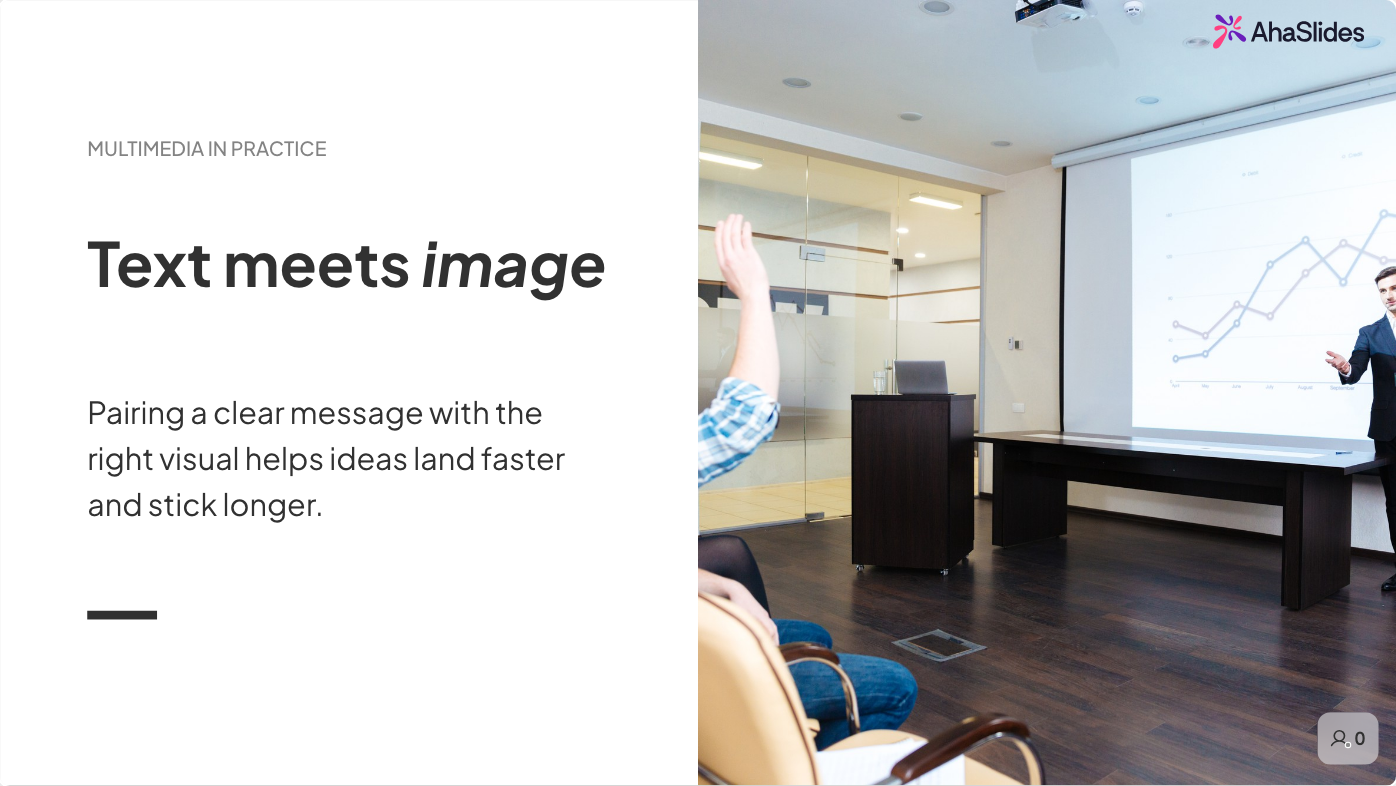
En praktisk regel: begrens hvert lysbilde til maksimalt én eller to medietyper. Et lysbilde med tekst, et bilde, en video og en animasjon kjemper om publikums oppmerksomhet.
Trinn 4: Bygg inn interaksjon i flyten
Statisk multimedia (video, bilder, animasjon) forbedrer forståelsen. Interaktiv multimedia (avstemninger, spørrekonkurranser, øvelser) forbedrer hukommelse og engasjement. De mest effektive multimediapresentasjonene kombinerer begge deler.
Et enkelt mønster som fungerer bra: presenter informasjon ved hjelp av statisk multimedia (vis en video, vis data med animasjon), og følg deretter umiddelbart opp med et interaktivt element som krever at publikum bearbeider det de nettopp så (quiz-spørsmål, avstemning, refleksjon i ordskyen).
Denne rytmen av å være der og så samhandle holder publikum engasjert fordi de vet at deltakelse kommer. Den gir deg også tilbakemeldinger i sanntid om hvorvidt innholdet ditt lander.
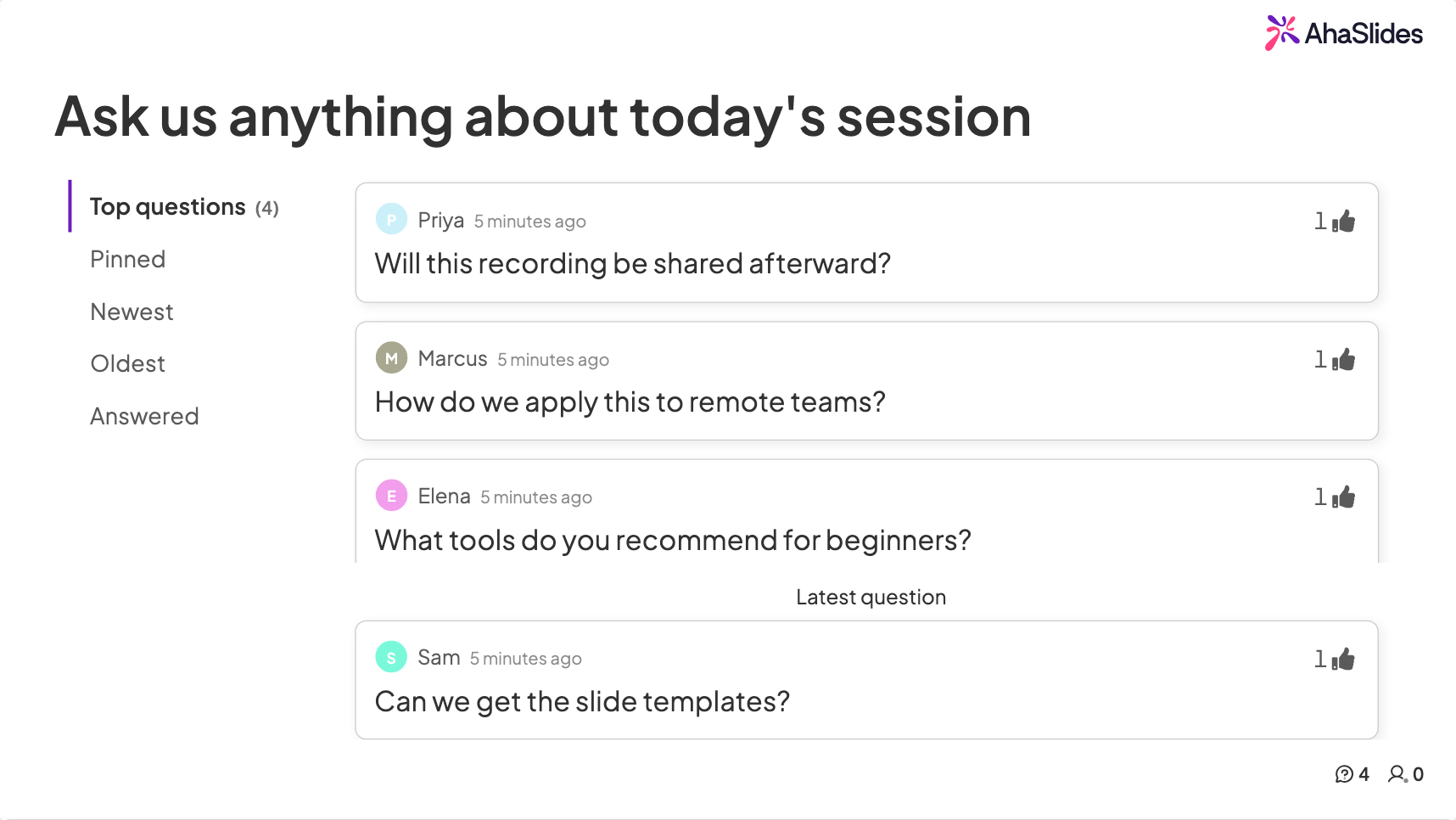
Verktøy som AhaSlides gjør det interaktive laget enkelt å kjøre. Du kan bygge live-avstemninger, spørrekonkurranser, ordskyer og åpne spørsmål direkte inn i presentasjonsflyten din – enten du presenterer i PowerPoint, Google Slides, eller AhaSlides' egen editor. Deltakerne deltar fra telefonene sine, og svarene vises på skjermen i sanntid, noe som skaper en delt multimedieopplevelse i stedet for en enveis kringkasting.
Trinn 5: Test alt før du presenterer
Multimediepresentasjoner har flere feilpunkter enn enkle lysbildesamlinger. Før presentasjonen bør du gjennomføre en fullstendig teknisk sjekk.
Bekreft at videoene spilles av riktig (inkludert lyd) på den nøyaktige enheten og i det nøyaktige rommet eller på plattformen du skal bruke. Test interaktive elementer for å bekrefte at responstidene er akseptable. Sjekk at lysbildene dine vises riktig på forskjellige skjermstørrelser hvis deltakerne skal se dem eksternt. Ha en reserveplan for hvert multimedieelement – hva vil du si i stedet hvis en video ikke spilles av?
Profesjonelle presentatører gjør også det som kalles en «kognitiv gjennomgang»: de presenterer hele presentasjonen for én eller to kolleger og spør hvor de følte seg forvirret, overveldet eller uengasjert. Dette fanger opp problemer som teknisk testing alene overser.
Vanlige multimediefeil å unngå
Kjøkkenvask-tilnærmingen. Bruk alle tilgjengelige medietyper fordi du kan, ikke fordi du burde. Mer media betyr ikke bedre kommunikasjon. Hvert element trenger et klart formål.
Ignorerer tilgjengelighet. Videoer uten teksting, bilder uten alternativ tekst, fargekombinasjoner som ikke fungerer for fargeblinde seere, og lydavhengig innhold uten visuelt alternativ. Omtrent 15–20 % av alle målgrupper har en eller annen form for tilgjengelighetsbehov. Design for dem.
La media erstatte budskapet ditt. En imponerende animasjon som ikke kommuniserer noe nyttig er bare godteri for øyet. Hvert multimedieelement bør svare på spørsmålet: «Hva hjelper dette publikummet mitt med å forstå som de ikke ville forstått uten?»
Hopper over øvelsen. Multimediatiming er vanskelig. En video som er 10 sekunder for lang forstyrrer tempoet ditt. En animasjon som lastes sakte skaper en vanskelig pause. Øv med de faktiske multimediaelementene dine, ikke bare notatene dine.
Ofte stilte spørsmål
Hva er den enkleste måten å komme i gang med multimediepresentasjoner? Start med å legge til ett interaktivt element i de eksisterende lysbildene dine. En enkelt live-avstemning eller et quiz-spørsmål midt i en standardpresentasjon er den enkleste og mest effektive endringen du kan gjøre. Når du er komfortabel, kan du gradvis legge til video, animasjon og ekstra interaksjonspunkter.
Fungerer multimediepresentasjoner i virtuelle omgivelser? De fungerer enda bedre virtuelt, fordi virtuelle publikummere trenger mer stimulering for å holde seg engasjerte. Den viktigste justeringen er å designe for mindre skjermer (større skrifttyper, enklere grafikk) og sørge for at interaktive elementer fungerer på tvers av enheter. Verktøy som AhaSlides er spesielt utviklet for både personlig og virtuell levering.
Hvor mange multimedieelementer bør jeg bruke per lysbilde? Maks én eller to. Forskning på kognitiv belastning viser konsekvent at flere medietyper per lysbilde fører til dårligere forståelse, ikke bedre. Hvert lysbilde bør ha et tydelig primært medieelement og maksimalt ett støtteelement.
Kan jeg lage en multimediepresentasjon i PowerPoint? Ja, PowerPoint støtter video, lyd, animasjon og bilder direkte. For interaktive elementer som live-avstemninger og spørrekonkurranser trenger du et tillegg som AhaSlides, som integreres direkte med PowerPoint for å legge til publikumsdeltakelse i sanntid uten å forlate plattformen.
For å legge til live-avstemninger, spørrekonkurranser, ordskyer og spørsmål og svar i neste økt, AhaSlides håndterer alt fra en gratis konto, på tvers av PowerPoint, Google Slides, eller sin egen editor. For den fullstendige veiledningen som dekker teknikker, verktøy og ideer for enhver kontekst, se: Slik lager du en interaktiv presentasjon: den komplette veiledningen.