

PowerPoint ha un modello per le mappe mentali? No, non ce n'è uno con questo nome. Non esiste un layout "mappa mentale" nella galleria SmartArt di PowerPoint, ma i layout radiali svolgono la stessa funzione e permettono di creare una mappa più libera in pochi minuti utilizzando forme e connettori. Se preferisci partire da un modello predefinito, sono disponibili ottimi modelli gratuiti da scaricare e modificare.
Questa guida illustra entrambi i metodi, oltre a un terzo: creare la mappa mentale in tempo reale con il pubblico, in modo che includa le idee di tutti i presenti, non solo le vostre. Analizziamo i due metodi per creare una mappa mentale in PowerPoint, confrontandoli con le pagine di supporto di Microsoft, e infine elenchiamo cinque modelli gratuiti di mappe mentali per PowerPoint e cosa sapere prima di scaricarli.
Cos'è una mappa mentale?
Una mappa mentale è un diagramma che pone un argomento centrale al centro e da esso si diramano idee correlate. I rami principali contengono i temi principali; i rami secondari contengono i dettagli. Il termine è stato reso popolare dall'autore britannico Tony Buzan, autore della serie televisiva della BBC del 1974 e del libro Usa la testa ha reso la tecnica accessibile a un vasto pubblico.
Le mappe mentali vengono utilizzate per:
- Prendere appunti e ripassare: Riassumere una lezione o un capitolo in una pagina che si possa scansionare.
- Brainstorming: Prima di tutto, esprimiamo tutte le idee, poi vediamo come si collegano tra loro.
- Pianificazione dei progetti: suddividere un obiettivo in flussi di lavoro, attività e responsabili.
- Presentare: dare al pubblico un quadro generale su una diapositiva prima di ingrandire ogni singolo aspetto.
Ci sono prove che sia utile? Alcune. In un piccolo studio su 50 studenti di medicina, Farrand, Hussain e Hennessy (2002) Abbiamo scoperto che il gruppo che utilizzava le mappe mentali ricordava circa il 10% in più di materiale fattuale una settimana dopo rispetto agli studenti che utilizzavano i loro soliti metodi di studio (intervallo di confidenza al 95% da -1% a 22%), un risultato promettente ma non conclusivo. Il gruppo che utilizzava le mappe mentali era anche meno motivato a usare la tecnica. Consideratela uno strumento utile, non magico. Per ulteriori idee sull'utilizzo della tecnica in classe, consultate il nostro idee per mappe mentali per gli studenti.
Crea una mappa mentale in diretta con il tuo pubblico
Una mappa mentale su una diapositiva rappresenta ancora il pensiero di una sola persona. Nei workshop e nelle lezioni, la mappa migliore è quella costruita dall'intero gruppo, e anche le persone più riservate hanno voce in capitolo. diapositiva della mappa mentale in AhaSlides fa proprio questo: ognuno aggiunge idee dal proprio telefono e la mappa cresce sul grande schermo. Con il AhaSlides componente aggiuntivo per PowerPoint, si trova all'interno del tuo ponte.
- Crea la diapositiva. In AhaSlides, fare clic su Nuova diapositiva e cercare Mappa mentale (è nel Sondaggio gruppo).
- Imposta il centro. Digita il tuo argomento in Idea centrale, come "Idee per il nostro prossimo evento", e aggiungi da 1 a 8 Idee di partenza come i primi rami. Una mappa con tre o quattro rami si riempie più velocemente di un centro vuoto.
- Aggiungilo al tuo mazzo. In PowerPoint, apri il AhaSlides Aggiungi il componente aggiuntivo (Home, quindi Componenti aggiuntivi), accedi, seleziona la tua presentazione e aggiungi la diapositiva Mappa mentale.
- Presente. Avvia presentazione e premi Q per mostrare il codice QR. Gli utenti toccano un'idea sul proprio telefono e ne aggiungono un'altra sotto. È possibile rinominare, unire o eliminare le idee man mano che arrivano.
La diapositiva della mappa mentale è su ogni AhaSlides Il piano consente di memorizzare fino a 350 idee e non è ancora disponibile per gli account nella regione UE.
Oppure raccogli prima i rami
Se preferisci disegnare la mappa da solo, raccogli prima le idee dai presenti nella stanza:
- Chiedi informazioni sulle filiali. Metti un word cloud Una domanda sullo schermo, ad esempio "In una sola parola, cosa significa per te un lavoro di squadra efficace?". Le risposte più comuni appaiono in primo piano. Queste diventano i rami principali.

- Raccogli i dettagli. Passa alla diapositiva dedicata al brainstorming e chiedi idee raggruppandole per categoria. I partecipanti inviano le proprie idee, poi votano e la fase dei risultati le classifica.
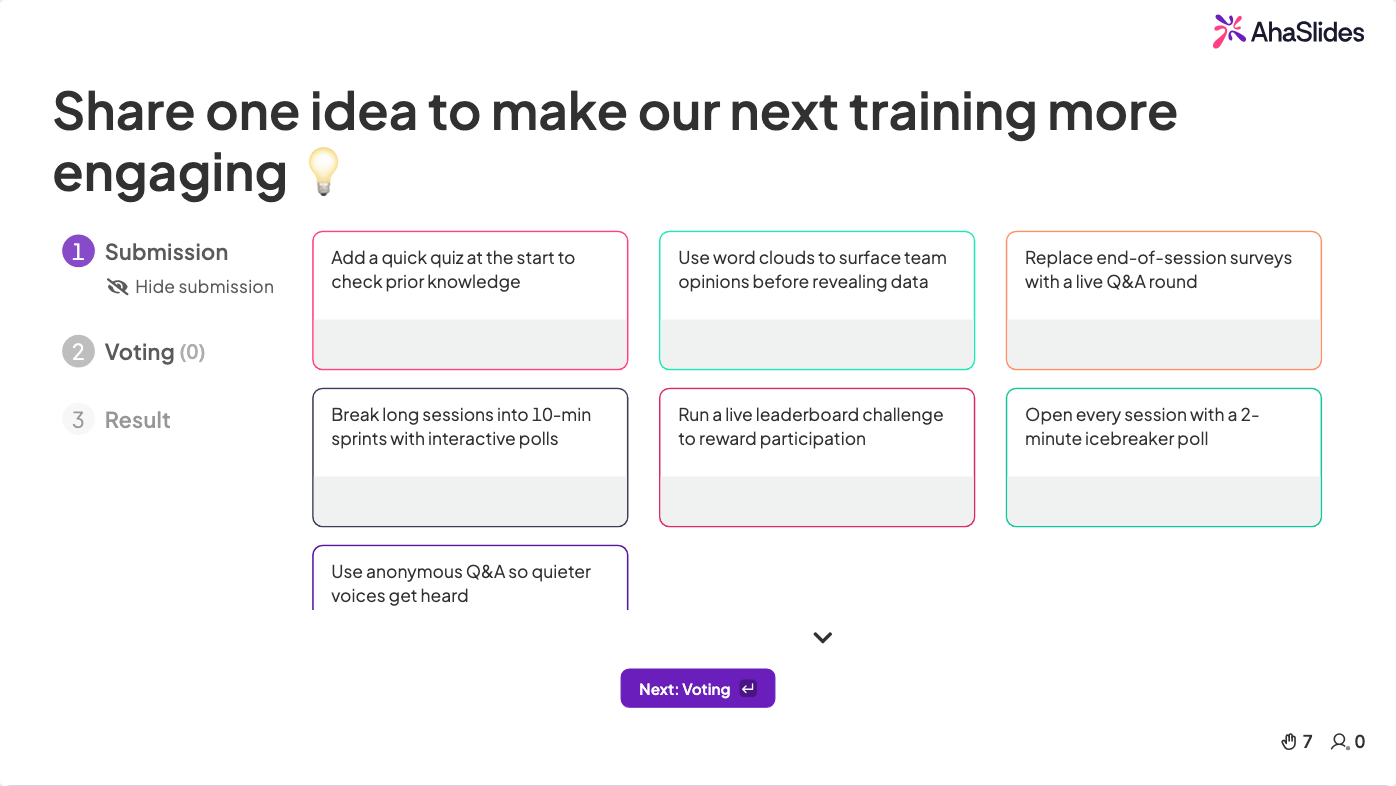
- Disegna la mappa. Aggiungi i temi e le idee principali alla tua mappa mentale di PowerPoint, in diretta o al termine della sessione.
il libero modello per brainstorming di marketing Questo è il flusso di lavoro che si segue per una campagna: domande aperte al pubblico, poi una diapositiva di brainstorming in cui il team vota le idee.
Come creare una mappa mentale in PowerPoint
Apri PowerPoint, crea una nuova presentazione e aggiungi una diapositiva vuota (Casa > disposizione > luminoso). Quindi scegli uno dei due metodi.
Metodo 1: Costruiscilo con forme e connettori
Questo ti offre il massimo controllo sull'aspetto. Richiede più tempo su una mappa grande, quindi è adatto a mappe con una dozzina di ramificazioni circa.
- Vai su inserire > Forme Scegli una forma per il tuo argomento centrale, come un rettangolo arrotondato o un ovale. Clicca e trascina sulla diapositiva per disegnarla.
- Inserisci l'argomento principale direttamente nel modulo.
- Seleziona la forma e usa il Formato della forma scheda per modificarne il riempimento, il contorno e gli effetti.
- Copia la forma (Ctrl + C e Ctrl + V su Windows, Cmd + C e Cmd + V su Mac) per creare il primo ramo e assegna ai rami un colore o una dimensione diversa rispetto al centro.
- Per collegare due forme, vai a inserire > Forme e scegli un connettore sotto LineePassa il mouse sopra la prima forma finché non compaiono i punti di collegamento, quindi trascina fino a un punto sulla seconda forma.
L'utilizzo di connettori anziché di linee semplici è importante: secondo Guida di Microsoft a linee e connettoriI connettori rimangono attaccati e si muovono con le forme quando le riorganizzi, permettendoti di riordinare la mappa senza dover ridisegnare ogni singola linea.

Metodo 2: Utilizzare un layout radiale SmartArt
SmartArt è più veloce perché PowerPoint gestisce automaticamente la spaziatura. I passaggi seguenti seguono la guida di Microsoft per creazione di un grafico SmartArt.
- Sulla inserire scheda, selezionare SmartArt (nel Illustrazioni gruppo su Windows).
- Su Windows, seleziona Rapporto nell'elenco di sinistra del Scegli una grafica SmartArt casella. Su un Mac, SmartArt si apre come un menu: puntare su Rapporto.
- Scegli una disposizione radiale. Radiale divergente or Radiale di base ti fornisce un cerchio centrale con le idee intorno; Cluster radiale Funziona per un massimo di sette filiali.
- Seleziona OK Per inserirlo, digita nel riquadro Testo. La prima riga di Livello 1 diventa la forma centrale e le righe di Livello 2 diventano i rami.
- Per aggiungere un ramo, seleziona una forma e usa Aggiungi forma sul canale Progettazione SmartArt scheda.
Microsoft descrizioni dei layout di relazione Spiega quale testo va inserito in ciascuna opzione radiale, il che è utile se l'anteprima non corrisponde a ciò che hai digitato.
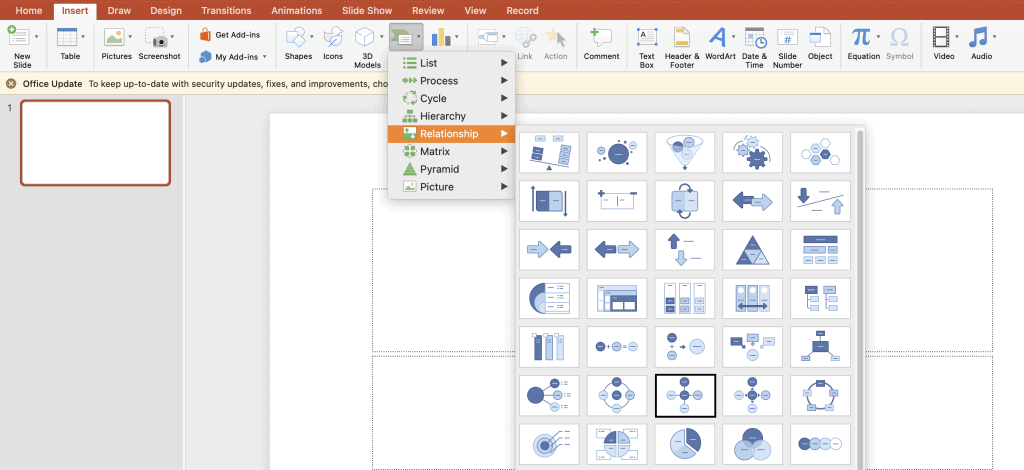
Il compromesso: i layout radiali sono costruiti attorno a un centro e a un singolo anello di rami. Per i rami secondari, convertire la grafica in forme ordinarie (su Windows, Progettazione SmartArt > convertire > Converti in forme) e proseguire con il Metodo 1.
5 modelli gratuiti di mappe mentali per PowerPoint
Se hai poco tempo, un modello ti offre layout, colori e icone già pronti, così dovrai solo aggiungere i contenuti. Abbiamo selezionato cinque modelli da diversi siti e verificato che ognuno sia scaricabile gratuitamente in un formato compatibile con PowerPoint.
| Modello | Ideale per | Diapositive | formati | Prima di scaricare |
|---|---|---|---|---|
| Mappe mentali per il brainstorming (Slidesgo) | Ideazione di gruppo | 35 | PowerPoint, Google Slides, Tela | Gli utenti gratuiti mantengono la visualizzazione dei crediti |
| Mappe mentali per lo studio (Slidesgo) | Appunti di revisione e studio | 34 | PowerPoint, Google Slides, Tela | Gli utenti gratuiti mantengono la visualizzazione dei crediti |
| Mappe mentali animate per la classe (SlidesCarnival) | Lezioni di movimento | 25+ | Canva, esportabile in PowerPoint | Creato con Canva, quindi controlla le animazioni dopo l'esportazione. |
| Potenziamento delle mappe mentali (Slidesgo) | Un look più morbido ed estetico | 32 | PowerPoint, Google Slides, Tela | Gli utenti gratuiti mantengono la visualizzazione dei crediti |
| Infografiche con mappe mentali per PowerPoint (PresentationGO) | piani di prodotto e commerciali | 2 | PowerPoint (formato 16:9 e 4:3) | Gratuito con attribuzione a PresentationGO |
1. Modello di mappa mentale per il brainstorming
Slidesgo Mappe mentali per il brainstorming Il modello è progettato per sessioni di ideazione di gruppo, con una gamma di layout di diagrammi per mappare le idee e il modo in cui si connettono. È disponibile come un mazzo 16:9 che puoi aprire in PowerPoint, Google Slides o Canva.
2. Studia il modello di mappa mentale
Mappe mentali per lo studioAnche questo strumento, sempre di Slidesgo, presenta layout dinamici e contrastanti, ideali per prendere appunti durante la revisione. Usalo per insegnare la tecnica o inserisci i tuoi riassunti dei capitoli nelle mappe concettuali.
3. Modello di mappa mentale animata
SlidesCarnival's Mappe mentali animate per la classe Contiene rami animati che ti aiutano a rivelare un'idea alla volta. È stato creato con Canva: aprilo lì, modificalo e poi scaricalo come file PowerPoint. Successivamente, riproduci la presentazione in PowerPoint, perché le animazioni di Canva potrebbero non essere tutte trasferite esattamente.
4. Modello di mappa mentale estetica
Per un look meno formale, Slidesgo Potenziamento delle mappe mentali Utilizza delicate sfumature rosa e arancioni con layout di mappe mentali puliti. È ideale per workshop e pianificazione personale.
5. Modello di mappa mentale del piano di prodotto
Presentazione di GO Infografiche con mappe mentali per PowerPoint Si tratta di un semplice diagramma a due diapositive con esagoni disposti attorno a un'idea centrale, disponibile in versione chiara e scura. È ideale per la pianificazione di un prodotto: posizionate il prodotto al centro e disponete attorno ad esso caratteristiche, pubblico di riferimento o traguardi. È gratuito e non richiede registrazione, a condizione che manteniate la dicitura "Design by PresentationGO" o un link al sito.
I siti di modelli cambiano i loro cataloghi e termini, quindi controlla la licenza sulla pagina di download prima di utilizzare un modello in lavori per clienti o commerciali. Per software dedicati invece di diapositive, consulta la nostra raccolta di creatori di mappe mentaliPer ulteriori modi per coinvolgere la sala in una presentazione PowerPoint, leggi il nostro Guida per rendere PowerPoint interattivo.
Rendi interattivo questo mazzo
Le persone smettono di ascoltare le slide statiche dopo pochi minuti. Un sondaggio, un quiz o una nuvola di parole le riportano all'attenzione, mostrando sullo schermo le risposte di tutti i telefoni.
Domande frequenti
Esiste un modello di mappa mentale in PowerPoint?
Non esiste un layout SmartArt denominato "mappa mentale". L'opzione integrata più vicina è un layout radiale sotto inserire > SmartArt > Rapporto, come ad esempio Radiale Divergente o Cluster Radiale. Per mappe multilivello, creane una con forme e connettori oppure scarica un modello gratuito.
Il pubblico può contribuire a una mappa mentale durante una presentazione?
Non solo in PowerPoint. Aggiungi un AhaSlides Aggiungi la diapositiva della mappa mentale alla tua presentazione con questo componente aggiuntivo, e tutti potranno aggiungere idee dal proprio telefono mentre la mappa si sviluppa sullo schermo.
Come si crea una mappa mentale per lo studio in PowerPoint?
Inserisci il capitolo o l'argomento in una forma centrale, aggiungi un ramo per ogni idea principale, quindi aggiungi brevi parole chiave (non frasi) sui rami secondari. Usa un colore diverso per ogni ramo in modo che ogni tema risalti e mettiti alla prova nascondendo i rami e ricordandoli.
Che cos'è una mappa mentale in una presentazione?
È un metodo per mostrare, all'interno di una singola diapositiva, come le idee si relazionano a un tema centrale. Spesso i relatori mostrano prima la mappa completa, per poi ingrandire ciascun ramo singolarmente.
Posso usare questi modelli in Google Slides?
I tre modelli Slidesgo si aprono anche in Google Slidese il modello SlidesCarnival può essere esportato da Canva a Google SlidesIl modello PresentationGO è un file PowerPoint, ma puoi caricare un file .pptx Google Slides e verrà convertito, anche se la formattazione potrebbe subire delle modifiche.