



Una escape room digitale è una breve storia con porte chiuse a chiave. I giocatori leggono un indizio, decifrano un codice o una parola e possono proseguire solo quando indovinano la risposta corretta; una risposta sbagliata rivela l'indizio e li tiene bloccati nella stanza. Google Forms permette di realizzare questo tipo di gioco gratuitamente.
Questa guida mostra come creare una escape room con Google Forms passo dopo passo, utilizzando le sezioni come stanze e la convalida delle risposte come serratura, con un esempio a quattro stanze da ricreare. Successivamente, confronta Google Forms con una escape room tradizionale, in modo da poter scegliere la soluzione più adatta al modo in cui il vostro gruppo intende giocare.
In breve: Per creare una escape room con Google Forms, crea una sezione per ogni stanza, aggiungi un indizio e una domanda a risposta breve obbligatoria con convalida della risposta come meccanismo di blocco, quindi aggiungi una sezione finale per l'uscita. Testa ogni risposta in Anteprima.
Di cosa hai bisogno per una escape room con Google Forms?
- Un account Google e pochi minuti in Moduli Google.
- Una storia e da 3 a 5 enigmi (questo è il nostro suggerimento per una prima partita, non un limite imposto da Forms). Una biblioteca infestata, un'irruzione in un laboratorio o un'aula chiusa a chiave sono tutte ottime opzioni.
- Una soluzione breve e inequivocabile per ogni enigma: un numero, una singola parola o una breve frase.
Scrivi prima gli enigmi e le relative risposte su carta. Cambiare una serratura in seguito significa modificare le regole di convalida domanda per domanda.
Come creare una escape room con Google Forms, passo dopo passo
- Crea il modulo. In Google Moduli, crea un modulo vuoto e assegnagli il titolo della tua storia. Inserisci l'ambientazione nella descrizione, ad esempio "Sei chiuso dentro la biblioteca della scuola. Trova il codice di tre cifre."
- Aggiungi una sezione per ogni stanza. Scegli Aggiungi sezione per creare una nuova pagina del modulo, quindi nominarla ("Stanza 1: La biblioteca"). La guida di Google descrive questo come un'interruzione di sezione e si sceglie dove le persone vanno in fondo a ciascuna di esse (Guida per gli editor di Google Docs: creare un moduloLascia ogni stanza con le impostazioni predefinite e passa alla sezione successiva: è la risposta richiesta e convalidata che frena i giocatori.
- Metti l'indizio nella stanza. Aggiungi il testo della storia, un'immagine o un indovinello alla sezione. Puoi aggiungere un'immagine come elemento a sé stante, oppure a una domanda o risposta a scelta multipla o a casella di controllo. Non puoi aggiungere un video a una domanda, ma puoi inserirne uno prima o dopo di essa.Guida per gli editor di Google Docs: aggiungere immagini o video).
- Aggiungi una domanda a risposta breve come blocco. Sotto l'indizio, aggiungi un Risposta breve domande come "Qual è il codice della porta?". Accendere Obbligatorio quindi una risposta vuota non può essere accettata.
- Attiva la convalida della risposta. Apri la domanda altro menu e scegli Validazione della risposta, quindi scegli prima il tipo di regola (Guida per gli editor di Google Docs: impostare le regole per il moduloPer una domanda a risposta breve, i tipi di regole sono:
- Numero, per un codice numerico come 4721: scegli Uguale a in modo che venga accettato solo quel valore e testarlo in Anteprima. La pagina di aiuto non nomina le opzioni Numero; il riferimento di Google Apps Script elenca questa regola come richiedereNumeroUgualeA.
- Testoper verificare la presenza di un testo specifico, ad esempio una risposta che contenga una determinata parola.
- Lunghezza, per un numero minimo o massimo di caratteri.
- Espressione regolare, per abbinare un modello con Contiene, Non contiene, Corrisponde o Non corrisponde. Usalo quando sono accettabili diverse ortografie.
- Scrivi il suggerimento come messaggio di errore. In Testo di errore personalizzato, digita ciò che un giocatore vede quando la risposta è sbagliata. Un buon messaggio suggerisce invece di rimproverare: "Non proprio. Guarda di nuovo il terzo libro sullo scaffale."
- Ripetere l'operazione per ogni stanza. Ogni sezione ha il suo indizio e la sua domanda bloccata. Verifica in Anteprima che una risposta errata mostri il testo dell'errore e non ti permetta di proseguire, in modo che le stanze funzionino in ordine.
- Aggiungi una sezione finale. Rendi l'ultima sezione l'uscita: un messaggio ("Sei scappato!"), un'immagine finale o un certificato. Raggiungerla significa che il giocatore ha superato ogni ostacolo.
- Provalo in Anteprima. In alto a destra, scegli Anteprima (Guida di Google Docs Editors: Creare, inviare e condividere un moduloProva tutte le risposte giuste, tutte quelle sbagliate e anche qualcuna un po' insolita: lettere maiuscole, spazi extra, una grafia diversa.
- Pubblica e condividi. Scegli Pubblica, poi gestire per decidere chi può rispondere. Puoi consentire a chiunque abbia il link di rispondere o limitare l'accesso e Massimo 1 risposta è sotto Impostazioni > Risposte e richiede ai partecipanti di accedere a un account Google. Disattiva questa opzione per i giochi che potrebbero essere rigiocati più volte.
Le informazioni su Google Moduli qui riportate provengono dalle pagine di assistenza di Google, verificate il 14 ottobre 2026. Questa guida non include screenshot di Moduli, quindi confronta ogni nome di menu con il tuo modulo.
Se una serratura non funziona correttamente
| Problema | Cosa controllare |
|---|---|
| Next lascia passare i giocatori senza la risposta giusta | Obbligatorio è attivo, la convalida della risposta è attiva per quella domanda e la regola è Partite or Uguale anon, contiene |
| La parola giusta viene rifiutata | Lettere maiuscole: utilizzare uno schema come [Cc][Ll][Oo][Cc][Kk] e chiedere una parola |
| Ai giocatori viene chiesto di registrarsi | Massimo 1 risposta è sotto Impostazioni > Risposte, o gestire limiti chi può rispondere |
Esempio di escape room con Google Forms (quattro stanze)
Questo esempio segue i passaggi sopra descritti: ogni stanza è una sezione con una domanda a risposta breve obbligatoria e il codice finale utilizza le risposte precedenti, quindi nella descrizione del modulo è necessario indicare ai giocatori di annotare ogni risposta. È stato scritto a partire dalle pagine di aiuto di Google e non è stato creato e testato come modulo funzionante, quindi non è presente un link per crearne una copia. I due lucchetti a parola corrispondono alla parola esatta senza spazi: la guida di Google Moduli mostra solo un esempio di schema e non documenta come vengono gestiti gli spazi, quindi gli schemi rimangono rigorosi e gli indizi indicano "una parola". Modificate la storia e i numeri in base alle esigenze del vostro gruppo.
| Prenotazione sale | Indizio | Risposta | Regola di convalida | Testo di errore personalizzato | Dopo una risposta corretta va a |
|---|---|---|---|---|---|
| Stanza 1: la porta della biblioteca | Su uno scaffale ci sono tre libri: quello rosso ha 12 pagine, quello blu 9 e quello verde 7. La serratura di questa porta ha una lunghezza pari al numero totale di pagine. | 28 | Numero uguale a 28 | Non proprio. Somma le pagine di tutti e tre i libri. | camera 2 |
| Stanza 2: il tavolo di lettura | Un biglietto recita: "Ho una faccia e due mani, sono appeso al muro e ticchetta. Cosa sono?" Scrivi una parola. | orologio | Espressione regolare, Corrispondenze, [Cc][Ll][Oo][Cc][Kk] | Guarda il muro. | camera 3 |
| Stanza 3: il cassetto chiuso a chiave | Un biglietto dice che il cassetto si apre con la parola KHOS, ma ogni lettera è stata spostata di tre posizioni in avanti nell'alfabeto. Scrivi la parola corretta, come un'unica parola. | Aiuto | Espressione regolare, Corrispondenze, [Hh][Ee][Ll][Pp] | Sposta ciascuna lettera indietro di tre posizioni. | camera 4 |
| Stanza 4: la camera blindata | Il codice finale è la risposta della Stanza 1 seguita dal numero di lettere della risposta della Stanza 3. | 284 | Numero uguale a 284 | Utilizza le risposte fornite nelle stanze precedenti. | Sezione di uscita ("Sei scappato!") |
È possibile chiudere una stanza con una scelta multipla?
Sì. La convalida della risposta richiede che i giocatori digitino; se preferisci che scelgano, usa Vai alla sezione in base alla risposta. La guida di Google afferma che questa opzione è disponibile solo per Scelta multipla and Discesa domande, quindi non funziona sulle domande a risposta breve (Guida per gli editor di Google Docs).
Ogni scelta può condurre il giocatore a una sezione diversa: la risposta corretta apre la stanza successiva, mentre una risposta errata lo indirizza a una sezione di suggerimenti, la cui impostazione "Dopo" rimanda a quella stanza, permettendogli di riprovare. Questo rende possibili storie ramificate, con finali diversi a seconda delle scelte. Il compromesso è che una domanda a risposta multipla può essere indovinata, quindi è consigliabile offrire quattro o cinque opzioni plausibili.
Consigli ed errori comuni
- Lettere maiuscole di prova. I giocatori digitano "Candle", "candle" e "CANDLE". Controlla come la tua regola li tratta in Anteprima. Se una regola tratta le lettere maiuscole in modo diverso, un'espressione regolare come
[Cc]andleaccetta Candela e candela ma non CANDLE, mentre[Cc][Aa][Nn][Dd][Ll][Ee]accetta tutti e tre. - Ricorda che le regole variano a seconda del tipo di domanda. La risposta breve offre Numero, Testo, Lunghezza ed Espressione regolare, mentre il paragrafo offre Lunghezza ed Espressione regolare. La guida di Google non elenca regole per le domande a scelta multipla o a menu a tendina, motivo per cui i lucchetti qui sono a risposta breve (Guida per gli editor di Google Docs: impostare le regole per il modulo).
- Scrivi un consiglio utile per ogni stanza. Forms mostra lo stesso testo di errore personalizzato dopo ogni risposta errata, quindi crea un suggerimento che aiuti senza rivelare la risposta.
- Rispondi in modo conciso. Una singola parola o un numero lasciano meno spazio agli errori di battitura rispetto a una frase.
- Consideralo un gioco, non un test sicuro. I giocatori possono riprovare una risposta errata tutte le volte che vogliono. Chi può rispondere dipende dalle impostazioni del tuo account e dell'organizzazione; apri il link (da disconnesso) per verificare. Questo va bene per un gioco in classe, ma non per un gioco valutato.
- Non aspettatevi una diretta streaming né un timer. Le risposte appaiono nel modulo scheda. I controlli documentati da Google non includono una visualizzazione in tempo reale di chi si trova in quale stanza né un timer nativo. Se la gara conta, fai partire il cronometro tu stesso.
- Spiega le regole nell'introduzione. Spiega ai giocatori che una risposta sbagliata rivela un messaggio e qual è il significato di tale messaggio.
Google Forms contro uno scivolo di una escape room dal vivo
La scelta giusta dipende dal fatto che il vostro gruppo giochi insieme o individualmente.
| Caratteristica | Moduli Google | Scivolo di escape room dal vivoAhaSlides) |
|---|---|---|
| Costo iniziale | Gratuito con un account Google | Necessita di un AhaSlides account |
| Stile di gioco | A ritmo individuale, ognuno secondo i propri tempi. | Tutti giocano contemporaneamente, guidati da un presentatore |
| Compiti a casa o utilizzo a distanza | Google Forms: invia il link e possono giocare quando vogliono | AhaSlides è guidato da un host, quindi tutti partecipano a una sessione |
| Tipo di risposta | Risposte digitate: numeri, parole, schemi | Domande a risposta multipla (da 2 a 4 risposte ciascuna) |
| Impostare | Sezione e regola di convalida per blocco | Stanze, indizi su un'immagine e un codice per la porta |
| indizi | Testo e immagini nella sezione | Punti chiave degli indizi posizionati su una foto della stanza |
| Vista host | Google Forms mostra le risposte dopo l'invio | AhaSlides mostra i giocatori che si spostano tra le stanze, in diretta |
| Timer | Google Forms non ha un timer nativo | AhaSlides Limite di tempo da te impostato, da 5 secondi a 1 ora |
| Arrivo | Sezione finale | Codice di accesso, poi un tabellone con i tempi di fuga. |
Scegli i moduli quando le persone giocano da sole, secondo i propri orari, o quando desideri risposte digitate. Una presentazione in diretta è più adatta a una stanza o a una chiamata in cui tutti devono iniziare insieme e l'organizzatore desidera osservare.
Come funziona la versione live in AhaSlides
AhaSlides, una piattaforma di presentazione interattiva, include una tipologia di diapositiva "Escape Room" guidata da un host, elencata nella sezione Giochi. Ecco come è realizzata, in modo da poter confrontare lo sforzo richiesto con il metodo basato su moduli descritto in precedenza.
- Aggiungi la diapositiva e configura le stanze. Scegli un tema (Villa infestata, Stazione spaziale, Tempio antico, Natale o Halloween) oppure mantieni l'opzione Classica e usa le foto delle tue stanze. Ogni diapositiva può contenere da 1 a 6 stanze, ognuna con un nome e un'immagine.
- Posiziona gli indizi sulle immagini. Clicca sull'immagine di una stanza per aggiungere un indizio. Ogni indizio è una domanda a risposta multipla con da 2 a 4 risposte e una sola risposta corretta, e una stanza può contenere fino a 15 indizi.
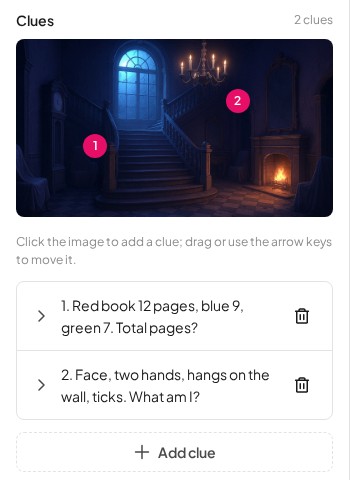
- Imposta il codice della porta e il timer, quindi presentati. Digita un codice porta di massimo 6 cifre e un limite di tempo in secondi. I giocatori si uniscono tramite i loro telefoni; premi Inizio e lo schermo del presentatore mostra ogni giocatore che si sposta tra le stanze.
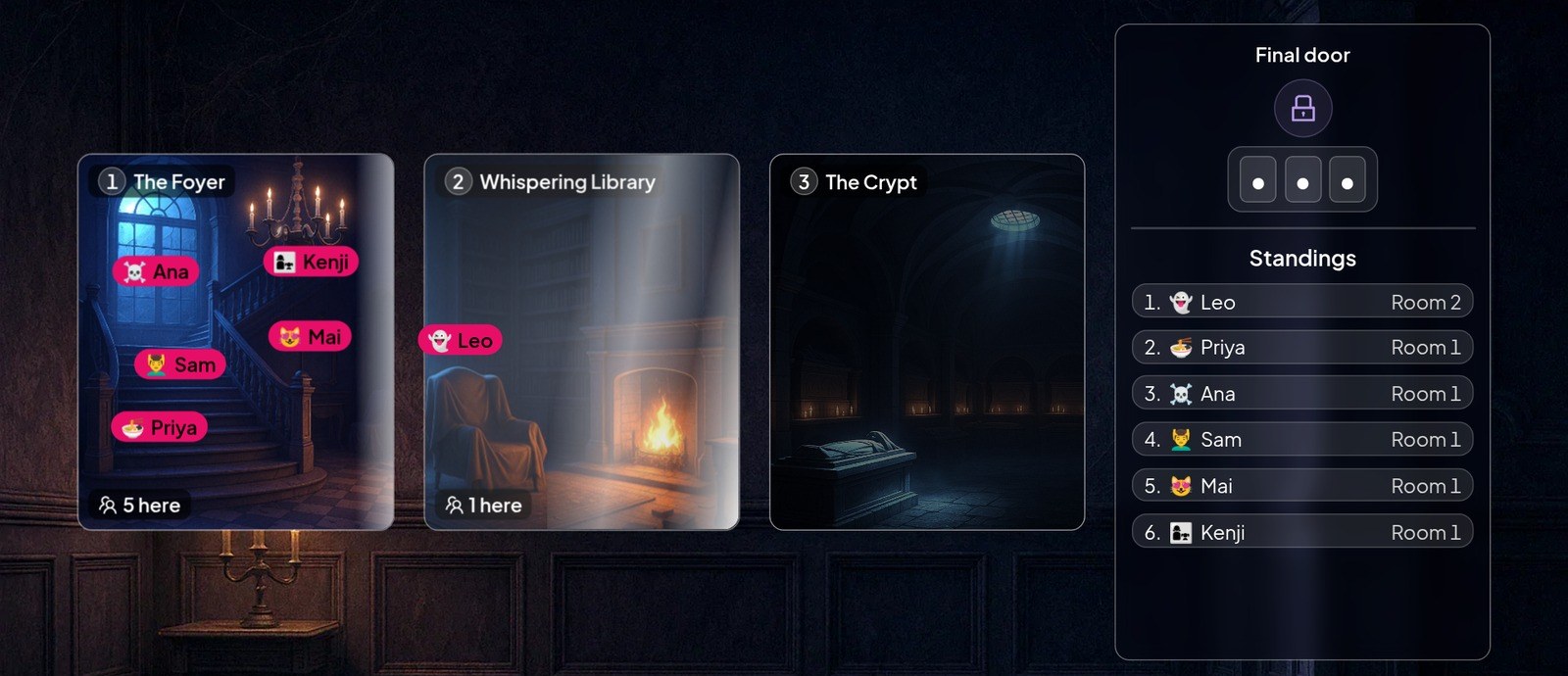
Alcuni indizi risolti forniscono pezzi di codice come simboli; alla Porta Finale, una tabella trasforma ogni simbolo in una cifra e i giocatori digitano il codice per fuggire. Quando il round termina, la tabella dei risultati elenca chi è fuggito e con quale velocità, poi chi è ancora intrappolato, dal più vicino al più lontano. La classifica si basa sul tempo di fuga, non sui punti. Poiché è guidato da un host, è adatto a una classe, una sessione di formazione o un evento di gruppo, non a un modulo da compilare da soli a casa. Volete giocare tutti insieme? Create uno scivolo Escape Room in AhaSlides.
Dettagli del prodotto verificati in AhaSlides su 14 ottobre 2026.
FAQ
È possibile creare una escape room con Google Moduli?
Sì. Utilizza una sezione per ogni stanza e una domanda a risposta breve obbligatoria con convalida della risposta come meccanismo di blocco.
Google Moduli può controllare una risposta digitata?
Sì, con convalida della risposta per le domande a risposta breve: una regola basata su numero, testo, lunghezza o espressione regolare, con visualizzazione di un testo di errore personalizzato quando la risposta non rispetta la regola.
Esiste un modello per escape room su Google Forms?
Non è disponibile una copia già pronta da scaricare. L'esempio a quattro stanze riportato sopra elenca ogni indizio, risposta e regola, in modo che tu possa ricostruirlo e poi modificarne la storia. Crea prima il tuo seguendo i passaggi, così saprai come funziona ogni serratura prima di riutilizzare quella di qualcun altro.
Google Forms può mostrare chi sta vincendo?
Non in tempo reale: le risposte vengono visualizzate nella scheda Risposte dopo che gli utenti le hanno inviate. Le impostazioni documentate da Google non prevedono la visualizzazione in tempo reale.
È possibile aggiungere un timer a una escape room creata con Google Forms?
Non è presente direttamente in Google Forms: non esiste un timer nativo tra i controlli documentati da Google, quindi è necessario avviare il cronometro manualmente su uno schermo o un telefono.
Quante stanze dovrebbe avere una escape room creata con Google Forms?
Per la prima partita consigliamo da tre a cinque giocatori, non un limite di moduli. Ogni stanza corrisponde a una sezione con una serratura, e ogni stanza aggiuntiva rappresenta un'ulteriore regola di convalida da testare in Anteprima.
I giocatori riescono a vedere le risposte corrette?
Non per impostazione predefinita. Con la convalida della risposta, Forms chiede ai giocatori di rispondere a un lucchetto vuoto e mostra il testo di errore personalizzato se la risposta è errata. Se invece si configura il modulo come un quiz, la guida di Google afferma che è possibile scegliere se le persone vedono le domande non risposte, le risposte corrette e i punteggi nelle impostazioni del quiz.Guida per gli editor di Google Docs: creare e valutare quiz con Google Moduli). Per una escape room, tienila spenta in modo che le risposte restino nascoste.
Altre idee per escape room
Se desideri solo il percorso gratuito, i passaggi sopra descritti sono tutto ciò di cui hai bisogno. Se stai confrontando strumenti per la creazione di moduli in modo più ampio, il nostro elenco di Alternative gratuite a Google Forms copre le opzioni. Per idee di puzzle da mettere nelle tue stanze, vedi queste enigmi con risposte and enigmi del pensiero lateralee per le varianti da fare di persona prova idee per la caccia al tesoro.
Maggiori informazioni sulla gestione delle escape room: enigmi della escape room, escape room per la classe and temi delle escape room.







