
Per rendere interattivo un video di YouTube, scegli un video breve, taglialo alla parte che ti serve, scegli i momenti in cui deve fare una pausa, scrivi una domanda per ogni pausa e riproducilo a un gruppo che risponde sui propri telefoni. Con la diapositiva del quiz di YouTube attiva AhaSlidesIl video si interrompe automaticamente a ogni domanda, tutti rispondono, la risposta corretta appare e il video prosegue. I punteggi vengono sommati in una classifica alla fine.
Perché preoccuparsi? Perché le persone si distraggono durante un video, e bastano poche domande per riportarle all'attenzione. In uno studio sulle lezioni online, Gli studenti che hanno sostenuto brevi test tra le parti della lezione hanno lasciato che la loro mente vagasse di meno, hanno preso più appunti e hanno imparato di più rispetto agli studenti che hanno assistito alla stessa lezione senza di essi. (Szpunar, Khan e Schacter, 2013). Un video da solo può veicolare il contenuto. Non può controllare chi lo sta seguendo e non può metterlo in pausa quando le persone smettono di seguirlo.
Questa guida è destinata a formatori, insegnanti e a chiunque mostri video a un gruppo, in una sala di formazione o in un'aula scolastica.
Che cos'è un video interattivo di YouTube?
Un video interattivo richiede un'interazione da parte dello spettatore anziché limitarsi alla riproduzione. Ne esistono diverse tipologie:
- Video quiz Fermatevi in punti prestabiliti e fate una domanda. Questo è ciò che la maggior parte dei formatori e degli insegnanti desidera, ed è proprio ciò che questa guida illustra.
- Video di ramificazione Lasciamo che sia lo spettatore a scegliere cosa succederà dopo, come in un librogame.
- Video cliccabili Aggiungi pulsanti o link sopra l'immagine.
YouTube stesso non mette in pausa un video per porre domande del quiz: le sue schede informative e le schermate finali rimandano ad altri contenuti. Hai bisogno di uno strumento che riproduca il video e gestisca le domande intorno ad esso. I passaggi seguenti utilizzano YouTube Quiz, una diapositiva di quiz con punteggio su AhaSlides, che è progettato per una sessione dal vivo in cui tutti guardano lo stesso schermo insieme.
Come creare un video interattivo su YouTube in 5 passaggi
1. Scegli un breve video che insegni una cosa
Scegliete un video che potete mostrare al vostro gruppo: un vostro video, un video della vostra organizzazione o un video a scopo didattico. I migliori spiegano un'idea, un processo o una storia. Se non riuscite a riassumere in una frase ciò che i partecipanti dovrebbero aver appreso alla fine del video, probabilmente è troppo generico per un quiz.
Più breve è più facile da gestire. In uno studio su 6.9 milioni di sessioni video in quattro corsi edX, I video più brevi si sono rivelati molto più coinvolgenti: il tempo medio di visualizzazione non ha mai superato i 6 minuti, indipendentemente dalla durata del video. (Guo, Kim e Rubin, 2014). Puoi comunque utilizzare un video più lungo. Lo taglierai al passaggio 3.
2. Aggiungi una diapositiva con un quiz di YouTube
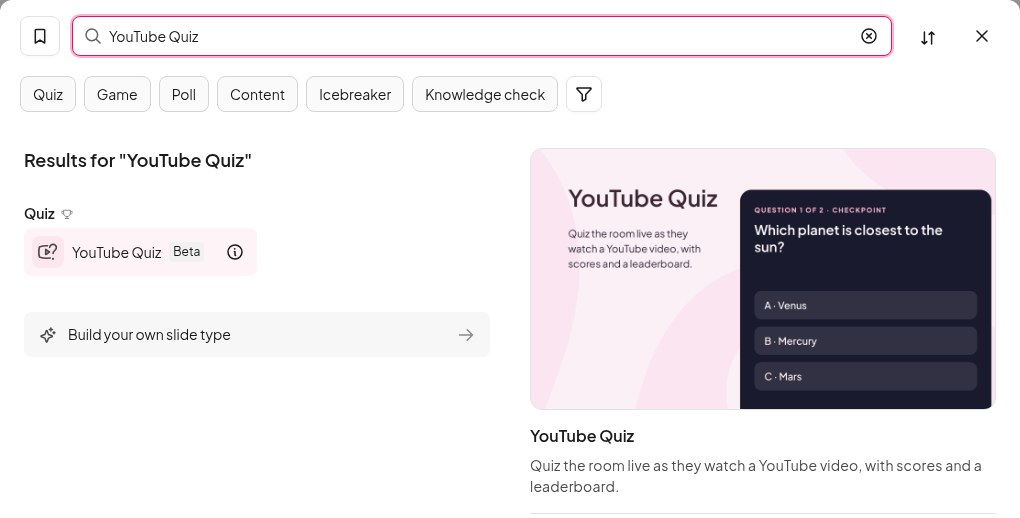
Nel AhaSlides editor, clicca Nuova diapositiva e trova Quiz di YouTube nella Quiz gruppo oppure digita il suo nome nella casella di ricerca. Incolla l'indirizzo del tuo video in Incolla un collegamento YouTubeIl video appare nella diapositiva con una linea temporale sottostante.
3. Ritaglia il video e riducilo alla parte che ti serve
Apri Rifinire e tagliare e trascina le due estremità della timeline all'inizio e alla fine desiderati. Per saltare qualcosa nel mezzo, come una lunga introduzione o un'interruzione, aggiungi un Nuovo taglioIl tuo gruppo vede solo ciò che è rimasto.
4. Metti in pausa dove vuoi che venga posta una domanda
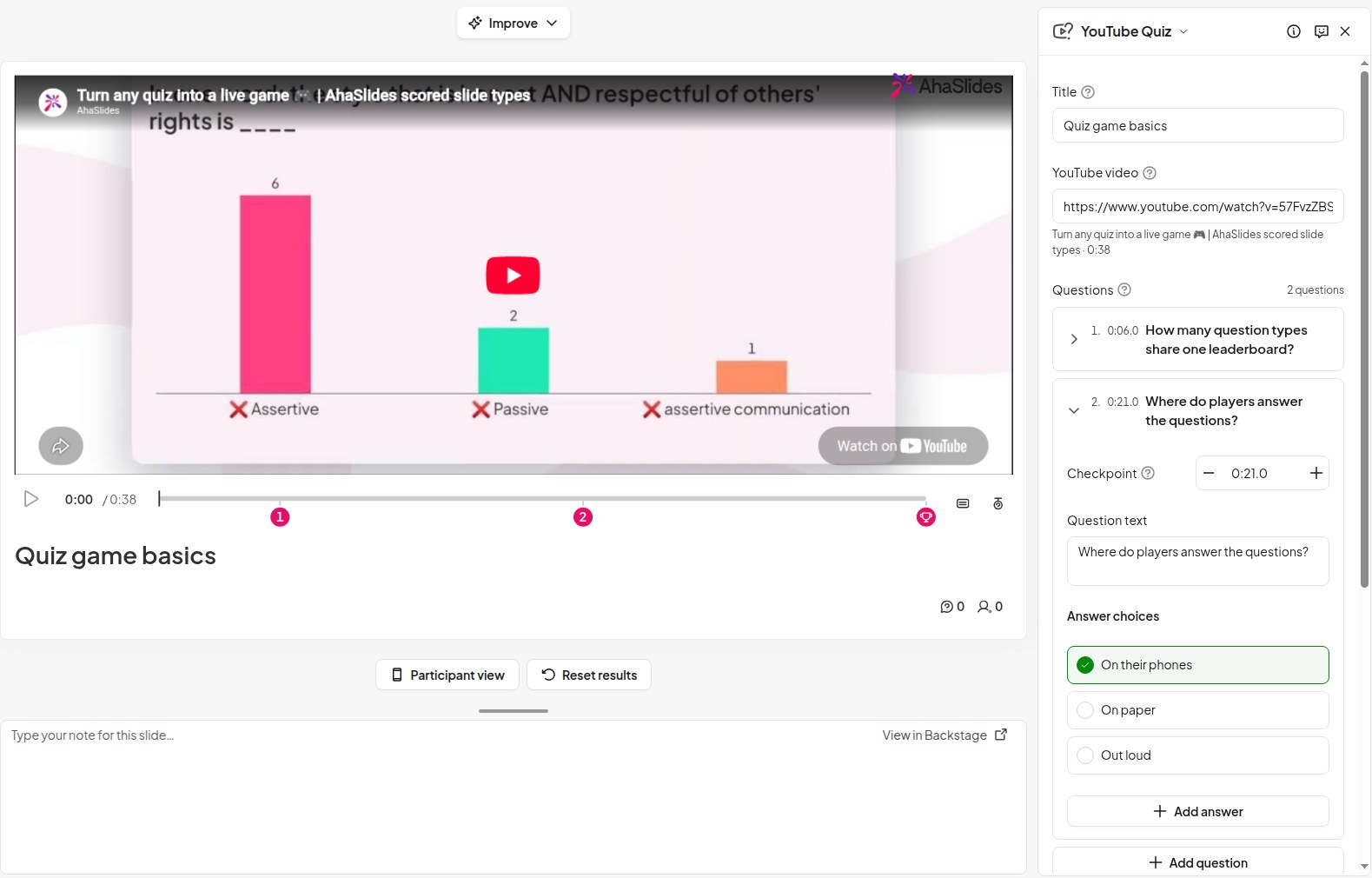
Riproduci il video e mettilo in pausa nel momento in cui vuoi fare una domanda, poi fai clic Aggiungere problema. In quel punto sulla timeline appare un perno numerato. Ogni perno è un Posto di controlloIl video si interrompe qui e si apre la domanda. Usa i pulsanti meno e più accanto al punto di controllo per spostarlo di un secondo prima o dopo.
Scrivi la domanda, compila il Opzioni di risposta (da 2 a 6 di loro) e usa Contrassegna come corretto quello a destra.
Luoghi ideali per una pausa:
- Dopo un punto chiave, per verificare che fosse stato inserito ("Quale passaggio viene prima?")
- Prima di una rivelazione, quindi le persone prevedono cosa succederà dopo
- Alla fine di una sezione, per ricapitolare prima che il video prosegua
Due o tre domande in un video di 5 minuti sono più che sufficienti. Se ce ne sono di più, il video smette di sembrare tale.
5. Scegli le impostazioni, quindi presenta
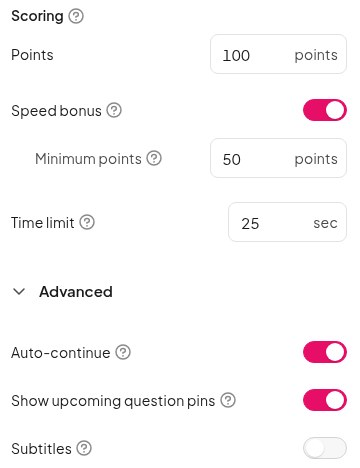
Ogni domanda vale Punteggio (100 per impostazione predefinita) e un Bonus velocità dà risposte corrette più rapide un po' di più. Limite di tempo sono 25 secondi a meno che non lo modifichi. Sotto Filtri, con Continuazione automatica In questo caso, il video continua a riprodursi automaticamente una volta terminata la domanda. Mostra i prossimi pin delle domande consente alle persone di vedere sulla timeline dove arriverà la prossima domanda e puoi attivare Sottotitoli per il video.
Prima di iniziare la presentazione, riproduci il video una volta. YouTube potrebbe mostrare annunci pubblicitari, ed è meglio scoprirlo prima della presentazione piuttosto che durante.
Ciò che vede il tuo gruppo
Tutti si collegano tramite il proprio telefono utilizzando il codice di sessione e si avvia il video sullo schermo principale. Il video viene riprodotto solo su quello schermo, quindi tutti i partecipanti lo guardano insieme mentre i loro telefoni li invitano a tenere d'occhio lo schermo.
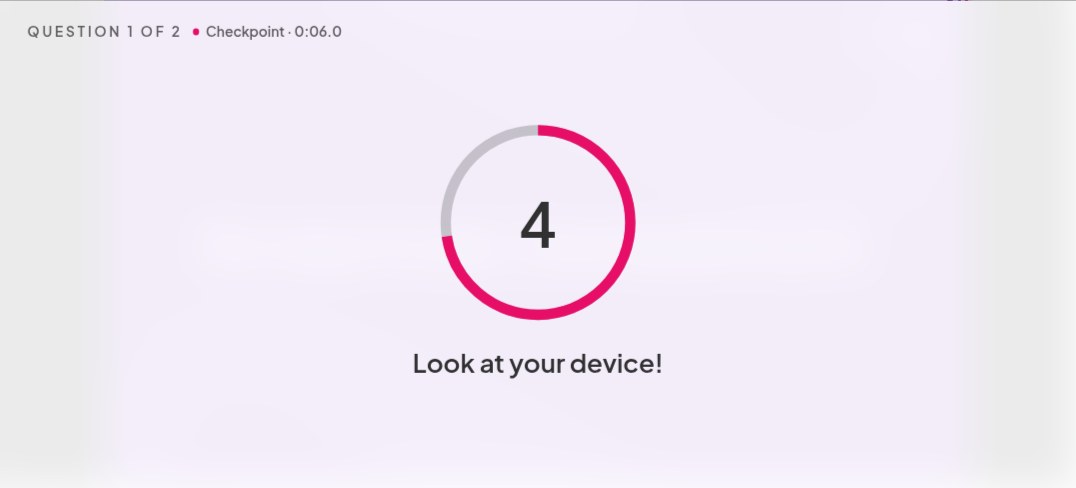
Quando il video raggiunge un punto di controllo, si mette in pausa e un breve conto alla rovescia invita tutti a guardare il proprio dispositivo.
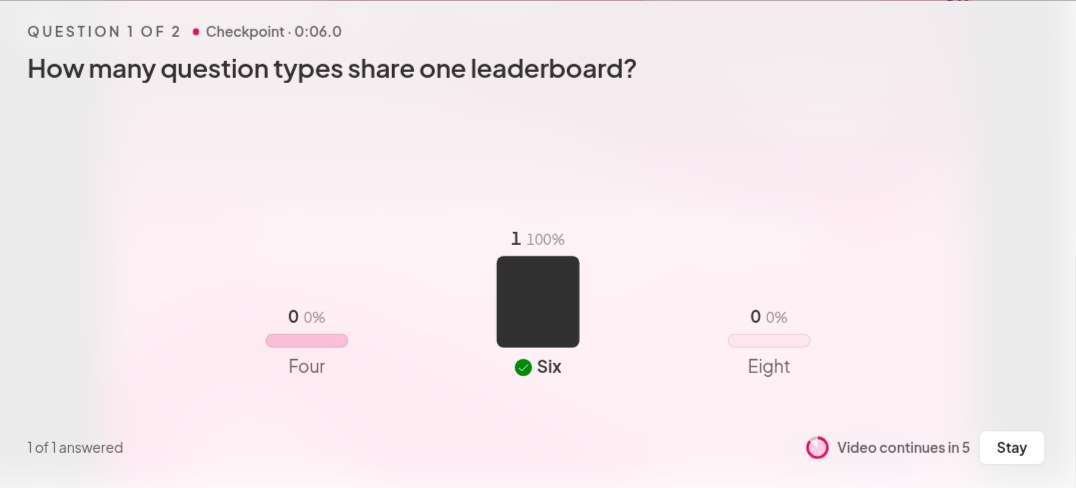
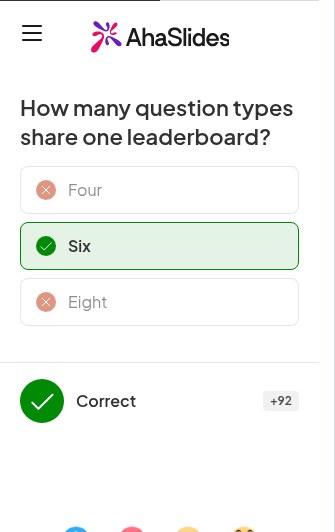
La domanda si apre quindi sulla schermata principale e su ogni telefono, con il timer in funzione e una tabella delle risposte in tempo reale. Quando il tempo è scaduto o tutti hanno risposto, viene rivelata la risposta corretta. Puoi anche cliccare Mostra la risposta per andare avanti prima. Ognuno vede i propri punti di vista e il video riprende da dove si era interrotto.
Al termine del video, la classifica mostra chi ha ottenuto il punteggio più alto in tutte le domande.
5 modi per utilizzare un video interattivo
- Sessione di allenamento. Mostra un breve video sulla sicurezza, sul prodotto o sul processo e verifica i punti chiave man mano che procedi, in modo da sapere prima della fine della sessione se i passaggi sono stati compresi.
- Processo di inserimento per i nuovi dipendenti. Riproduci un video di benvenuto o un video sui valori aziendali e fai una pausa sulle cose che ogni nuovo dipendente dovrebbe sapere.
- Riepilogo delle lezioni. Riproduci una breve spiegazione della settimana scorsa e poni una domanda per ogni concetto principale. È un modo rapido per verificare cosa la classe ricorda prima di approfondire l'argomento.
- Prevedi cosa succederà dopo. Mettete in pausa un esperimento scientifico o un documentario naturalistico poco prima del risultato e chiedete al gruppo di indovinarlo. Una volta che tutti avranno fatto la loro ipotesi, il resto del video diventerà molto più interessante da guardare.
- Un round di quiz. Aggiungete una sezione video a un quiz a squadre, tra la sezione con immagini e quella con domande di cultura generale. Un video sulla natura o sulla scienza funziona bene, perché tutti partono alla pari.
Consigli per un quiz video migliore
- Chiedi informazioni su ciò che viene visualizzato sullo schermo. Le domande migliori possono essere risposte solo da chi ha osservato attentamente, non da chi già sapeva.
- Poni domande brevi. Le persone leggono su un telefono con un timer attivo, quindi una sola riga è l'ideale.
- Sfrutta la pausa per parlare. Quando la risposta viene rivelata, fermati un attimo e spiega perché è giusta. Brevi test tra i segmenti hanno aiutato gli studenti nel Studio Szpunare la tua spiegazione fa sì che ognuna di esse conti.
- Non fare quiz ogni minuto. Lascia un intervallo di tempo sufficiente tra un punto di controllo e l'altro per il video, altrimenti la situazione inizia a sembrare un esame.
- Desideri riprodurre solo un video? Utilizza invece la semplice diapositiva di YouTube. Riproduce il video senza domande né punteggi.
Per ogni impostazione e passaggio in dettaglio, vedere Articolo di aiuto sui quiz di YouTube.
Inizia con un quiz di YouTube già pronto
Il modo più rapido per provarlo è utilizzare il nostro modello "Guarda e rispondi" per corsi di formazione e lezioni. Aprilo, inserisci il tuo video e le tue domande e sei pronto per la presentazione.
Il quiz di YouTube è in versione beta.
Domande frequenti
È possibile rendere interattivo un video di YouTube?
Sì, con uno strumento che riproduce il video e aggiunge domande intorno ad esso. YouTube non ha un modo integrato per mettere in pausa un video per una domanda del quiz: le sue schede informative e le schermate finali rimandano ad altri contenuti. La diapositiva del quiz di YouTube su AhaSlides Mette in pausa il video nei punti da te scelti e pone una domanda al tuo gruppo tramite i loro telefoni.
Come si aggiunge un quiz a un video di YouTube?
Incolla il link del video in una diapositiva di un quiz di YouTube, metti in pausa nel momento in cui vuoi porre una domanda e fai clic su "Aggiungi domanda". Scrivi la domanda, aggiungi da 2 a 6 opzioni di risposta e seleziona quella corretta. Ripeti l'operazione per ogni domanda, quindi presentala.
Quante domande dovrebbe contenere un video interattivo?
Circa 2 o 3 per un video di 5 minuti. Sono sufficienti per mantenere alta l'attenzione degli spettatori senza che il video sembri un test.
Le persone devono necessariamente guardare il video sui propri dispositivi?
No. Il video viene riprodotto solo sullo schermo principale. I telefoni servono solo per rispondere, quindi le persone guardano insieme e rispondono dal proprio telefono.
Qual è la differenza tra un quiz video in diretta e un quiz a ritmo personalizzato?
In un quiz video in diretta, tutti guardano lo stesso video contemporaneamente e rispondono insieme, con una classifica finale. Una lezione video a ritmo personalizzato viene guardata da ciascuno individualmente, quando preferisce. YouTube Quiz è pensato per le lezioni in diretta.
Lettura correlata
- Stai creando il tuo primo video? Leggi la nostra guida su come realizzare un video formativo.
- Cerchi qualcosa da mostrare? Ecco alcuni canali YouTube educativi vale la pena dare un'occhiata.
- Costruire un quiz completo attorno a questo? Vedi come fare un quiz.
- Altri modi per coinvolgere un gruppo: idee di presentazione interattiva.