



Per mettere un file Kahoot in PowerPoint, installare il Kahoot! per il componente aggiuntivo PowerPoint dalla scheda Inserisci, aggiungi una diapositiva vuota, accedi e incolla il tuo kahootlink di condivisione. Richiede un abbonamento a pagamento Kahoot piano. Se vuoi un quiz nel tuo mazzo gratuitamente, il AhaSlides Il componente aggiuntivo per PowerPoint è disponibile nella versione gratuita.
Abbiamo controllato ogni Kahoot Microsoft fornirà maggiori dettagli di seguito sulle proprie pagine il 19 novembre 2026. Prima di tutto, però, ecco una precisazione: AhaSlides è il nostro prodotto. Copriamo il Kahoot descrivere il percorso completo, quindi mostrare dove il nostro componente aggiuntivo si adatta meglio e dove non lo fa.
Cosa ti serve prima di iniziare
Il componente aggiuntivo si chiama Kahoot! per PowerPoint. È realizzato da Kahoot! ASA e elencato su Mercato Microsoft, dove ha ottenuto 4.7 stelle su 406 valutazioni.
- A pagato Kahoot pianificare. La descrizione del Marketplace afferma che il componente aggiuntivo "richiede un abbonamento a Kahoot! 360 Standard, Kahoot! Presentatore 360, Kahoot! 360 Pro o piani selezionati per gli insegnanti”. Kahootè attuale pagina dei prezzi per le aziende L'integrazione con PowerPoint è inclusa in tutti e cinque i piani Pro. Il più economico è Pro Start a 15 dollari al mese (180 dollari con fatturazione annuale) per un massimo di 50 partecipanti.
- Una versione aggiornata di PowerPoint. Kahoot'S articolo della guida Ti chiede di accedere a un'app di Office installata con un abbonamento Office 365 attivo e di utilizzare una versione aggiornata di PowerPoint 2019.
- A kahoot che già esiste. Il componente aggiuntivo non crea domande all'interno di PowerPoint. Le crei tu kahoot on Kahoot prima, poi collegalo a una diapositiva.
Se insegni, l'elenco dice solo "piani selezionati per gli educatori", quindi controlla il tuo piano scolastico con Kahoot prima di farci affidamento.
Come aggiungere a Kahoot in PowerPoint, passo dopo passo
I passaggi da 2 a 7 seguono Kahootl'articolo di aiuto di .
- Installa il componente aggiuntivo. In PowerPoint, apri la scheda Inserisci e scegli Ottieni componenti aggiuntivi. Cerca Kahoot e aggiungilo.
- Aggiungi una diapositiva vuota. Kahoot avverte che le diapositive da un modello possono rompere le dimensioni dell'incorporato kahoot, quindi riparti da zero.
- Apri il componente aggiuntivo presente in quella diapositiva. Vai su Inserisci, quindi su I miei componenti aggiuntivi e scegli Kahoot!. Accedi al tuo Kahoot conto nella diapositiva.
- Copia il tuo kahootcollegamento di . In un browser, apri crea.kahoot.it, trova il kahoot e utilizzare il pulsante Condividi. Copia il link di condivisione oppure utilizza il pulsante Microsoft PowerPoint nelle opzioni di condivisione. Per una condivisione privata kahoot nella tua libreria, copia il kahootinvece l'URL.
- Incolla il link e fai clic su "Aggiungi kahoot". Lo scivolo ora contiene il tuo gioco.
- Presente come al solito. Quando raggiungi quella diapositiva in Presentazione, ospiti la kahoot direttamente da PowerPoint. I partecipanti si collegano utilizzando i propri dispositivi.
- Controlla i risultati. Dopo la sessione, il report si trova in Report nel tuo Kahoot conto.
Come si usa Kahoot con PowerPoint senza il componente aggiuntivo
Non hai un piano a pagamento? Hai comunque due opzioni, ognuna con un piccolo inconveniente.
Ospita il kahoot in una scheda del browser. Presenta le tue diapositive, poi passa al browser quando è il momento del quiz e ospita il kahoot lì. Funziona su qualsiasi Kahoot piano, ma lasci la tua presentazione per la partita e torna dopo. Kahootil piano gratuito per il lavoro, Kahoot! 360 Express, le sessioni durano fino a 15 minuti per un massimo di 15 partecipanti, secondo il suo pagina dei prezzi.
Porta le tue diapositive in un kahoot. Kahoot può sincronizzare una presentazione PowerPoint da OneDrive in kahoot, quindi presenti tutto da Kahoot Invece, funziona solo sul web, ogni diapositiva conta come una domanda ai fini del limite di 200 domande e audio, video e animazioni non vengono trasmessi.
Dove il Kahoot fermate del percorso
Il componente aggiuntivo fa ciò che promette. Il problema risiede nel suo funzionamento:
- I piani gratuiti non includono l'opzione aggiuntiva. Kahoot elenca l'integrazione di PowerPoint nei suoi piani Pro a pagamento, quindi un account gratuito significa cambiare finestra o ricostruire il deck in Kahoot.
- Due posti dove preparare. Le domande sono in diretta Kahoot e le diapositive vengono create direttamente in PowerPoint, quindi ogni modifica comporta un nuovo passaggio per la creazione.kahoot.Esso.
- È stato progettato principalmente per i quiz. È l'ideale per un round di gioco. Per un rapido sondaggio d'opinione o una nuvola di parole tra le diapositive, stai ancora costruendo un kahoot.
Se qualcuna di queste procedure ti rallenta, esiste un componente aggiuntivo per PowerPoint che funziona con un piano gratuito.
L'alternativa gratuita: la AhaSlides componente aggiuntivo per PowerPoint
AhaSlides è una piattaforma di coinvolgimento completa per team e classi. Il suo componente aggiuntivo aggiunge quiz, sondaggi, nuvole di parole e domande e risposte alle tue diapositive e il tuo pubblico risponde sui propri telefoni mentre tu rimani in Presentazione, su ogni piano incluso quello gratuito (AhaSlides prezzi).
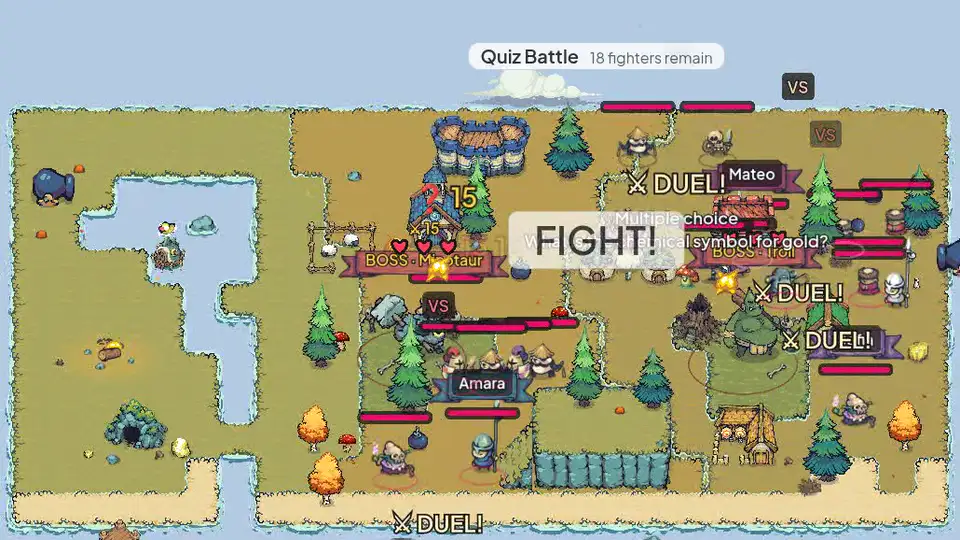
Due modi rapidi per iniziare:
- Carica il tuo mazzo. Carica il tuo file PowerPoint su AhaSlides e lasciare che l'IA aggiunga domande del quiz e sondaggi attraverso di esso, senza ricominciare da capo (Creatore di PowerPoint con intelligenza artificiale).
- Oppure continuate a presentare in PowerPoint. Aggiungi il gratuito AhaSlides add-in e inserisci una diapositiva con il quiz nel punto in cui desideri inserire un round di gioco. Sono necessari tre passaggi, descritti di seguito.
Mantieni il mazzo che hai già creato e aggiungi le diapositive interattive dove vuoi. Funziona in Microsoft 365 e PowerPoint 2024, 2021 e 2019, su Windows, Mac e PowerPoint per il web, secondo il AhaSlides centro assistenzaPowerPoint 2016 e versioni precedenti non sono supportate.
Come installarlo
- Installalo ed effettua l'accesso. In PowerPoint, vai su Home, quindi su Componenti aggiuntivi, quindi su Altri componenti aggiuntivi. In PowerPoint per il Web, il percorso è Inserisci, quindi Componenti aggiuntivi, quindi su Altri componenti aggiuntivi. Cerca AhaSlides, fai clic su Aggiungi, quindi accedi con il tuo AhaSlides registrarsi o crearne uno gratuitamente.
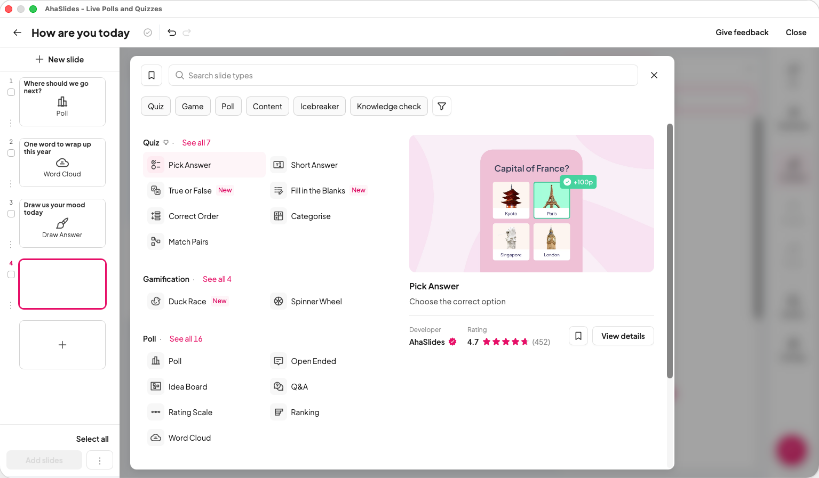
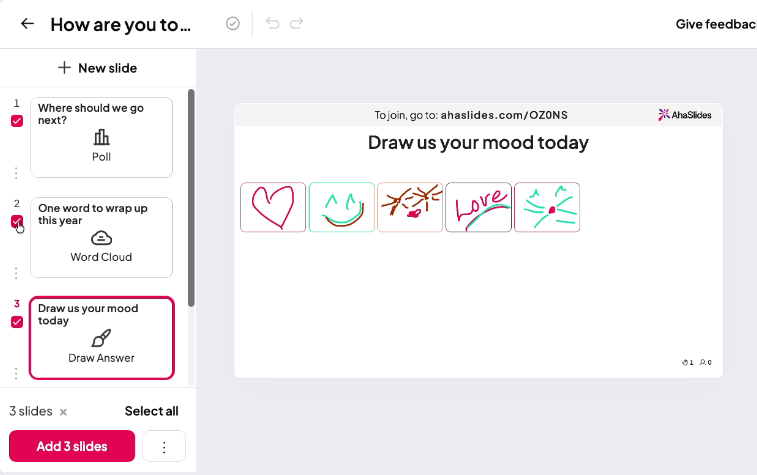
- Crea il tuo quiz e aggiungilo. In AhaSlidesUtilizza una diapositiva "Scegli risposta" per le domande a risposta multipla e attiva la classifica per un'esperienza di gioco, oppure parti da un modello. Quindi, nel componente aggiuntivo, seleziona la presentazione, spunta le diapositive desiderate e fai clic su "Aggiungi diapositive". In PowerPoint per il Web, le diapositive vengono aggiunte una alla volta.
- Presente. Avvia la presentazione come di consueto. Ogni AhaSlides La diapositiva mostra un codice QR e un link; le persone si collegano tramite i loro telefoni e i risultati appaiono sulla diapositiva man mano che rispondono.
Inizia con un quiz già pronto
Non hai tempo per scrivere le domande? Questo modello di quiz di cultura generale con 40 domande è gratuito e puoi copiarlo, modificarlo e aggiungerlo alla tua presentazione. Alcuni modelli superano i limiti del piano gratuito, quindi potrebbe essere necessario ridurre il numero di domande o utilizzare un piano a pagamento per presentarle tutte e 40.
Kahoot componente aggiuntivo e AhaSlides aggiungere accanto
| Kahoot! per PowerPoint | AhaSlides add-in | |
|---|---|---|
| Con un piano gratuito | No, è necessario un pagamento Kahoot piano | Si Fino a 50 partecipanti dal vivo |
| Piano meno pagato | Pro Start, 15 dollari al mese 180 dollari fatturati annualmente, fino a un massimo di 50 partecipanti. | Essenziale, a partire da 7.95 dollari al mese Fatturato annualmente |
| Dove costruisci le domande | In Kahoot, quindi collega il kahoot una diapositiva | In AhaSlides, quindi aggiungi le diapositive alla tua presentazione |
| Attività | Quiz, vero o falso, risposta da digitare, puzzle, sondaggi, nuvole di parole, domande aperte e brainstorming | Quiz, sondaggi, nuvole di parole, domande e risposte, scale di valutazione e altro ancora. |
| È necessario un dispositivo PowerPoint | Abbonamento a Office 365 e versione aggiornata di PowerPoint 2019 | Microsoft 365 o PowerPoint 2024, 2021 o 2019, su Windows, Mac o sul web. |
| Valutazione su Microsoft Marketplace | 4.7 su 406 valutazioni | 4.8 su 463 valutazioni |
Fonti: Kahoot prezzi a partire da Kahootla pagina dei prezzi di, AhaSlides prezzi a partire da AhaSlides prezziValutazioni provenienti da Microsoft Marketplace, tutte verificate il 19 novembre 2026.
Entrambi i componenti aggiuntivi hanno il loro posto. Se il tuo team paga già per Kahoot e si basa sulla sua libreria di giochi, il suo componente aggiuntivo è la scelta naturale. Se desideri quiz, sondaggi e domande e risposte in PowerPoint senza un piano a pagamento, inizia con AhaSlides.
5 modi per utilizzare un quiz all'interno di una presentazione PowerPoint
- Inizia una lezione con un riepilogo. Tre semplici domande sull'argomento della lezione precedente ti aiuteranno a capire cosa hai appreso prima di approfondirlo.
- Interrompi un lungo mazzo di carte di formazione. Inserisci un test di due domande dopo ogni sezione, così da poter verificare i risultati prima di passare alla successiva.
- Eseguire un esercizio di riscaldamento prima di una riunione di team. Un breve giro di cinque domande sulle novità aziendali o sui successi del mese introduce il tema dell'ordine del giorno, stimolando la conversazione tra i partecipanti.
- Metti alla prova una nuova policy. Dopo una sezione dedicata alla conformità o alla sicurezza, ponete le domande cruciali e osservate quali risposte mettono in difficoltà le persone.
- Concludi con una classifica. Concludete un workshop o un evento con un quiz finale, in modo che i partecipanti se ne vadano soddisfatti e possiate valutare chi ha appreso di più.
Vuoi altre idee per le domande? La nostra guida a quiz interattivo in PowerPoint mostra come costruirne uno da zero.
FAQ
Esiste una versione Microsoft di Kahoot?
No, Microsoft non produce Kahoot. Kahoot! Il componente aggiuntivo per PowerPoint è realizzato da Kahoot! ASA e presente su Microsoft Marketplace. Altri componenti aggiuntivi, tra cui AhaSlidesÈ inoltre possibile eseguire quiz interattivi direttamente all'interno di PowerPoint.
Posso creare un quiz con PowerPoint?
Sì, con un componente aggiuntivo. PowerPoint da solo può mostrare domande e rivelare risposte con animazioni, ma non può raccogliere risposte dai telefoni delle persone o mostrare risultati in tempo reale. Un componente aggiuntivo come AhaSlides or Kahoot! per PowerPoint aggiunge questo.
Come faccio a? Kahoot presentazione?
creare il kahoot on Kahoot, quindi collegalo a una diapositiva PowerPoint vuota con il Kahoot componente aggiuntivo, come nei passaggi precedenti. Puoi anche sincronizzare una presentazione PowerPoint da OneDrive in un kahoot e presentarlo da Kahoot.
Posso ospitare un Kahoot gratuito?
Sì, con dei limiti. Kahootil piano gratuito per il lavoro, Kahoot! 360 Express, ospita sessioni di 15 minuti per un massimo di 15 partecipanti. Il componente aggiuntivo PowerPoint richiede un piano a pagamento. Se stai confrontando strumenti per quiz, consulta il nostro elenco di Kahoot alternative.
Rendi interattivo questo mazzo
Guida alla creazione di una presentazione PowerPoint interattiva mostra come far sì che le persone rispondano, votino e pongano domande in qualsiasi mazzo. Oppure inizia da un Modello di base gratuito nella nostra libreria di template e aggiungilo alla tua prossima presentazione.
Lettura correlata
- I migliori sistemi di risposta del pubblico per PowerPoint, a confronto
- Come creare un quiz interattivo con PowerPoint
- AhaSlides creatore di quiz online
Organizza il tuo prossimo quiz direttamente in PowerPoint
Aggiungi quiz dal vivo, sondaggi e domande e risposte al mazzo che hai già e visualizza ogni risposta sulla tua diapositiva. AhaSlides Il componente aggiuntivo è gratuito per un massimo di 50 partecipanti in diretta.







