



PowerPoint può mostrare una diapositiva di domande e risposte, ma non può raccogliere domande autonomamente. Per una sessione di domande e risposte in tempo reale con PowerPoint, aggiungi una diapositiva di domande e risposte con la funzione gratuita AhaSlides Aggiunta: gli utenti scansionano un codice QR, digitano domande sui loro telefoni (in forma anonima, se lo consenti) e votano quelle a cui desiderano una risposta, tutto all'interno del tuo mazzo di carte.
Questa è la versione breve. Di seguito troverete prima la procedura che utilizza solo PowerPoint, che però non funziona con un pubblico dal vivo, e poi la procedura dal vivo, passo dopo passo.
Perché una diapositiva di domande e risposte spesso genera silenzio
Si termina la presentazione, si fa comparire la scritta "Qualche domanda?" e si aspetta. Due persone pongono una domanda, di solito le più sicure di sé, e tutti gli altri si ritirano. Le domande c'erano. Semplicemente, le persone non volevano alzare la mano davanti ai colleghi, oppure avevano pensato alla loro domanda dieci minuti prima e l'avevano lasciata perdere.
La domanda migliore in una sessione spesso proviene da chi non ama alzare la mano. Una sessione di domande e risposte che permette di scrivere, porre in forma anonima e votare offre a quella domanda uno spazio in cui esprimersi.
Il metodo esclusivo di PowerPoint: creare una diapositiva per domande e risposte.
Se hai bisogno solo di una diapositiva che inviti a fare domande, PowerPoint è perfetto per questo scopo.
- Aggiungi la diapositiva. Sulla Casa scheda, fare clic Nuova diapositiva e scegli il file Solo titolo or Intestazione della sezione layout.
- Scrivi una vera e propria traccia. Invece di "Avete domande?", provate con qualcosa a cui le persone possano rispondere, come "Cosa vorreste che vi spiegassi di nuovo?" oppure "C'è una cosa che cambiereste di questo piano?".
- Lasciagli spazio. Mantieni la diapositiva chiara e concisa: il prompt, il tuo nome e un modo per contattarti dopo la sessione.
- Raccogli domande scritte (facoltativo). Con un account aziendale o scolastico di Microsoft 365, puoi aggiungere un modulo Microsoft Forms a una diapositiva: nell'app desktop, apri inserire, poi Modulie creare o selezionare un modulo. In PowerPoint per il Web, il componente aggiuntivo Moduli si trova in Casa, poi Add-insGli utenti aprono il link del modulo per inviare una domanda. È anche possibile condividere un link di Forms nella chat di Teams.
Su Mac, i passaggi sono gli stessi: Casa scheda, Nuova diapositiva, quindi scegli un layout. L'opzione Moduli dipende dal tuo account Microsoft 365 e dalla versione di PowerPoint, quindi controlla inserire prima la tabulazione.
Dove si ferma per il pubblico dal vivo
Una diapositiva di PowerPoint può porre domande, ma non può fare la parte successiva:
- Nessuna domanda dai telefoni sullo schermo. Gli utenti non possono inviare una domanda che appare sulla diapositiva mentre la digitano.
- Vietato votare. Non si può sapere quali siano le domande a cui la maggior parte delle persone vorrebbe una risposta, quindi si va a tentoni.
- L'anonimato non è facile da ottenere. Mani, microfoni e messaggi di chat: tutti hanno un nome associato.
- Nessuna moderazione. Un elenco o una discussione di Forms mostra tutto, compresi i messaggi fuori tema, e risiede al di fuori del tuo documento.
Questo è il divario AhaSlides riempimenti aggiuntivi.
La modalità live: una diapositiva di domande e risposte con il AhaSlides add-in
AhaSlides è una piattaforma di coinvolgimento completa per team e classi. Per una sessione di domande e risposte, significa una casella di domande sul telefono di tutti: le persone possono fare domande senza nome, votare le domande migliori e l'elenco si arricchisce a partire dalla diapositiva presentata.
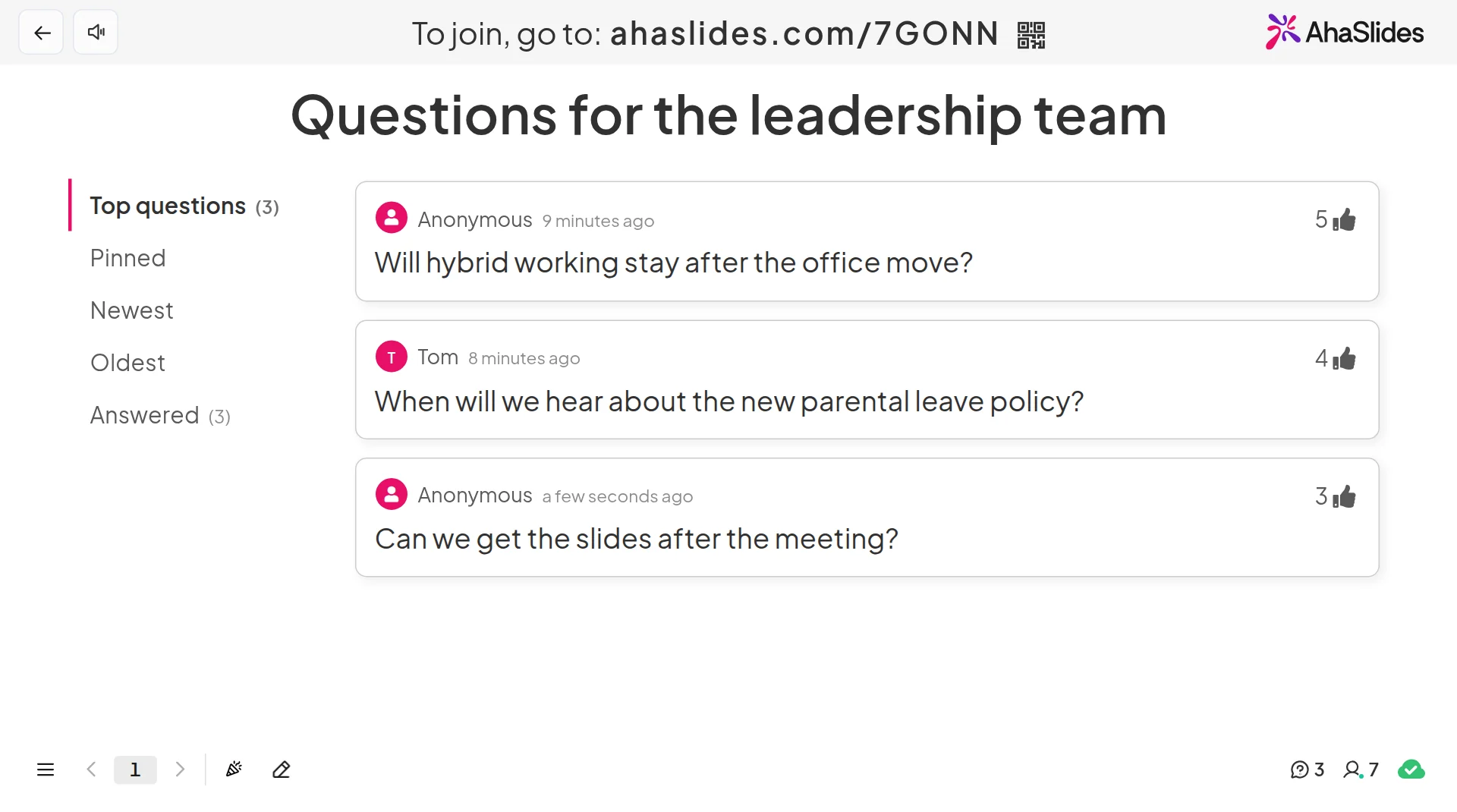
Due modi rapidi per iniziare:
- Carica il tuo mazzo. Carica il tuo file PowerPoint su AhaSlides e lasciare che l'IA aggiunga sondaggi e domande del quiz attraverso di esso, in modo che diventi una sessione interattiva senza ricominciare da capo (Creatore di PowerPoint con intelligenza artificiale).
- Oppure continuate a presentare in PowerPoint. Aggiungi il gratuito AhaSlides add-in e inserisci una diapositiva di domande e risposte nel punto in cui desideri che le domande vengano poste. Sono necessari tre passaggi, descritti di seguito.
Passaggio 1: crea la diapositiva Domande e risposte e scegli le relative impostazioni
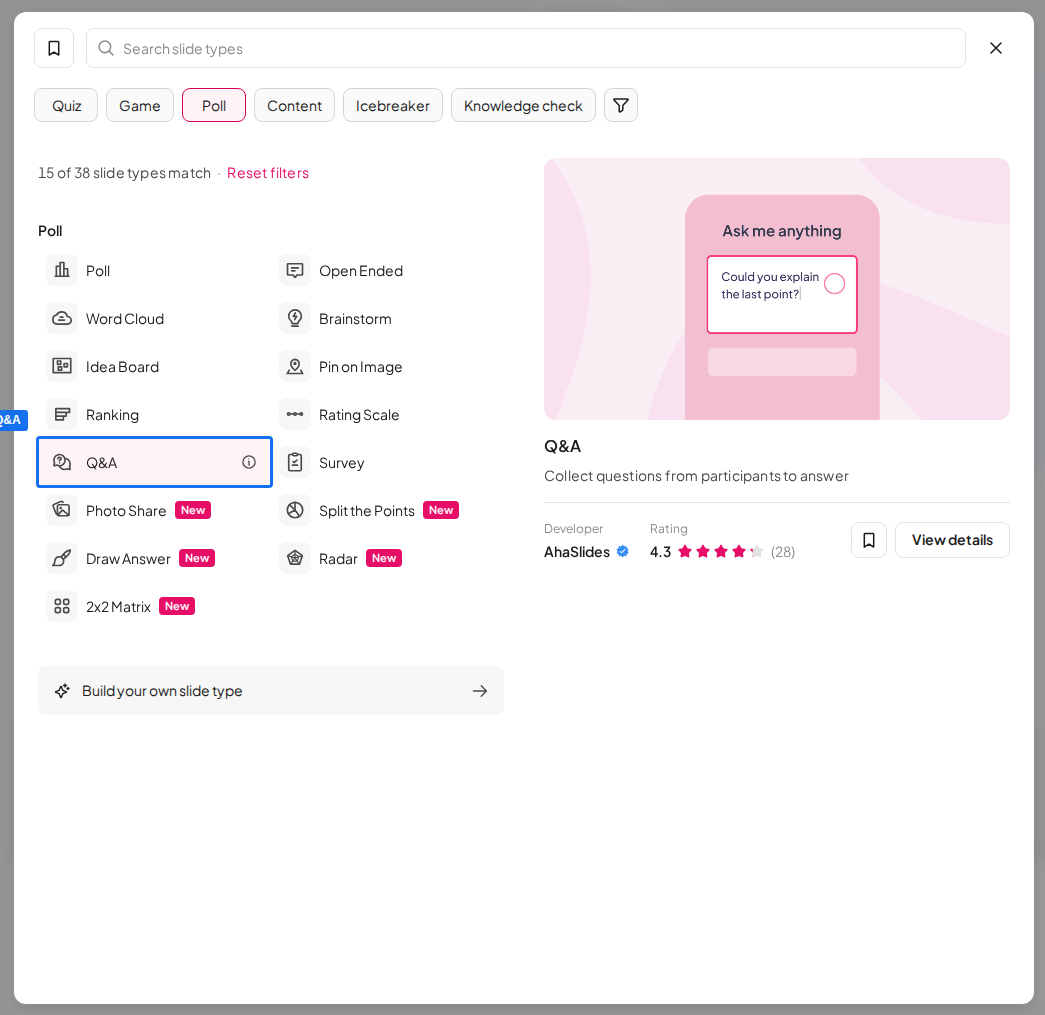
Accedi a AhaSlides, apri una presentazione, fai clic Nuova diapositiva e scegli Domande e risposteDigita un titolo che inviti a porre domande, ad esempio "Cosa vorresti chiedere al team dirigenziale?".
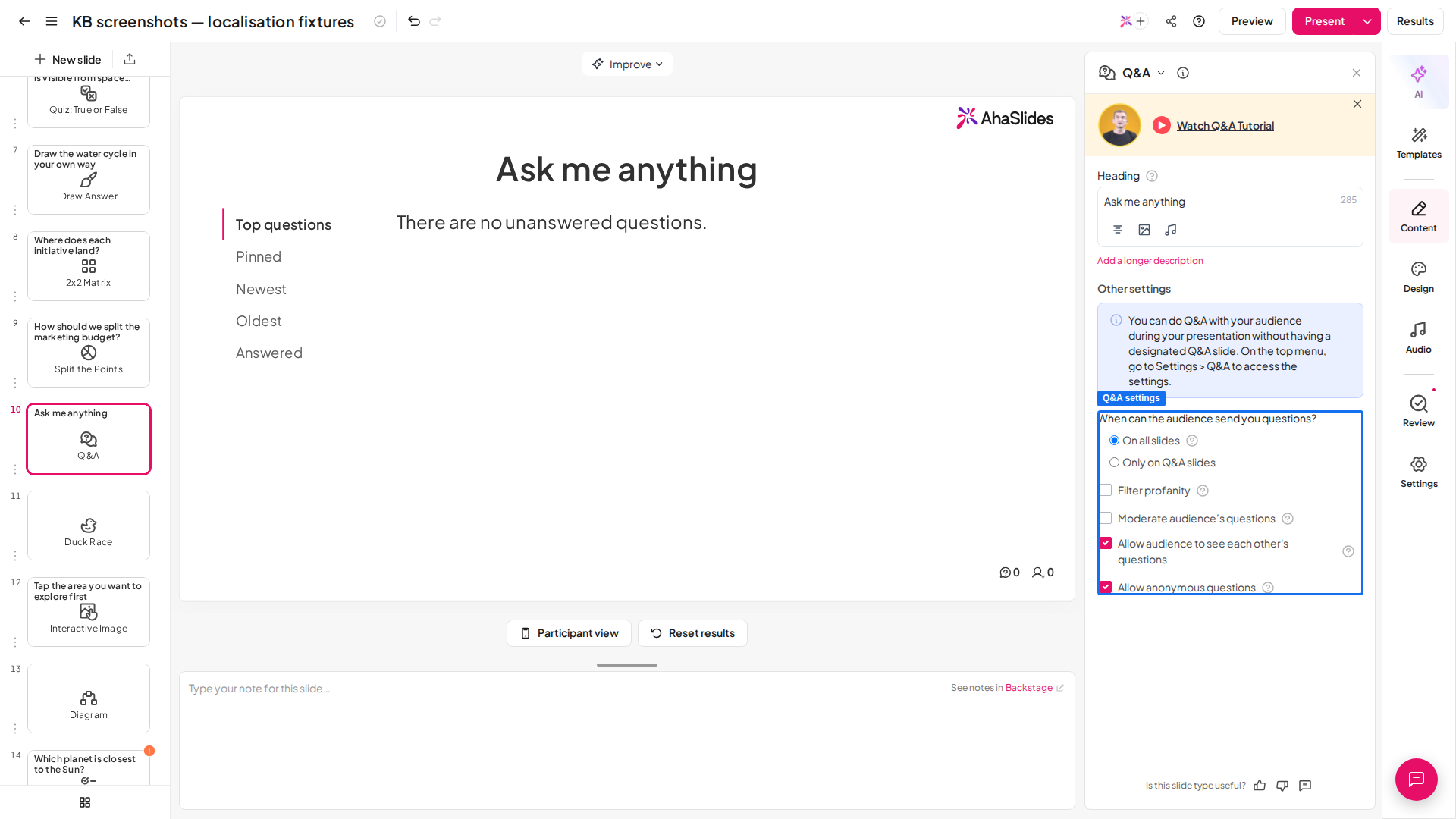
Quindi scegli come funziona. Nella diapositiva Contenuti Nel pannello, alla voce Impostazioni domande e risposte, scegli come deve funzionare la sezione Domande e risposte:
- Consenti domande anonime. Il campo del nome diventa facoltativo, quindi le persone possono fare la domanda senza specificare chi sono.
- Consentire al pubblico di vedere le domande degli altri. Tutti possono visualizzare l'elenco sul proprio telefono e votare positivamente.
- Moderare le domande del pubblico. Ogni domanda rimane in stato "In sospeso" finché non la approvi. La moderazione non è inclusa in tutti i piani.
- Filtra le parolacce. Blocca le domande con linguaggio offensivo prima che vengano visualizzate.
Per ricevere domande durante la presentazione, non solo sulla diapositiva Q&A, apri Impostazioni profilo, trova Quando il pubblico può inviarvi domande? e scegli Su tutte le diapositiveQuesta opzione non è disponibile in tutti i piani.
Passaggio 2: Aggiungere la diapositiva a PowerPoint
In PowerPoint, sul Casa scheda, fare clic Add-ins, poi Altri componenti aggiuntivi. Cercare AhaSlides e fare clic su Aggiungi. In PowerPoint per il web, lo stesso pulsante si trova su inserire scheda. Nelle versioni precedenti di Mac, cerca inserire, poi Ottieni componenti aggiuntivi.
Accedi, clicca Presentazione possibile accanto al tuo mazzo, seleziona la diapositiva Domande e risposte e fai clic Aggiungi diapositive. Sul web si aggiunge una diapositiva alla volta con Aggiungi diapositivaRidimensiona la finestra del componente aggiuntivo in modo che riempia l'intera diapositiva di PowerPoint.
Passaggio 3: Presentare e rispondere
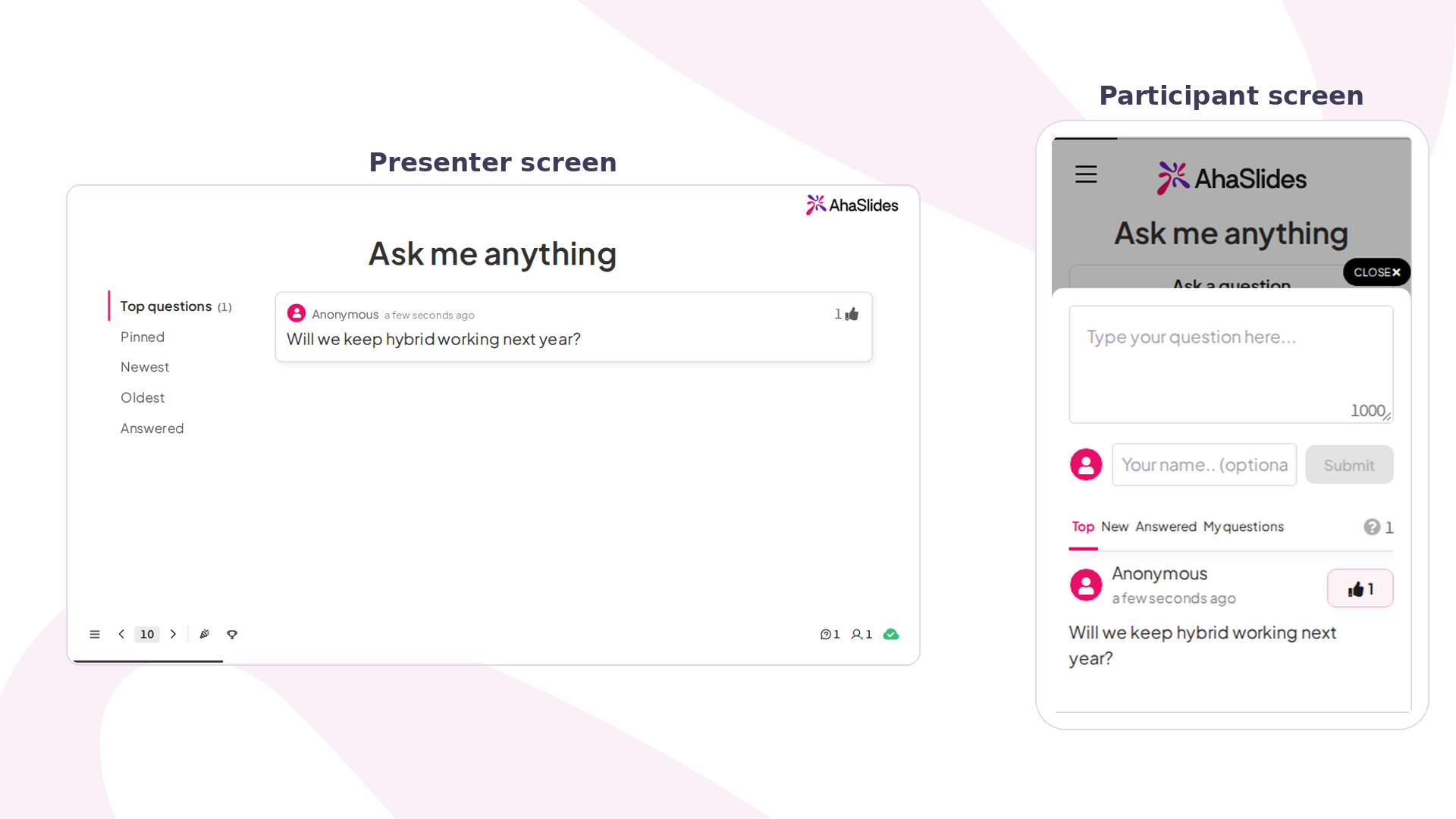
Avvia la presentazione. Quando raggiungi la diapositiva Domande e risposte, premi Q per mostrare il codice QR e il link di adesione. Le persone lo scansionano e toccano Fai una domanda e digita. Ogni domanda può essere lunga fino a 1,000 caratteri.
Le domande vanno ordinate per Top per impostazione predefinita, quindi quelli con più voti positivi vengono visualizzati per primi. Fai clic su una domanda e scegli Risposta per spostarlo nell'elenco delle risposte, oppure Pin uno per mantenerlo in cima. Se un collega sta moderando, può approvare le domande dal proprio dispositivo tramite il Controllo remoto Il link si trova nel Backstage.
Parti da un modello
Il modello Town Hall Live include una diapositiva di domande e risposte per il team dirigenziale. Copiala, modifica le domande e aggiungi le diapositive alla tua presentazione con il componente aggiuntivo.
6 idee per una sessione di domande e risposte in diretta con PowerPoint
- Riunioni generali e assemblee cittadine. Attiva le domande anonime e la moderazione, e consenti a un collega di approvare le domande mentre il responsabile risponde a quelle più votate.
- Sessione di allenamento. Inserisci la sezione Domande e risposte su tutte le diapositive, in modo che gli studenti possano chiedere chiarimenti non appena qualcosa non è chiaro, e poi svuota la coda di domande a ogni pausa.
- Lezioni e corsi. Gli studenti che non alzerebbero mai la mano scriveranno una domanda. Mantenete l'anonimato, poi rispondete alle tre domande più frequenti prima di passare alla successiva.
- Webinar. I voti positivi mostrano quali domande interessano maggiormente le persone, quindi una sessione di domande e risposte di 10 minuti si concentra sugli argomenti più importanti.
- Avvio dei progetti. Chiedete "Cosa vi preoccupa di questo piano?" e lasciate la diapositiva visualizzata mentre il team aggiunge suggerimenti e vota.
- Prima della presentazione. Apri la diapositiva con le domande e risposte mentre i partecipanti arrivano e chiedi loro cosa sperano di imparare. Utilizza le domande più frequenti come guida per la tua presentazione.
Per ulteriori modi per coinvolgere le persone, leggi la nostra guida a Sistemi di risposta del pubblico per PowerPoint, o confrontare il Le migliori app di domande e risposte per le presentazioni.
FAQ
Come si crea una sessione di domande e risposte in PowerPoint?
Aggiungi una diapositiva con un suggerimento chiaro (Home, Nuova diapositiva), quindi aggiungi una diapositiva di domande e risposte in tempo reale con un componente aggiuntivo. PowerPoint da solo può mostrare una diapositiva "domande" ma non può raccogliere domande; AhaSlides Questo componente aggiuntivo permette alle persone di inviare e votare le domande dai propri telefoni mentre si tiene la presentazione.
Potresti farmi un esempio di diapositiva con domande e risposte in PowerPoint?
Sì: un titolo con una domanda specifica, che funziona meglio di "Avete domande?". Ad esempio: "Cosa vorreste che vi spiegassi di nuovo?", "Qual è un rischio che non abbiamo trattato?" o "Cosa vorreste chiedere al team dirigenziale?". Aggiungete anche come le persone possono contattarvi dopo la sessione.
Che aspetto ha e come funziona il Mentimeter Lavorare con PowerPoint?
Tramite il suo componente aggiuntivo. MentimeterIl componente aggiuntivo PowerPoint di consente di accedere e mostrare un Mentimeter presentazione all'interno del tuo mazzo (Mentimeter Centro assistenza, verificato a novembre 2026). AhaSlides Funziona allo stesso modo con il suo componente aggiuntivo e la sua diapositiva di domande e risposte include domande anonime e voti positivi.
Rendi interattivo questo mazzo
Sondaggi, quiz e sessioni di domande e risposte trasformano una presentazione in qualcosa a cui le persone partecipano. La nostra guida su come creare una presentazione PowerPoint interattiva Ti guida passo passo e il pacchetto iniziale ti fornisce le diapositive già pronte da aggiungere.
Vuoi altri modi per attirare le persone? Vedi Come aggiungere un codice QR a PowerPoint così le persone si uniscono dai loro telefoni, prova il Slido componente aggiuntivo per PowerPoint, o scopri di più Domande e risposte anonime su AhaSlides.
Accettate domande da tutti, non solo dai pochi sicuri di sé.
Aggiungi una sessione di domande e risposte in diretta alla tua prossima presentazione PowerPoint. Le persone possono porre domande dai loro telefoni, anche in forma anonima, e votare sulla domanda a cui rispondi per prima.







