



La maggior parte dei relatori si scontra con lo stesso ostacolo. Le diapositive sembrano perfette. Il contenuto è valido. Ma manca qualcosa: il pubblico non è coinvolto, i dati appaiono statici, oppure si sono impiegate due ore per un lavoro di progettazione che avrebbe richiesto venti minuti.
I componenti aggiuntivi di PowerPoint risolvono questo problema. Quelli giusti estendono le funzionalità di PowerPoint senza complicarlo: immagini migliori, interazione con il pubblico in tempo reale, dati in tempo reale, animazioni professionali, il tutto senza dover uscire dalla diapositiva su cui si sta lavorando.
In questa guida, abbiamo testato e recensito i nove migliori componenti aggiuntivi per PowerPoint in diverse situazioni. Che abbiate bisogno di aiuto con la progettazione, di strumenti per coinvolgere il pubblico o di animazioni avanzate, qui troverete la soluzione adatta.
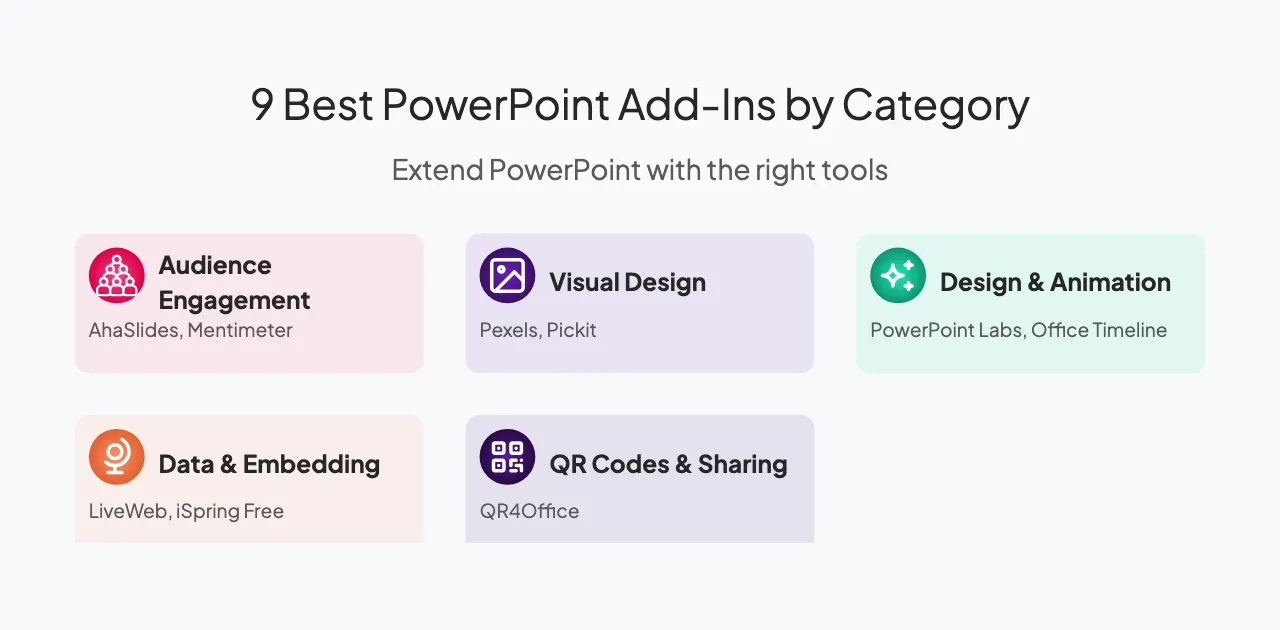
I migliori componenti aggiuntivi per coinvolgere il pubblico
1. Ah diapositive

Ideale per: Presentazioni interattive con sondaggi in diretta, quiz e sessioni di domande e risposte.
La maggior parte delle presentazioni ha lo stesso problema: il pubblico ha smesso di prestare attenzione tre diapositive fa. AhaSlides risolve questo problema direttamente all'interno di PowerPoint.
Questo componente aggiuntivo consente di inserire sondaggi, quiz, word cloud, sessioni di domande e risposte e ruote della fortuna direttamente nelle diapositive. Niente più cambi di app, nessun download per il pubblico, nessuna interruzione del flusso della presentazione. I partecipanti si collegano dai loro telefoni, le risposte appaiono in tempo reale e improvvisamente tutti i presenti diventano parte integrante della presentazione, anziché limitarsi a guardarla.
È lo strumento giusto quando hai bisogno che le persone memorizzino effettivamente ciò che stai presentando, e non si limitino ad ascoltarlo passivamente. Sessioni di formazione, conferenze, riunioni di team, aule scolastiche: ovunque un pubblico passivo rappresenti un problema.
2. Mentimeter
Ideale per: Sondaggi in tempo reale con il pubblico, con diverse tipologie di domande.
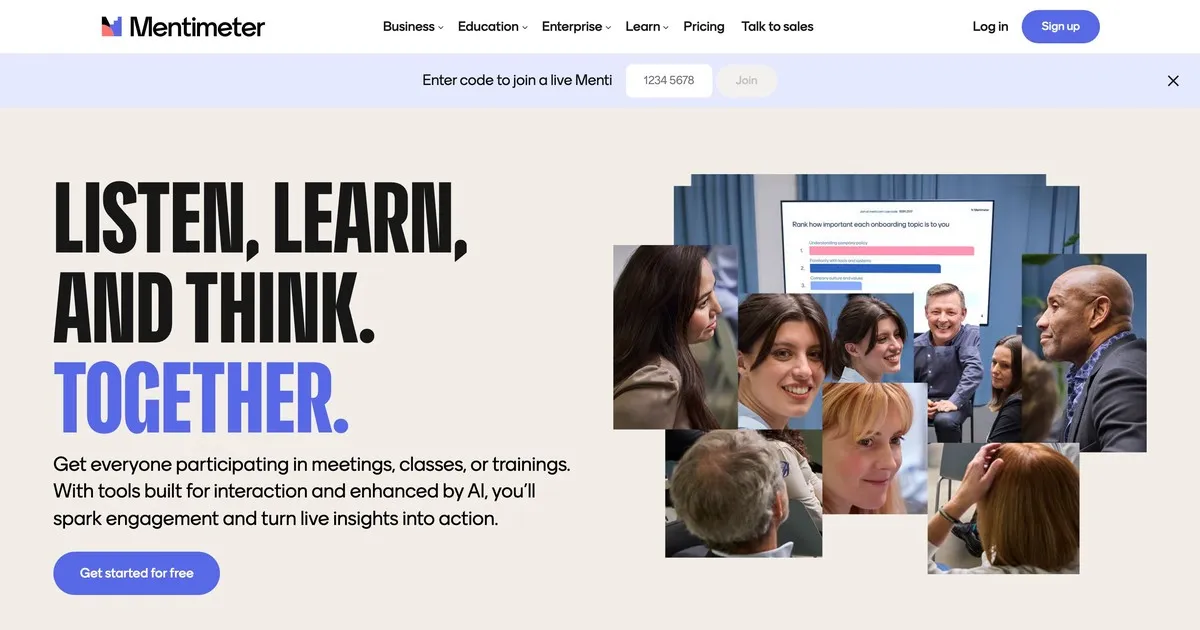
Mentimeter È uno strumento dedicato per sondaggi e votazioni che si integra con PowerPoint. Offre diverse tipologie di domande (a scelta multipla, a risposta aperta, di classificazione, con scale di valutazione) con una splendida visualizzazione dei risultati in tempo reale.
Questo componente aggiuntivo è particolarmente utile per i sondaggi, dove si desidera visualizzare immediatamente i modelli di risposta. Grafici a torta, istogrammi e nuvole di parole vengono generati automaticamente. Mentimeter Si presta bene per ricerche di mercato, feedback in classe e qualsiasi situazione che richieda una raccolta rapida e visiva di dati da un pubblico dal vivo.
I migliori componenti aggiuntivi per la progettazione grafica e le immagini.
3. Pexels
Ideale per: Immagini e video gratuiti e senza diritti d'autore.
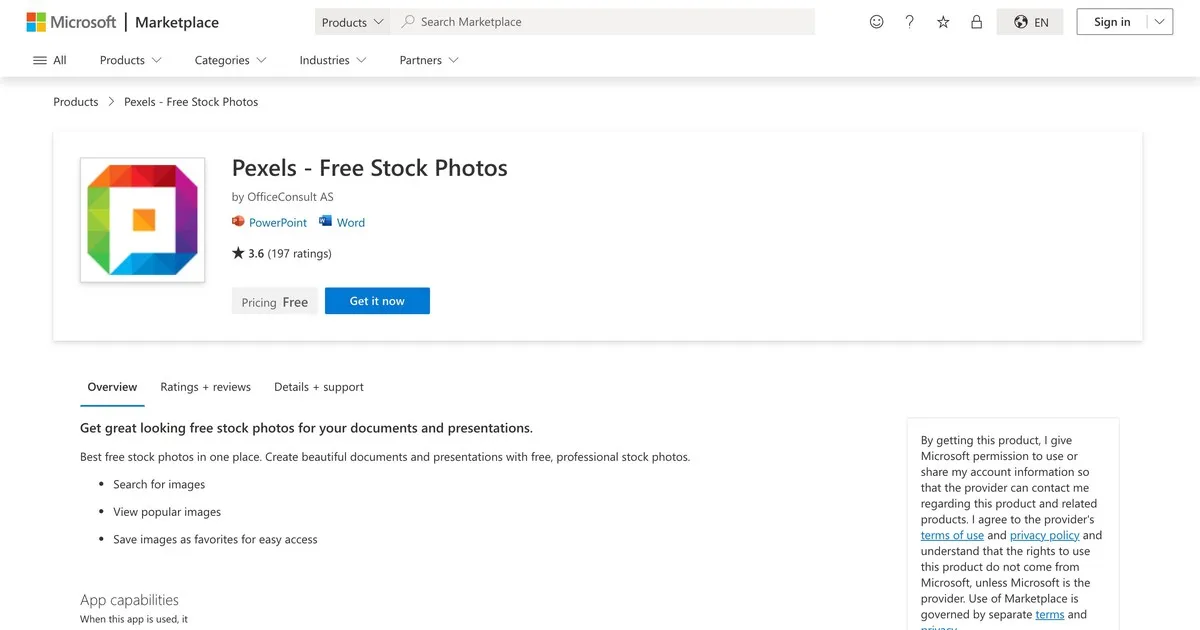
Pexels integra migliaia di immagini e video di alta qualità direttamente nell'interfaccia di progettazione di PowerPoint. È possibile effettuare ricerche per parola chiave, colore, dimensione e orientamento senza uscire da PowerPoint. Tutte le immagini sono completamente gratuite e non richiedono attribuzione, semplificando la gestione delle licenze.
Il risparmio di tempo è significativo. Invece di aprire un browser, cercare immagini, scaricarle, caricarle e inserirle, si cerca e si inserisce in un solo passaggio. La qualità delle immagini è in genere superiore a quella dei siti generici di immagini stock gratuite, rendendo il tuo Le presentazioni appaiono più professionali.
4. Scegli
Ideale per: Immagini stock a tema aziendale, con autorizzazione legale.
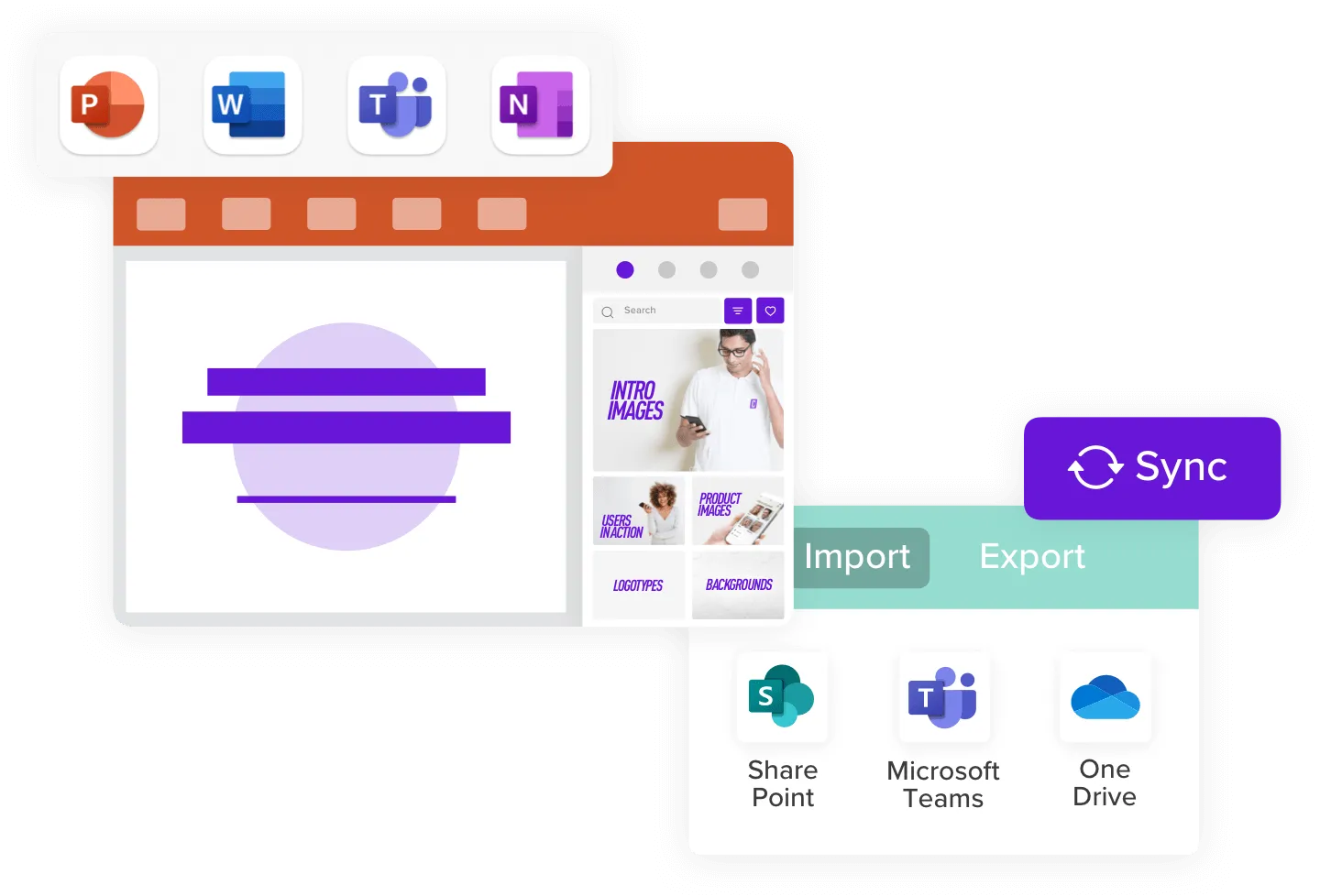
Pickit seleziona immagini stock specificamente per presentazioni aziendali. Le immagini sono orientate verso contesti professionali e aziendali (riunioni, uffici, tecnologia, ambienti di lavoro diversificati) piuttosto che verso foto di vita quotidiana.
Tutte le immagini sono preselezionate per l'uso aziendale, quindi non dovrai preoccuparti delle licenze. La collezione è più piccola di quella di Pexels, ma con filtri più rigorosi per le tue esigenze specifiche. Se fai spesso presentazioni in ambito aziendale, la collezione mirata di Pickit ti farà risparmiare tempo nella ricerca.
I migliori componenti aggiuntivi per la progettazione e l'animazione avanzate
5. Laboratori PowerPoint
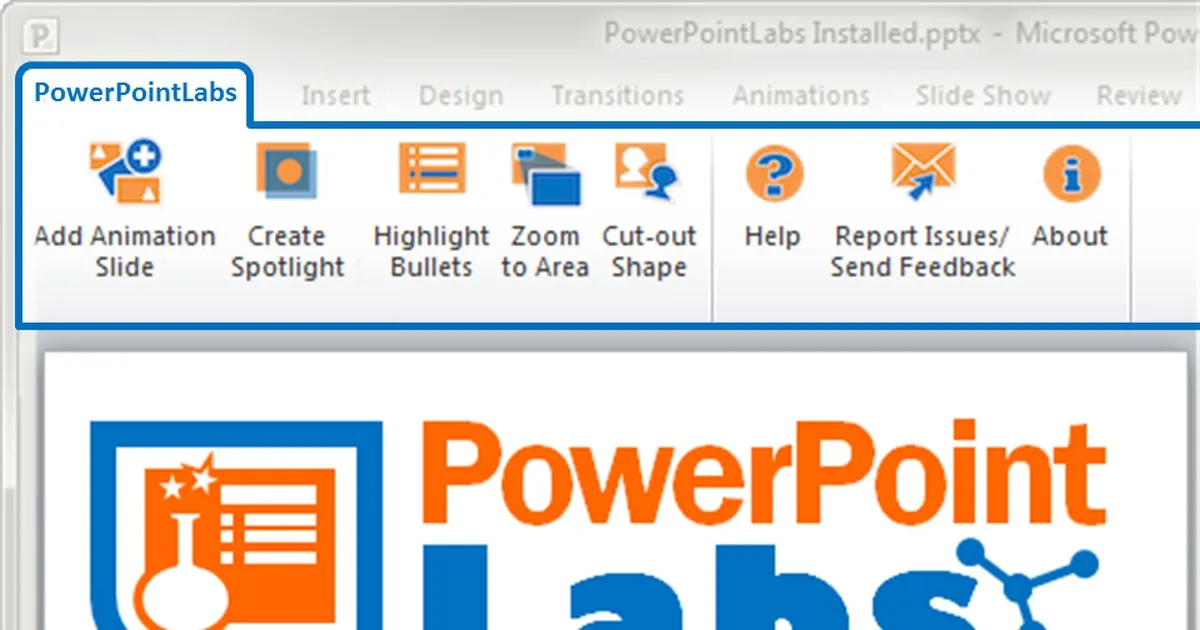
Ideale per: Animazioni avanzate, effetti di riflettore e personalizzazione delle forme
PowerPoint Labs estende le capacità di animazione di PowerPoint con effetti professionali che altrimenti richiederebbero l'editing video esterno. Tra le funzionalità figurano effetti di riflettore (che evidenziano aree specifiche della diapositiva e ne oscurano altre), funzioni di zoom e panoramica e morphing avanzato delle forme.
Questi strumenti sono particolarmente utili per le presentazioni di prodotti in cui è necessario attirare l'attenzione su caratteristiche specifiche, o per le presentazioni esplicative in cui l'animazione chiarisce concetti complessi. Gli effetti risultano professionali anche senza richiedere competenze specifiche di animazione.
6. Cronologia dell'ufficio
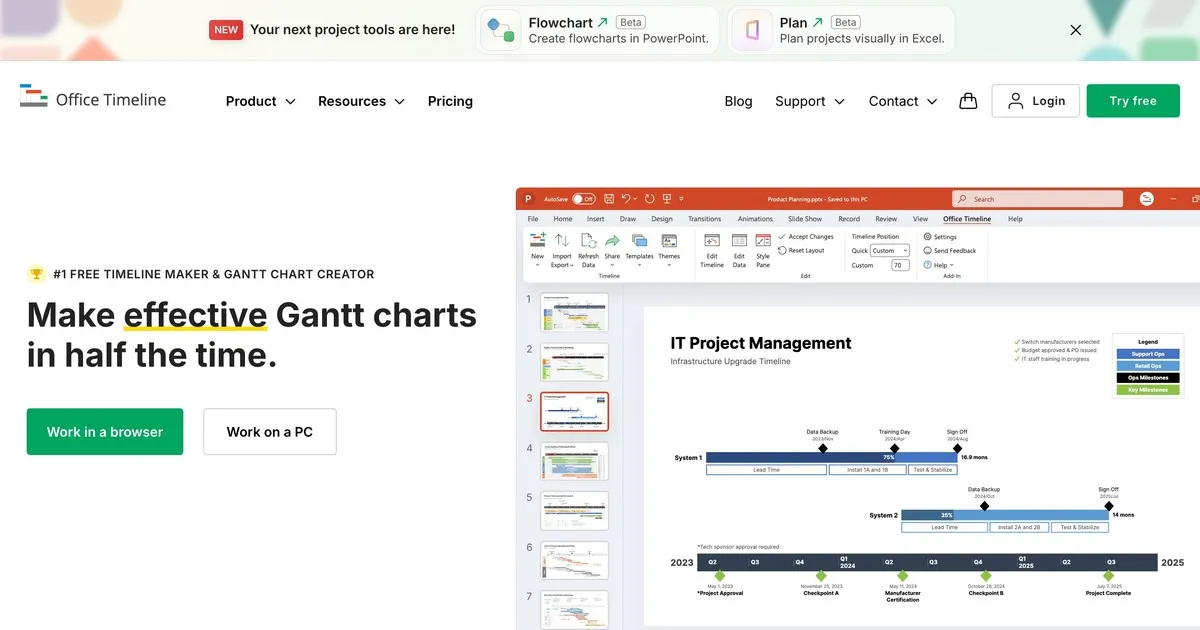
Ideale per: Tempistiche professionali e diagrammi di Gantt
Office Timeline genera rapidamente cronologie e diagrammi di Gantt chiari e dall'aspetto professionale a partire dai dati forniti. Il componente aggiuntivo si connette a file Excel o Project, aggiornando automaticamente le cronologie quando i dati sottostanti cambiano.
Anziché creare manualmente grafici di timeline o faticare con le forme di PowerPoint, Office Timeline genera in pochi minuti elementi visivi pronti per la presentazione. I project manager, i responsabili di programma e chiunque presenti pianificazioni di progetto trarranno vantaggio dal risparmio di tempo e dalla qualità visiva offerta da questo componente aggiuntivo.
I migliori componenti aggiuntivi per dati in tempo reale e integrazione
7. LiveWeb
Ideale per: Incorporare contenuti web in tempo reale e in continuo aggiornamento nelle diapositive
LiveWeb consente di incorporare pagine web, dashboard o dati in tempo reale direttamente nelle diapositive di PowerPoint. Durante la presentazione, il contenuto web si aggiorna in tempo reale, mostrando dati correnti, quotazioni azionarie, previsioni meteo, feed dei social media o qualsiasi altra informazione web in tempo reale pertinente alla presentazione.
Questa funzione è particolarmente utile per presentazioni finanziarie in cui si desidera mostrare dati di mercato aggiornati, presentazioni di vendita in cui si presenta una demo di un prodotto dal vivo, o qualsiasi presentazione in cui il messaggio principale si basa sulla visualizzazione di informazioni attuali anziché di schermate statiche.
8. iSpring gratuito
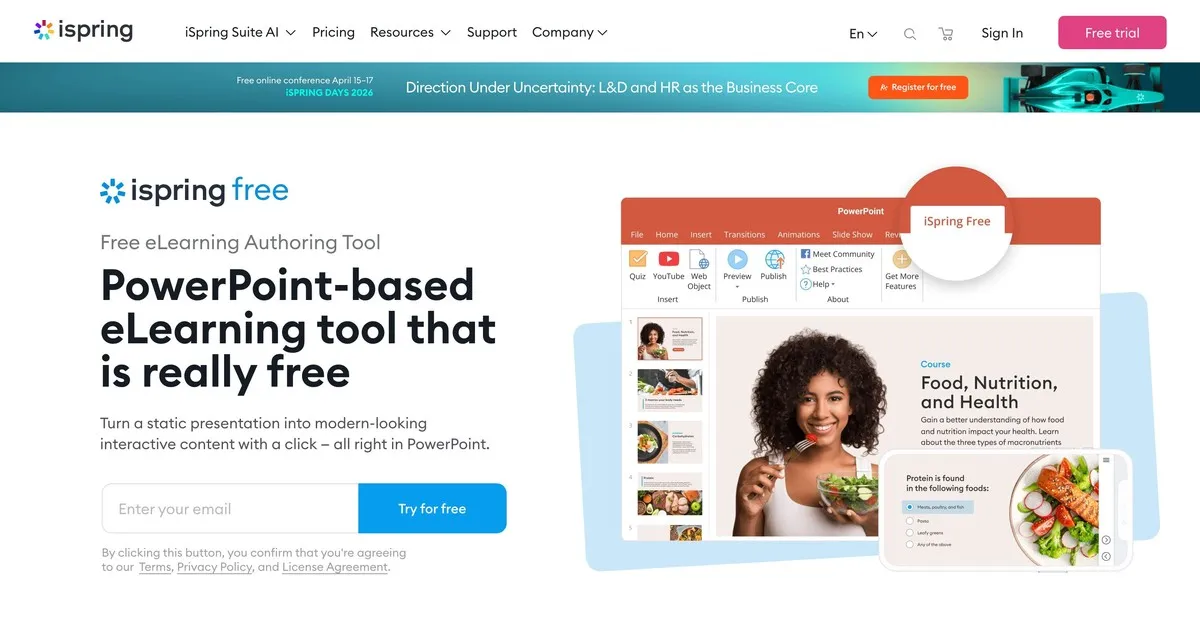
Ideale per: Trasformare le presentazioni in corsi di e-learning interattivi
iSpring Free trasforma le tue presentazioni PowerPoint in corsi eLearning interattivi in HTML5. Il componente aggiuntivo pubblica le presentazioni come corsi autonomi con funzionalità integrate di valutazione dei quiz, monitoraggio dei progressi e compatibilità con i sistemi di gestione dell'apprendimento (LMS).
Se stai creando materiali formativi da distribuire online o hai bisogno di monitorare i progressi degli studenti, iSpring Free elimina la necessità di una piattaforma di e-learning separata. La tua presentazione PowerPoint si trasforma in un corso di formazione completo con un minimo sforzo aggiuntivo.
I migliori componenti aggiuntivi per codici QR e condivisione
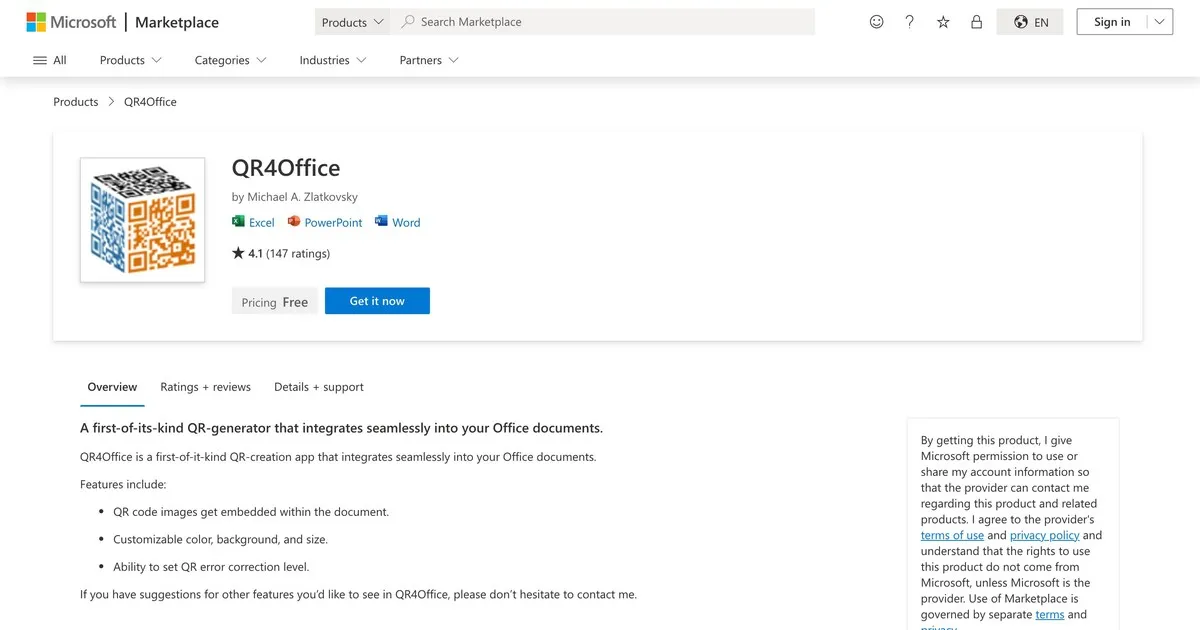
9. QR4Office
Ideale per: Integrare codici QR personalizzabili nelle presentazioni
QR4Office genera codici QR direttamente in PowerPoint che rimandano a URL, informazioni di contatto, reti Wi-Fi o qualsiasi altra informazione si desideri codificare. Il pubblico può scansionare il codice con il proprio telefono per accedere alle risorse, registrarsi agli eventi o visualizzare ulteriori informazioni.
Questo sistema colma il divario tra presentazione fisica e risorse digitali. Invece di leggere ad alta voce un lungo URL o di visualizzarlo in piccolo su una diapositiva, è possibile mostrare un codice QR che il pubblico può scansionare immediatamente. Gli utilizzi più comuni includono la registrazione agli eventi, l'accesso ai materiali della presentazione e l'indirizzamento a risorse aggiuntive.
Come installare e gestire i componenti aggiuntivi di PowerPoint
Processo di installazione
Passaggio 1: aprire PowerPoint. Avvia PowerPoint sul tuo computer.
Passaggio 2: accedere alla sezione "Ottieni componenti aggiuntivi". Fai clic su "Inserisci" nella barra multifunzione, quindi cerca "Ottieni componenti aggiuntivi" o "Archivio" a seconda della versione di PowerPoint in uso.
Passaggio 3: Cerca il componente aggiuntivo. Cerca per nome o sfoglia le categorie per trovare il componente aggiuntivo che desideri installare.
Passaggio 4: Installa e autorizza. Fai clic su "Aggiungi" o "Installa". PowerPoint potrebbe richiedere l'autorizzazione per accedere al tuo account o ai tuoi file. Segui le istruzioni di autorizzazione.
Passaggio 5: Accedere al componente aggiuntivo. Una volta installato, il componente aggiuntivo apparirà nella barra multifunzione di PowerPoint o in una barra laterale. Utilizzalo come qualsiasi altra funzionalità integrata.
Gestione di più componenti aggiuntivi
È possibile installare più componenti aggiuntivi, ma utilizzarne troppi contemporaneamente può rallentare le prestazioni di PowerPoint. Installa solo i componenti aggiuntivi che utilizzi regolarmente. Puoi sempre disabilitare o rimuovere i componenti aggiuntivi dal menu Inserisci se non li utilizzi attivamente.
Scegliere il componente aggiuntivo giusto per le proprie esigenze
Il componente aggiuntivo di cui hai bisogno dipende da ciò che richiedono le tue presentazioni. Chiediti:
Ho bisogno del coinvolgimento del pubblico? AhaSlides o Mentimeter aggiunge Interattività che mantiene il pubblico attivo e misura la comprensione in tempo reale.
Ho difficoltà a trovare le immagini? Pexels o Pickit consentono di risparmiare ore offrendo accesso immediato a immagini di qualità senza problemi di licenza.
Devo presentare delle tempistiche o dei programmi di progetto? Office Timeline automatizza un'attività che altrimenti risulterebbe noiosa e soggetta a errori.
Devo presentare dati in tempo reale? LiveWeb integra informazioni aggiornate, rendendo le presentazioni tempestive e credibili.
Le mie presentazioni si trasformeranno in corsi di formazione online? iSpring Free converte le presentazioni in corsi senza bisogno di piattaforme aggiuntive.
Ho bisogno di animazioni avanzate? PowerPoint Labs offre effetti professionali che gli strumenti integrati di PowerPoint non sono disponibili.
Combinare i componenti aggiuntivi per il massimo impatto
Le presentazioni più efficaci spesso combinano strategicamente diversi componenti aggiuntivi. Ad esempio: usa Pexels o Pickit per la progettazione grafica, AhaSlides per coinvolgere il pubblico in tempo reale e Office Timeline se il tuo contenuto include la pianificazione. Non sei limitato a un solo componente aggiuntivo per presentazione.
Detto questo, ogni componente aggiuntivo che attivi consuma risorse. Utilizza il set minimo di componenti aggiuntivi necessari per risolvere le tue specifiche esigenze di presentazione.
Considerazioni finali: aggiungere strumenti al proprio kit di strumenti per le presentazioni.
I componenti aggiuntivi di PowerPoint sono dei veri e propri moltiplicatori di efficacia. Permettono di realizzare in pochi minuti ciò che con la versione standard di PowerPoint richiederebbe ore, e aggiungono funzionalità che la versione standard semplicemente non include. I nove componenti aggiuntivi presentati in questa guida affrontano le problematiche più comuni relative alle presentazioni, secondo quanto ci segnalano i nostri utenti.
Iniziate con una o due soluzioni che risolvano il vostro problema più immediato. Testatele prima che diventino importanti. Poi osservate cosa succede quando le vostre slide smettono di essere qualcosa che le persone guardano passivamente e iniziano a diventare qualcosa a cui partecipano attivamente.
Questo è il punto.