

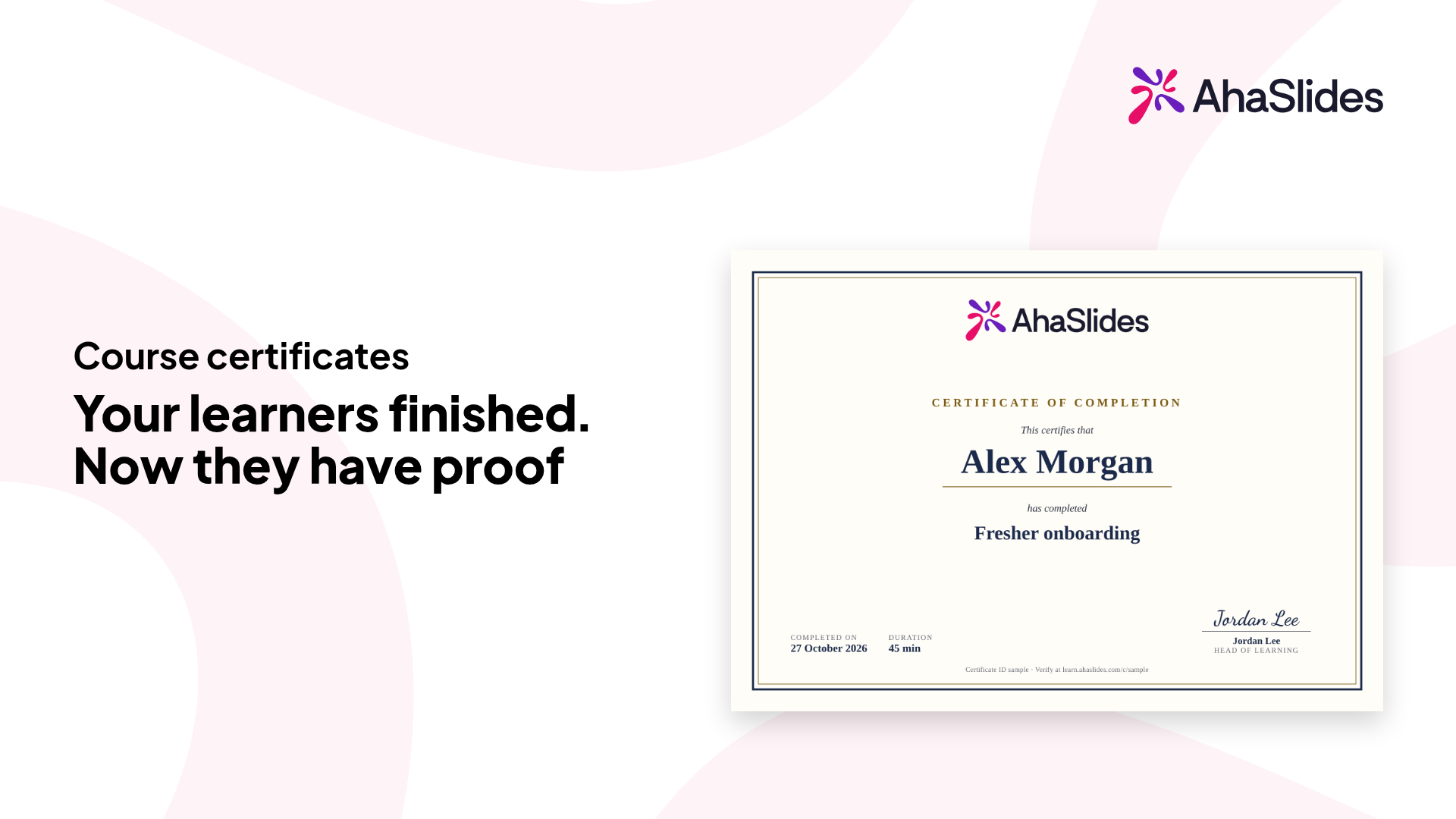
Progetta un certificato una sola volta e attivalo per un corso. Ogni partecipante che completa il corso riceve un certificato che può scaricare, condividere e aggiungere a LinkedIn.
.webp)
.webp)
.webp)
.webp)

.webp)
.webp)
.webp)
.webp)
.webp)
In Gestisci > Certificati, parti dal certificato Standard e scegli uno dei sei temi. Aggiungi il tuo logo, la firma, la durata del corso e il punteggio, e controlla l'anteprima in tempo reale.
Attiva questa opzione per ogni corso in Impostazioni corso > Generale, oppure assegna i corsi dall'editor dei certificati.
Il report del corso include una colonna "Certificato", in modo da poter vedere chi ne ha ottenuto uno.
Quando un partecipante completa il corso, visualizza il messaggio "Hai ottenuto un certificato" e può utilizzarlo immediatamente.
Conserva una copia da stampare, archiviare o inviare.
Copia il link e condividilo. Chiunque può controllare il certificato senza bisogno di un account.
Aggiungi il certificato al tuo profilo LinkedIn come attestato di qualifica.
Anche gli studenti che hanno completato il corso prima che tu attivassi il certificato ne riceveranno uno.
La colonna "Certificato" nel report del corso mostra chi ne possiede uno e consente di gestirlo.
Aprire o revocare un certificato di apprendimento. Il link di un certificato revocato mostra la dicitura "Non più valido".
Hai cambiato idea? Ripristina un certificato ritirato e il suo collegamento tornerà a funzionare.
Reinvia l'email del certificato a uno studente ogni volta che ne ha bisogno.
No. I pacchetti esportati non rilasciano certificati.
Le modifiche apportate saranno visibili sui certificati che gli studenti hanno già conseguito.
Sulla scheda del corso, disponibile su learn.ahaslides.com. Possono aprirla lì in qualsiasi momento.
Solo il proprietario del campo.
I certificati già conseguiti dagli studenti rimangono validi.
Scegli uno dei sei temi (Standard, Classico, Storico, Moderno, Botanico o Mezzanotte), poi aggiungi il tuo logo, la tua firma, la durata del corso e il punteggio. Un'anteprima in tempo reale mostra il risultato man mano che procedi.




