YouTube бейнесін интерактивті ету үшін қысқа бейнені таңдаңыз, оны қажетті бөлігіне дейін қысқартыңыз, кідірту керек сәттерді таңдаңыз, әр кідірту үшін сұрақ жазыңыз және оны телефондарынан жауап беретін топқа көрсетіңіз. YouTube викторинасы қосылған кезде AhaSlides, бейне әр сұраққа жауап бергенде өздігінен тоқтайды, барлығы жауап береді, дұрыс жауап көрсетіледі және бейне жалғасады. Ұпайлар соңында көшбасшылар тақтасында қосылады.
Неге мазалаймыз? Өйткені бейнежазба кезінде адамдар адасып кетеді, ал бірнеше сұрақ оларды еске түсіреді. Онлайн дәрістерді зерттеу барысында, Дәріс бөлімдері арасында қысқа тест тапсырған студенттер сол дәрісті онсыз көрген студенттерге қарағанда ойларын аз басқа жаққа бұрып, көбірек жазбалар жазып, көбірек білді (Шпунар, Хан және Шактер, 2013). Бейненің өзі мазмұнды жеткізе алады. Ол кімнің жазылып жатқанын тексере алмайды және адамдар жазылуды тоқтатқан кезде кідірте алмайды.
Бұл нұсқаулық жаттықтырушыларға, мұғалімдерге және топқа, жаттығу бөлмесінде немесе сыныпта бейнелерді көрсететін кез келген адамға арналған.
Интерактивті YouTube бейнесі дегеніміз не?
Интерактивті бейне тек ойнатудың орнына көрерменнен бірдеңе сұрайды. Оның бірнеше түрі бар:
- Викторина бейнелері Белгіленген нүктелерде кідіріп, сұрақ қойыңыз. Көптеген жаттықтырушылар мен мұғалімдердің қалауы осы және осы нұсқаулықта қарастырылғандар осы.
- Тармақталу бейнелері көрерменге әрі қарай не болатынын таңдауға мүмкіндік беріңіз, мысалы, "өз жолыңды таңда" әңгімесі сияқты.
- Басылатын бейнелер суреттің үстіне түймелер немесе сілтемелер қосыңыз.
YouTube-тің өзі викторина сұрақтарын қою үшін бейнені кідіртпейді: оның ақпараттық карталары мен соңындағы экрандар басқа мазмұнға сілтеме жасайды. Сізге бейнені ойнататын және оның айналасындағы сұрақтарды өңдейтін құрал қажет. Төмендегі қадамдарда YouTube Quiz, балл қойылған викторина слайды қолданылады. AhaSlides, ол барлығы бір экранды бірге көретін тікелей эфир сессиясына арналған.
5 қадаммен интерактивті YouTube бейнесін қалай жасауға болады
1. Бір нәрсені үйрететін қысқа бейнені таңдаңыз
Топқа көрсетуге рұқсат етілген бейнені таңдаңыз: өзіңіздің, ұйымыңыздың немесе оқытуға арналған бейнені. Ең жақсылары бір идеяны, бір процесті немесе бір оқиғаны түсіндіреді. Егер сіз адамдар соңына дейін не білуі керек екенін сөйлеммен айта алмасаңыз, бейне викторина үшін тым кең болуы мүмкін.
Қысқасымен жұмыс істеу оңайырақ. Төрт edX курсындағы 6.9 миллион бейнесеансты зерттеу барысында, Қысқа бейнелер әлдеқайда қызықты болды: көрермендердің орташа қатысу уақыты, бейне қаншалықты ұзақ көрсетілсе де, 6 минуттан аспады. (Гуо, Ким және Рубин, 2014). Сіз әлі де ұзын бейнені пайдалана аласыз. Оны 3-қадамда кесесіз.
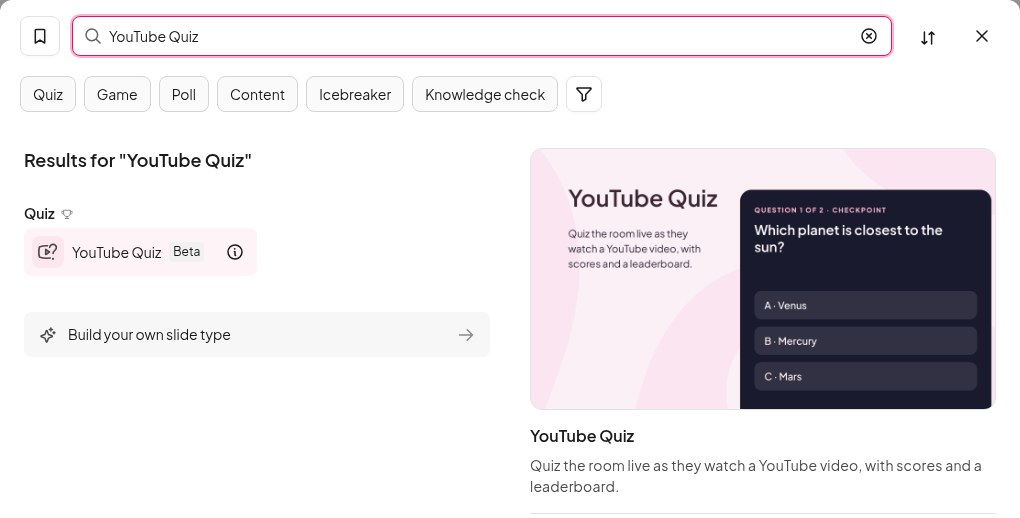
2. YouTube викторинасына слайд қосыңыз
Ішінде AhaSlides редактор, басыңыз Жаңа слайд және табу YouTube викторинасы ішінде сауалдама тобын таңдаңыз немесе іздеу жолағына оның атын енгізіңіз. Бейнеңіздің мекенжайын қойыңыз YouTube сілтемесін қойыңызБейне слайдта уақыт шкаласы көрсетілген күйде көрсетіледі.
3. Бейнені қажетті бөлікке дейін қиыңыз
ашық Кесу және кесу және уақыт шкаласының екі ұшын қажетті басына және соңына сүйреңіз. Ортасындағы нәрсені, мысалы, ұзын кіріспе немесе қосымша бөлімді өткізіп жіберу үшін, Жаңа кесіндіСіздің тобыңыз тек қалғанын ғана көреді.
4. Сұрақ қойғыңыз келетін жерде кідіртіңіз
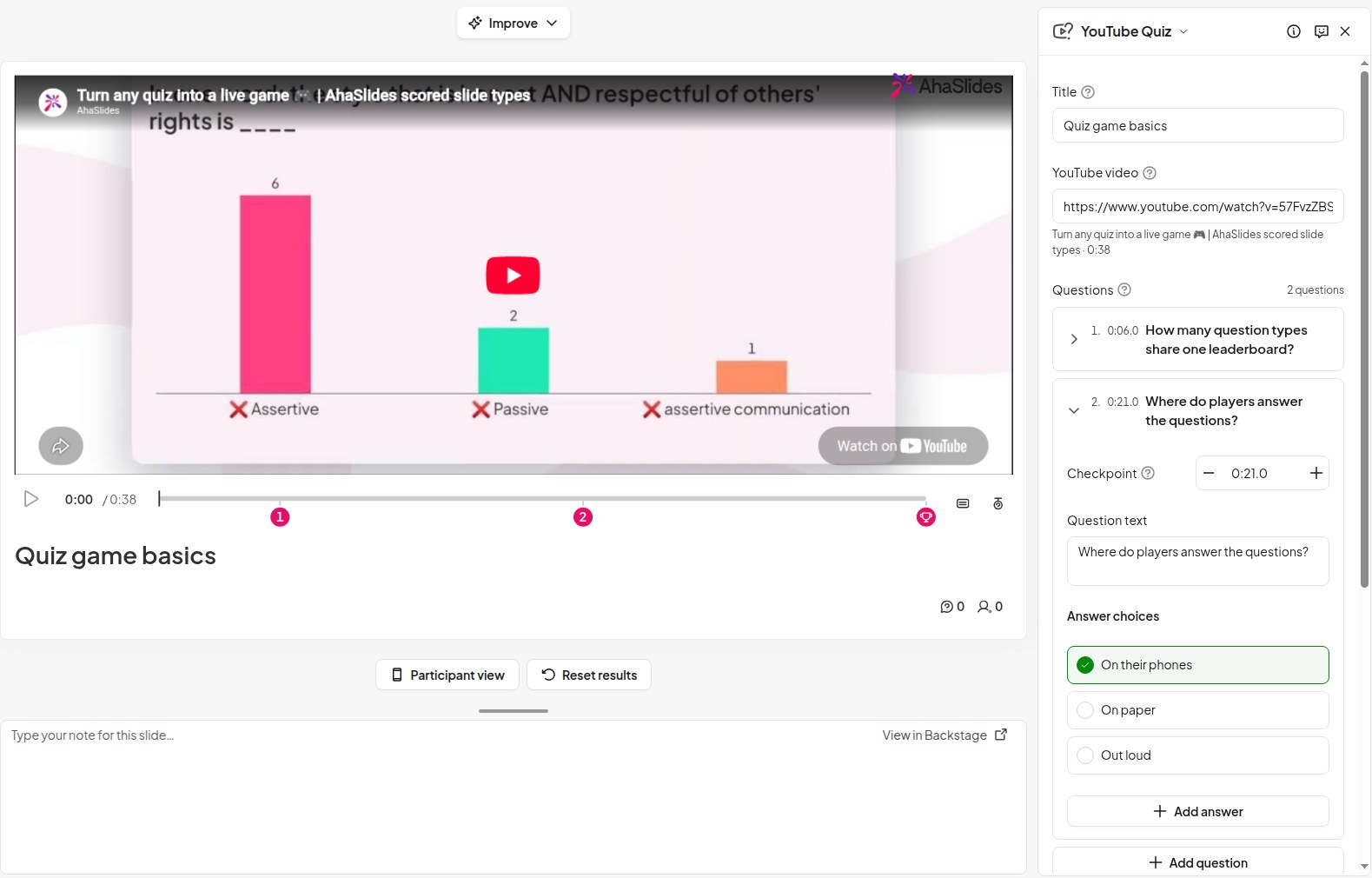
Бейнені ойнатып, бірдеңе сұрағыңыз келгенде кідіртіңіз, содан кейін түймесін басыңыз Сұрақ қосуСол кезде уақыт шкаласында нөмірленген түйреуіш пайда болады. Әрбір түйреуіш - Бақылау-өткізу пунктіБейне сол жерде тоқтайды және сұрақ басталады. Бақылау нүктесінің уақытының жанындағы минус және плюс түймелерін пайдаланып, оны бір секундқа ертерек немесе кейінірек жылжытыңыз.
Сұрақты жазыңыз, толтырыңыз Жауап нұсқалары (олардың 2-ден 6-ға дейін) және пайдаланыңыз Дұрыс деп белгілеу оң жақта.
Үзіліс жасауға қолайлы орындар:
- Негізгі ойдан кейін, оның кіргенін тексеру үшін («Қай қадам бірінші орында?»)
- Ашылу алдындасондықтан адамдар бұдан әрі не болатынын болжайды
- Бөлімнің соңында, бейнежазбаны жалғастырмас бұрын қайталау үшін
5 минуттық бейнежазбада екі-үш сұрақ жеткілікті. Одан артық сұрақ қойсаңыз, бейнежазба сияқты сезілмейді.
5. Параметрлерді таңдап, содан кейін көрсетіңіз
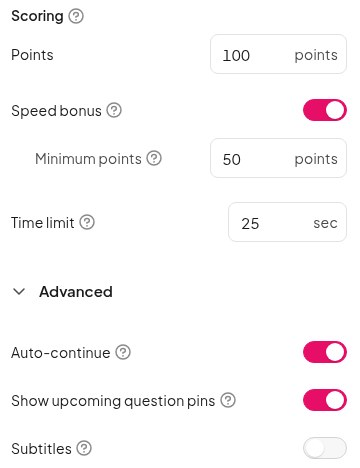
Әр сұрақ құнды Points (әдепкі бойынша 100), және Жылдамдық бонусы сәл көбірек жылдамырақ дұрыс жауаптар береді. Уақыт шектеулі өзгертпесеңіз, 25 секунд. Төменде озатотырып, Автоматты түрде жалғастыру қосулы болса, сұрақ қойылғаннан кейін бейне өздігінен ойнатылады. Алдағы сұрақ түйреуіштерін көрсету адамдарға келесі сұрақтың қай жерде келетінін уақыт шкаласында көруге мүмкіндік береді және сіз оны қоса аласыз Субтитрлер бейне үшін.
Презентация жасамас бұрын, бейнені бір рет ойнатыңыз. YouTube жарнамаларды көрсете алады, және сіз мұны сеанс кезінде емес, оған дейін білгеніңіз жөн.
Сіздің тобыңыз не көреді
Әркім телефонында сеанс кодымен қосылады, ал сіз бейнені негізгі экранда көре бастайсыз. Бейне тек сол жерде ғана ойнатылады, сондықтан бөлмедегілер телефондары экранды бақылауды айтып тұрғанда бірге бақылайды.
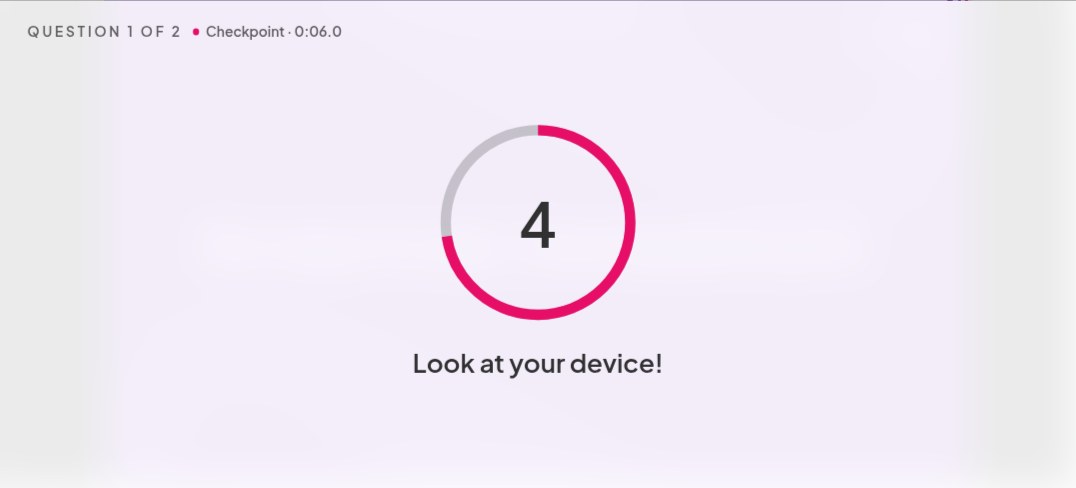
Бейнебақылау нүктесіне жеткенде, ол кідіртіледі және қысқа кері санақ барлығына өз құрылғысына қарауды айтады.
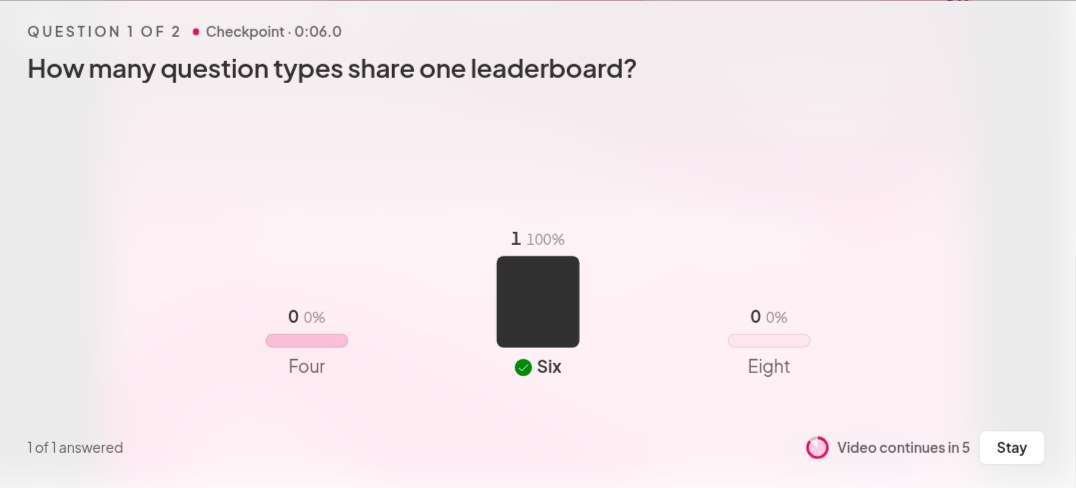
Содан кейін сұрақ негізгі экранда және әрбір телефонда ашылады, таймер жұмыс істеп тұр және жауаптардың тікелей кестесі көрсетіледі. Уақыт аяқталғанда немесе барлығы жауап бергенде, дұрыс жауап көрсетіледі. Сіз сондай-ақ басуға болады Жауапты көрсету тезірек алға жылжу үшін. Әр адам өз ойларын көреді, ал бейне тоқтаған жерінен жалғасады.
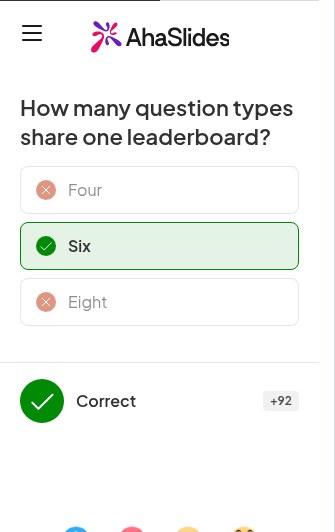
Бейнежазба аяқталғаннан кейін, көшбасшылар тақтасында барлық сұрақтар бойынша ең көп ұпай жинағандар көрсетіледі.
Интерактивті бейнені пайдаланудың 5 тәсілі
- Жаттығу сабақтары. Қауіпсіздік, өнім немесе процесс туралы қысқаша бейне көрсетіңіз және негізгі мәселелерді сессия аяқталғанға дейін тексеріп отырыңыз, сонда сіз қадамдардың орындалғанын немесе орындалмағанын білесіз.
- Жаңа қызметкерді жұмысқа қабылдау. Қош келдіңіздер немесе компания құндылықтары туралы бейнероликті көрсетіп, әрбір жаңа қызметкер білуі керек нәрселерді тоқтатыңыз.
- Сабақтың қорытындылары. Өткен аптадағы қысқаша түсіндірмені қайталап, әрбір негізгі идея бойынша сұрақ қойыңыз. Бұл сыныптың оны жалғастырмас бұрын нені есте сақтағанын білудің жылдам жолы.
- Әрі қарай не болатынын болжаңыз. Нәтиже шығарылмас бұрын ғылыми тәжірибені немесе табиғат туралы үзіндіні кідіртып, топтан оны атауды сұраңыз. Барлығы болжам жасағаннан кейін, үзіндінің қалған бөлігін көру әлдеқайда қызықты болады.
- Викторина туры. Командалық викторинаға суретіңіз бен жалпы білім раундтарының арасына бейне раунд қосыңыз. Табиғат немесе ғылыми бейнеролик жақсы жұмыс істейді, себебі барлығы тең дәрежеде бастайды.
Бейне викторинаны жақсырақ өткізуге арналған кеңестер
- Экранда не көрсетіліп жатқанын сұраңыз. Ең жақсы сұрақтарға тек мұқият бақылаған адам ғана жауап бере алады, ал бұрыннан білетін адам емес.
- Сұрақтарды қысқа етіп жазыңыз. Адамдар таймері жұмыс істеп тұрған телефонда кітап оқып отыр, сондықтан бір жол оқу өте ыңғайлы.
- Сөйлесу үшін үзіліс жасаңыз. Жауап ашылған кезде, бір сәтке тоқтап, неге дұрыс екенін түсіндіріңіз. Бөлімдер арасындағы қысқа тесттер оқушыларға көмектесті Шпунар зерттеуі, және сіздің түсіндірмеңіз әрқайсысын маңызды етеді.
- Әр минут сайын сұрақ қоя бермеңіз. Бақылау пункттері арасында жақсы бейнежазба қалдырыңыз, әйтпесе бұл емтихан сияқты сезіле бастайды.
- Тек бейнені ойнатқыңыз келе ме? Оның орнына қарапайым YouTube слайдын пайдаланыңыз. Ол бейнені сұрақтарсыз немесе ұпайларсыз ойнатады.
Әрбір параметр мен қадамның егжей-тегжейлі сипаттамасын қараңыз YouTube викторинасына көмек мақаласы.
Дайын YouTube викторинасынан бастаңыз
Оны ең жылдам қолданып көру жолы - тренинг пен сабаққа арналған «Қарап, жауап бер» үлгісін пайдалану. Оны ашып, өз бейнеңіз бен сұрақтарыңызды қосыңыз, сонда сіз презентация жасауға дайынсыз.
YouTube викторинасы бета-нұсқада.
Жиі Қойылатын Сұрақтар
YouTube-та интерактивті бейне жасай аласыз ба?
Иә, бейнені ойнатып, оған сұрақтар қосатын құралмен. YouTube-те викторина сұрағы үшін бейнені кідіртудің кіріктірілген тәсілі жоқ: оның ақпараттық карталары мен соңындағы экрандар басқа мазмұнға сілтеме жасайды. YouTube викторинасы слайды AhaSlides бейнені таңдаған нүктелеріңізде кідіртеді және тобыңызға телефондарынан сұрақ қояды.
YouTube бейнесіне викторинаны қалай қосасыз?
Бейне сілтемені YouTube викторина слайдына қойыңыз, бірдеңе сұрағыңыз келген сәтте кідіртіп, «Сұрақ қосу» түймесін басыңыз. Сұрақты жазыңыз, 2-ден 6-ға дейін жауап нұсқасын қосыңыз және дұрысын белгілеңіз. Әр сұрақ үшін қайталаңыз, содан кейін көрсетіңіз.
Интерактивті бейнежазбада қанша сұрақ болуы керек?
5 минуттық бейне үшін шамамен 2 немесе 3 дана. Бұл адамдардың бейнені сынақ сияқты сезінбей, мұқият көруіне жеткілікті.
Адамдар бейнені өз құрылғыларында көруі керек пе?
Жоқ. Бейне тек негізгі экранда ойнатылады. Телефондар тек жауап беруге арналған, сондықтан адамдар бірге көріп, өз телефондарында жауап береді.
Тікелей эфирдегі бейне викторина мен өз бетінше өтетін викторинаның айырмашылығы неде?
Тікелей эфирдегі бейне викторинада барлығы бір уақытта бір бейнені көріп, бірге жауап береді, соңында көшбасшылар тақтасы болады. Өз қарқынымен өтетін бейнесабақты әркім қалаған уақытта жеке көреді. YouTube викторинасы тікелей эфирге арналған.
Қатысты оқу
- Алдымен өз бейнеңізді жасайсыз ба? Біздің нұсқаулықты оқыңыз жаттығу видеосын қалай жасауға болады.
- Көрсететін нәрсе іздеп жүрсіз бе? Міне, бірнешеуі білім беру YouTube арналары қарауға тұрарлық.
- Осыған байланысты толық викторина құрастырып жатырсыз ба? Қараңызшы викторинаны қалай жасауға болады.
- Топты тартудың басқа жолдары: интерактивті презентация идеялары.