
PowerPoint ақпаратты көрсету үшін тамаша және бөлмеден ештеңені қайтарып алуда онша жақсы емес. Викторина мұны шешеді. Әр адам өз телефонынан жауап бергенде, сіз басқалардың не білетінін білесіз, ұялшақ адамдар өз пікірін білдіре алады және бөлмедегі энергия көтеріледі.
PowerPoint бағдарламасында триггерлер, гиперсілтемелер және анимациялар арқылы викторина құрастыруға болады, бірақ бұл көп уақытты алады және шерту түймесін ұстап тұрған адамнан басқа ешкім жауап бере алмайды. Бұл нұсқаулықта викторинаны құрудың жылдам жолы көрсетілген. AhaSlides, содан кейін оны тегін палубаңызға тастаңыз AhaSlides PowerPoint бағдарламасына арналған қосымша, осылайша аудиторияңыз тікелей эфирде жауап бере алады.
Жылдам фактілер
- Маған не керек? PowerPoint 2019 немесе одан кейінгі нұсқасы немесе Windows немесе Mac жүйесіндегі Microsoft 365 (немесе вебке арналған PowerPoint) және тегін AhaSlides тіркелгі.
- Оның құны қандай да бір нәрсе ме? Қосымша тегін, және ол тегін AhaSlides жоспар сізге бір уақытта 50 тікелей қатысушыны шектеусіз презентациялармен қабылдауға мүмкіндік береді.
- Адамдар қалай жауап береді? Өз телефондарында QR кодын сканерлеу немесе қысқа қосылу сілтемесін теру арқылы.
- Қандай викторина түрлері жұмыс істейді? Барлығы: Жауапты таңдаңыз, Қысқа жауап беріңіз, Жұптарды сәйкестендіріңіз, Дұрыс ретке келтіріңіз, Санаттаңыз, Ақиқат немесе Жалған деп есептеңіз және Бос орындарды толтырыңыз.
- Нәтижелерді аламын ба? Иә, әрбір сессия сіздің есепіңізге сақталады AhaSlides тіркелгі.
PowerPoint бағдарламасында интерактивті викторинаны қалай жасауға болады
1-қадам: Викторинаңызды құрастырыңыз AhaSlides
- Тегін тіркелу AhaSlides шот егер сізде әлі жоқ болса.
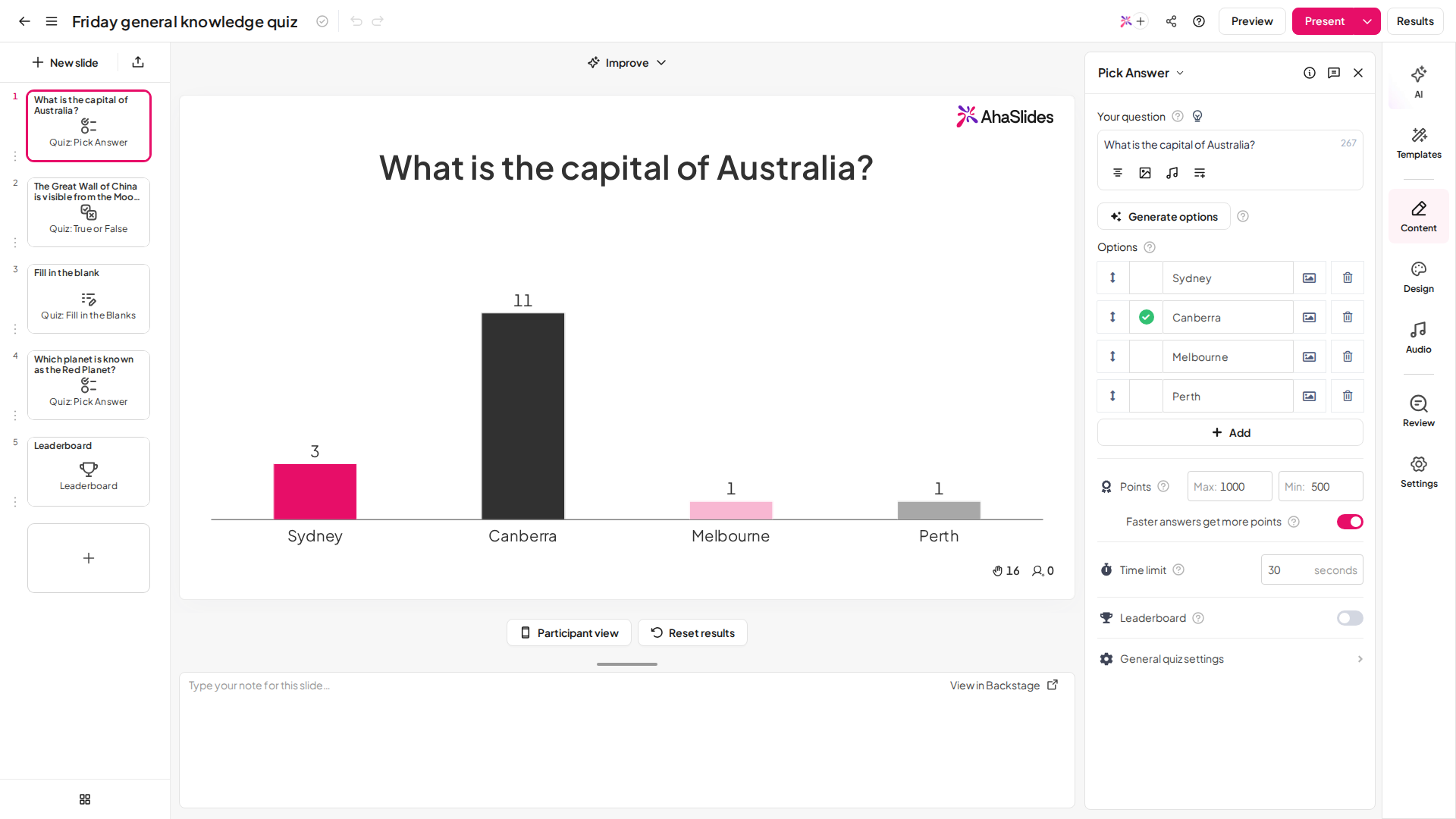
- Басқару тақтасында түймесін басыңыз Жаңа презентацияСондай-ақ, дайын викторина үлгісінен бастауға немесе жасанды интеллект панелінен слайдтардың жобасын жасауды сұрауға болады.
- Слайд қосып, жеті викториналық слайд түрінің бірін таңдаңыз.
- Жауапты таңдау: мәтіндік немесе суреттік жауаптармен бірнеше таңдау нұсқасы.
- Қысқа жауап: ойыншылар өз жауаптарын жазады.
- Жұптарды сәйкестендіру: Ойыншылар сұрақтарды жауаптармен сәйкестендіреді.
- Дұрыс тәртіп: Ойыншылар мәлімдемелерді дұрыс ретпен орналастырады.
- Санаттау: Ойыншылар заттарды топтарға бөледі.
- Рас немесе жалған: бір мәлімдеме, екі нұсқа.
- Бос орындарды толтырыңыз: Ойыншылар сөйлемдегі жетіспейтін сөздерді тереді немесе таңдайды.
- Сұрағыңызды теріңіз. «Жауапты таңдау» слайдында сіз түймесін басуға болады Опцияларды жасау жасанды интеллектке жауап нұсқаларын ұсынуға мүмкіндік беру, содан кейін оларды өңдеу.
- Әр сұраққа ұпайлар мен уақыт шегін орнатыңыз. Викторина слайдтарынан кейін көшбасшылар тақтасының слайды автоматты түрде қосылады.
- Колодаңызға немесе брендіңізге сәйкес келетін тақырып пен түстерді таңдаңыз.
Викторинадан көбірек алғыңыз келе ме? «Жауапты таңдау» слайдтарына кеңестер қоса аласыз. Кез келген ақылы жоспар викторина сұрақтарына аудио қоса алады, ал жоғары ақылы жоспарлар командалық ойын және аралас жауап нұсқаларын қосады.
2-қадам: орнату AhaSlides PowerPoint үшін қондырма
- PowerPoint бағдарламасын ашып, өтіңіз Басты бет > Қосымшалар, сосын таңдаңыз Қосымша қосымшаларWindows жүйесінде сіз сол дүкенге мына жерден де қол жеткізе аласыз. Файл > Қосымшаларды алу, Сияқты Microsoft қосымшаларын орнату бойынша нұсқаулық түсіндіреді.
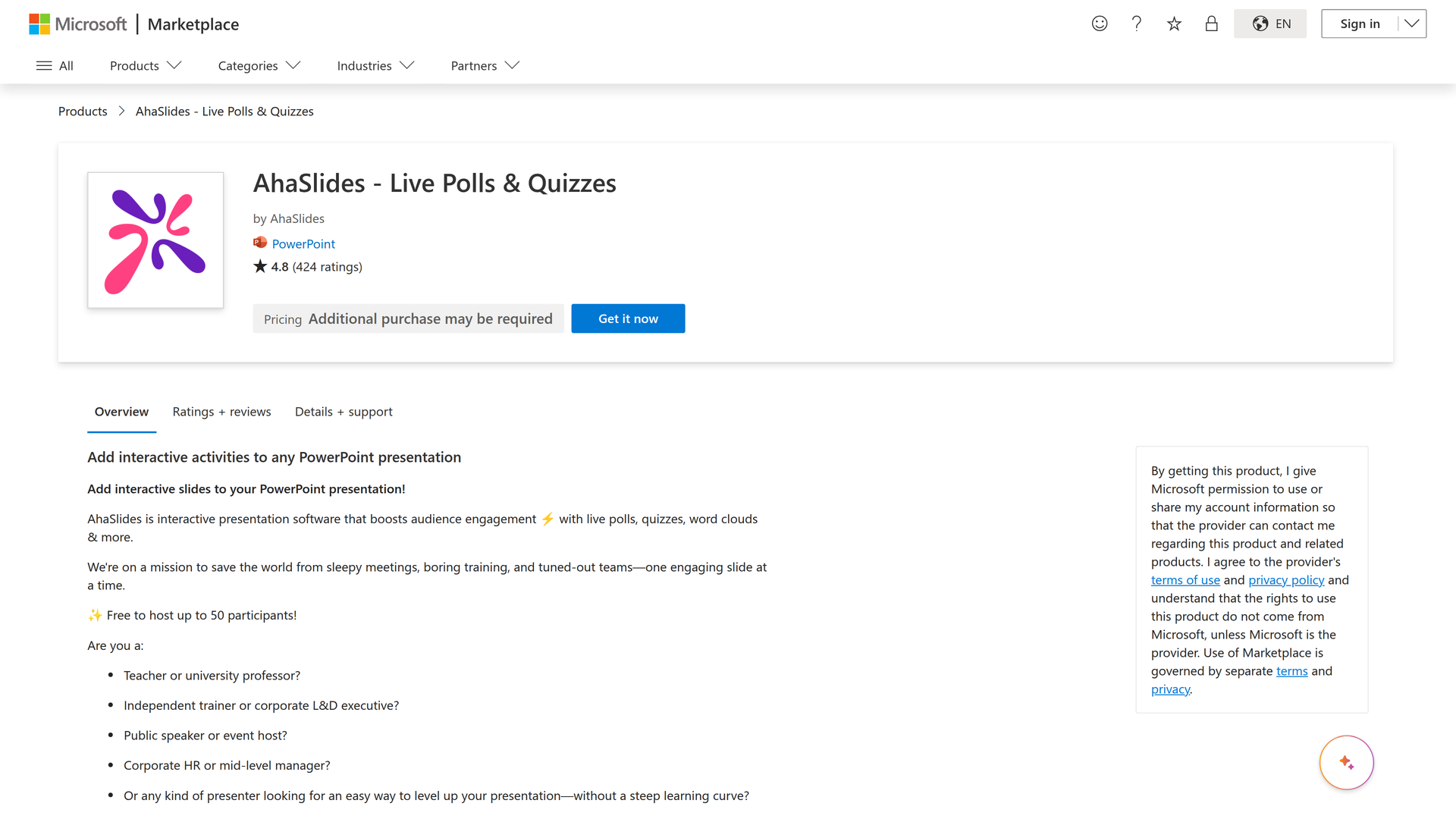
- Іздеу AhaSlides және нұқыңыз қосуҚондырма Microsoft Marketplace сайтында келесідей тізімделген. AhaSlides - Тікелей эфирдегі сауалнамалар мен викториналар.
- The AhaSlides Слайдта терезе пайда болады. Әдепкі PowerPoint тақырыбы мен мәтін өрістерін жойып, терезені бүкіл слайдты толтыратындай етіп созыңыз.
Егер дүкен жүктелмесе немесе орнату сәтсіз аяқталса, қондырманы оның манифест файлынан орнатуға болады. AhaSlides көмек орталығы файл және қадамдар бар.
3-қадам: Слайдқа викторинаны қосыңыз
- Қондырма ішіне кіріңіз. Егер PowerPoint жұмыс немесе мектеп Microsoft тіркелгісімен кірген болсаңыз, түймесін басыңыз. Жалғастыру Электрондық пошта мекенжайыңызбен бір рет басу арқылы кіресіз; әйтпесе әдеттегідей кіріңіз. Содан кейін құрастырған викторинаңызды ашыңыз.
- Сұрақтар қосу үшін оларды сол жақ бүйірлік тақтаға белгілеп, түймесін басыңыз Слайдтарды қосыңызБарлық викторинаны бір PowerPoint слайдына қосу үшін түймесін басыңыз ⋮ түймесінің жанындағы түймешікті басыңыз Слайдтарды қосыңыз, содан кейін Презентация қосу, жылы Вебке арналған PowerPoint, сұрақтар бір-бірлеп қосылады Слайд қосу, ал бүкіл викторинаны бір слайд ретінде қосу веб-сайтта және жұмыс үстелінде жұмыс істейді. iPad-тағы PowerPoint сияқты ескі қосымша көріністер көрсетеді Осы слайдты таңдаңыз және Презентацияны таңдау Орнына.
- Қате қатені түзету керек пе? Слайдты таңдап, қосыңыз Өңдеу режимі және оны өзгертіңіз мазмұны PowerPoint бағдарламасынан шықпай қойындысын таңдаңыз. Егер сіз викторинаны өңдесеңіз AhaSlides оның орнына, ашыңыз мәзірі қосымшада басыңыз және басыңыз Reload өзгерістерді енгізу үшін.
4-қадам: Викторинаны тікелей эфирде өткізіңіз
Слайд-шоуды әдеттегідей бастаңыз. Викторинаға жеткенде, слайдтың жоғарғы жағында қосылу сілтемесі пайда болады. Барлығы сканерлей алатын үлкен QR кодын көрсету үшін кішкентай QR код белгішесін басыңыз.
Барлығы вестибюльге кіргеннен кейін, викторинаны бастаңыз. Баяндама жасаған кезде білуге болатын бірнеше нәрсе:
- Көрсеткі пернелер жұмыс істейді. Егер сіз бүкіл викторинаны бір слайдқа қоссаңыз, сол және оң жақ көрсеткі пернелері алдымен викторина сұрақтары арқылы, содан кейін келесі PowerPoint слайдына өтеді.
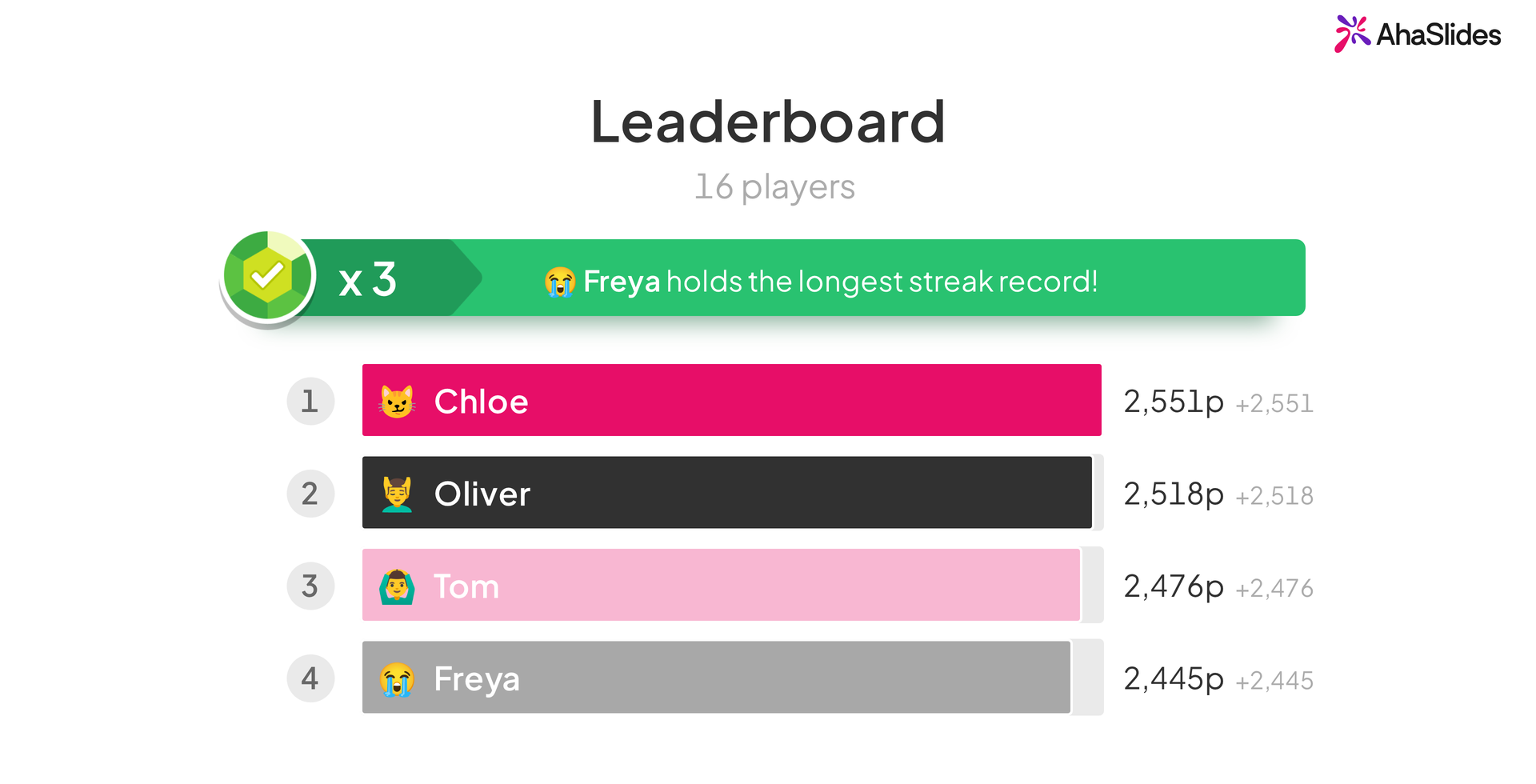
- Ұпайларды көрсетіңіз. баспасөз L (немесе кубок белгішесін басыңыз) кез келген уақытта қалқымалы көшбасшылар тақтасын көру үшін.
- Викторинаны жалғастырумен аяқталады. Егер сіз викторина слайдын қалдырсаңыз, викторина автоматты түрде аяқталады. Оған қайта оралсаңыз, ол фойеге қайта орнатылып, қайтадан ойнауға дайын болады.
Викторинадан кейін: нәтижелерді қарап шығыңыз
Аудиторияңыз ұсынған барлық нәрсе сіздің презентация есебіңізде сақталады AhaSlides тіркелгі. Қанша адам қосылғанын, олардың жауаптарының қаншалықты дәл екенін және әр сұрақтың қалай жауап бергенін көре аласыз, бұл сізге келесі жолы нені қайталау керектігін айтады.
Ақылы жоспарларда деректерді Excel бағдарламасына экспорттауға немесе нәтижелерімен бірге слайдтарды PDF немесе суреттер ретінде экспорттауға болады.
Ақаулық себебін іздеу және түзету
- QR коды слайдшоу режимінде өшіріледі. Қондырма тек терезесінің ішіне не сәйкес келетінін көрсетеді. Өңдеу режиміне оралыңыз, қалған PowerPoint мәтін өрістерін жойыңыз және сүйреңіз AhaSlides терезені слайдты толтырғанша басыңыз.
- Бірлескен ұйымдастырушы оны іске қоса алмайды. The AhaSlides Баяндамашы рөлі PowerPoint қондырмасында жұмыс істемейді. Егер екі адам бір викторинаны бірден өткізуі керек болса, әрқайсысының өз көшірмесі болуы керек.
- Әріптес сіздің файлыңыздағы викторина слайдтарын аша алмайды. Сіздің сайтыңыздағы адамдар AhaSlides командаңыз немесе компанияңыздың электрондық пошта доменімен кірген пайдаланушылар файлды ашқан кезде редакторға автоматты түрде кіру мүмкіндігін алады. Gmail немесе Outlook.com мекенжайларын қоса алғанда, кез келген басқа пайдаланушы кіру құқығын сұрауы немесе серіктес ретінде қосылуы керек. 2026 жылдың қазан айына дейін жасалған файл үшін мынаны қосыңыз AhaSlides қайтадан слайдтап, жаңа көшірмені бөліседі. PowerPoint файлын ортақ пайдалану AhaSlides слайдтар.
- Сіз Office бағдарламасының ескі нұсқасын пайдаланасыз. Жұмыс үстелі қондырмасы PowerPoint 2019 немесе одан кейінгі нұсқасын қажет етеді. Егер сіз жаңарта алмасаңыз, оның орнына вебке арналған PowerPoint бағдарламасын пайдалана аласыз.
PowerPoint бағдарламасында пайдалануға болатын тегін үлгілер
Осы үлгілердің әрқайсысын сіздің қалтаңызға тегін көшіруге болады AhaSlides тіркелгі. Слайдтарды өңдеңіз, содан кейін оларды жоғарыда сипатталғандай қондырмамен бірге колодаңызға қосыңыз. Сіздің Менің жоспарым бетінде сіздің тіркелгіңізде не бар екені көрсетілген.
1. Ақиқат немесе Жалған викторина
Ұлы Қытай қорғанының айдан көрініп тұрғаны сияқты таңқаларлық фактілер туралы шындыққа немесе жалған мәлімдемелер жиынтығы. Бұл кештерге, командалық іс-шараларға немесе сабақтың басындағы жылдам қыздырынуға өте ыңғайлы. True немесе False үлгісін алыңыз.
2. Ағылшын тілі сабағы
Синонимдері бар дайын ағылшын тілі сабағы Word Cloud, Spinner Wheel, талқылауға арналған қысқа әңгіме және зат есімдер, сын есімдер және сөз мағыналары бойынша викторина кезеңі, көшбасшылар тақтасымен аяқталды. Ағылшын тілі сабағының үлгісін алыңыз.
3. Жаңа класты мұзжарғыштар
Балл қойылатын викторина емес, бірақ оған дейін жақсы жылыну. Сүйікті пәндер мен тағамдар туралы сөз бұлттары бар жаңа сыныппен танысыңыз, Екі шындық және бір өтірік, Шөлді арал сұрағы, айналдыру дөңгелегі және студенттерге сіз туралы сұрақ қоюға арналған ашық сұрақ-жауап. Жаңа кластағы мұзжарғыштар үлгісін алыңыз.
Құралдарды салыстыру? Біздің шолуымызды оқыңыз Slido PowerPoint үшін қондырма, немесе үйреніңіз PowerPoint бағдарламасында таймерді қалай қосуға болады.
FAQ
PowerPoint бағдарламасында қосымшасыз интерактивті викторина жасай аласыз ба?
Иә, триггерлермен, гиперсілтемелермен және анимациялармен, бірақ оны құру баяу және тек презентацияшы ғана жауаптарды баса алады. Мысалы, қосымша AhaSlides бөлмедегі әрбір адамға өз телефонында жауап беруге мүмкіндік береді және сіз үшін есеп жүргізеді.
Бұл AhaSlides PowerPoint үшін тегін қосымша?
Иә. Қондырма тегін орнатылады және тегін нұсқамен жұмыс істейді AhaSlides бір уақытта 50-ге дейін тікелей қатысушыны шектеусіз презентациялармен орналастыруға мүмкіндік беретін тіркелгі. Командалық ойын және деректерді экспорттау сияқты қосымша мүмкіндіктер ақылы жоспарды қажет етеді.
Қосымша Mac компьютерінде жұмыс істей ме?
Иә. The AhaSlides Қосымша Mac және Windows жүйелерінде, PowerPoint 2019 немесе одан кейінгі нұсқаларында немесе Microsoft 365 жүйелерінде жұмыс істейді.
Қосымша PowerPoint for Web бағдарламасында жұмыс істей ме?
Иә. Қондырма енді жұмыс істейді Вебке арналған PowerPoint, сондықтан сіз викторинаны жұмыс үстеліне орнатпай-ақ браузеріңізден құрастырып, іске қоса аласыз. Сұрақтар вебте бір-бірлеп қосылады, ал бүкіл викторинаны бір слайд ретінде қосу вебте де, жұмыс үстелінде де жұмыс істейді. Қараңыз анықтама мақаласы қадамдар үшін.
PowerPoint бағдарламасына сауалнамаларды да қоса аламын ба?
Иә. Қосымша барлығымен жұмыс істейді AhaSlides слайд түрі, сондықтан сіз викторина сұрақтарын сауалнама, Word Cloud және сұрақ-жауап слайдтарымен бір колодада араластыра аласыз.