



PowerPoint 프레젠테이션을 오디오와 함께 녹화하려면 녹화 탭을 열고 녹화 > 처음부터 녹화를 선택한 다음 녹화 버튼을 누르고 슬라이드를 말하면서 녹화하세요. 녹화가 끝나면 녹화 중지를 선택하고 재생한 다음 파일 > 내보내기 > 비디오 만들기를 선택하여 PowerPoint 없이도 누구나 시청할 수 있도록 내보내세요.
이 가이드는 Windows 및 Mac에서 Microsoft가 제공하는 단계를 따르며, 녹음을 시작하기 전에 확인해야 할 사항을 다루고, 단순히 재생 버튼을 눌렀는지 여부뿐만 아니라 사람들이 실제로 들었는지까지 확인해야 할 때 사용할 수 있는 자체 학습 방식의 대안을 제시합니다.
Windows에서 PowerPoint 프레젠테이션을 오디오와 함께 녹화하는 방법
이 단계는 마이크로소프트의 지침을 따릅니다. 내레이션과 슬라이드 타이밍을 포함한 슬라이드 쇼를 녹화하세요. (2026년 11월 19일 확인), Microsoft 365용.
- 기록 탭을 엽니다. 이전 버전에서 해당 항목이 보이지 않으면 파일 > 옵션 > 리본 사용자 지정으로 이동하여 녹화 탭을 선택하십시오.
- 어디서부터 시작할지 선택하세요. 녹화를 선택한 다음, 처음부터 시작하거나 현재 슬라이드부터 시작하여 중간부터 녹화를 시작하려면 '녹화'를 선택하세요.
- 마이크와 카메라를 확인하세요. 녹화 창에서 마이크와 카메라 버튼을 사용하여 켜거나 끌 수 있습니다. 텔레프롬프터 보기를 사용하면 녹화하는 동안 발표자의 메모가 화면 상단에 텍스트로 표시됩니다.
- 녹음을 시작하십시오. 둥근 녹화 버튼을 선택하세요. 짧은 카운트다운이 진행된 후 PowerPoint가 음성, 슬라이드 타이밍, 레이저 포인터, 펜 또는 형광펜 표시를 녹화합니다.
- 일시 정지 또는 정지. 잠시 쉬고 싶을 땐 '일시 정지' 버튼을 누르고, 끝나면 '정지' 버튼을 누르세요. 슬라이드 전환 중에는 내레이션이 녹음되지 않으므로, 각 전환이 완전히 끝난 후에 말씀해 주세요.
- 검토 후 다시 작성하세요. 재생을 선택하여 녹화된 내용을 확인하세요. 슬라이드를 다시 녹화하려면 삭제 옵션을 사용하여 녹화 내용을 지우고 다시 녹화하세요.
맥에서 파워포인트 프레젠테이션을 오디오와 함께 녹화하는 방법
맥용 파워포인트는 동일한 작업을 위해 녹음 스튜디오를 엽니다.
- 녹화 탭에서 녹화 > 처음부터 또는 현재 슬라이드부터를 선택합니다.
- 녹음 스튜디오에서 녹음 버튼을 눌러 시작하고, 카메라 버튼을 눌러 카메라를 끄고 오디오만 녹음하세요.
- 슬라이드를 다시 촬영하려면 휴지통 아이콘을 사용하여 녹화된 영상을 삭제한 후 다시 녹화하세요.
- Esc 키를 눌러 녹화를 종료하세요.
- 나중에 녹음 내용을 삭제하려면 녹음 탭에서 녹음 삭제 기능을 사용하세요.
마이크로소프트는 웹용 파워포인트는 슬라이드 쇼 녹화를 지원하지 않으므로 윈도우 또는 맥용 데스크톱 앱을 사용하라고 안내합니다.
녹음 파일을 동영상으로 변환하는 방법
녹화된 프레젠테이션 자료는 여전히 PowerPoint 프로그램이 있어야 재생할 수 있습니다. 하지만 비디오 파일로 내보내면 누구나 어떤 기기에서든 시청할 수 있습니다. Microsoft의 가이드를 참조하세요. 프레젠테이션을 비디오로 만들기 (2026년 11월 19일 확인) Windows용 단계가 나와 있습니다.
- 프레젠테이션을 저장한 다음 파일 > 내보내기 > 비디오 만들기를 선택하세요.
- 원하는 화질을 선택하세요: 울트라 HD(4K), 풀 HD(1080p), HD(720p) 또는 표준(480p).
- "녹음된 타이밍 및 내레이션 사용"을 선택하면 사용자의 목소리와 타이밍이 함께 제공됩니다.
- '비디오 만들기'를 선택한 다음 MPEG-4 비디오(.mp4) 또는 Windows Media 비디오(.wmv) 형식으로 저장하세요.
프레젠테이션 길이가 긴 경우 내보내는 데 시간이 다소 걸릴 수 있습니다. 내보내는 동안 PowerPoint에서 계속 작업할 수 있습니다. Mac에서는 녹화 > 비디오로 내보내기를 사용하세요.
현장 관객 또는 원격 관객을 위한 공연이 끝나는 지점
녹화된 파워포인트는 일방향 방송입니다. 사람들은 재생 버튼을 누르거나, 끝부분으로 건너뛰거나, 다른 탭에서 계속 실행시켜 둘 수 있으며, 어떤 방식으로 진행되었는지 알 방법이 없습니다.
교육, 신입 직원 교육 또는 개인 학습용 강의의 경우, 그 시간적 간격은 중요합니다. 누가 끝까지 시청했는지, 누가 핵심을 놓쳤는지, 누가 질문을 했는지 알 수 없기 때문입니다. 이러한 정보는 나중에, 혹은 아예 알 수 없는 경우가 대부분입니다.
해결책: 발표 내용과 슬라이드는 그대로 유지하고, 발표 도중에 사람들이 답할 수 있는 질문 몇 가지를 추가하세요.
스스로 속도를 조절하며 진행하면서 답을 찾아가는 버전입니다. AhaSlides
AhaSlides 팀과 교실을 위한 올인원 참여 플랫폼입니다. 비디오 대신, 발표 자료를 자기 주도 학습형 프레젠테이션으로 공유할 수 있습니다. 참가자들은 스마트폰이나 노트북으로 링크를 열고, 원하는 속도로 슬라이드를 넘기며 질문에 답할 수 있습니다. 보고서는 모든 참가자의 성과를 보여줍니다.
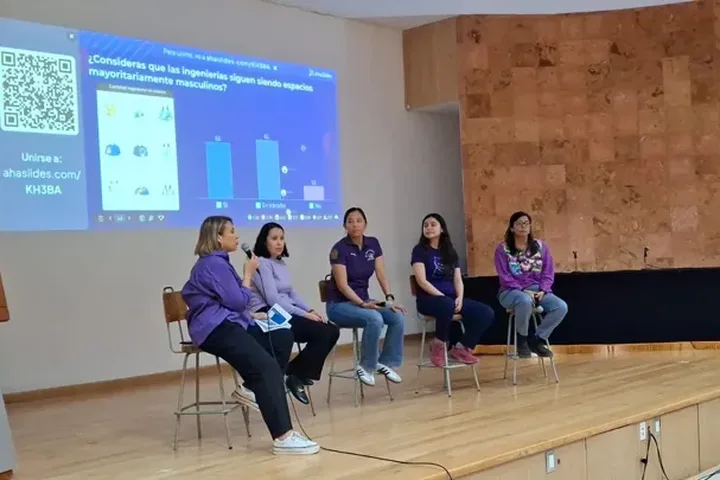
시작하는 두 가지 빠른 방법:
- 덱을 업로드하세요. 파워포인트 파일을 업로드하세요 AhaSlidesAI가 슬라이드 사이에 질문을 추가하도록 하세요.AI 파워포인트 제작기), 그런 다음 아래 단계를 따라 자기 주도 학습 세션으로 공유하세요.
- 라이브로 발표하시겠습니까? PowerPoint는 그대로 두고 무료 기능을 추가하세요. AhaSlides 추가 기능설치하고, 라이브 슬라이드를 선택하여 발표하세요.
1단계: 덱을 불러오세요. In AhaSlides[가져오기]를 선택하고 .pptx 파일을 업로드하세요. 텍스트, 서식 및 애니메이션을 편집 가능한 상태로 유지하려면 [편집 가능한 슬라이드로 가져오기(베타)]를 선택하세요. 복잡한 요소는 이미지로 가져올 수 있습니다.수입 가이드(2026년 11월 19일 확인됨).
2단계: 슬라이드 사이에 질문을 추가하세요. 각 핵심 섹션 후에 간단한 답변 선택, 참/거짓 또는 평점 척도 슬라이드를 추가하세요.
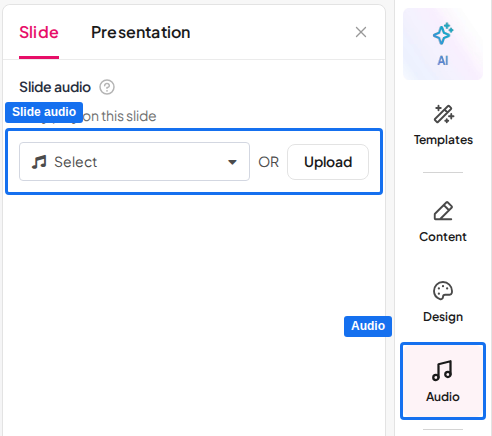
3단계: 여러분의 의견을 더하세요. 오디오 탭을 열고 슬라이드 하위 탭을 선택한 다음 해당 슬라이드에 사용할 내레이션 MP3 파일(최대 15MB)을 업로드하세요. 청중 기기에서 재생 가능 옵션을 켜면 청중이 자신의 화면에서 오디오를 들을 수 있습니다. 슬라이드 오디오 기능은 유료 플랜에서 이용 가능합니다.슬라이드 오디오 가이드(2026년 11월 19일 확인됨).
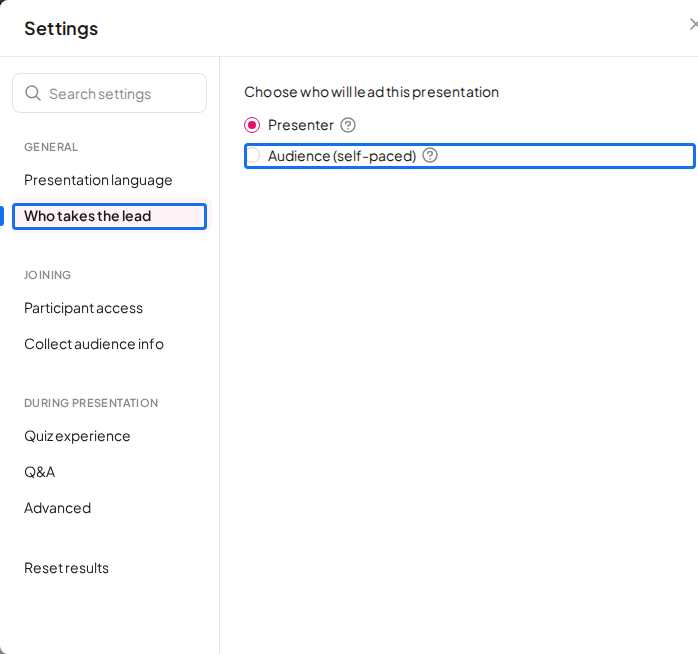
4단계: 자율 학습 모드를 켜세요. 설정을 열고 '주도권자'를 선택한 다음 '학습 대상(자율 학습)'을 선택하세요.자기 주도 학습 가이드(2026년 11월 19일 확인됨).
5단계: 링크를 공유하세요. 프레젠테이션을 공개로 설정한 다음 링크를 공유하세요. 사람들은 원하는 시간에 참여할 수 있으며, 순위표는 참여자 모두의 점수를 실시간으로 기록합니다.
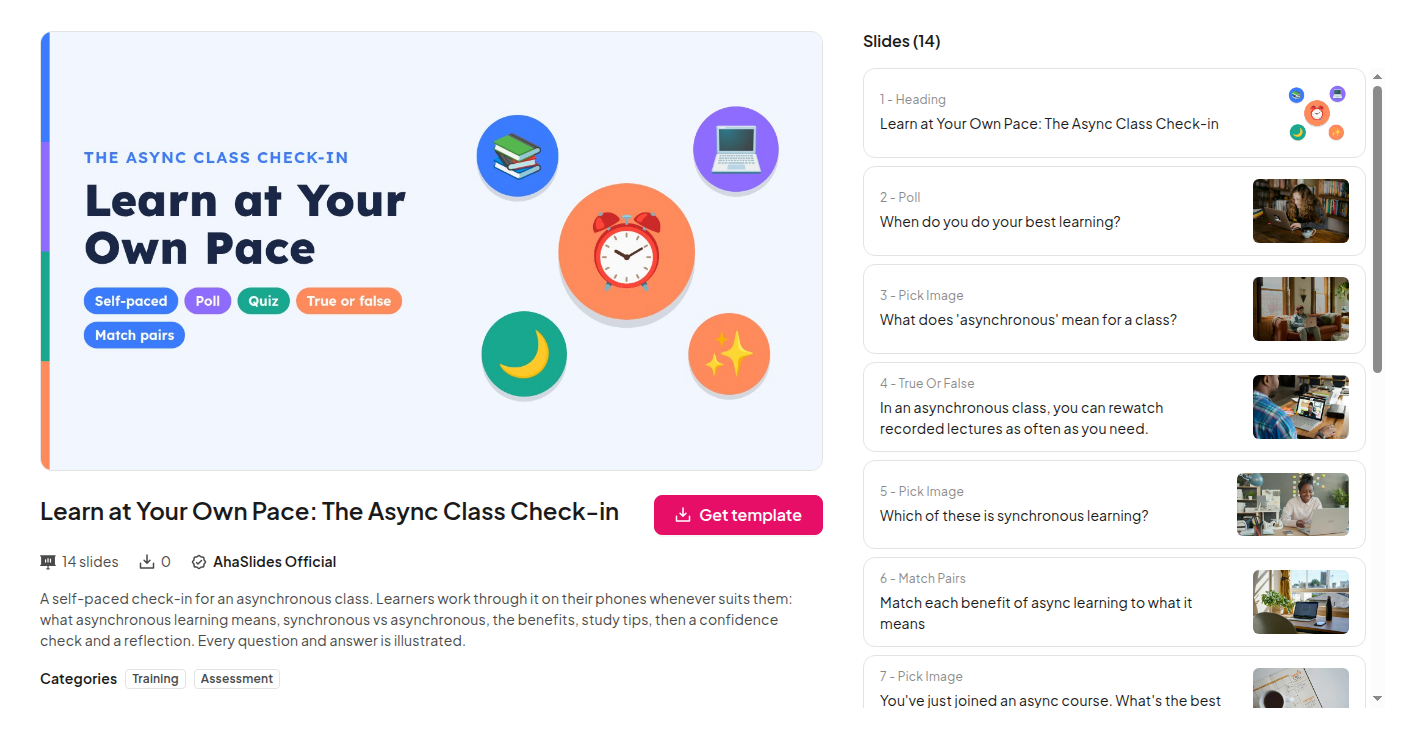
먼저 보고 싶으신가요? '나만의 속도로 학습하기' 템플릿은 14장의 슬라이드로 구성된 자기 주도 학습 점검 자료입니다. 그림 선택, 정답 고르기, 참/거짓 문제, 자신감 점검, 그리고 자기 성찰 활동이 포함되어 있어 비동기 학습 과정을 효과적으로 점검할 수 있습니다. 콘텐츠와 내레이션을 직접 추가하여 활용해 보세요.
무료로 사용해 볼 수 있는 플랜이 있습니다. AhaSlides. 참조 AhaSlides 가격 각 플랜에 포함된 내용을 확인하세요.
녹화된 프레젠테이션을 위한 5가지 아이디어 (사람들의 답변)
- 온보딩 과정 안내. 회사 소개 영상을 내레이션하고 각 정책 섹션 뒤에 참/거짓 문제를 추가하세요.
- 규정 준수 재교육. 규칙을 한 번 기록한 다음, 사람들이 그 규칙을 적용할 수 있는지 보여주는 선택형 질문을 하세요.
- 플립드 러닝. 학생들은 수업 전에 집에서 선생님의 설명을 듣고 세 가지 질문에 답하기 때문에, 선생님은 수업을 시작할 때 학생들이 어떤 부분을 어려워했는지 알 수 있습니다.
- 원격 근무팀을 위한 제품 업데이트입니다. 변경된 사항을 설명하고 마지막 슬라이드에서 "이러한 변화가 당신의 업무에 어떤 영향을 미칠까요?"라는 열린 질문을 던지세요.
- 자신감 점검. 평가 척도로 마무리하세요: "이 도구를 사용할 준비가 얼마나 되셨나요?" 낮은 점수는 후속 연락이 필요한 사람을 파악하는 데 도움이 됩니다.
FAQ
PowerPoint에서 오디오 녹음이 안 되는 이유는 무엇인가요?
일반적으로 마이크 또는 버전 문제 때문입니다. 컴퓨터에 올바른 마이크가 선택되어 있고 PowerPoint에서 마이크 사용 권한이 있는지 확인하십시오. 웹용 PowerPoint는 녹음 기능을 지원하지 않으며, 이전 버전의 데스크톱 PowerPoint를 사용하는 경우 파일 > 옵션 > 리본 사용자 지정에서 녹음 탭을 켜야 할 수 있습니다.
파워포인트 프레젠테이션을 하면서 목소리를 녹음하는 방법은 무엇인가요?
[녹화] 탭을 사용하세요. [녹화] > [처음부터]를 선택하고 [녹화] 버튼을 클릭한 후 평소처럼 발표하세요. PowerPoint는 각 슬라이드에 대한 내레이션과 타이밍을 저장하며, 결과를 비디오로 내보낼 수 있습니다.
파워포인트 없이도 녹화된 파워포인트 프레젠테이션을 볼 수 있을까요?
네, 내보내기 후 재생 가능합니다. 파일 > 내보내기 > 비디오 만들기를 선택하면 PowerPoint 없이도 대부분의 기기에서 재생되는 .mp4 또는 .wmv 파일 형식으로 저장됩니다.
제가 녹음한 프레젠테이션을 사람들이 들었는지 확인할 수 있을까요?
동영상 파일로는 안 됩니다. 확인하려면, 자기 주도 학습 형식으로 공유해 보세요. AhaSlides 슬라이드 사이에 질문을 넣어 발표를 진행하고, 발표가 끝나면 보고서를 열어 모든 사람이 어떻게 답변했는지 확인합니다.
이 덱을 상호작용형으로 만드세요
정적인 프레젠테이션 자료는 슬라이드를 보여주지만 아무런 정보도 수집하지 않습니다. 답변도, 질문도, 누가 발표를 따라왔는지도 알 수 없습니다.
이 분야가 처음이신가요? 전체 가이드를 읽어보세요. 인터랙티브 파워포인트 만드는 방법.
다음 녹음을 자기 주도 학습 방식으로 공유하세요 AhaSlides 프레젠테이션을 보고 사람들이 무엇을 이해했는지 살펴보겠습니다.







