



Jums ir PowerPoint prezentācija, kuras izveide prasīja vairākas stundas. Tagad vēlaties to pārraidīt tiešraidē, pusceļā uzdot jautājumu auditorijai un turpināt pielāgot slaidus. Līdz šim brīdim šī prezentācijas komplekta izveide bija sarežģīta. AhaSlides nozīmēja katra slaida importēšanu kā plakanu attēlu. To varēja prezentēt, bet nevarēja mainīt ne vārda.
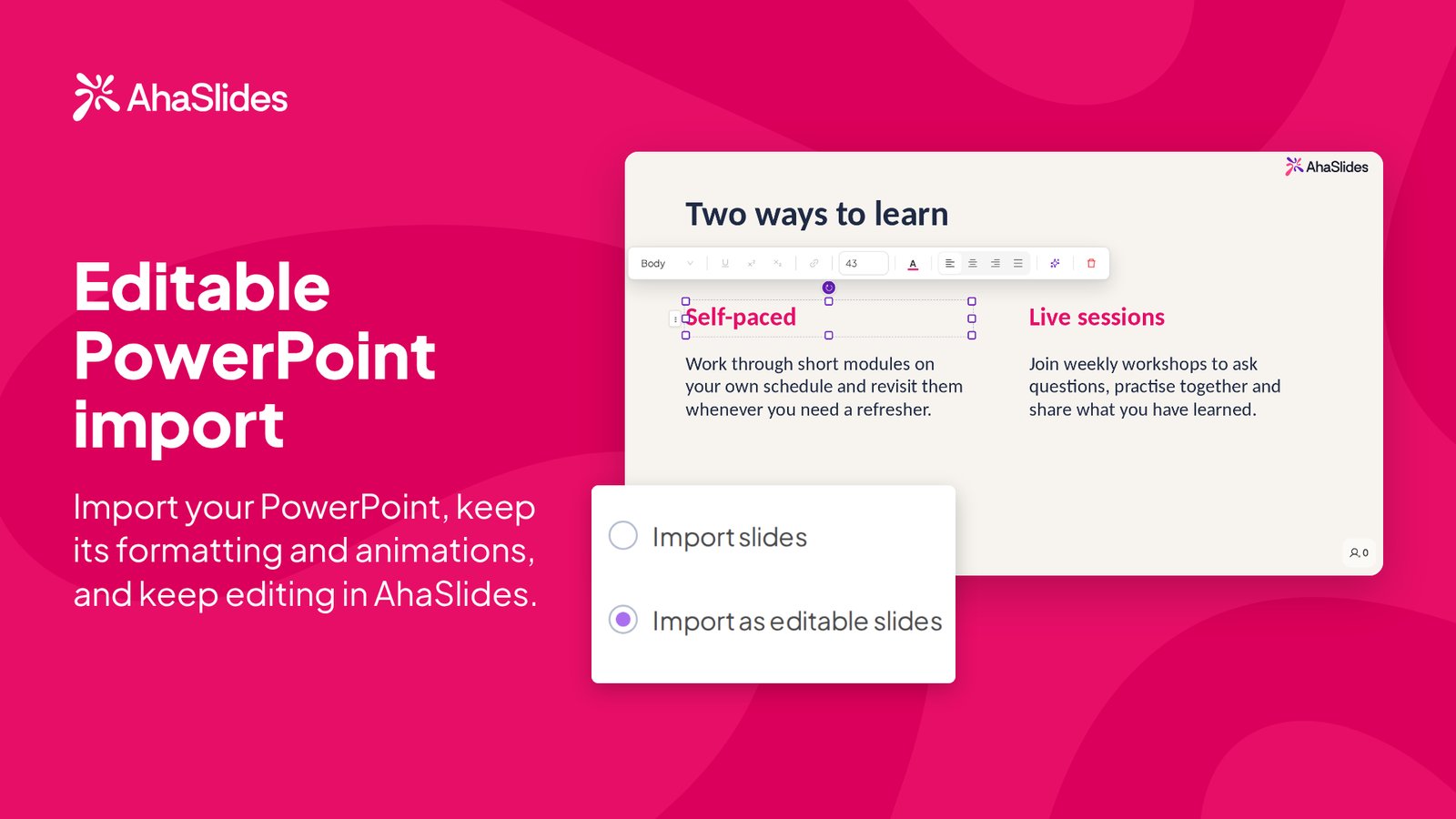
Rediģējama PowerPoint importēšana izmaiņas. Importējiet savu PowerPoint, saglabājiet tā formatējumu un animācijas un turpiniet rediģēšanu AhaSlidesTas ir pieejams katrā AhaSlides plāns, kurā ir iekļauts bezmaksas plāns, un tas ir apzīmēts ar Beta versiju, kamēr mēs to pilnveidojam.
Kas ir rediģējama PowerPoint importēšana?
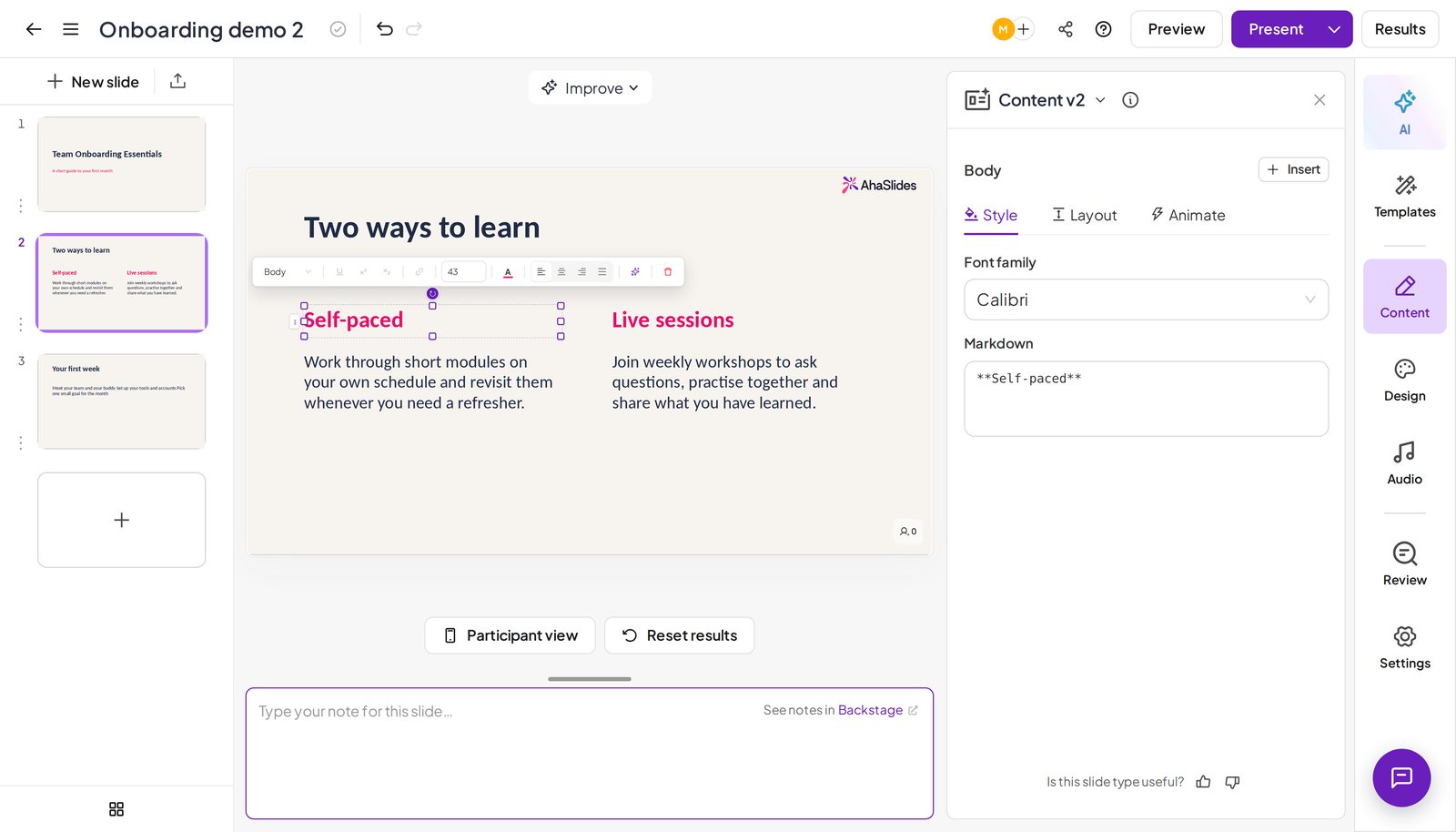
Kad augšupielādējat .pptx failu AhaSlides, tagad jūs izvēlaties vienu no diviem veidiem, kā to ienest. Jaunais, Importēt kā rediģējamus slaidus, pārvērš katru slaidu parastā formātā AhaSlides saturs. Teksts, formas un izkārtojums tiek parādīti kā elementi, uz kuriem var noklikšķināt un mainīt, tāpat kā tad, ja slaids būtu iebūvēts AhaSlides pirmajā vietā.
Tas padara to par praktisku veidu, kā rediģēt PowerPoint prezentāciju tiešsaistē, neveidojot prezentāciju no jauna, un pēc tam pārvērst to interaktīvā prezentācijā, pievienojot aptaujas, viktorīnas un vārdu mākoņus starp slaidiem.
Kā importēt PowerPoint failu programmā AhaSlides trīs soļos
- Augšupielādējiet savu .pptx failu. Atveriet prezentāciju, noklikšķiniet uz importēšanas ikonas blakus Jauns slaids un izvēlieties savu PowerPoint failu.
- Izvēlieties Importēt kā rediģējamus slaidus. Importēšanas logā izvēlieties rediģējamo opciju un pēc tam nospiediet mājas.
- Rediģēt un pievienot mijiedarbību. Noklikšķiniet uz jebkura teksta vai formas, lai to mainītu, un pēc tam pievienojiet interaktīvos slaidus.
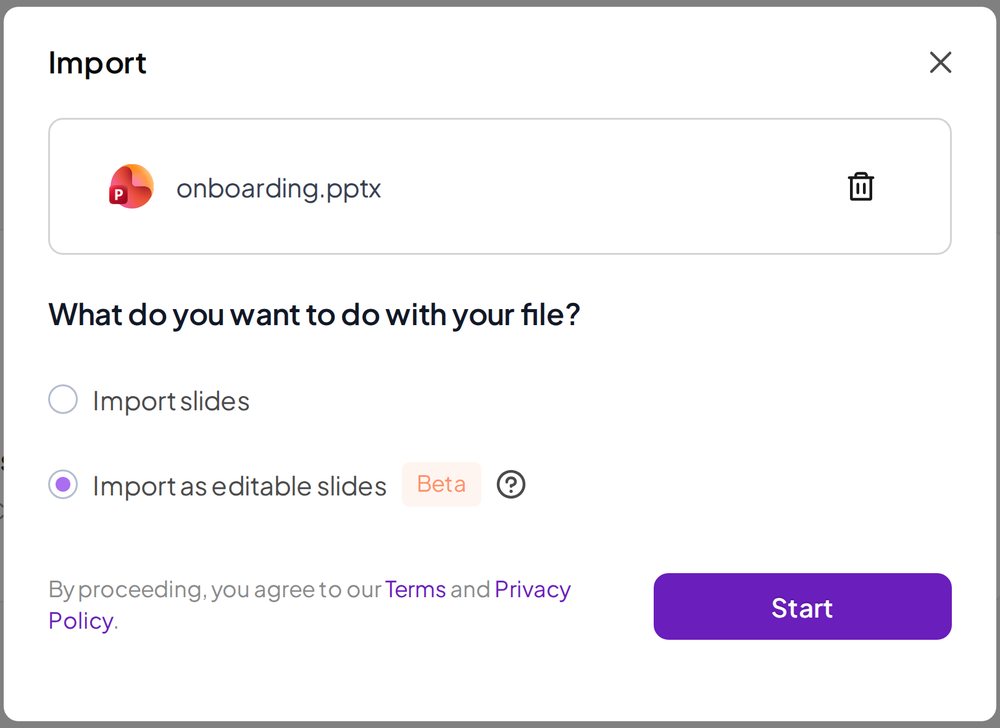
Divas importēšanas iespējas blakus
Kad augšupielādējat .pptximportēšanas logā ir pieejamas divas izvēles iespējas. Neviena no tām neaizstāj otru, tāpēc varat izvēlēties katru kāršu komplektu atsevišķi.
| Importēt slaidus | Importēt kā rediģējamus slaidus | |
|---|---|---|
| Labākais, lai | Klājs, kuram jāizskatās tieši tā, kā paredzēts | Klājs, pie kura turpināsiet strādāt |
| Ko jūs saņemsiet | Katrs slaids ir jūsu dizaina attēls. | Katrs slaids tiek piegādāts kā AhaSlides saturs |
| Vai jūs to varat rediģēt? | Nē. Jūs varat to prezentēt tādu, kāds tas ir, bet nevarat to rediģēt. AhaSlides | Jā. Mainiet vārdus, pārvietojiet lietas un attīstiet to. |
| etiķete | neviens | beta |
lietošana Importēt slaidus kad klājam ir jāizskatās tieši tā, kā tas ir paredzēts, un jums tas tikai jāprezentē. Izmantojiet Importēt kā rediģējamus slaidus kad tas būs klājs, pie kura turpināsiet strādāt. Tikai .pptx failiem tiek piešķirta rediģēšanas opcija. Citi augšupielādējamo failu tipi saglabā pašreizējās importēšanas opcijas.
Kas tiek pārnests no jūsu PowerPoint
Lūk, ko jūs varat sagaidīt redzēt AhaSlides pēc rediģējama importa:
- Rediģējams teksts un izkārtojums. Tekstlodziņi, formas un izkārtojums tiek piegādāti kā AhaSlides saturs, uz kura var noklikšķināt un to mainīt.
- Jūsu formatējums. Fonti, krāsas un teksta stili ir iekļauti komplektā, tāpēc jūsu slaidi joprojām izskatās kā jūsu slaidi.
- Animācijas. Animācijas ir pieejamas jūsu slaidos, un Animēt cilne ļauj tos precīzi noregulēt.
Kas vēl nav pārnests tālāk
Importēšanas logā rediģējamais imports ir apzīmēts ar Beta, tāpēc tas nav katra slaida komplekta perfekts eksemplārs. Sarežģīti elementi var tikt parādīti kā attēli, un daži PowerPoint Morph efekti var tikt zaudēti. Pēc importēšanas pārskatiet savu komplektu un pārbaudiet katru slaidu pirms prezentācijas. Jūsu oriģināls .pptx fails paliek neskarts, jo importējot tiek izveidots jauns AhaSlides slaidi no tā.
Rediģējamie slaidi arī ir atsevišķa kopija. Tie netiek sinhronizēti ar OneDrive vai Google Drive, tāpēc vēlāk veiktās izmaiņas sākotnējā failā netiek saglabātas. AhaSlidesJa jums ir nepieciešami slaidi, kas atbilst failam mākonī, izmantojiet Sinhronizēt ar Google disku vai sinhronizēt ar OneDrive tajā pašā importēšanas logā: šie slaidi tiek piegādāti kā attēli, kurus var atjaunināt no avota, nevis kā rediģējams saturs.
Ja konkrētam klājam ir jāizskatās tieši tāpat kā programmā PowerPoint, izmantojiet Importēt slaidus par to vienu tā vietā.
Padariet importēto klāju interaktīvu
Kad slaidi ir rediģējami, varat ievietot aptauju, viktorīnu vai vārdu mākonis starp importētajiem slaidiem. Jūsu auditorija atbild savos tālruņos, un rezultāti tiek parādīti tiešraidē ekrānā.
Daži veidi, kā to izmantot:
- Atklājiet ar jautājumu. Ievietojiet aptauju tūlīt pēc titulslaida, lai uzzinātu, ko cilvēki jau zina, un pēc tam pielāgojiet sekojošos slaidus.
- Pārbaudiet izpratni. Pēc blīvas kāršu komplekta sadaļas pievienojiet īsu viktorīnu, nevis jautājiet “vai ir kādi jautājumi?” un gaidiet klusumu.
- Apkopojiet idejas. Sekojiet satura slaidam ar vārdu mākoni, lai ikviens varētu pievienot savu viedokli dažos vārdos.
Lai uzzinātu vairāk par to, kā iesaistīt cilvēkus, sākot ar QR pievienošanos un beidzot ar noslēguma atsauksmju slaidu, skatiet mūsu ceļvedi padarīt PowerPoint interaktīvu.
Ja apsverat, vai palikt pie PowerPoint vai mainīt savu demonstrāciju klāstu, mūsu ceļvedis… PowerPoint alternatīvas aprakstīts, kā pārslēgties, nezaudējot savu kāršu komplektu.
Padarīt šo klāju interaktīvu
Cilvēki pēc dažām minūtēm pārtrauc klausīties statiskus slaidus. Aptauja, viktorīna vai vārdu mākonis viņus atgriež, ekrānā parādot atbildes no katra tālruņa.
Jautājumi, ko cilvēki uzdod
Kurus failus varu importēt kā rediģējamus slaidus?
PowerPoint faili saglabāti kā .pptxCiti augšupielādētie faili saglabā pašreizējās importēšanas opcijas.
Vai viss manā klājā tiek pārnests uz nākamo?
Teksts, formas, izkārtojums, formatējums un animācijas ir redzamas. Daži morfēšanas efekti tiek zaudēti, un sarežģīti elementi var tikt parādīti kā attēli, tāpēc pēc importēšanas pārskatiet savu komplektu.
Vai rediģējamie slaidi sinhronizējas ar OneDrive vai Google Drive?
Nē. Tie ir atsevišķi eksemplāri, tāpēc vēlāk veiktās izmaiņas oriģinālajā failā netiek rādītas. AhaSlidesLai slaidi vienmēr būtu savienoti ar mākoņfailu, izmantojiet funkciju Sinhronizēt ar Google disku vai Sinhronizēt ar OneDrive, kas importē tos kā attēlus.
Kāpēc tur rakstīts Beta?
Rediģējamā opcija ir apzīmēta kā Beta versija, kamēr mēs to pilnveidojam. Jūsu sākotnējais fails nekad netiek mainīts, un jūs vienmēr varat izvēlēties Importēt slaidus.
Kuros plānos tas ir iekļauts?
Ik AhaSlides plāns, bezmaksas iekļauts.
Kas notiek ar manu sākotnējo PowerPoint failu?
Nekas. Imports veido jaunu AhaSlides slaidi no tā, un jūsu .pptx paliek tieši tā, kā bija.
Izmēģiniet rediģējamu PowerPoint importēšanu
Paņemiet jau esošu jautājumu komplektu, importējiet to kā rediģējamus slaidus un pievienojiet vienu aptauju. Tas ir ātrākais veids, kā uzzināt, cik liela daļa no jūsu jautājumu komplekta ir pamanāma un ko tiešraides jautājums nozīmē telpai. Reģistrējieties vai piesakieties un pēc tam noklikšķiniet uz imports savā informācijas panelī vai redaktorā un izvēlieties Importēt kā rediģējamus slaidus. palīdzības centra ceļvedis PowerPoint importēšanai ir katrs solis.