



Lai iegultu YouTube videoklipu programmā PowerPoint, kopējiet videoklipa saiti no YouTube, dodieties uz Ievietot > Video > Tiešsaistes video (tiešsaistes filma Mac datorā), ielīmējiet saiti un atlasiet Ievietot. Slaidrādes laikā videoklips no YouTube tiek atskaņots jūsu slaidā, tāpēc prezentācijas laikā ir nepieciešams interneta savienojums.
Tā ir visa būtība. Pārējā šīs rokasgrāmatas daļa aptver precīzus klikšķus operētājsistēmās Windows, Mac un tīmeklī, Microsoft norādītos ierobežojumus un soli, ko lielākā daļa prezentētāju izlaiž: noskaidrot, vai kāds ir uzņēmis video.
Kā iegult YouTube videoklipu programmā PowerPoint operētājsistēmā Windows
Šīs darbības atbilst Microsoft paša rokasgrāmatai, Ievietojiet videoklipu no YouTube vai citas vietnes (pārbaudīts 2026. gada 19. novembrī), paredzēts pakalpojumam Microsoft 365 un jaunākām PowerPoint versijām.
- Nokopējiet saiti. Atveriet YouTube videoklipu savā pārlūkprogrammā un nokopējiet lapas adresi no adreses joslas.
- Izvēlieties slaidu. Programmā PowerPoint atlasiet slaidu, kurā jāievieto video.
- Atvērt tiešsaistes video. Cilnē Ievietot atlasiet Video > Tiešsaistes video.
- Ielīmēt un ievietot. Ielīmējiet saiti lodziņā un atlasiet Ievietot. PowerPoint pievieno video kadru, kuru var pārvietot un kura izmēru var mainīt tāpat kā jebkuru attēlu.
Nospiediet taustiņu F5 vai atlasiet Slaidrāde, lai pārbaudītu, kā to redzēs jūsu auditorija. Darbvirsmas lietotnē varat arī atlasīt pogu Atskaņot video normālskatā.
Kā iegult YouTube videoklipu programmā PowerPoint Mac datorā
Mac datorā izvēlnes nosaukums ir atšķirīgs, un versijai ir nozīme.
- Kopējiet YouTube saiti no pārlūkprogrammas.
- Programmā PowerPoint atlasiet slaidu.
- Cilnes Ievietošana grupā Multivide atlasiet Video > Tiešsaistes filma.
- Ielīmējiet saiti un atlasiet Ievietot.
Microsoft piedāvā tiešsaistes video Microsoft 365 Mac datoriem un PowerPoint 2024 un 2021 Mac datoriem. Rokasgrāmatā teikts, ka vecākas Mac versijas neatbalsta tiešsaistes video ievietošanu, tāpēc vecākā PowerPoint kopijā netiks rādīta opcija “Tiešsaistes filma”.
Kā iegult YouTube videoklipu programmā PowerPoint tīmeklim
PowerPoint pārlūkprogrammā darbojas tāpat: cilnes Ievietot grupā Multivide atlasiet Tiešsaistes video, ielīmējiet saiti un ievietojiet to. Tāpat kā darbvirsmā, video tiek atskaņots, kad prezentējat slaidrādē.
Piecas lietas, kas jāzina pirms prezentācijas
Microsoft ceļvedī ir uzskaitīti daži ierobežojumi, kas cilvēkus apgrūtina dienas laikā.
- Tev vajag internetu. Tiešsaistes video straumējas no pakalpojuma YouTube. Microsoft apgalvo, ka atskaņošanai ir nepieciešams savienojums ar internetu.
- Ne katru video var iegult. Video īpašnieks var bloķēt iegulšanu. Ja ievietošana neizdodas, pārbaudiet video kopīgošanas opcijas pakalpojumā YouTube.
- Nav apgriešanas. Atskaņošanas rīki, piemēram, apgriešana, pāreja un grāmatzīmes, darbojas ar video failiem no datora, nevis ar tiešsaistes video.
- Tas tiek atskaņots ar klikšķi. YouTube un Vimeo videoklipi pēc noklusējuma tiek atskaņoti klikšķu secībā, tāpēc plānojiet klikšķus atbilstoši videoklipam.
- Ir spēkā pakalpojumu sniedzēja noteikumi. Tiešsaistes video izmantošana ir pakļauta vietnes lietošanas noteikumiem un konfidencialitātes politikai.
Ja norises vietas Wi-Fi rada risku, ievietojiet video failu: operētājsistēmā Windows atlasiet Ievietot > Video > Šī ierīce un izvēlieties failu, ko esat izveidojis vai kuram jums ir tiesības to izmantot. Microsoft ceļvedis. video faila ievietošana un atskaņošana iesaka .mp4 failus, kas kodēti ar H.264 video un AAC audio.
Kur tas apstājas tiešraides auditorijai
YouTube video programmā PowerPoint tiek atskaņots labi. Taču tas nevar neko pateikt atpakaļ.
Kad video beidzas, tu nezini, kurš tam sekoja, kurš otrajā minūtē apklusa vai kurā brīdī neviens nesaprata. Tu to uzzini pēc nedēļas, kad atkal parādās tas pats jautājums, vai arī kad vispār netiek uzdots. Nodarbībā, treniņā vai pilnā apjomā, šis pārtraukums ir svarīgākais.
Labojums ir neliels: pēc video uzdodiet vienu vai divus ātrus jautājumus, uz kuriem visi atbild savos tālruņos. Rezultātus redzat dažu sekunžu laikā, un jautājums tūlīt pēc video dod cilvēkiem iemeslu tam uzmanīgi sekot.
Tiešraides veids: pievienojiet viktorīnas slaidu pēc video ar AhaSlides pievienot-in
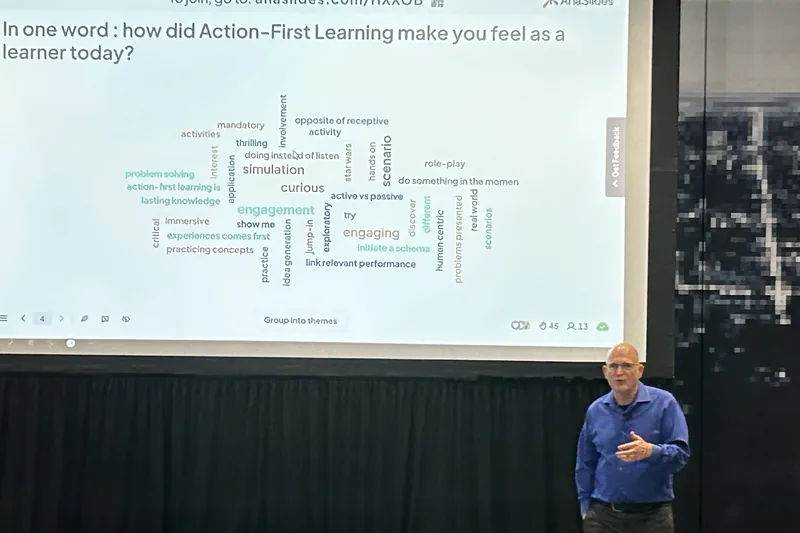
AhaSlides ir universāla iesaisti veicinoša platforma komandām un klasēm. Uzreiz pēc video uzdodiet divus vai trīs ātrus jautājumus, un visi atbildēs savā tālrunī, lai jūs redzētu, kas sekoja video, tiklīdz pienāk atbildes.
Divi ātri veidi, kā sākt:
- Augšupielādējiet savu klāju. Augšupielādējiet savu PowerPoint failu vietnē AhaSlides un ļaujiet mākslīgajam intelektam pievienot aptaujas un viktorīnas jautājumus, izmantojot to (Mākslīgā intelekta PowerPoint veidotājs), pēc tam pievienojiet savu videoklipu atpakaļ kā YouTube slaidu AhaSlides, blakus jautājumiem.
- Vai arī turpiniet prezentēt programmā PowerPoint. Pievienojiet bezmaksas AhaSlides pievienot-in un starp savējiem ievietojiet tiešraides slaidus. Tas veic trīs darbības, kas norādītas tālāk.
- Instalējiet un piesakieties. Programmā PowerPoint dodieties uz Sākums > Pievienojumprogrammas > Vairāk pievienojumprogrammu (PowerPoint tīmeklim — Ievietot > Pievienojumprogrammas), meklējiet AhaSlides, atlasiet Pievienot un pēc tam piesakieties vai izveidojiet bezmaksas kontu.
- Pievienojiet savu testu pēc video. Uzrakstiet divus vai trīs jautājumus ar izvēles atbildēm vai arī jautājumus ar “Patiesi” vai “Aplami” par video. AhaSlidesPievienojumprogrammā atlasiet savu prezentāciju, atzīmējiet viktorīnas slaidus un tūlīt pēc video slaida atlasiet Pievienot slaidus.
- Klāt kā parasti. Slaidrādes režīmā nospiediet taustiņu Q, lai parādītu pievienošanās QR kodu. Lai pievienotos, lietotāji to noskenē. Atbildes tiek parādītas tiešraidē slaidā, un, nospiežot taustiņu L, tiek parādīts līderu saraksts. Šīs darbības ir šādas: AhaSlides pievienojumprogrammu ceļvedis (pārbaudīts 2026. gada 19. novembrī).
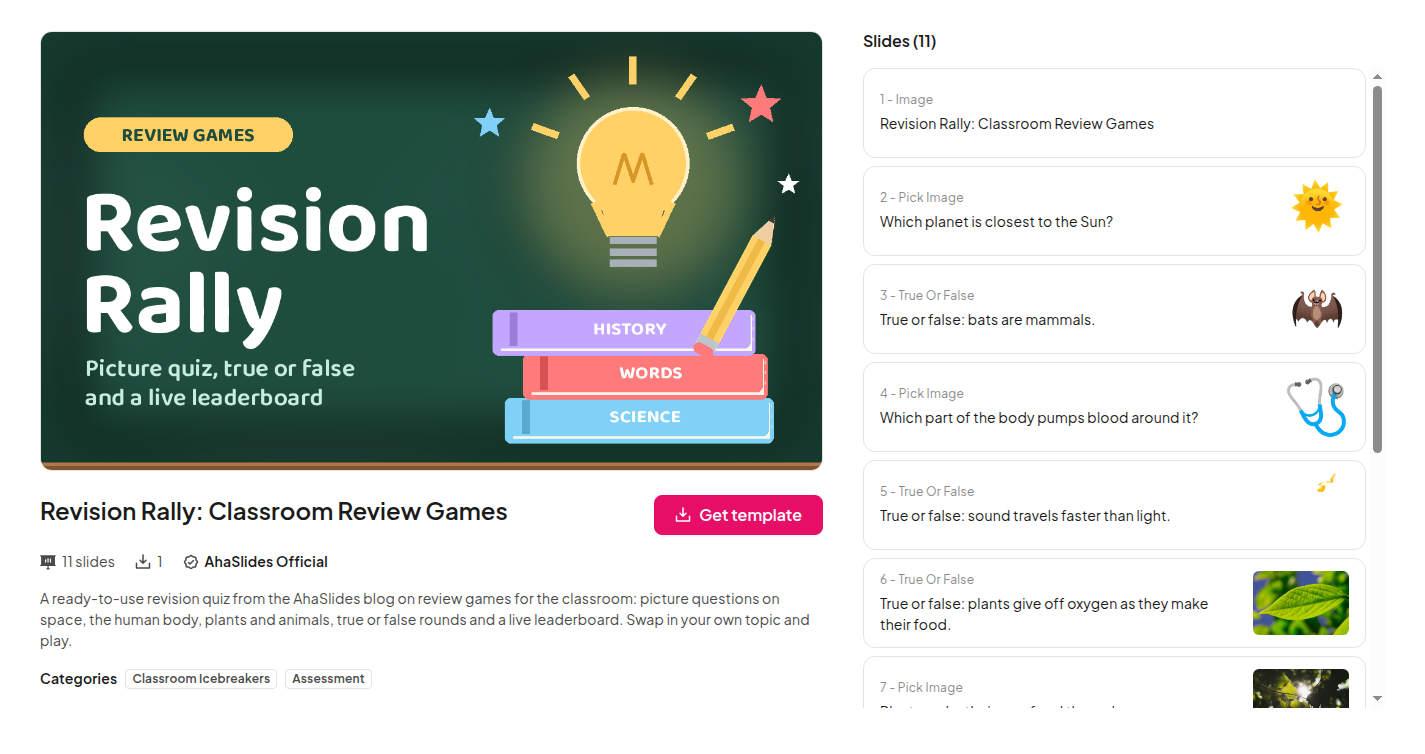
Vai vēlaties gūt panākumus? Revision Rally veidne ir gatava atkārtošanas viktorīna ar “patiesi” vai “aplami” atbildēm un tiešraides līderu tabulu. Apmainieties ar jautājumiem par savu video un pievienojiet to savam klājam.
Vēlos prezentēt no AhaSlides pati?
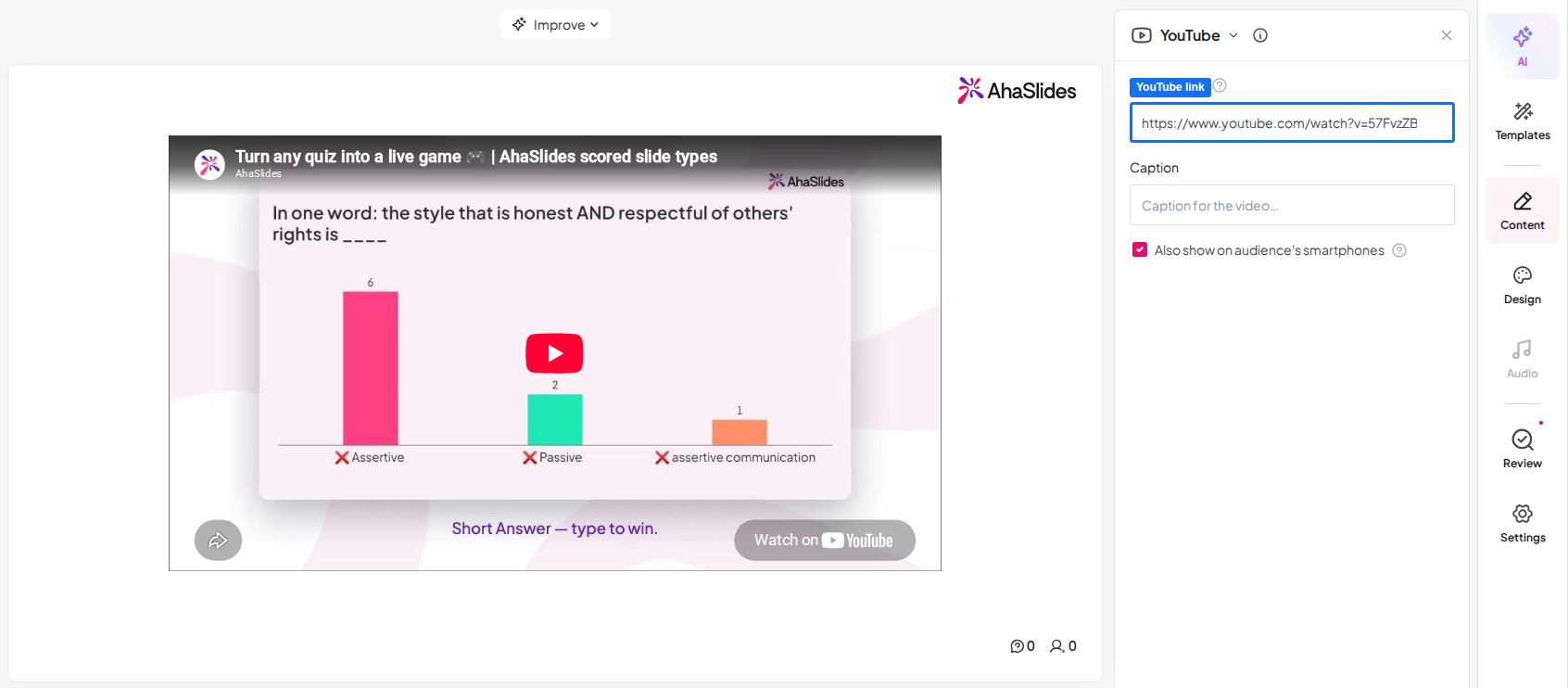
Varat arī visu sesiju izveidot iekšā AhaSlidesTās YouTube slaidā tiek atskaņots video no saites, un opcija “Rādīt arī auditorijas viedtālruņos” to parāda arī cilvēku tālruņos. Ievietojiet viktorīnas slaidus tieši aiz tā.
Ir pieejams bezmaksas plāns, lai to visu izmēģinātu. Skatīt AhaSlides cenas par to, ko katrs plāns ietver.
5 ātri jautājumi, kas jāuzdod pēc video noskatīšanās
Izvēlies vienu vai divus. Īsa pārbaude pēc video ir labāka par garu testu video beigās.
- Galvenais punkts. Jautājums ar izvēles atbildi uz vienu ideju, kuras mācīšanai paredzēts video. Ja puse cilvēku kļūdās, atkārtoti atskaņojiet šo daļu.
- Mīts. Patiess vai nepatiess jautājums par izplatītu nepareizu priekšstatu, ko video labo.
- Viens vārds. Vārdu mākonis: “Apkopojiet video vienā vārdā.” Visspilgtākie vārdi parāda, ko cilvēki no tā ieguva.
- Uzticības pārbaude. Vērtēšanas skala: “Cik gatavs jūs jūtaties to izmēģināt?” Zems vērtējums norāda, kad jums jāsamazina temps.
- Kas vēl nav skaidrs. Atvērts jautājums: “Ko jūs vēl vēlētos pajautāt?” Pirms turpināt, atbildiet uz diviem galvenajiem jautājumiem.
FAQ
Vai YouTube videoklipu var atskaņot programmā PowerPoint bez interneta?
Nē. Iegults YouTube video tiek straumēts no YouTube, un Microsoft apgalvo, ka tā atskaņošanai ir nepieciešams interneta savienojums. Lai prezentētu bezsaistē, ievietojiet video failu no sava datora (Windows sistēmā Ievietot > Video > Šī ierīce), izmantojot failu, ko esat izveidojis vai kuram ir tiesības to izmantot.
Kā panākt, lai iegultais video tiktu atskaņots automātiski?
Video failam atlasiet to, atveriet cilni Atskaņošana un iestatiet Sākt uz Automātiski. YouTube videoklipam Microsoft rokasgrāmatā teikts, ka tas pēc noklusējuma tiek atskaņots klikšķu secībā, tāpēc tas sākas ar nākamo klikšķi.
Kāpēc nevaru iegult YouTube videoklipu programmā PowerPoint?
Parasti viena no trim iemesliem ir šādi: video īpašnieks ir izslēdzis iegulšanu, jūsu PowerPoint darbam ar Mac kopija ir vecāka par PowerPoint 2021 vai arī esat bezsaistē. Atzīmējiet katru no šiem iemesliem šādā secībā.
Vai es varu redzēt, kas noskatījās video?
Nav programmā PowerPoint. Lai pārbaudītu, pievienojiet viktorīnas slaidu pēc video ar AhaSlides pievienojumprogramma. Visi atbild pa tālruni, un jūs uzreiz redzat rezultātus slaidā.
Padarīt šo klāju interaktīvu
Statiskā slaidu prezentācijā tiek rādīti jūsu slaidi, bet nekas netiek apkopots: nav atbilžu, nav jautājumu, nav norādes par to, kas sekoja.
Jauns lietotājs? Izlasiet pilnu ceļvedi vietnē Kā izveidot interaktīvu PowerPoint prezentāciju.
Pēc nākamā videoklipa pievienojiet īsu viktorīnas slaidu un noskaidrojiet, ko cilvēki tajā iegaumēja.







