



PowerPoint har ikke noe eget lysbilde for avstemning. Den raskeste gratis måten er et tillegg: installer AhaSlides Fra Hjem > Tillegg, legg til et lysbilde for avstemning og presenter som vanlig. Folk stemmer på telefonene sine via QR-kode eller lenke, og resultatene bygger på lysbildet ditt. På noen Microsoft 365-abonnementer er Microsoft Forms det innebygde alternativet.
Hvis kortstokken din allerede er bygget, bør ikke det å legge til en avstemning bety å bygge den på nytt. Nedenfor finner du begge rutene, trinn for trinn, med hva hver enkelt kan og ikke kan gjøre foran et live publikum.
PowerPoint-kun-metoden: Microsoft Forms
Microsoft lar noen kontoer legge et skjema eller en quiz på et lysbilde. I følge Microsofts støtteside (sjekket 19. november 2026), det å sette inn et skjema fungerer for Office 365 Education- og Microsoft 365 Apps for Business-kunder, i PowerPoint for Microsoft 365 versjon 1807 eller nyere på en PC, eller i PowerPoint for nettet.
- Logg inn med jobb- eller skolekontoen din og åpne lysbildet der avstemningen hører hjemme.
- Klikk på Sett inn > Skjemaer. Et skjemapanel festes til høyre. I PowerPoint for nettet går du til Hjem > Tillegg > Skjemaer i stedet.
- Lag eller velg ditt skjema. Under Mine skjemaer velger du Nytt skjema og legger til et enkeltvalgsspørsmål, eller holder musepekeren over et eksisterende skjema og klikker på Sett inn.
- Nåværende. Skjemaet er innebygd i lysbildet. På nettet kan du velge visningen Presenter for interaktive møter.
- Sjekk svarene i skjemaene. Svar samles inn på forms.office.com, under fanen Vis svar.
Hvis Skjemaer mangler i Sett inn-fanen, kan det hende at administratoren din har slått det av for organisasjonen din.
Ingen Microsoft 365 bedrifts- eller utdanningskonto? Alternativet er et vanlig lysbilde med spørsmålet og bokstavalternativer, og en håndopprekning.
Der det stopper for et live publikum
Begge PowerPoint-rutene fungerer for en liten gruppe i ett rom. De stopper på de samme stedene:
- Ikke alle har skjemaer i PowerPoint. Det avhenger av Microsoft 365-abonnementet, så en pakke som fungerer på den bærbare datamaskinen din på jobben, fungerer kanskje ikke på en klient- eller konferanse-PC.
- Resultatene bor et annet sted. Svarene samles i Skjemaer, under Vis svar. For å vise totalene, forlater du lysbildeserien og åpner Skjemaer, noe som avbryter flyten i det øyeblikket folk vil se resultatet.
- Håndsopprekning er ikke anonym. Folk ser seg rundt før de stemmer, så den høyeste lyden avgjør resultatet. Eksterne deltakere kan ikke rekke opp en hånd du kan telle, og ingenting blir tatt opp når lysbildet går videre.
- Færre formater. Et vanlig lysbilde har ingen ordsky, vurderingsskala eller åpen svarvegg.
Det er gapet et tillegg fyller: avstemningen kjører inne i lysbildefremvisningen, og resultatet vises på lysbildet i det øyeblikket folk stemmer.
Live-måten: legg til en avstemning med AhaSlides PowerPoint-tillegg
AhaSlides er en alt-i-ett-plattform for engasjement for team og klasserom. Med den stemmer alle fra telefonen sin, og resultatene bygger på lysbildet ditt, slik at du hører fra hele gruppen, ikke bare de få som sier mest.
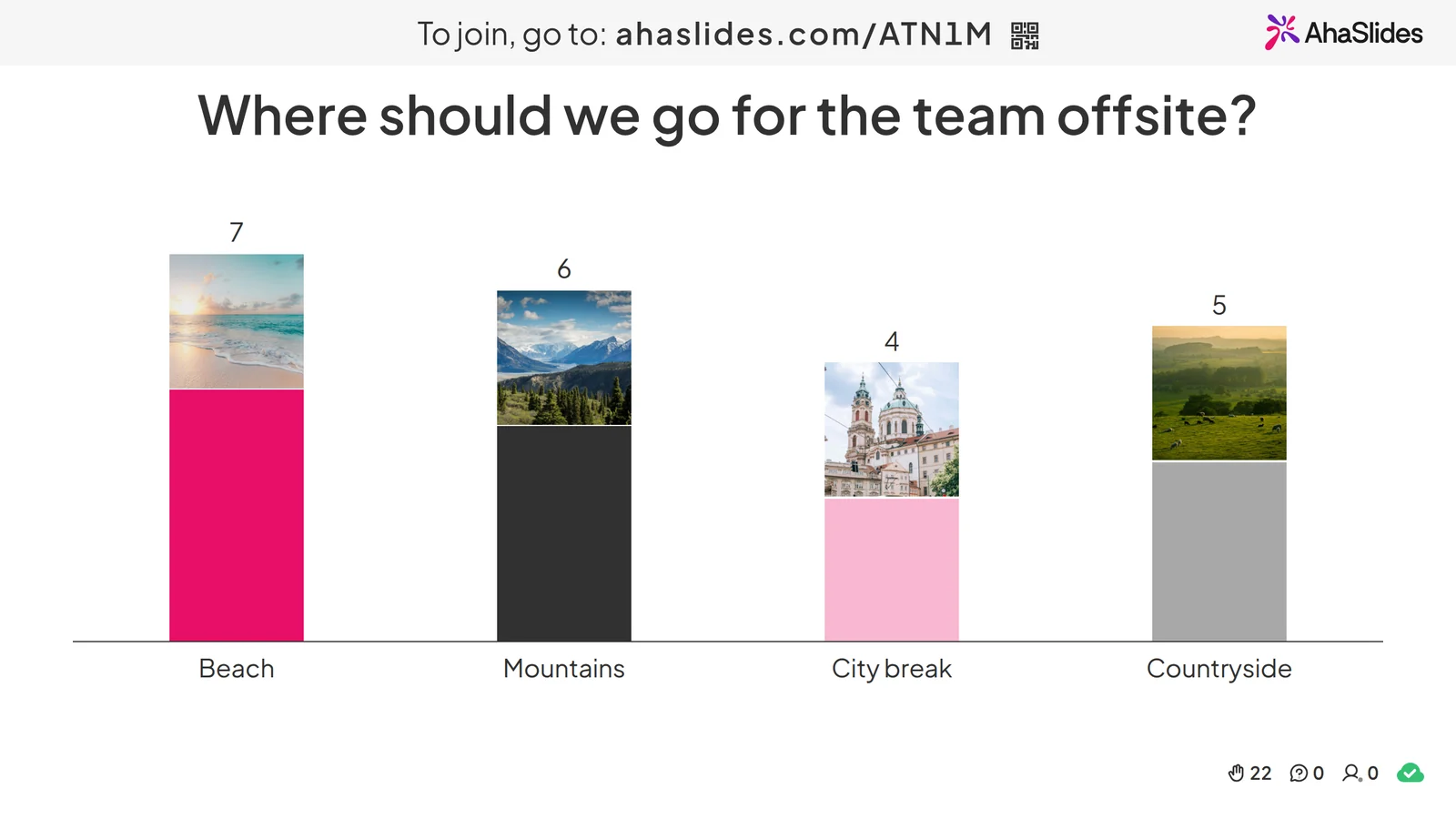
To raske måter å starte på:
- Last opp kortstokken din. Last opp PowerPoint-filen din til AhaSlides og la AI legge til avstemninger og quiz-spørsmål gjennom den, slik at det blir en interaktiv økt uten å starte på nytt (AI PowerPoint-skaper).
- Eller fortsett å presentere i PowerPoint. Legg til gratis AhaSlides add-in og plasser live-lysbilder mellom dine egne. Det tar tre trinn, nedenfor.
Trinn 1: Installer tillegget og logg inn
I PowerPoint, gå til Hjem > Tillegg > Flere tillegg, søk etter «AhaSlides"Og klikk Legg tilPå eldre Mac-versjoner bruker du Sett inn > Hent tillegg. I PowerPoint for nettet bruker du Sett inn > Tillegg > Flere tillegg. Når det er installert, AhaSlides ligger under Mine tillegg.
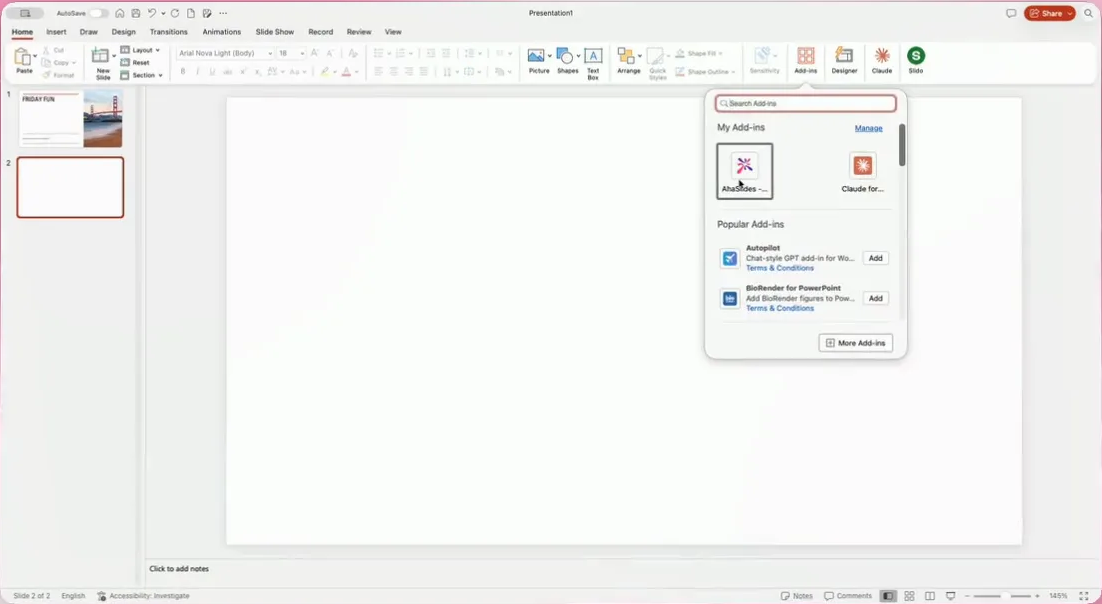
Åpne tillegget og logg inn med ditt AhaSlides konto, eller registrer deg for en gratis konto i nettleservinduet som åpnes. Klikk deretter Koble.
Trinn 2: legg til et avstemningslysbilde
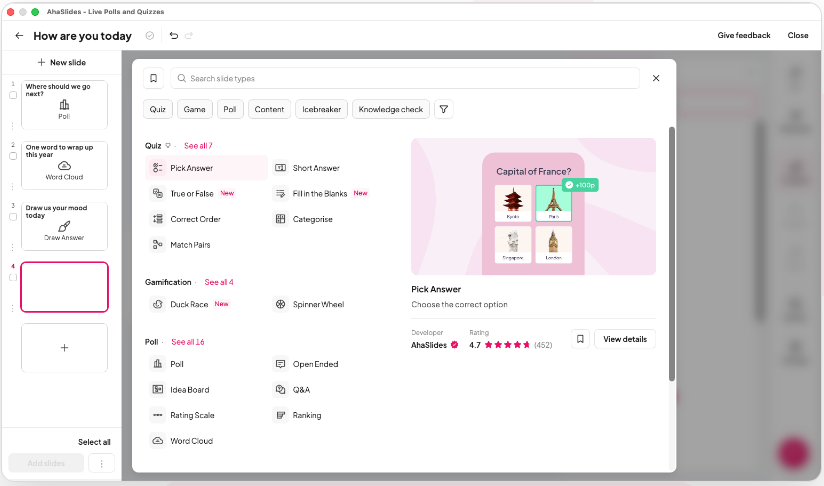
Klikk + Nytt lysbilde i tillegget og velg Poll fra avstemningsgruppen. Den samme listen har Word Cloud, vurderingsskala, åpen spørreskjema, spørsmål og svar og mer hvis du ønsker et annet format.
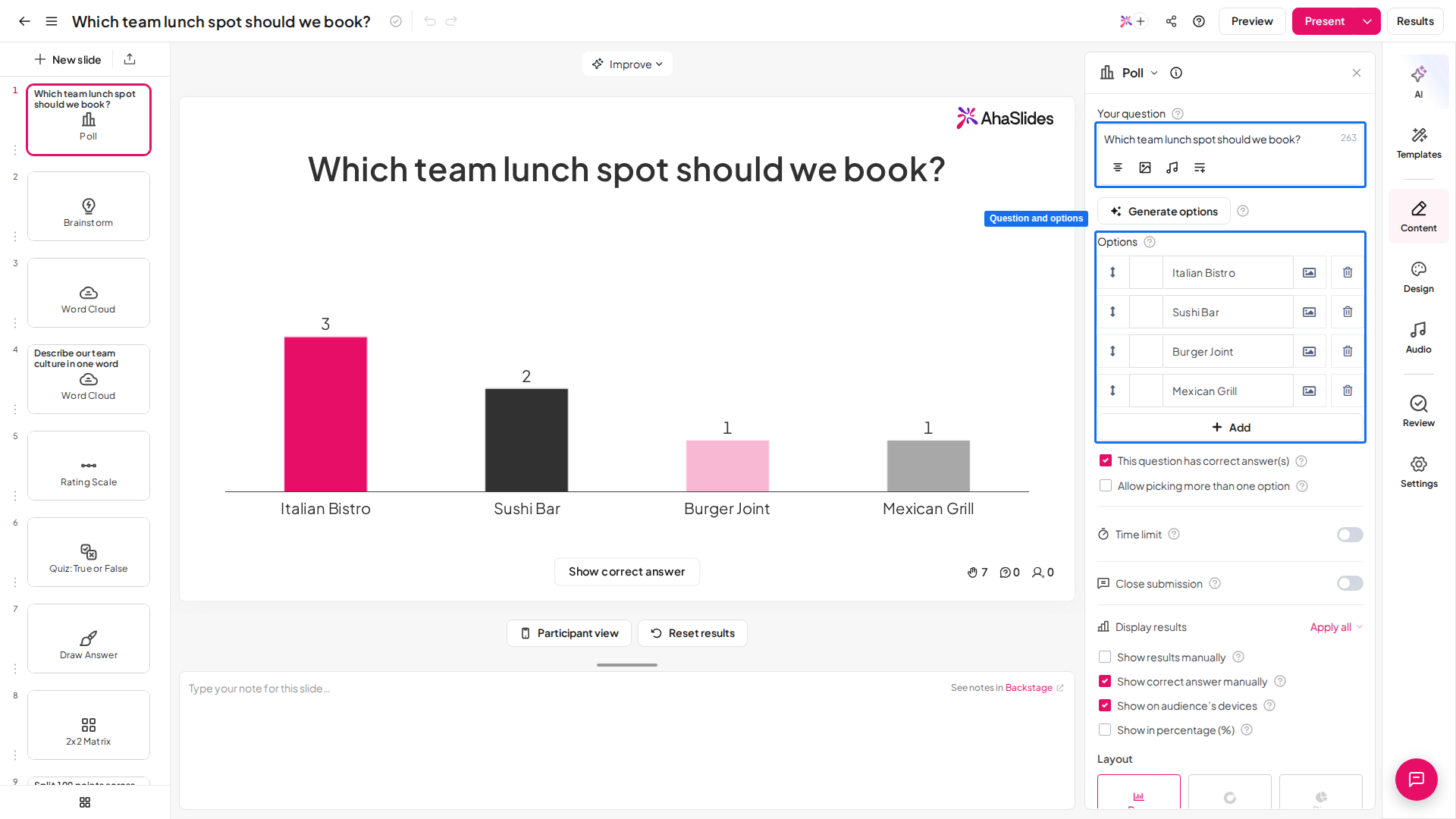
Skriv inn spørsmålet ditt og alternativene. Dette er lysbildet for avstemningen i AhaSlides redigerer: spørsmåls- og svaralternativene sitter i panelet til høyre, og diagrammet til venstre fylles med stemmer i løpet av økten.
Har allerede laget avstemningen din AhaSlides? Velge Velg presentasjon, merk av for lysbildene du ønsker og klikk på Legg til lysbilderI PowerPoint for nettet legger du til ett lysbilde om gangen.
Trinn 3: presenter og la folk stemme
Start lysbildefremvisningen som vanlig. Lysbildet i avstemningen viser en QR-kode og en lenke til å bli med, og folk stemmer på telefonene sine uten å måtte laste ned en app. Trykk på Q for å åpne bli-panelet igjen, og koden forblir den samme for hele kortstokken. Stemmer vises på lysbildet etter hvert som de kommer inn, rett i PowerPoint.
Kjører den igjen? For å kjøre samme kortstokk igjen, bruk Tilbakestill resultater i tilleggsmenyen. Hvis et lysbilde ikke oppdateres etter en redigering, bruker du Meny > Last inn på nytt.
Med gratisabonnementet kan du engasjere opptil 50 deltakere live, med ubegrensede presentasjoner per måned (AhaSlides prising, sjekket 19. november 2026). For flere avstemningsformater utenfor PowerPoint, se maker av meningsmålinger på nett.
Start fra en ferdig avstemningsstokk
Usikker på hva du skal spørre om? Denne gratis malen for oppvarming til møter har «vil du heller»-avstemninger, en headspace-innsjekking, en vurdering, en ordsky og åpne spørsmål. Kopier den, endre spørsmålene, og legg deretter lysbildene til PowerPoint med tillegget.
5 ideer til avstemninger til din neste PowerPoint-presentasjon
- Innsjekking i headspace. Start med «Hvordan går det med ankomsten din i dag?» og fire alternativer. Et lysbilde med avstemningen gir deg en oversikt over energi før du starter, og resultatene viser totaler, ikke navn, slik at svarene er mer ærlige.
- En helst ønsket oppvarming. To lekne alternativer får alles telefoner frem og blir med i det første minuttet, slik at de seriøse spørsmålene senere får flere stemmer.
- La dem velge agendaen. List opp tre temaer og la folk stemme over hvilke som skal dekkes først. Du holder fortsatt det samme foredraget, i den rekkefølgen de er interessert i.
- Forutsi, og avslør deretter. Be folk gjette et tall før du viser det. Avstanden mellom gjetningene og svaret er ditt neste samtaleemne.
- Valgmottaket. Avslutt med en vurderingsskala for «Hvor nyttig var dette?» og et åpent lysbilde for «Én ting som kan endres». Du går ut med tilbakemeldinger du kan handle ut fra, ikke en følelse.
Hvis du vil at avstemningen skal bli et poengbestemt spill, se hvordan gjøre PowerPoint om til en quizFor flere måter å få folk til å delta på tvers av en hel kortstokk, les veiledningen vår om hvordan lage en interaktiv PowerPoint.
FAQ
Kan du legge til en avstemning i PowerPoint?Ja, med et tillegg eller Microsoft Forms. PowerPoint har ikke noe eget lysbilde for avstemning, så du setter enten inn et skjema (i Office 365 Education- og Microsoft 365 Apps for Business-abonnementer) eller bruker et tillegg, for eksempel AhaSlides som setter en live-avstemning på lysbildet.
Hvordan legger jeg til en avstemning i PowerPoint gratis?Bruk et gratis tillegg. Installer AhaSlides Fra Hjem > Tillegg > Flere tillegg, registrer deg for en gratis konto, legg til et lysbilde for avstemning og presenter. Gratisabonnementet dekker opptil 50 deltakere i sanntid.
Kan du lage en live-avstemning i PowerPoint?Ja, med et tillegg. AhaSlides viser stemmene på lysbildet mens folk sender dem fra telefonene sine. Med Microsoft Forms samles svarene i Forms, under Vis svar.
Hvordan lager man en undersøkelse i PowerPoint?Sett inn et Microsoft-skjema hvis planen din inkluderer det, eller legg til flere AhaSlides lysbilder på rad: Avstemning, vurderingsskala og åpne svar dekker de fleste spørsmålene i undersøkelsen. Merk at frittstående AhaSlides Undersøkelser vises ikke i tillegget; lag dem som presentasjonslysbilder.
Finnes det et tillegg for avstemninger i PowerPoint?Ja, flere. AhaSlides, Mentimeter og Slido hver tilbyr én, så sjekk hver leverandørs gjeldende krav og gratisgrenser. Vår Mentimeter for PowerPoint innlegget sammenligner hvordan de fungerer.
Gjør denne kortstokken interaktiv
Statiske lysbilder gir folk ingenting å gjøre, så oppmerksomheten flytter seg etter de første minuttene, og du finner ikke ut hva de tenkte før det er for sent. Vår guide om hvordan lage en interaktiv PowerPoint går gjennom 10 måter å fikse det på.







