
For å opprette en avstemning i Slack, kan du legge ut et spørsmål og be folk om å stemme med emoji-reaksjoner, eller bruke en avstemningsapp som legger til svarknapper, anonyme svar og en resultatrapport. Denne veiledningen viser hvordan du oppretter en avstemning i Slack begge veier, pluss hvordan du sender en undersøkelse du allerede har laget, slik at du kan velge den som passer til spørsmålet ditt.
De fleste lagene har allerede snakket sammen Slack hele dagen. Når du trenger et raskt svar fra alle, for eksempel en dato for teamlunsjen, et valg mellom to design eller hvordan det går med et prosjekt, tar et møte eller et separat skjema mer tid. Å spørre i kanalen folk allerede har åpnet er enklere for alle, og det beste engasjementsverktøyet er det som passer inn i måten folk allerede jobber på.
Metode 1: Lag en avstemning i Slack med emoji-reaksjoner
Slack har ingen egen avstemningsknapp. Slackhjelpesenteret foreslår en uformell avstemning med emoji-reaksjoner, eller en avstemningsapp fra Slack Markedsplass. Emoji-måten tar et minutt:
- Skriv spørsmålet ditt i kanalen.
- Gi hvert alternativ sin egen emoji, for eksempel 1️⃣ tirsdag, 2️⃣ onsdag, 3️⃣ torsdag.
- Send meldingen, og legg deretter til hver emoji som en reaksjon selv, slik at folk bare trenger å klikke.
- Tell reaksjonene når du er klar til å bestemme deg.
Dette fungerer bra for små valg med lav innsats. Det har imidlertid begrensninger:
- Alle kan se hvem som stemte på hva, så det er ikke anonymt.
- Folk kan legge til nye emojier og stemme mer enn én gang.
- Det finnes ingen rapport. Når meldingen beveger seg oppover i kanalen, er resultatene vanskelige å finne.
Når svarene er viktige, eller du vil ha ærlige svar, bruk heller en avstemningsapp.
Metode 2: Slik kjører du en avstemning i Slack med AhaSlides forum Slack
AhaSlides er en alt-i-ett-plattform for engasjement for team og klasserom. Dens Slack appen lar deg lage en avstemning inni Slack og legg det ut på en kanal, hvor folk svarer med knapper. Hvert svar havner i din AhaSlides rapport, slik at du beholder resultatene etter at samtalen har gått videre. Det fungerer på alle AhaSlides plan, inkludert gratis.
Trinn 1: Legg til appen og logg inn én gang
Åpne AhaSlides forum Slack installasjonssideDen åpnes Slacksin egen installasjonsskjerm, hvor du velger arbeidsområdet ditt og tillater appen. Skriv deretter inn /ahaslides i hvilken som helst kanal, trykk Kom i kontakt med AhaSlides og godkjenne. Bare personen som legger ut avstemninger logger seg på. De som svarer trenger ikke en AhaSlides konto.
Trinn 2: Opprett avstemningen
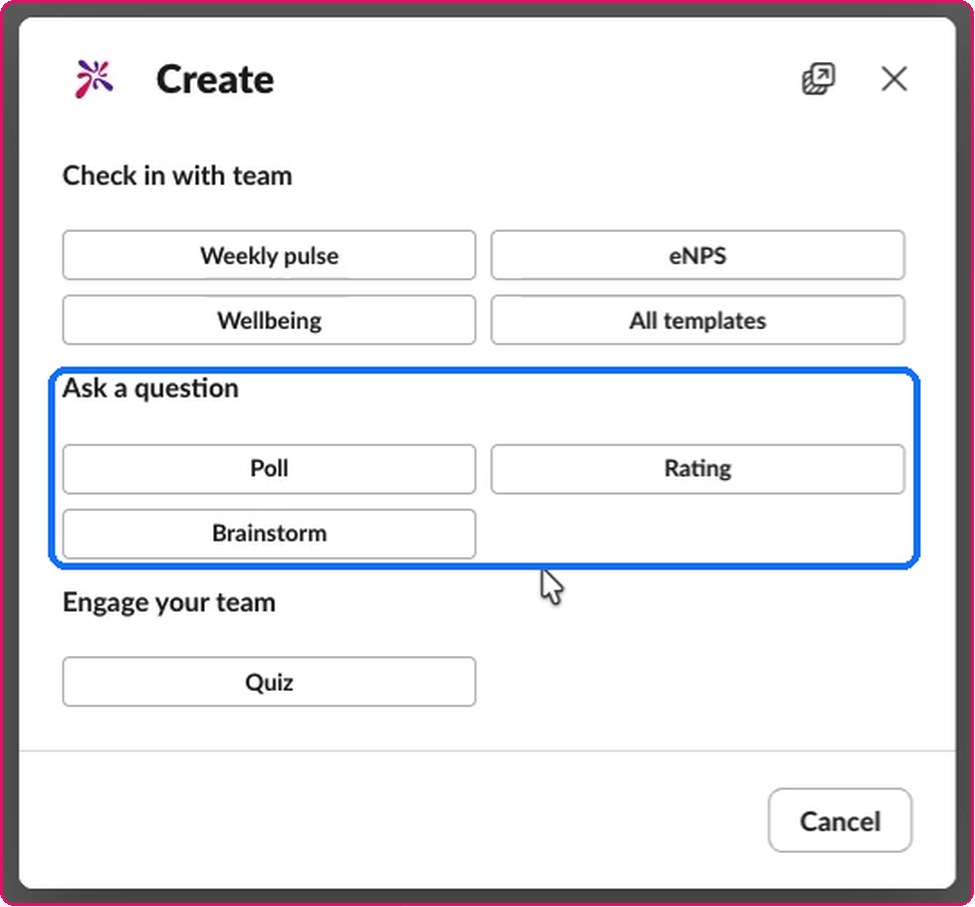
typen /ahaslides createOpprett-vinduet åpnes. Under Still et spørsmål, velg PollDet samme vinduet har også Vurdering og Brainstormen Quiz, og ferdige innsjekkinger som en ukentlig puls eller eNPS.
Velg kanalen du vil legge ut innlegg i (du kan velge flere), legg til en valgfri melding, og skriv deretter spørsmålet ditt og alternativene, ett per linje. Ønsker du mer enn ett spørsmål? Trykk + Legg til spørsmål å gjøre det om til en kort undersøkelse.
Trinn 3: Velg anonyme svar og hvem som ser resultatene
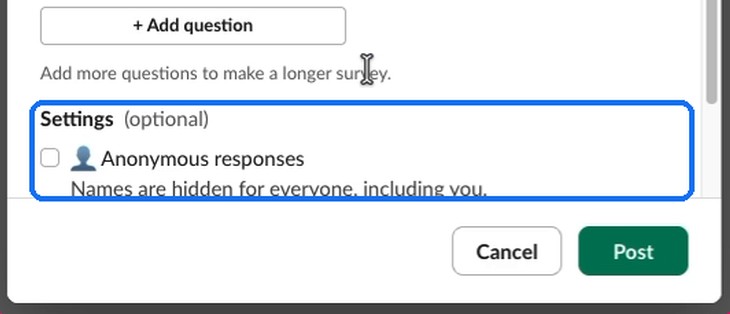
Under innstillinger, sett kryss Anonyme svar for å skjule navn for alle, inkludert deg. Du kan også velge om resultatene skal vises for alle som svarer eller bare for deg. Trykk deretter Post.
En ting du bør sjekke først: appen legger ut innlegg direkte i offentlige kanaler. For en privat kanal skriver du inn /invite @AhaSlides i den kanalen først. Hvis du glemmer det, forteller appen deg det, viser kommandoen og beholder utkastet ditt.
Trinn 4: Se svarene komme inn
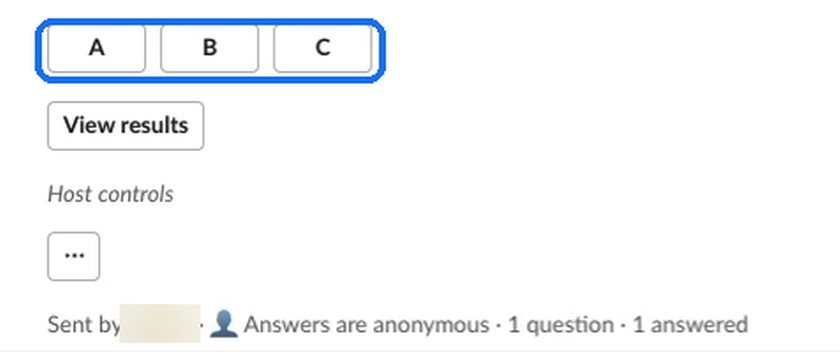
Avstemningen vises i kanalen med en knapp for hvert alternativ. Folk klikker én gang for å svare, og bare de ser bekreftelsen, slik at kanalen forblir tom. Som vert bruker du ... knappen for å se resultatene, avslutte svaret eller åpne avstemningen i AhaSlides for hele rapporten.
Metode 3: Send en undersøkelse eller presentasjon du allerede har
Hvis du allerede har laget en undersøkelse eller presentasjon i AhaSlides, trenger du ikke å bygge den opp igjen. Skriv inn /ahaslides run og løpet AhaSlides in Slack vinduet åpnes. Velg Survey /Inspeksjonsfartøy or Presentasjon, og velg den deretter fra listen eller lim inn undersøkelseslenken eller presentasjons-ID-en.
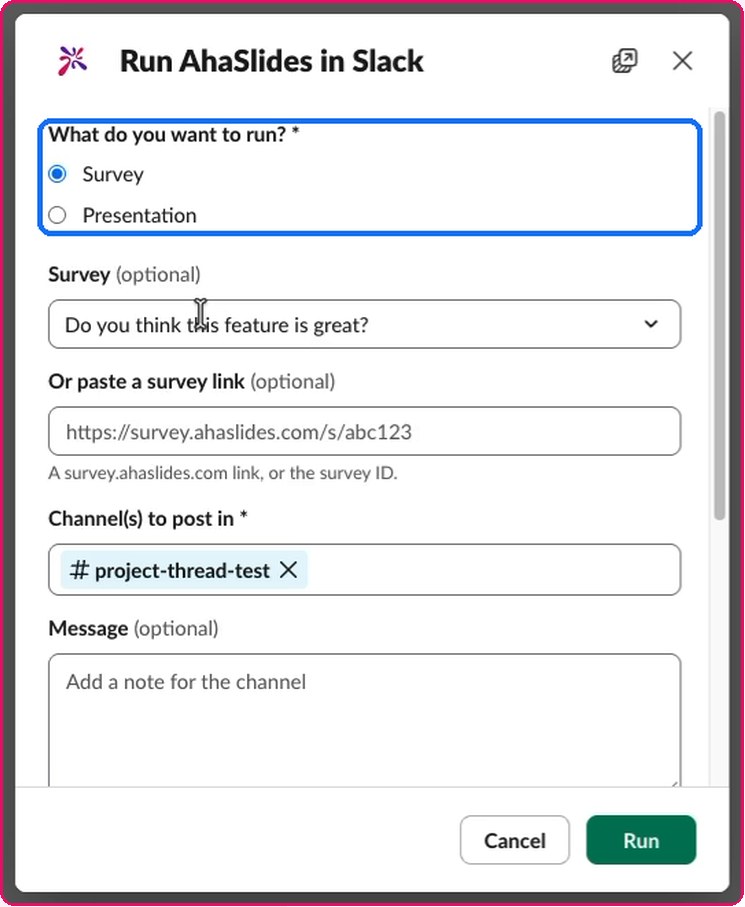
Velg kanal, legg til en melding, velg anonyme svar og hvem som ser resultatene. En undersøkelse sendes ut når du trykker på KjørEn presentasjon viser først en forhåndsvisning, deretter trykker du på PostAlle svarene havner i undersøkelsen eller presentasjonen AhaSlides rapporten, ved siden av resten av resultatene.
Hvilken vei bør du bruke?
- Et raskt og uformelt valg (lunsj, et møtetid): emoji-reaksjoner er nok.
- Ærlig tilbakemelding (hvordan det går med et prosjekt, en team-innsjekking): en anonym avstemning, slik at folk svarer det de synes i stedet for det som ser bra ut.
- Resultater du trenger å beholde eller deleen avstemningsapp med en rapport, slik at svarene ikke forsvinner med meldingen.
- Noe moro for lageten kort quiz i kanalen, laget fra det samme opprettingsvinduet.
Tips for svar på en avstemning
- Spør om én ting. «Hvilken dag passer deg for gjennomgangen?» gir klarere svar enn et spørsmål med to deler.
- Hold alternativene korte og tydelige. Tre eller fire klare alternativer er enklere å velge mellom enn en lang liste.
- Si hvorfor du spør. Én linje i den valgfrie meldingen («Vi bestiller rommet på fredag») forteller folk at svaret deres endrer noe.
- Del resultatet. Fortell folk hva du bestemte deg for. Folk svarer på den neste avstemningen når de så den forrige bli lagt ut et sted.
Kjører en regelmessig teaminnsjekking SlackInnlegget vårt på IT-sikkerhetspuls sjekker inn Slack viser én måte å bruke korte avstemninger for et tilbakevendende tema.
FAQ
Kan du gjøre en anonym avstemning Slack?
Ikke med emoji-reaksjoner, for alle kan se hvem som reagerte. Med en avstemningsapp som f.eks. AhaSlides forum Slack, sett kryss Anonyme svar før du legger ut innlegg, og navnene er skjult for alle, inkludert deg.
Betyr Slack har en innebygd avstemningsfunksjon?
Nei. Slack foreslår emoji-reaksjoner for en uformell avstemning, eller en avstemningsapp fra Slack Markedsplass for noe mer.
Trenger folk en konto for å svare på en Slack avstemming?
Nei. Med AhaSlides forum Slack, bare verten logger seg på. Alle andre svarer med knappene i Slack.
Is AhaSlides forum Slack gratis?
Ja. Det fungerer på alle AhaSlides plan, inkludert gratis.
Kan jeg legge ut én avstemning på flere kanaler?
Ja. I Opprett-vinduet velger du mer enn én kanal før du legger ut noe.
Kan jeg kjøre en quiz i Slack?
Ja. Skriv inn /ahaslides create Og velg Quiz under Engasjer teamet ditt. Folk svarer med knapper, og du ser resultatene i AhaSlides rapportere.
Klar til å spørre teamet ditt? Legg til AhaSlides til Slack og legg ut din første avstemning i dag. Hjelpeartikkelen går gjennom hvert trinn og hver innstilling.