For å gjøre en YouTube-video interaktiv, velg en kort video, trim den til den delen du trenger, velg øyeblikkene der den skal settes på pause, skriv et spørsmål for hver pause og spill den av til en gruppe som svarer på telefonene sine. Med YouTube Quiz-lysbildet på AhaSlides, videoen stopper av seg selv ved hvert spørsmål, alle svarer, det riktige svaret vises og videoen fortsetter. Poengsummene legges opp på en ledertavle på slutten.
Hvorfor bry deg? Fordi folk faller i søvn under en video, og noen få spørsmål får dem tilbake. I en studie av nettforelesninger, Studenter som hadde korte prøver mellom forelesningssegmentene lot tankene vandre mindre, tok flere notater og lærte mer enn studenter som så den samme forelesningen uten dem (Szpunar, Khan og Schacter, 2013). En video kan i seg selv levere innholdet. Den kan ikke sjekke hvem som følger, og den kan ikke sette videoen på pause når folk slutter å følge.
Denne veiledningen er for trenere, lærere og alle som viser videoer til en gruppe, i et opplæringsrom eller et klasserom.
Hva en interaktiv YouTube-video er
En interaktiv video ber seeren om noe i stedet for bare å spille. Det finnes noen typer:
- Quizvideoer Ta en pause ved bestemte tidspunkter og still et spørsmål. Dette er hva de fleste trenere og lærere ønsker, og hva denne veiledningen dekker.
- Forgreningsvideoer la seeren velge hva som skjer videre, som en velg-din-vei-historie.
- Klikkbare videoer legg til knapper eller lenker oppå bildet.
YouTube setter ikke en video på pause for å stille spørsmål i quizen: infokortene og sluttskjermbildene lenker til annet innhold. Du trenger et verktøy som spiller av videoen og håndterer spørsmålene rundt den. Trinnene nedenfor bruker YouTube Quiz, et poengsatt quiz-lysbilde på AhaSlides, som er bygget for en live-økt der alle ser på samme skjerm sammen.
Slik lager du en interaktiv YouTube-video i 5 trinn
1. Velg en kort video som lærer deg én ting
Velg en video du har lov til å vise gruppen din: din egen, organisasjonens eller en som er laget for undervisning. De beste forklarer én idé, én prosess eller én historie. Hvis du ikke kan si i én setning hva folk bør vite innen utgangen av, er videoen sannsynligvis for omfattende for en quiz.
Kortere er enklere å jobbe med. I en studie av 6.9 millioner videoøkter i fire edX-kurs, Kortere videoer var mye mer engasjerende: seernes median engasjementstid var aldri mer enn 6 minutter, uansett hvor lenge videoen varte. (Guo, Kim og Rubin, 2014). Du kan fortsatt bruke en lengre video. Du skal trimme den i trinn 3.
2. Legg til et YouTube Quiz-lysbilde
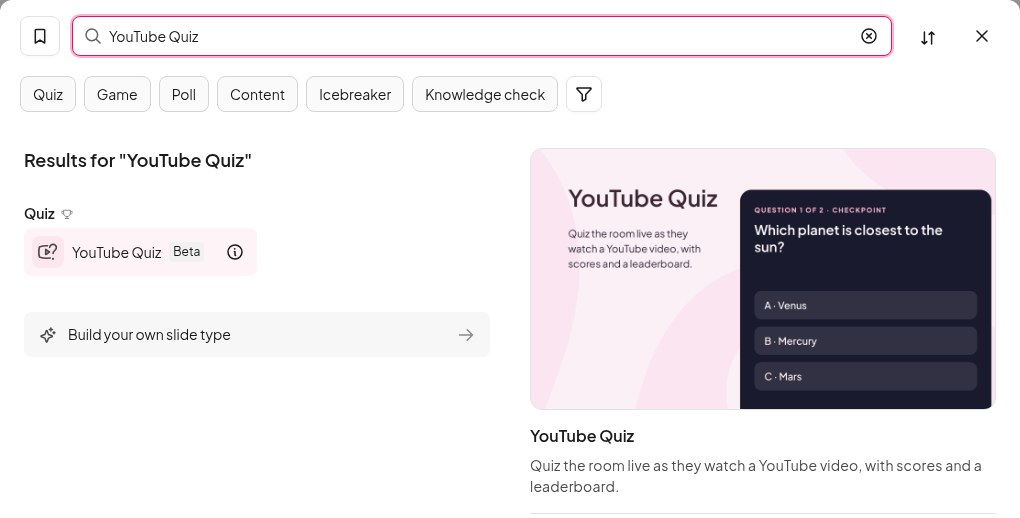
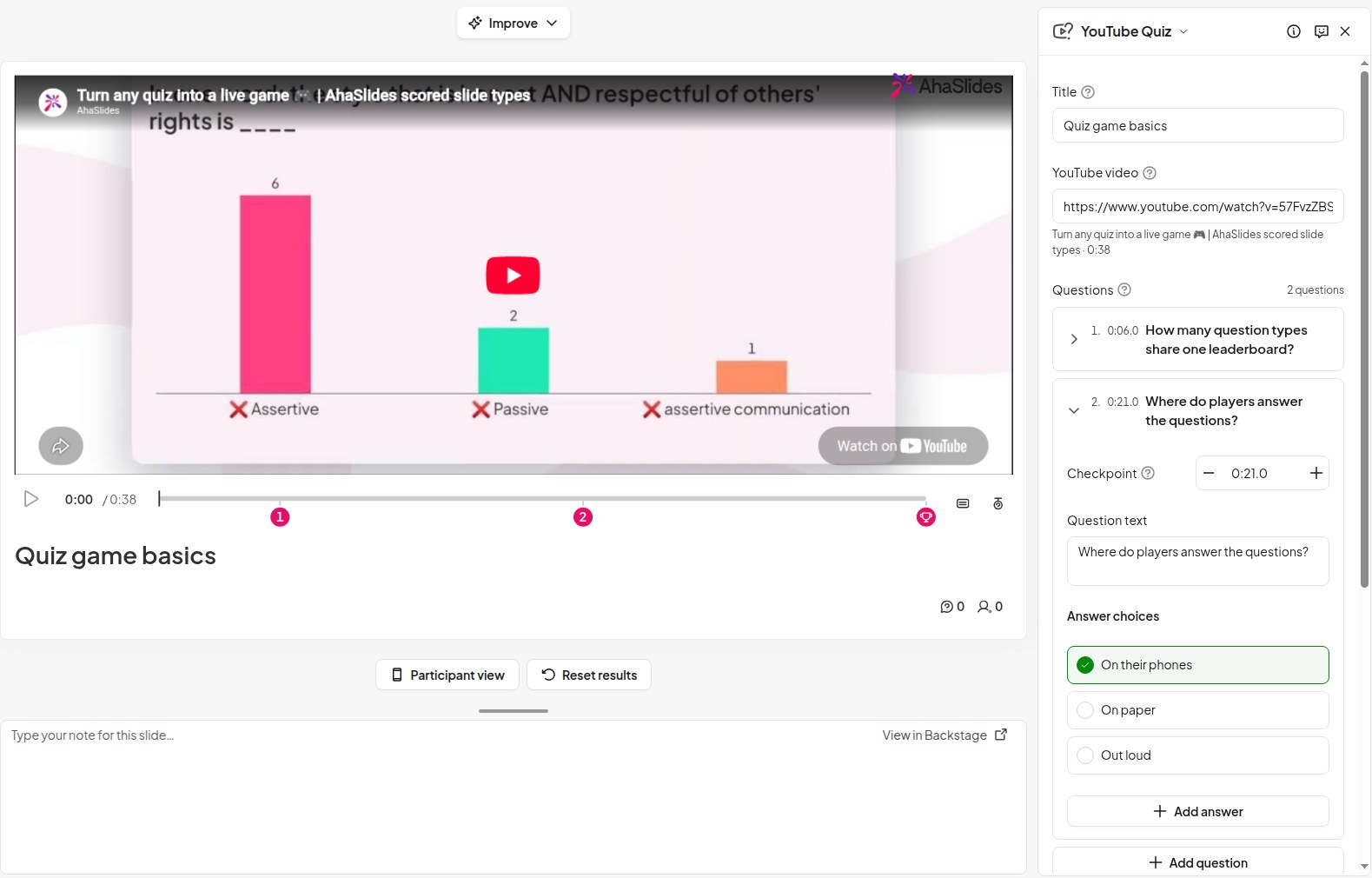
på AhaSlides redigerer, klikk Nytt lysbilde og finne YouTube-quiz i Quiz gruppen, eller skriv inn navnet i søkefeltet. Lim inn videoens adresse i Lim inn en YouTube-lenkeVideoen vises i lysbildet med en tidslinje under.
3. Klipp videoen til den delen du trenger
Open Trim og klipp og dra de to endene av tidslinjen til starten og slutten du ønsker. Hvis du vil hoppe over noe i midten, for eksempel en lang introduksjon eller en sidesekvens, legger du til en Nytt snittGruppen din ser bare det som er igjen.
4. Sett den på pause der du vil ha et spørsmål
Spill av videoen og sett den på pause når du vil spørre om noe, og klikk deretter på Legg problemetEn nummerert nål vises på tidslinjen på det tidspunktet. Hver nål er en CheckpointVideoen stopper der, og spørsmålet åpnes. Bruk minus- og plussknappene ved siden av kontrollpunktet for å flytte det et sekund tidligere eller senere.
Skriv spørsmålet, fyll ut Svaralternativer (2 til 6 av dem) og bruk Merk som riktig på den riktige.
Gode steder for en pause:
- Etter et nøkkelpunkt, for å sjekke om den gikk inn («Hvilket trinn kommer først?»)
- Før en avsløring, slik at folk forutsier hva som skjer videre
- På slutten av en seksjon, for å oppsummere før videoen går videre
To eller tre spørsmål i en 5-minutters video er nok. Flere, og videoen slutter å føles som en video.
5. Velg innstillingene, og presenter deretter
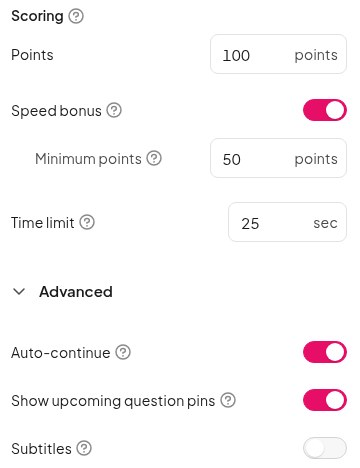
Hvert spørsmål er verdt Poeng (100 som standard), og en Hastighetbonus gir raskere riktige svar litt mer. Tidsbegrensning er 25 sekunder med mindre du endrer den. Under Avansertmed Fortsett automatisk på, spilles videoen av av seg selv når et spørsmål er besvart. Vis kommende spørsmålspinner lar folk se på tidslinjen hvor det neste spørsmålet kommer, og du kan slå på teksting for videoen.
Før du presenterer, spill av videoen én gang. YouTube kan vise annonser, og det vil du heller finne ut av før økten enn underveis.
Hva gruppen din ser
Alle blir med på telefonen sin med øktkoden, og du starter videoen på hovedskjermen. Videoen spilles bare av der, så rommet ser på sammen mens telefonene deres ber dem holde øye med skjermen.
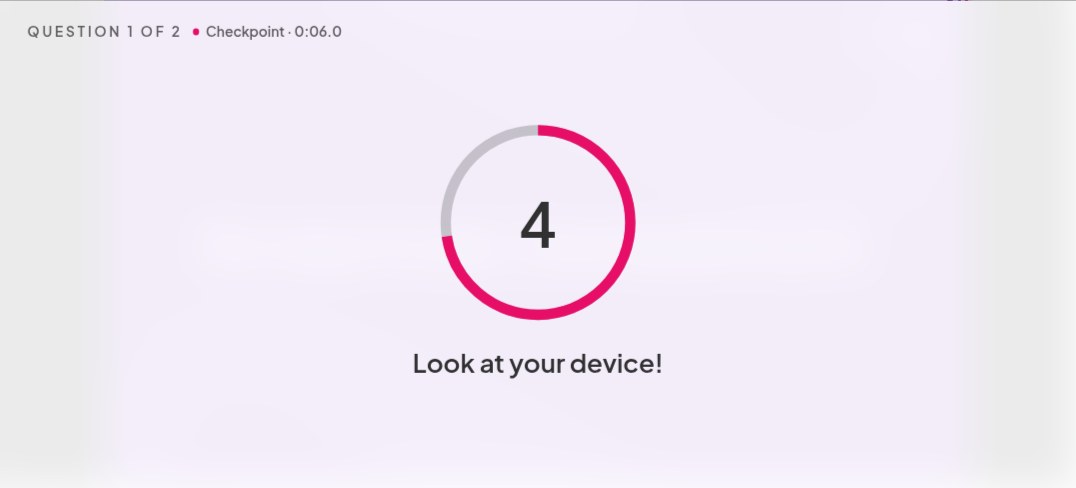
Når videoen når et kontrollpunkt, pauses den, og en kort nedtelling ber alle se på enheten sin.
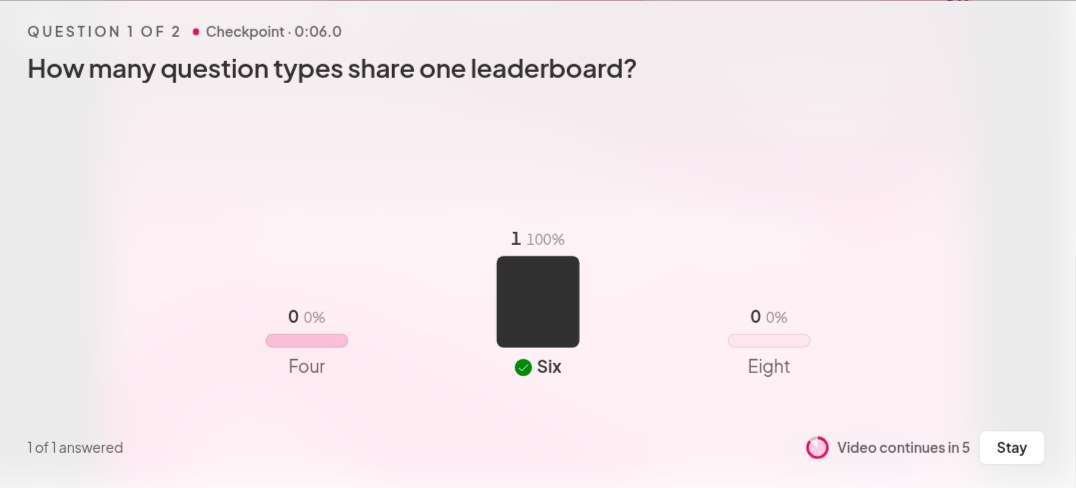
Spørsmålet åpnes deretter på hovedskjermen og på alle telefoner, med timeren som går og en live-oversikt over svarene. Når tiden er ute, eller alle har svart, avsløres det riktige svaret. Du kan også klikke på Avslør svaret å gå videre raskere. Hver person ser sine egne poeng, og videoen fortsetter der den stoppet.
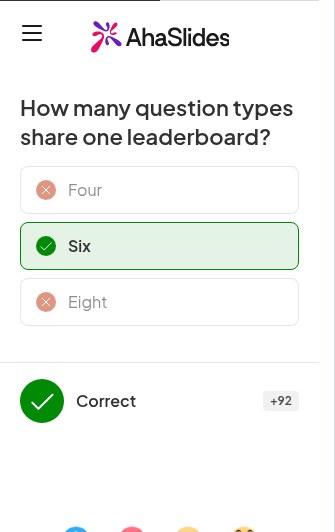
Når videoen er ferdig, viser resultattavlen hvem som scoret høyest på alle spørsmålene.
5 måter å bruke en interaktiv video på
- Treningsøkter. Vis en kort video om sikkerhet, produkt eller prosess, og sjekk hovedpunktene underveis, slik at du vet om trinnene er fulgt opp før økten er avsluttet.
- Onboarding av ny ansatt. Spill av en velkomstvideo eller en video om bedriftens verdier, og legg merke til tingene alle nyansatte bør vite.
- Oppsummeringer av leksjoner. Spill av en kort forklaring fra forrige uke på nytt, og still et spørsmål ved hver hovedide. Det er en rask måte å se hva klassen husker før du bygger videre på det.
- Forutsi hva som skjer videre. Sett et vitenskapelig eksperiment eller et naturklipp på pause rett før resultatet, og be gruppen om å si det. Når alle har gjettet, blir resten av klippet mye mer interessant å se på.
- En quiz-runde. Legg til en videorunde i en lagquiz, mellom bilde- og generell kunnskapsrunden. Et natur- eller vitenskapsklipp fungerer bra, siden alle starter på lik linje.
Tips for en bedre videoquiz
- Spør om hva som er på skjermen. De beste spørsmålene kan bare besvares av noen som har fulgt nøye med, ikke av noen som allerede visste.
- Hold spørsmålene korte. Folk leser på en telefon med en timer som går, så én linje er ideelt.
- Bruk pausen til å snakke. Når svaret blir avslørt, stopp opp et øyeblikk og forklar hvorfor det er riktig. Korte tester mellom segmentene hjalp elevene i Szpunar-studien, og forklaringen din gjør at hver enkelt teller.
- Ikke quiz hvert minutt. Legg igjen et godt stykke video mellom kontrollpunktene, ellers begynner det å føles som en eksamen.
- Vil du bare spille av en video? Bruk heller det vanlige YouTube-lysbildet. Det spiller av videoen uten spørsmål eller poengsummer.
For detaljer om hver innstilling og hvert trinn, se Hjelpeartikkel for YouTube-quiz.
Start med en ferdiglaget YouTube-quiz
Den raskeste måten å prøve det på er med vår «Se og svar»-mal for opplæring og klasser. Åpne den, bytt inn din egen video og spørsmål, og du er klar til å presentere.
YouTube Quiz er i betaversjon.
Ofte stilte spørsmål
Kan du lage en YouTube-video interaktiv?
Ja, med et verktøy som spiller av videoen og legger til spørsmål rundt den. YouTube har ikke en innebygd måte å sette en video på pause for et quizspørsmål: infokortene og sluttskjermbildene lenker til annet innhold. YouTube Quiz-lysbildet på AhaSlides setter videoen på pause på punkter du velger og stiller gruppen din et spørsmål på telefonene deres.
Hvordan legger du til en quiz i en YouTube-video?
Lim inn videolenken i et YouTube-quiz-lysbilde, stopp når du vil stille noe, og klikk på Legg til spørsmål. Skriv spørsmålet, legg til 2 til 6 svaralternativer og merk av for det riktige. Gjenta for hvert spørsmål, og presenter deretter.
Hvor mange spørsmål bør en interaktiv video ha?
Omtrent 2 eller 3 for en 5-minutters video. Det er nok til at folk får se nøye på videoen uten at den føles som en test.
Trenger folk å se videoen på sine egne enheter?
Nei. Videoen spilles bare av på hovedskjermen. Telefoner er kun til for å svare, så folk ser på sammen og svarer på sin egen telefon.
Hva er forskjellen på en live videoquiz og en quiz du tar i eget tempo?
I en direktesendt videoquiz ser alle den samme videoen samtidig og svarer sammen, med en poengtavle på slutten. En videoleksjon i eget tempo kan sees av hver person alene, når de vil. YouTube Quiz er laget for den direktesendte typen.
Relatert lesing
- Lage din egen video først? Les veiledningen vår om hvordan lage en treningsvideo.
- Leter du etter noe å vise frem? Her er noen pedagogiske YouTube-kanaler verdt en titt.
- Å bygge en full quiz rundt det? Se hvordan lage en quiz.
- Flere måter å involvere en gruppe på: interaktive presentasjonsideer.