



PowerPoint er genialt for å vise informasjon, men ikke så bra for å få noe tilbake fra rommet. En quiz fikser det. Når alle svarer på sin egen telefon, finner du ut hva folk faktisk vet, de stille får et ord med i laget, og energien i rommet øker.
Du kan lage en quiz i PowerPoint med triggere, hyperlenker og animasjoner, men det tar lang tid, og ingen kan svare bortsett fra personen som holder klikkeren. Denne veiledningen viser den raskeste måten: bygg quizen på AhaSlides, og slipp den deretter ned i kortstokken din med den frie AhaSlides tillegg for PowerPoint slik at publikum kan svare direkte.
Kjappe fakta
SpørsmålSvarHva trenger jeg?PowerPoint 2019 eller nyere eller Microsoft 365, på Windows eller Mac (eller PowerPoint for nettet), og et gratis program. AhaSlides kontoKoster det noe?Tillegget er gratis, og gratisprogrammet AhaSlides Planen lar deg ha opptil 50 deltakere. Hvordan svarer folk? På sine egne telefoner, ved å skanne en QR-kode eller skrive inn en kort deltakerlenke. Hvilke quiztyper fungerer? Alle: Velg svar, Kort svar, Match par, Riktig rekkefølge, Kategoriser, Sant eller usant og Fyll ut feltene. Får jeg resultatene? Ja, hver økt lagres i en rapport i din. AhaSlides konto
Hvordan lage en interaktiv quiz i PowerPoint
Trinn 1: Bygg quizen din på AhaSlides
- Registrer deg gratis AhaSlides konto hvis du ikke har en ennå.
- På dashbordet ditt klikker du Ny presentasjonDu kan også starte fra en ferdiglaget quizmal eller be AI-panelet om å lage utkast til lysbildene for deg.
- Legg til et lysbilde og velg én av de syv quiz-lysbildetypene.
- Velg svar: flervalgsoppgaver med tekst- eller bildesvar.
- Kort svar: spillerne skriver svaret sitt.
- Matchpar: Spillerne matcher spørsmål med svar.
- Riktig rekkefølge: Spillerne setter utsagnene i riktig rekkefølge.
- Kategoriser: Spillerne sorterer gjenstander i grupper.
- Sant eller usant: én påstand, to alternativer.
- Fyll inn feltene: Spillerne skriver eller velger de manglende ordene i en setning.
- Skriv inn spørsmålet ditt. På et Velg svar-lysbilde kan du klikke Generer alternativer for å la AI foreslå svaralternativer, og deretter redigere dem.
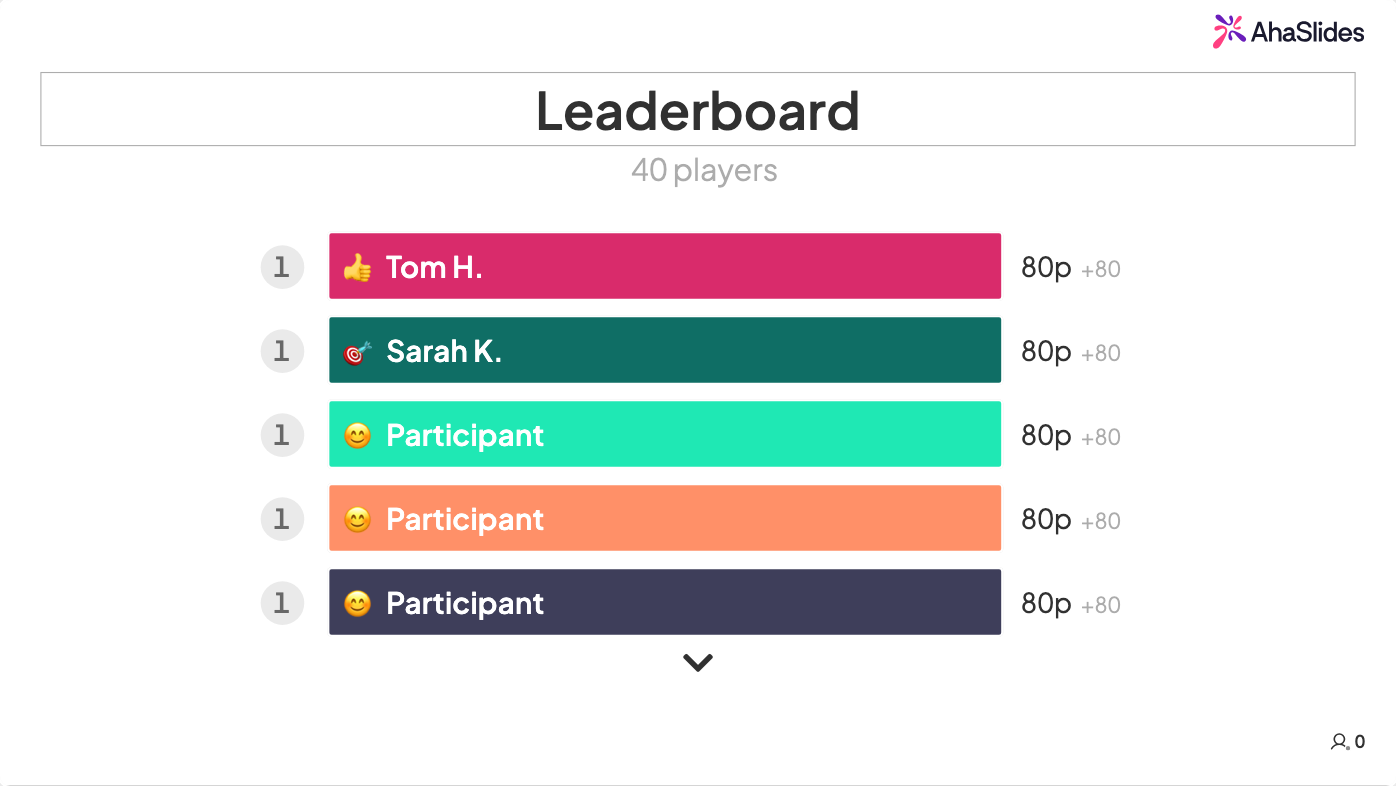
- Angi poeng og tidsgrense for hvert spørsmål. Et lysbilde for poengtavlen legges automatisk til etter quiz-lysbildene dine.
- Velg et tema og farger som matcher kortstokken eller merkevaren din.
Vil du ha mer ut av quizen din? Du kan legge til hint på «Velg svar»-lysbildene. Alle betalte abonnementer kan legge til lyd i quizspørsmål, og abonnementer med høyere premie legger til lagspill og blandede svaralternativer.
Trinn 2: Installer AhaSlides tillegg for PowerPoint
- Åpne PowerPoint og gå til Hjem > Tillegg, velg deretter Flere tilleggPå Windows kan du også nå den samme butikken fra Fil > Hent tillegg, som Microsofts veiledning for å installere tillegg forklarer.
- Søk etter AhaSlides og klikk Legg tilTillegget er oppført på Microsoft Marketplace som AhaSlides - Live-avstemninger og spørrekonkurranser.
- Ocuco AhaSlides vinduet vises på lysbildet. Slett standard PowerPoint-tittel- og tekstbokser, og strekk vinduet slik at det fyller hele lysbildet.
Hvis butikken ikke lastes inn eller installasjonen mislykkes, kan du installere tillegget fra manifestfilen i stedet. AhaSlides hjelpesenter har filen og trinnene.
Trinn 3: Legg til quizen din på lysbildet
- Logg på i tillegget. Hvis PowerPoint er logget på med en Microsoft-konto for jobb eller skole, klikker du på Fortsett som med e-postadressen din, så er du inne med ett klikk. Ellers logg inn som vanlig. Deretter åpner du quizen du har laget.
- For å legge til ett spørsmål, velg det og klikk Velg dette lysbildetFor å legge til hele quizen på ett PowerPoint-lysbilde, klikk på Velg presentasjon. i PowerPoint for nettet, spørsmål legges til ett om gangen, mens det å legge til hele quizen som ett lysbilde fungerer på nett og datamaskin.
- Trenger du å rette en skrivefeil? Velg lysbildet, slå på Redigeringsmodus og endre den på Innhold fanen uten å forlate PowerPoint. Hvis du redigerer quizen på AhaSlides åpne heller Meny i tillegget og klikk på Last å trekke inn endringene.
Trinn 4: Kjør quizen live
Start lysbildefremvisningen som vanlig. Når du kommer til quizen, vises lenken for å bli med øverst på lysbildet. Klikk på det lille QR-kodeikonet for å vise en stor QR-kode som alle kan skanne.
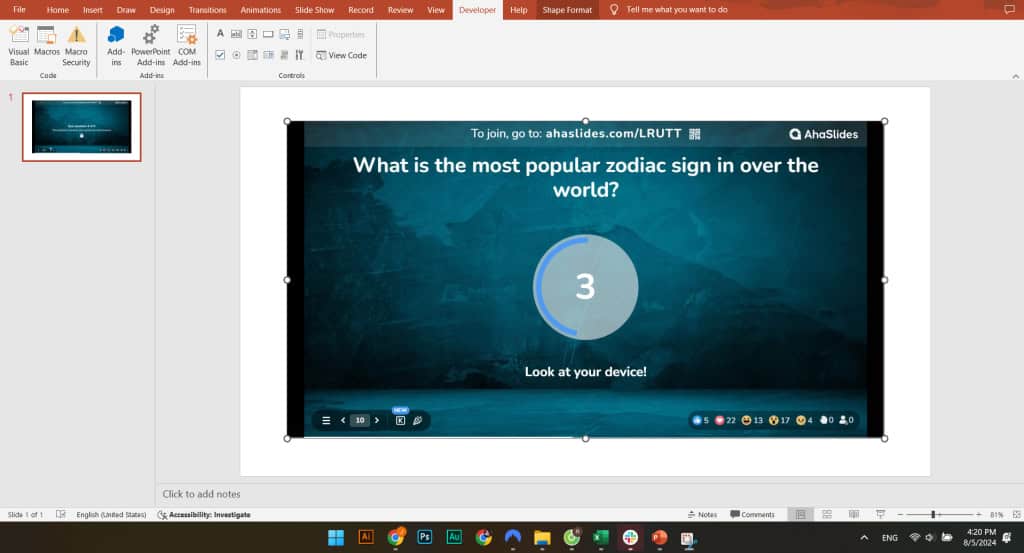
Når alle er i lobbyen, start quizen. Noen ting som er verdt å vite mens du presenterer:
- Piltastene fungerer. Hvis du la til hele quizen på ett lysbilde, vil venstre og høyre piltaster flytte seg gjennom quiz-spørsmålene først, og deretter videre til neste PowerPoint-lysbilde.
- Vis poengsummene. Press L (eller klikk på troféikonet) for en popup-ledertavle når som helst.
- Videre går quizen ut. Hvis du forlater et quiz-lysbilde, avsluttes quizen automatisk. Gå tilbake til det, så tilbakestilles den til lobbyen, klar til å spilles av igjen.
Etter quizen: gjennomgå resultatene
Alt publikummet ditt sendte inn lagres i presentasjonsrapporten din. AhaSlides konto. Du kan se hvor mange som ble med, hvor nøyaktige svarene deres var og hvordan hvert spørsmål gikk, noe som forteller deg hva du skal gå gjennom neste gang.
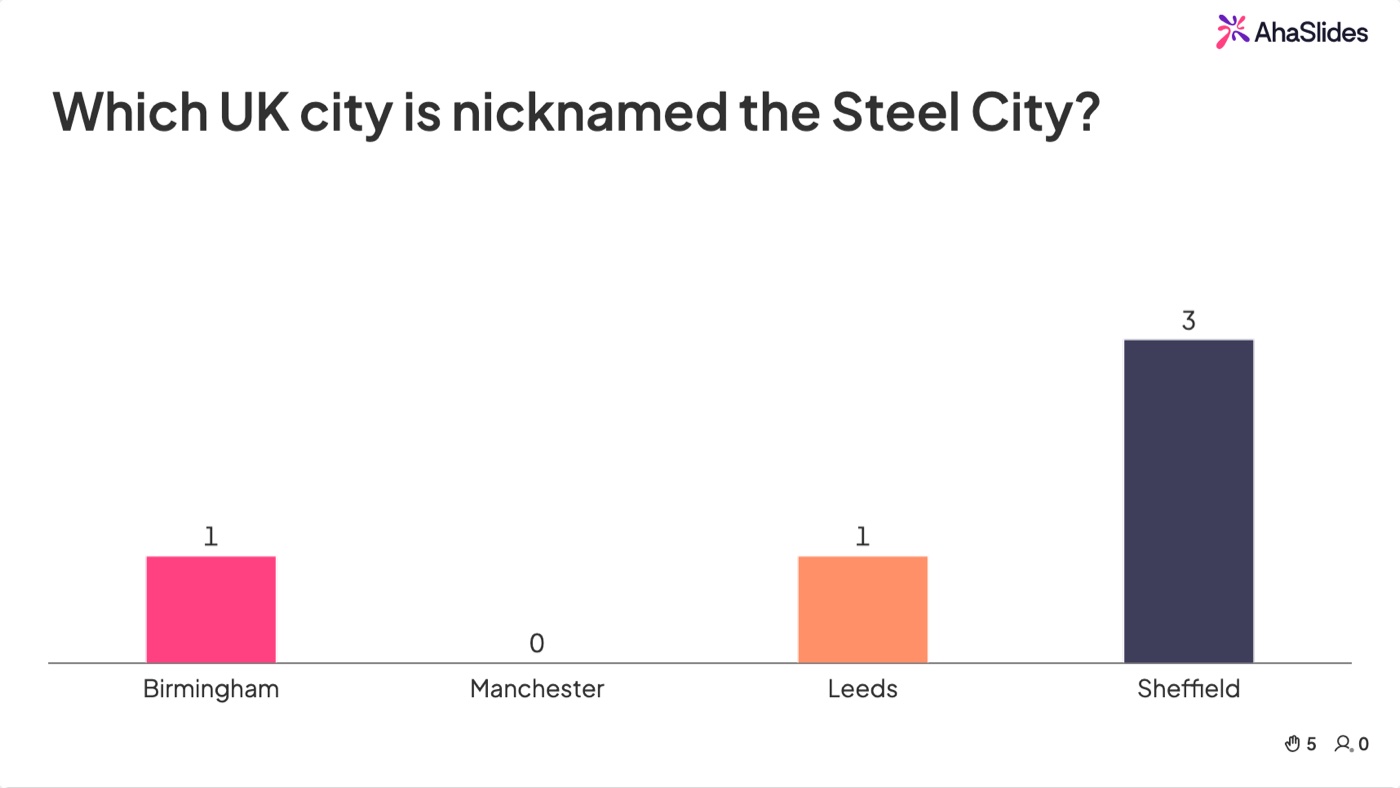
På betalte abonnementer kan du også eksportere dataene til Excel, eller eksportere lysbildene dine med resultatene som PDF eller bilder.
Feilsøking
- QR-koden kuttes av i lysbildevisningsmodus Tillegget viser bare det som får plass i vinduet. Gå tilbake til redigeringsmodus, slett eventuelle gjenværende PowerPoint-tekstbokser og dra AhaSlides vinduet til det fyller lysbildet.
- En medvert kan ikke drive den. Ocuco AhaSlides Presentatørrollen fungerer ikke i PowerPoint-tillegget. Hvis to personer trenger å kjøre den samme quizen samtidig, trenger hver sin kopi.
- En kollega kan ikke åpne quiz-lysbildene i filen din. Folk på din AhaSlides teamet, eller logget på med bedriftens e-postdomene, får redigeringstilgang automatisk når de åpner filen. Alle andre, inkludert Gmail- eller Outlook.com-adresser, må be om tilgang eller bli lagt til som samarbeidspartner. For en fil som er laget før oktober 2026, legg til AhaSlides lysbildene igjen og del den nye kopien. Dele en PowerPoint-fil med AhaSlides lysbilder.
- Du bruker en eldre versjon av Office. Skrivebordstillegget trenger PowerPoint 2019 eller nyere. Hvis du ikke kan oppgradere, kan du bruke PowerPoint for nettet i stedet.
Gratis maler å bruke i PowerPoint
Hver av disse malene kan kopieres gratis til din AhaSlides konto. Rediger lysbildene, og legg dem deretter til i samlingen din med tillegget som beskrevet ovenfor. Gratisabonnementet begrenser hvor mange quizspørsmål du kan ha, så en lengre quiz som Sant eller Usant-malen kan trenge et betalt abonnement; din Min plan Siden viser grensene på kontoen din.
1. Sant eller usant-quiz
Fire runder med sant-eller-usant-påstander om naturfag, biologi, geografi og allmennkunnskap, med en poengtavle etter hver runde. Det fungerer bra for fester, lagarrangementer eller en rask oppvarming i starten av en time.
2. Engelsk språktime
En ferdiglaget engelsktime med en ordsky med synonymer, et spinnerhjul, en novelle å diskutere og en quiz-runde om substantiver, adjektiver og ordbetydninger, avsluttet med en poengtavle. Skaff deg malen for engelskundervisningen.
3. Nye isbrytere
Ikke en poenggivende quiz, men en god oppvarming før en. Bli kjent med en ny klasse med ordskyer om favorittfag og -mat, to sannheter og en løgn, et spørsmål om en øde øy, et snurrehjul og en åpen spørsmål-og-svar-løsning for elevene å stille spørsmål om deg. Skaff deg den nye malen for isbrytere for klasser.
Sammenligner du verktøy? Les vår anmeldelse av Slido tillegg for PowerPoint, eller lære hvordan legge til en tidtaker i PowerPoint.
FAQ
Kan man lage en interaktiv quiz i PowerPoint uten et tillegg?
Ja, med triggere, hyperlenker og animasjoner, men det er tregt å bygge, og bare presentatøren kan klikke på svarene. Et tillegg som f.eks. AhaSlides lar alle i rommet svare på sin egen telefon og holder orden på poengsummen for deg.
Er den AhaSlides Gratis tillegg for PowerPoint?
Ja. Tillegget er gratis å installere og fungerer med en gratis AhaSlides konto, som lar deg være vert for opptil 50 deltakere. Gratisabonnementet begrenser også hvor mange quizspørsmål du kan være vert for, og ekstrafunksjoner som lagspill og dataeksport krever et betalt abonnement.
Fungerer tillegget på en Mac?
Ja. De AhaSlides Tillegget fungerer på både Mac og Windows, med PowerPoint 2019 eller nyere eller Microsoft 365.
Fungerer tillegget i PowerPoint for nettet?
Ja. Tillegget fungerer nå i PowerPoint for nettet, slik at du kan bygge og kjøre quizen fra nettleseren din uten å måtte installere den på datamaskinen. Spørsmål legges til ett om gangen på nettet, og det å legge til hele quizen som ett lysbilde fungerer både på nettet og datamaskinen. Se hjelpeartikkel for trinnene.
Kan jeg legge til avstemninger i PowerPoint også?
Ja. Tillegget fungerer med alle AhaSlides lysbildetype, slik at du kan blande quiz-spørsmål med avstemninger, ordskyer og spørsmål og svar i samme kortstokk.







