

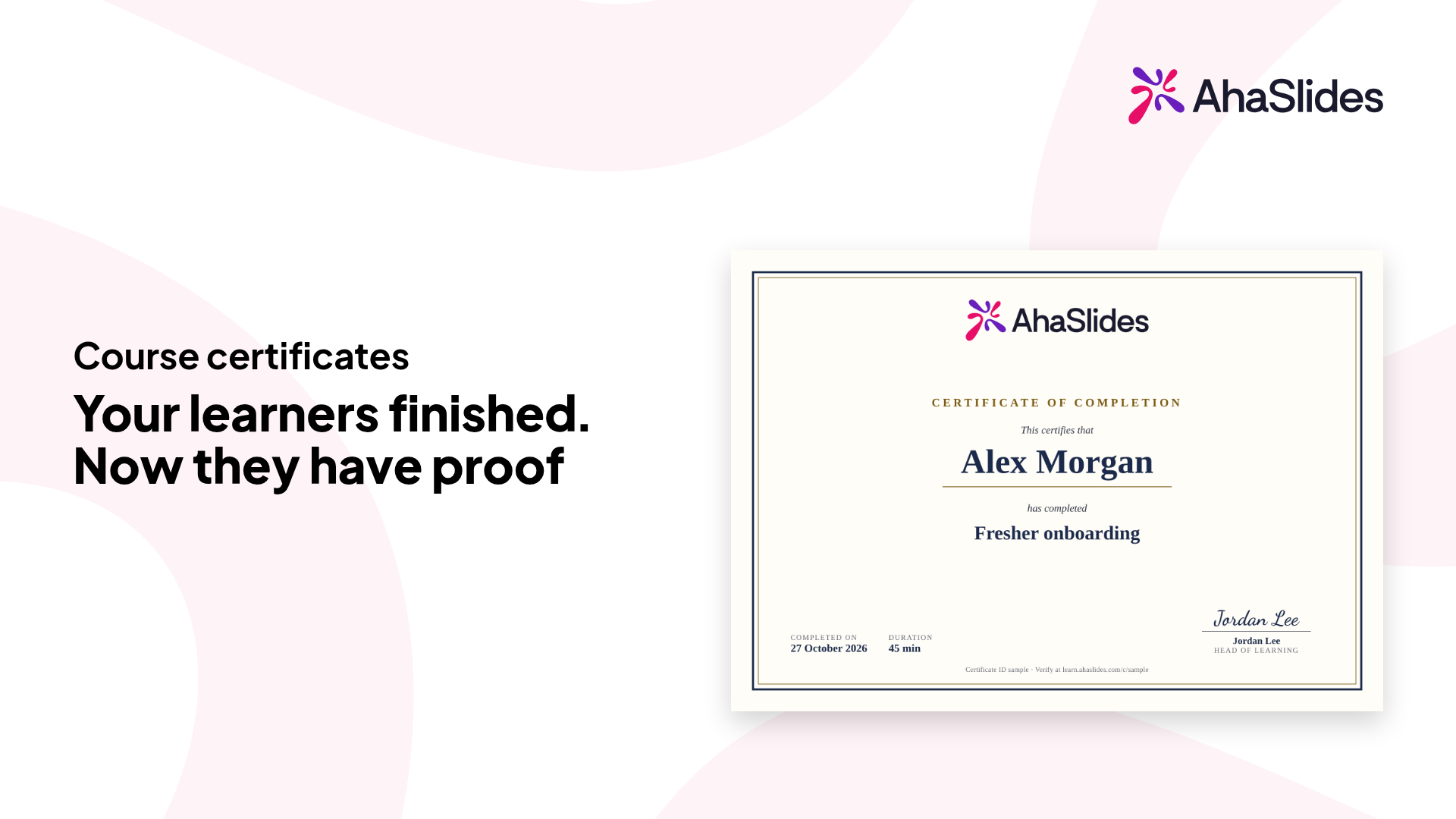
Design et sertifikat én gang og slå det på for et kurs. Alle elever som fullfører det får et sertifikat de kan laste ned, dele og legge til på LinkedIn.
.webp)
.webp)
.webp)
.webp)

.webp)
.webp)
.webp)
.webp)
.webp)
I Administrer > Sertifikater, start med standardsertifikatet og velg ett av seks temaer. Legg til logo, signatur, kursvarighet og poengsum, og sjekk forhåndsvisningen i sanntid.
Slå den på for hvert kurs i Kursinnstillinger > Generelt, eller tildel kurs fra sertifikatredigereren.
Kursrapporten har en sertifikatkolonne, slik at du kan se hvem som har et.
Når en elev fullfører kurset, ser de «Du har fått et sertifikat» og kan bruke det med en gang.
Ta vare på en kopi for utskrift, arkivering eller send videre.
Kopier lenken og del den. Hvem som helst kan sjekke sertifikatet uten en konto.
Legg til sertifikatet i en LinkedIn-profil som en sertifisering.
Deltakere som fullførte kurset før du aktiverte sertifikatet, får også et.
Sertifikat-kolonnen i emnerapporten din viser hvem som har et, og lar deg administrere det.
Åpne eller trekk tilbake et læringsbevis. Lenken til et trukket tilbake bevis viser «Ikke lenger gyldig».
Har du ombestemt deg? Gjenopprett et tilbaketrukket sertifikat, og lenken fungerer igjen.
Send sertifikat-e-posten på nytt til en elev når de trenger det.
Nei. Eksporterte pakker utsteder ikke sertifikater.
Endringene dine vises på sertifikater som elevene allerede har oppnådd.
På kurskortet på learn.ahaslides.com. De kan åpne det der når som helst.
Kun kurseieren.
Sertifikater som elever allerede har oppnådd, forblir gyldige.
Velg ett av seks temaer (Standard, Klassisk, Kulturarv, Moderne, Botanisk eller Midnatt), og legg deretter til logo, signatur, kursvarighet og poengsum. En forhåndsvisning i sanntid viser resultatet underveis.




