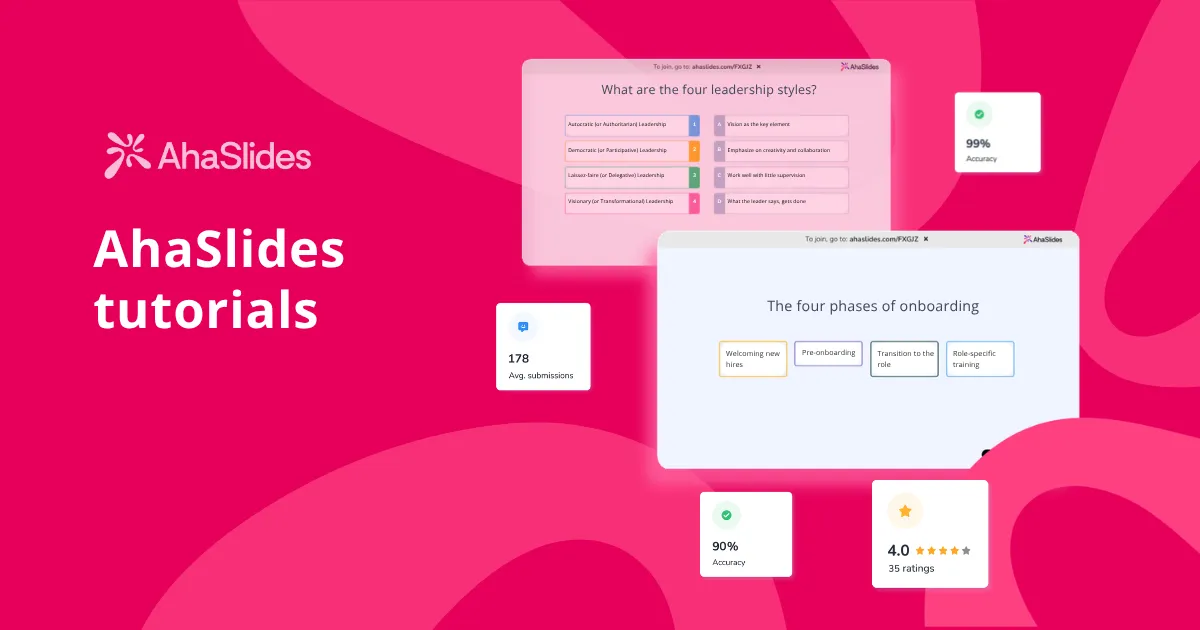
Jeśli jesteś nowy w AhaSlides, albo korzystasz z nas od lat, ale od jakiegoś czasu nie zaglądałeś do menu, ten przewodnik jest tym, o czym marzyliśmy. Produkt bardzo się rozwinął w ciągu ostatnich dwunastu miesięcy i teraz wysyłamy… Ponad 30 typów slajdów — i wciąż dodajemy nowe niemal co miesiąc — obejmujące wszystko od ankiet na żywo i quizów po pełne ankiety, diagramy, przypinanie obrazów i tablice burzy mózgów, aż po ankiety polegające na przyznawaniu punktów, macierze opinii i wyścigi kaczek z losowym zwycięzcą.
Ale listy funkcji nie pomagają. Pomagają przepływy pracy. Dlatego zorganizowaliśmy ten samouczek tak, jak osoba planuje sesje: przed, w trakcie i po. Na każdym etapie pokażemy Ci, jaki typ slajdu wybrać i jak go dobrze ustawić.
Szybka mapa: jaki typ slajdu do czego służy - pobierz ściągawka tutaj.
Przed sesją: konfiguracja, która się opłaca
Najlepsze interaktywne szkolenia, jakie widzimy, zaczynają się zanim Do rozmowy może dołączyć każdy. Dwa typy slajdów ułatwiają tę część.
Slajd ankiety: zbieraj materiały wstępne bez poganiania ludzi
Slajd ankiety jest jednym z najnowszych dodatków AhaSlides, i po cichu stała się jedną z najczęściej używanych przez nas funkcji w zespołach L&D. Pozwala ona na zbudowanie formularza z wieloma pytaniami, który uruchamia się wiele pytań na razW jednej ankiecie możesz mieszać rodzaje pytań: wielokrotnego wyboru, otwartego tekstu, skale ocen, rankingi. To prawdziwa ankieta, a nie ukryta ankieta.
Jak z niego korzystać AhaSlides droga
- W prezentacji wybierz typ slajdu Ankieta
- Utwórz nową ankietę zawierającą maksymalnie 3–5 pytań: znajomość tematu, najważniejsze pytanie, czego chcieliby się dowiedzieć
- Opublikuj ankietę i połącz ją z prezentacją
- Podczas prezentacji na żywo i przejścia do tego slajdu uczestnicy zobaczą na swoich urządzeniach formularz, który należy wypełnić
Widzieliśmy, jak ankiety przed sesją zamieniały początkowe sesje szkoleniowe od zimnych otwarć w momenty typu: „Przeczytałem twoje odpowiedzi i oto, na czym się skupimy”. Już samo to zmienia cały nastrój w sali.
Otwarcie: przełamanie lodów
Pierwsze dwie minuty sesji wyznaczają emocjonalny ton na następne sześćdziesiąt. Trzy typy slajdów sprawdzają się w tym doskonale.
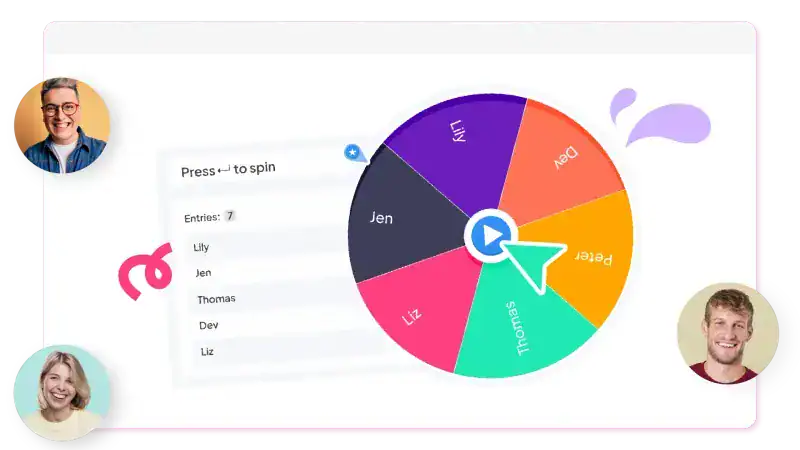
Kołowrotek: utrzymuj wszystkich w gotowości
Wpisz imiona uczestników do koła, zakręć nim i poproś osobę, na którą wyląduje, o podzielenie się czymś. Cała zabawa polega na losowości. Wszyscy wiedzą, że mogą zostać wybrani, więc wszyscy są obecni.
Dobre przykłady
- Szkolenia firmowe: „Co jest najbardziej zaskakującego w Twojej roli, czego nie domyśliłaby się osoba spoza Twojego zespołu?”
- Onboarding: „Bez jakiego narzędzia nie mogłeś się obejść w swojej poprzedniej pracy?”
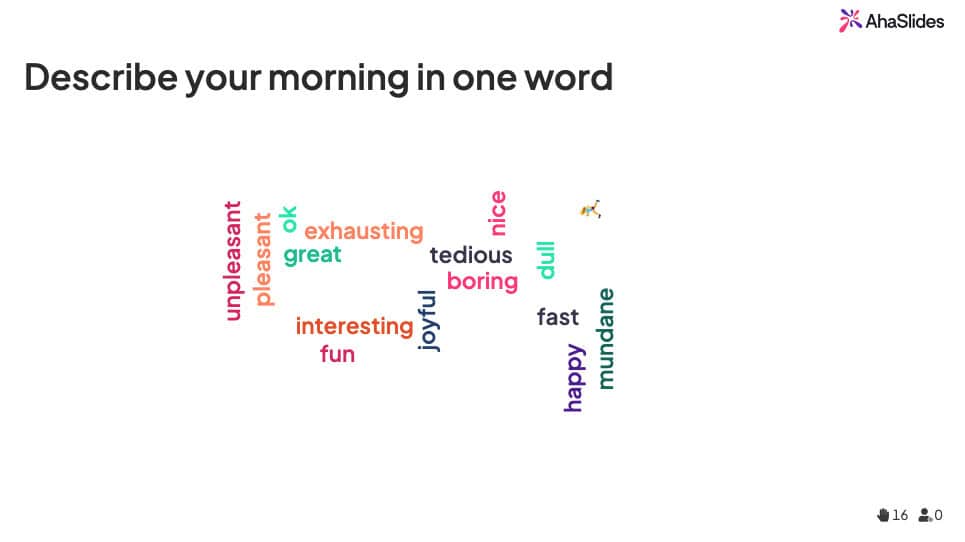
Chmura słów: opisz nastrój panujący w pomieszczeniu w 30 sekund
Chmura słów składa się z jednego lub dwóch słów i tworzy z nich obraz, gdzie im więcej, tym większa popularność. Nasz ulubiony wstęp dla grup powyżej 15 osób. Czytaj ją na głos w miarę jej rozwoju; słowa, które się pojawiają, zazwyczaj wskazują dokładnie, na czym skupić swoją energię.
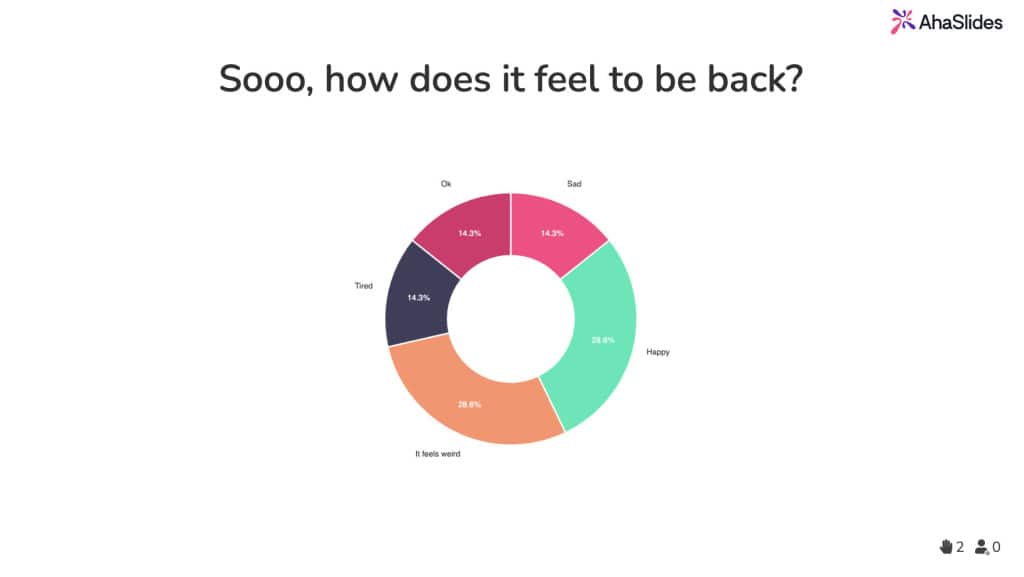
Ankieta: rozpocznij szybkie głosowanie
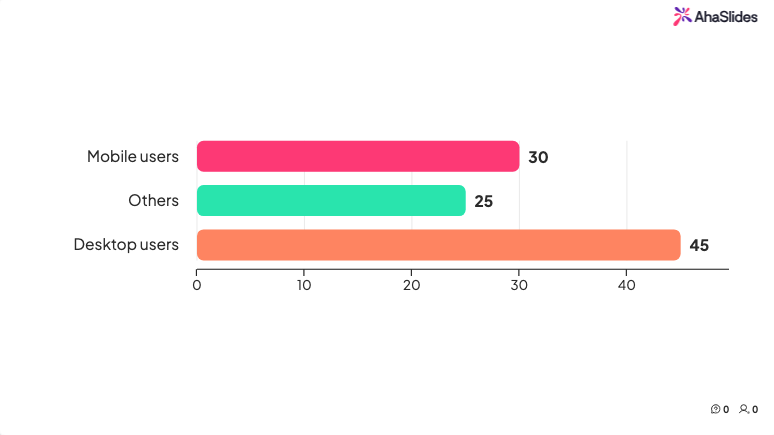
Ankiety to podstawa. Wielokrotnego wyboru, wyświetlane w formie wykresu słupkowego, pierścieniowego lub kołowego. Używaj ich, gdy chcesz szybko odpowiedzieć „tak/nie”, sprawdzić temperaturę lub zagłosować między konkretnymi odpowiedziami.
Przykłady ankiet otwierających
- „Jaki jest Twój poziom doświadczenia w [temacie]? Początkujący / Dość doświadczony / Dość doświadczony / Ekspert”
- „Jak się czujesz po tym szkoleniu? Jestem podekscytowany/ciekawy/sceptyczny/przyszedłem tu tylko po certyfikat” (postaw na szczere odpowiedzi, a otrzymasz bardziej szczere odpowiedzi)
Wyścig kaczek: wybierz zwycięzcę losowo (i dobrze się śmiej)
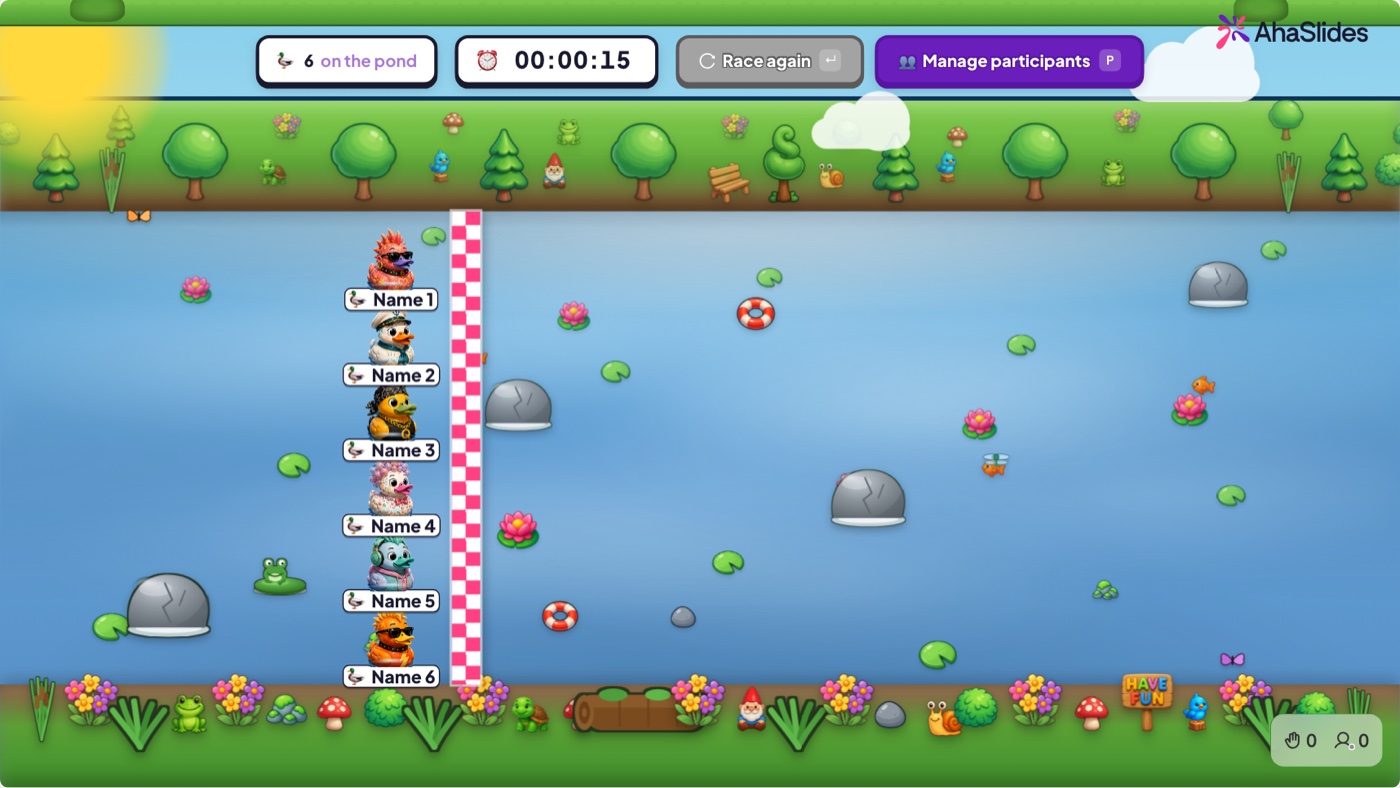
Wyścig Kaczek to najzabawniejszy i najzabawniejszy sposób na przełamanie lodów, rozdzielenie zadań, wręczenie nagrody lub po prostu wyłonienie zwycięzcy. Każdy dostaje kaczkę, kaczki się ścigają, a zwycięzca jest wyłaniany wyłącznie dzięki szczęściu – bez punktów, bez umiejętności, tylko odrobina wspólnego chaosu, by rozgrzać atmosferę.
Udostępnianie zdjęć: żywa ściana zdjęć
Funkcja Photo Share zachęca uczestników do przesyłania zdjęć bezpośrednio z telefonów na wspólną ścianę. To świetny sposób na rozpoczęcie sesji – „pokaż nam swoje biurko, widok lub zwierzaka” – i równie przydatny w trakcie sesji, aby zrobić zdjęcie tablicy, prototypu lub rzeczywistego przykładu, tak aby zdjęcie wszystkich jednocześnie pojawiło się na ekranie.
Nauczanie: miej je przy sobie
To jest sedno sesji. Pięć typów slajdów wykonuje tu większość pracy.
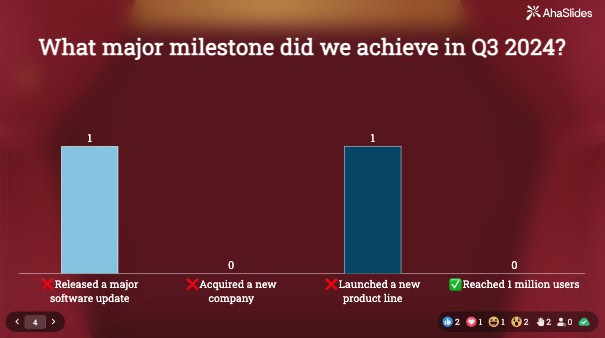
Quiz: Wybierz odpowiedź do klasycznego sprawdzenia wiedzy
Standardowy quiz. Test wielokrotnego wyboru, limit czasu (15–30 sekund to dobry wynik), punkty, ranking. Ogłoś ranking na początku, a zaangażowanie będzie rosło przez cały czas.
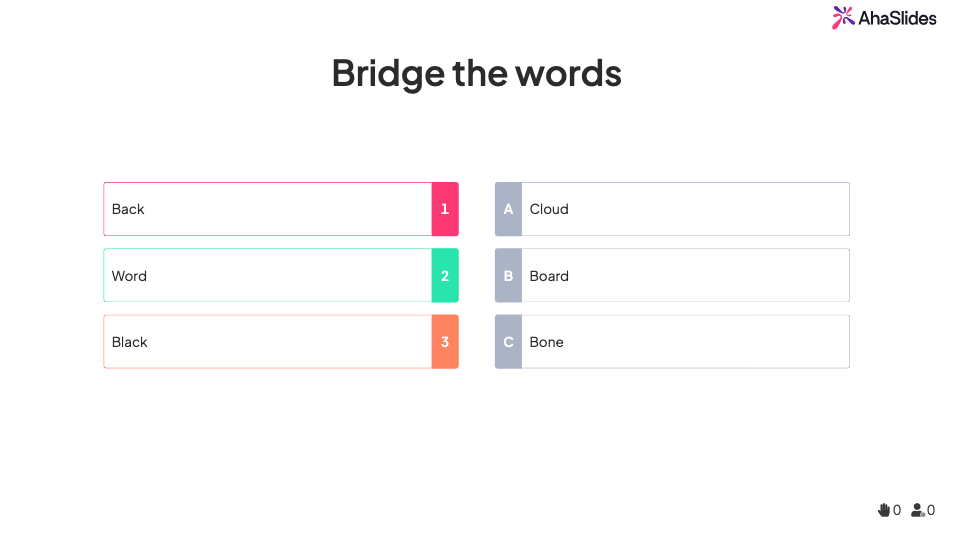
Quiz: Dopasuj pary słownictwa i pojęć
Przeciągnij elementy z kolumny A, aby dopasować je do elementów z kolumny B. Świetne rozwiązanie w przypadku terminów i definicji, produktów i funkcji, problemów i rozwiązań, działów i obowiązków.
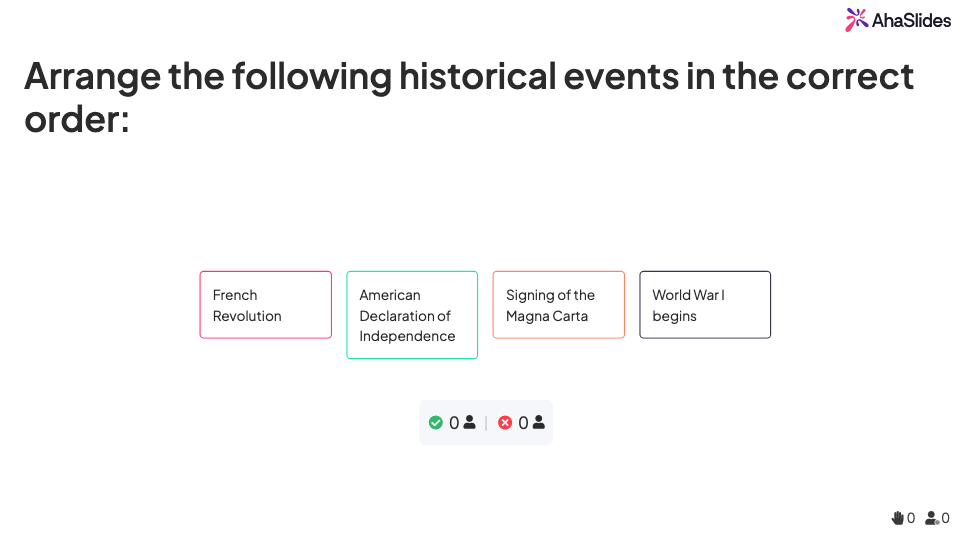
Quiz: Prawidłowa kolejność procesów i przepływów pracy
Przeciągnij elementy we właściwej kolejności. Jeśli uczysz każdy rodzaj procesu (kroki wdrażania, SOP, przepływ pracy sprzedaży, kolejność zdarzeń historycznych) – to jest ten slajd.
Quiz: Klasyfikowanie w celu sprawdzenia umiejętności klasyfikacji
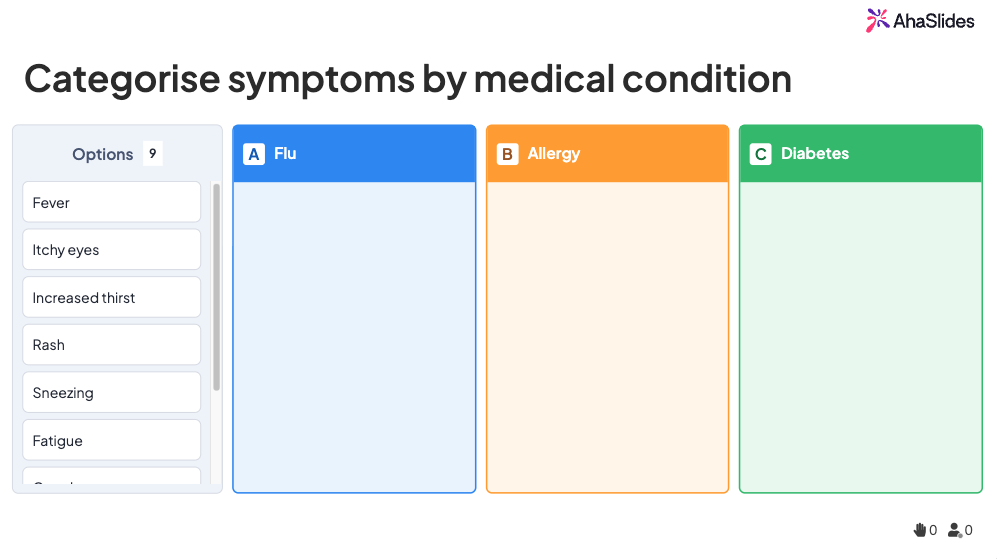
Uczestnicy sortują przedmioty do odpowiednich kategorii. Wykorzystaj to do: określenia, które wydatki trafiają do której kategorii budżetowej, które objawy odpowiadają danemu schorzeniu, które zadania należą do której roli. To doskonały sposób na naukę podejmowania decyzji, a nie tylko uczenia się faktów.
Slajd z diagramem: pokaż, jak rzeczy się łączą
Slajd Diagram jest jednym z naszych najnowszych i jednocześnie jednym z najrzadziej wykorzystywanych. Pozwala budować i prezentować struktury wizualne: schematy blokowe, hierarchie, mapy procesów, struktury organizacyjne i diagramy systemowe. Zamiast opisywać, jak coś działa, pokazujesz to.
Gdzie błyszczy dla L&D
- Szkolenie z zakresu zgodności: wizualizacja przepływów pracy związanych z zatwierdzaniem i ścieżek eskalacji
- Wdrażanie: pokaż schemat organizacyjny, ścieżkę klienta lub architekturę produktu
- Szkolenie procesowe: wizualizacja SOP jako schematu blokowego zamiast ściany tekstu
Diagram znajduje się na slajdzie, więc nie musisz tworzyć osobnego łącza do Miro lub Lucidchart, które zaburzałoby płynność prezentacji.
Przypnij na obrazku: pytania „pokaż mi gdzie”
Prześlij obraz. Uczestnicy umieszczają na nim pinezki. Wszystkie pinezki widzisz na żywo na ekranie prezentera. Brzmi prosto i takie jest, ale naprawdę dobrze rozwiązuje konkretny problem dydaktyczny.
Przykłady zastosowań, które działają
- Szkolenie z zakresu oprogramowania: „Przypnij miejsce, w którym klikniesz, aby rozpocząć nowy projekt”
- Wspomaganie sprzedaży: „Wybierz tę część prezentacji, która Cię rozprasza”
- Badania UX: „Przypnij najbardziej mylącą część tego ekranu”
- Edukacja: „Wskaż kraj, w którym rozpoczęła się rewolucja przemysłowa”
Kiedy 30 osób umieszcza pinezki w tym samym niewłaściwym miejscu, jest to luka w wiedzy, której nie dałoby się zauważyć w żaden inny sposób.
Quiz: krótka odpowiedź na otwarte przywołanie
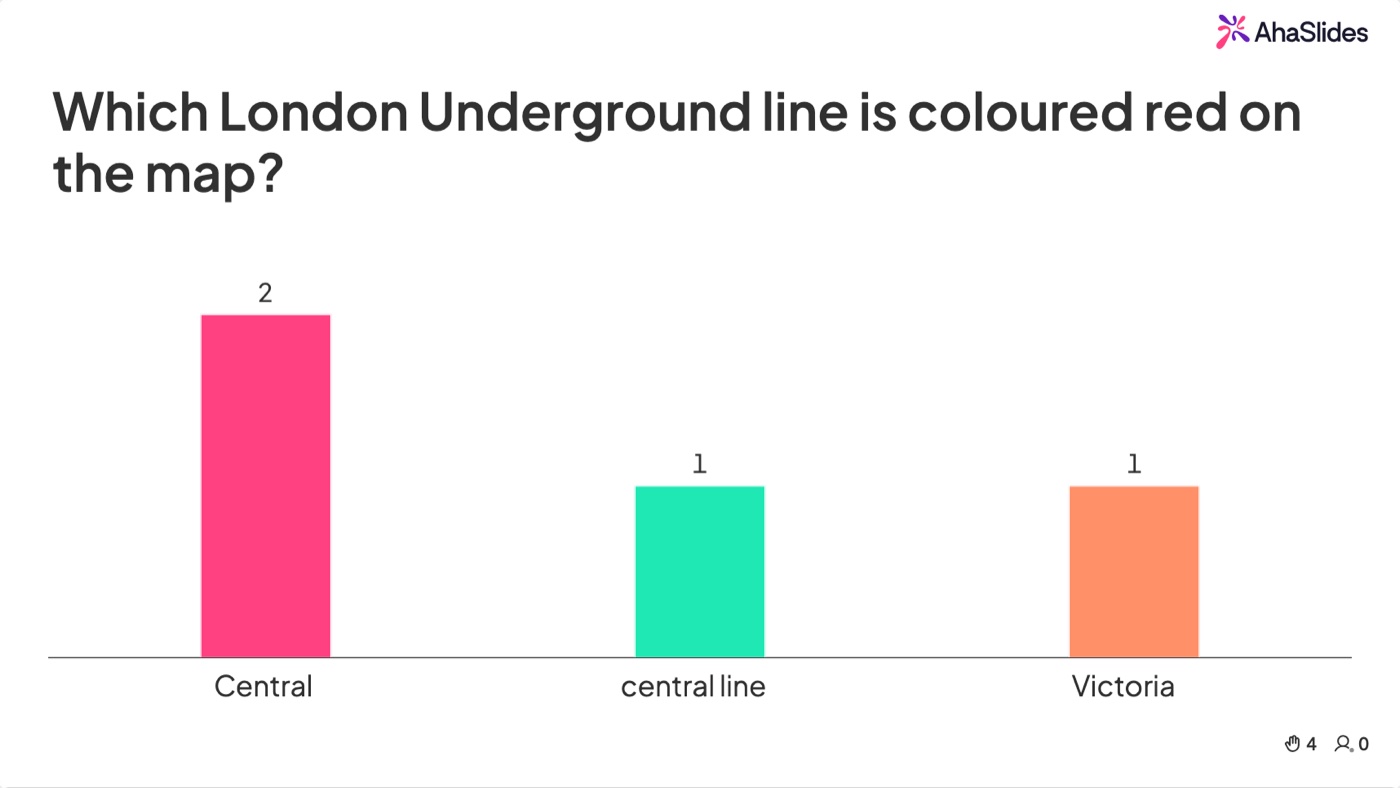
Krótka odpowiedź to test slajdów, w którym nie ma nic do wyboru — uczestnicy wpisują swoją odpowiedź, a ona jest porównywana z poprawną, więc muszą ją sobie przypomnieć, a nie rozpoznać. To trudniejszy i bardziej rzetelny test wiedzy niż test wielokrotnego wyboru. Niech akceptowana odpowiedź będzie krótka i dodaj kilka sensownych błędów ortograficznych, aby błędy bliskie trafienia nadal były punktowane.
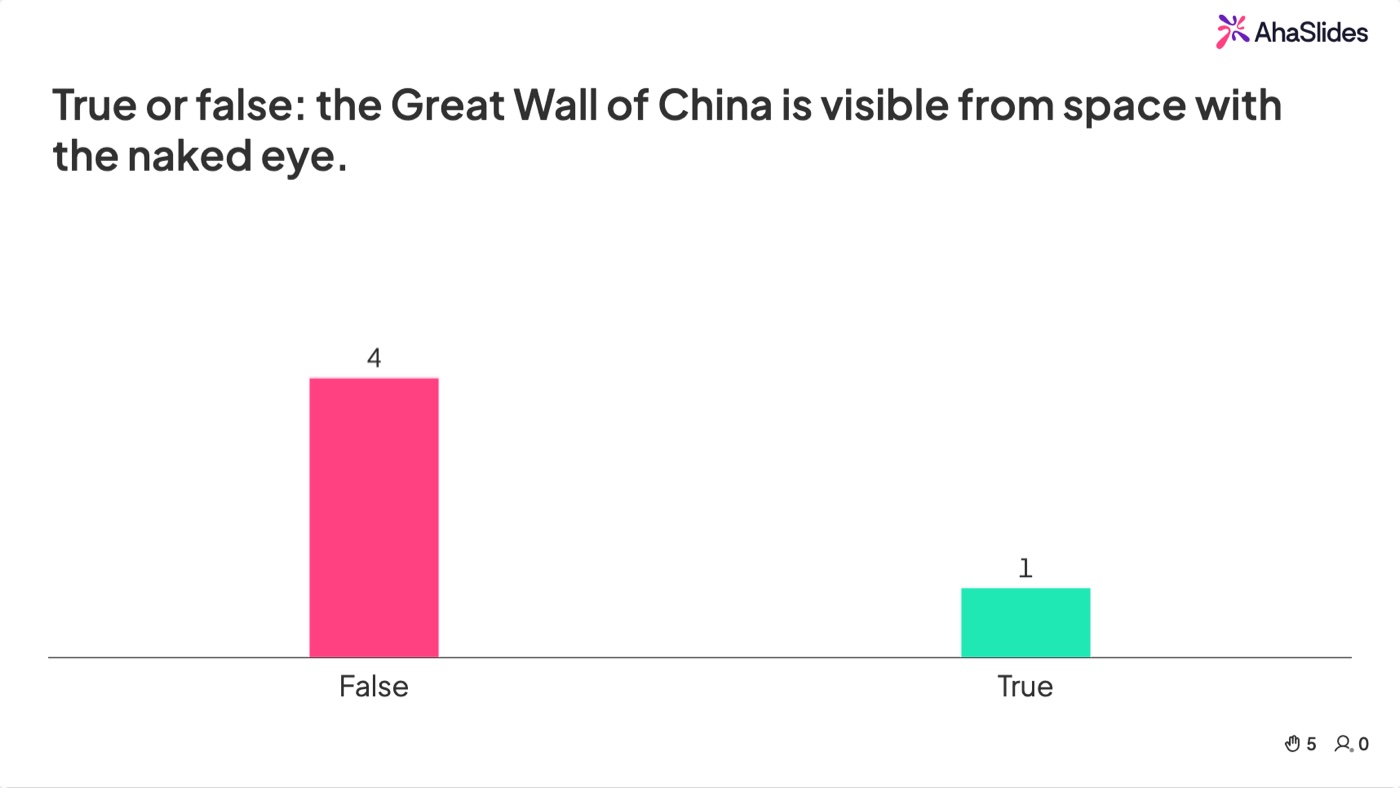
Quiz: Prawda czy fałsz w przypadku szybkiej rundy
Prawda czy fałsz to jeden z naszych najnowszych formatów quizu, który doskonale sprawdza się w podtrzymywaniu tempa. Uczestnicy przeglądają serię stwierdzeń i na czas oceniają każde z nich jako prawdziwe lub fałszywe, przyznając punkty. Dzięki tylko dwóm odpowiedziom za każdym razem, nikt nie ma problemu z trudnym pytaniem – idealne do szybkiego obalenia mitów lub szybkiego sprawdzenia „jak dobrze to znasz?”.
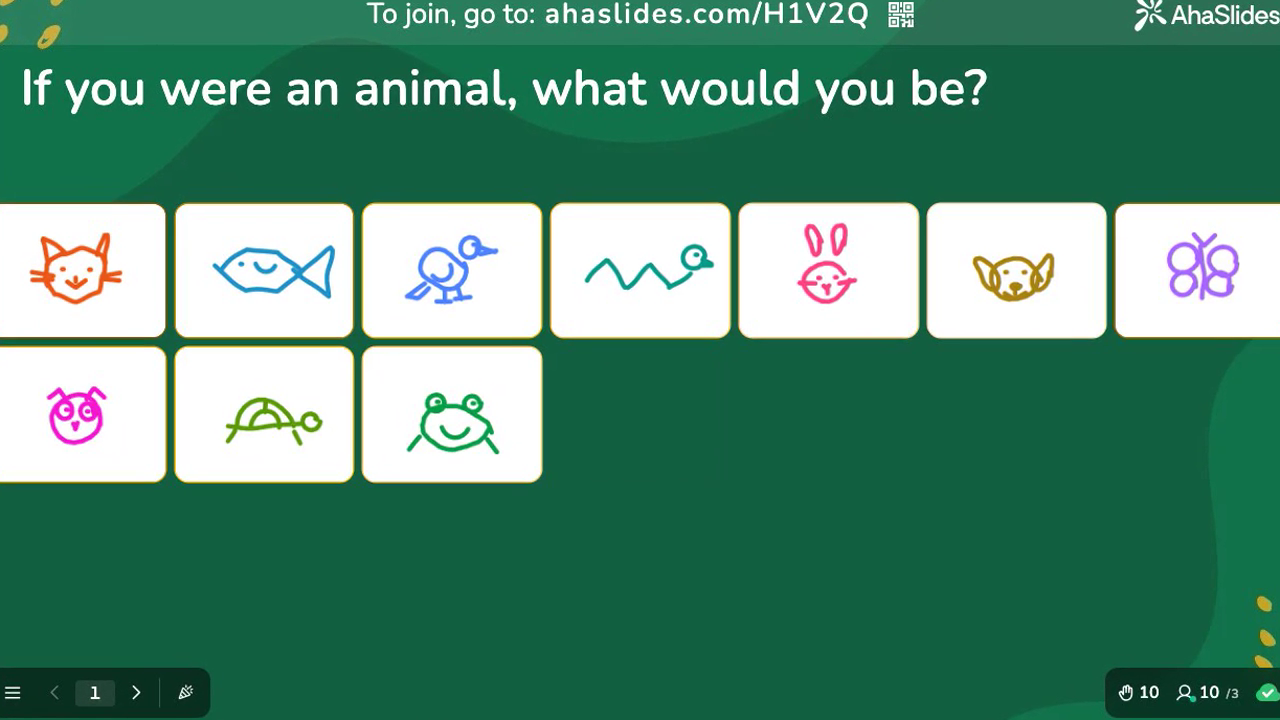
Narysuj Odpowiedź: pozwól im to naszkicować
W aplikacji Draw Answer uczestnicy rysują odpowiedzi na swoich telefonach i przesyłają je na współdzielony ekran. To idealne rozwiązanie do zadań, które obraz wyjaśnia szybciej niż słowa, na przykład szkicowania przepływu pracy, dodawania adnotacji do diagramu lub prezentowania rozwiązania. To nowszy format, który wciąż jest rozwijany, więc otwórz go na swoim telefonie, aby sprawdzić go przed prezentacją.
Interaktywny obraz: odkrywaj we własnym tempie
Funkcja Interactive Image pozwala przypinać notatki w określonych miejscach na obrazie; uczestnicy następnie stukają w każdą pinezkę, aby przeczytać ją na swoim urządzeniu, we własnym tempie. Ponieważ kurs odbywa się w indywidualnym tempie, nadaje się do szczegółowych materiałów wizualnych – zrzutów ekranu z adnotacjami, diagramów z opisami, zdjęć produktów – które zachęcają do bliższego zapoznania się niż podczas spaceru na żywo.
Dyskusja: ujawnij, co myślą
W połowie sesji chcesz otworzyć dyskusję. Ale pytanie „jakieś pytania?” prawie nigdy nie wywołuje prawdziwych pytań. Te trzy typy slajdów tak.
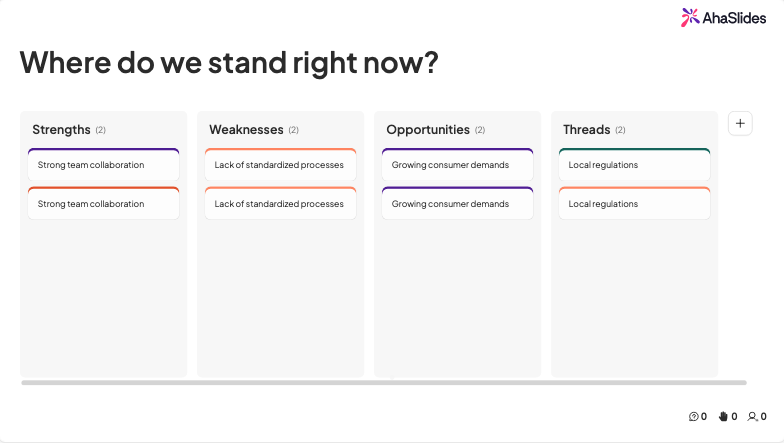
Tablica pomysłów: cyfrowe karteczki samoprzylepne
Tablica Pomysłów pozwala uczestnikom przesyłać krótkie pomysły, które pojawiają się jako karteczki samoprzylepne na wspólnej kanwie, a następnie grupować je i głosować na nie. (Dostępny jest również lżejszy slajd Burzy Mózgów, jeśli chcesz skorzystać tylko z karteczek samoprzylepnych i głosowania bez etapu grupowania). Uczestnicy mogą polubić swoje propozycje, co naturalnie wydobywa najmocniejsze pomysły.
Idealne do
- Retrospekcje: „Co się sprawdziło? Co nie? Co powinniśmy spróbować?”
- Rozwiązywanie problemów: „Jak możemy [rozwiązać to wyzwanie]?”
- Warsztaty strategiczne: „Czego powinniśmy zaprzestać?”
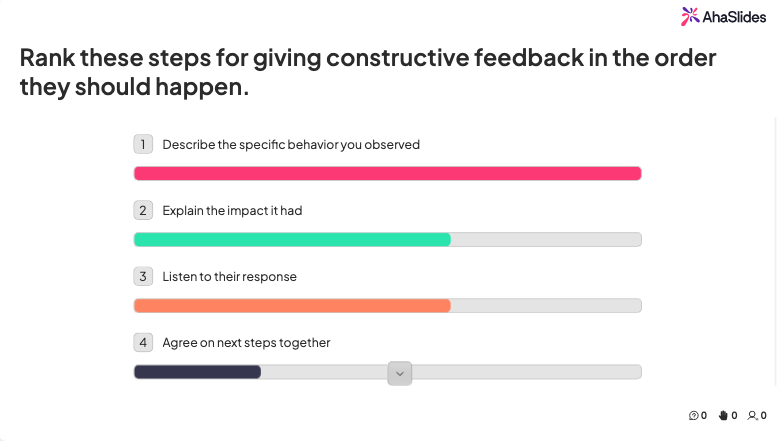
Ranking: priorytetyzacja siły
Slajd „Ranking” przedstawia uczestnikom listę i prosi ich o przeciąganie elementów w kolejności priorytetów. Wyniki są łączone na jednej liście rankingowej dla całej grupy. To najszybszy sposób, aby wszyscy w grupie zgodzili się co do tego, co jest najważniejsze.
Kiedy go używać
- „Uporządkuj te 5 problemów klientów od największego do najmniej pilnego”
- „Uporządkuj te tematy szkoleniowe według tego, co chcesz omówić jako następne”
- „Uporządkuj te funkcje według tego, które najbardziej ułatwią Ci codzienną pracę”
Podczas gdy ankieta nakazuje „wybierz jeden”, ranking nakazuje „wybierz wszystkie w kolejności”. Ma to znaczenie, gdy potrzebujesz prawdziwego priorytetu.
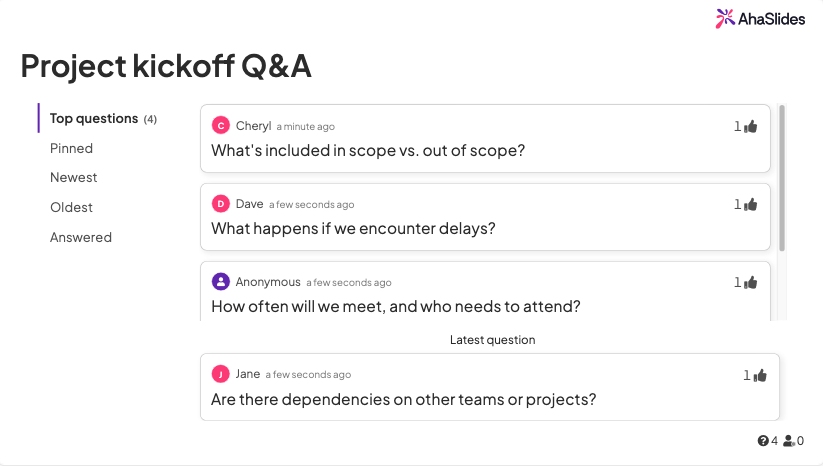
Pytania i odpowiedzi: anonimowe, z pozytywnym odbiorem, bez niezręcznej ciszy
Otwórz slajd z pytaniami i odpowiedziami na początku sesji i pozostaw go otwartym. Uczestnicy mogą zadawać pytania w dowolnym momencie, dzwoniąc na swoje telefony, anonimowo, jeśli chcą. Inni uczestnicy mogą głosować pozytywnie, dzięki czemu najbardziej palące pytania pojawiają się na górze.
Jak korzystamy z funkcji pytań i odpowiedzi
- Otwórz go przed rozpoczęciem sesji i poinformuj uczestników, że mogą go przesłać w dowolnym momencie
- Odpowiedz na 2–3 najczęściej głosowane pytania w zaplanowanych punktach przerw
- Oznacz pytania jako „z odpowiedziami”, aby lista na żywo pozostała czysta
Otwarte: odpowiedzi własnymi słowami
Slajd otwarty zbiera odpowiedzi w formie tekstu swobodnego i wyświetla je na ekranie w miarę ich pojawiania się. Podczas gdy ankieta przydziela respondentom określone opcje, slajd otwarty pozwala im wyrazić dokładnie to, co myślą – idealne rozwiązanie na pytania: „Jakie jest dla Ciebie największe wyzwanie w tym zakresie?” lub „Co usprawniłoby ten proces?”. Przeczytaj kilka z nich na głos, aby podtrzymać dyskusję.
Macierz 2x2: nanoszenie pomysłów na dwie osie
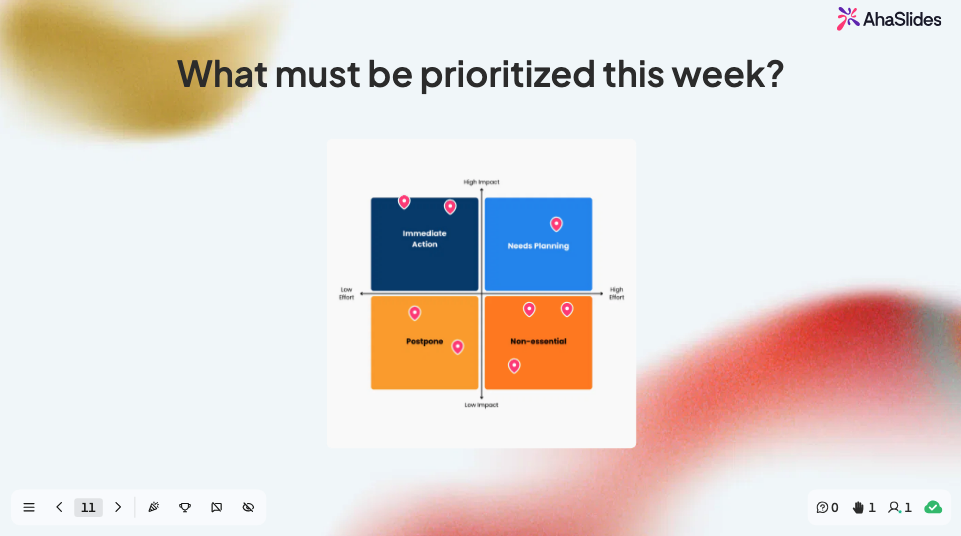
Macierz 2x2 prosi uczestników o naniesienie elementów na dwie osie – nakład pracy w stosunku do wpływu, pilność w stosunku do ważności, koszt w stosunku do wartości – a następnie grupowe rozmieszczenie elementów tworzy na żywo wspólną mapę. To najszybszy sposób na przekształcenie niejasnej debaty w obraz, na który każdy może wskazać i na podstawie którego może ustalić priorytety.
Podziel punkty: wymuszaj prawdziwe kompromisy
Funkcja Split the Points daje każdemu uczestnikowi pulę punktów, które może rozdysponować według własnego uznania. Ponieważ nie mogą poprzeć wszystkich opcji, otrzymujesz o wiele bardziej trafny obraz priorytetów niż przez podniesienie rąk – idealne rozwiązanie do podziału budżetu, rozważania funkcji lub decydowania, na co zespół powinien poświęcić swój czas.
Po sesji: informacja zwrotna, która jest naprawdę przydatna
Formularze e-mail z opiniami osiągają wskaźnik odpowiedzi na poziomie 10–20%. Opinie w trakcie sesji osiągają poziom 70–90%. Czas ma kluczowe znaczenie.
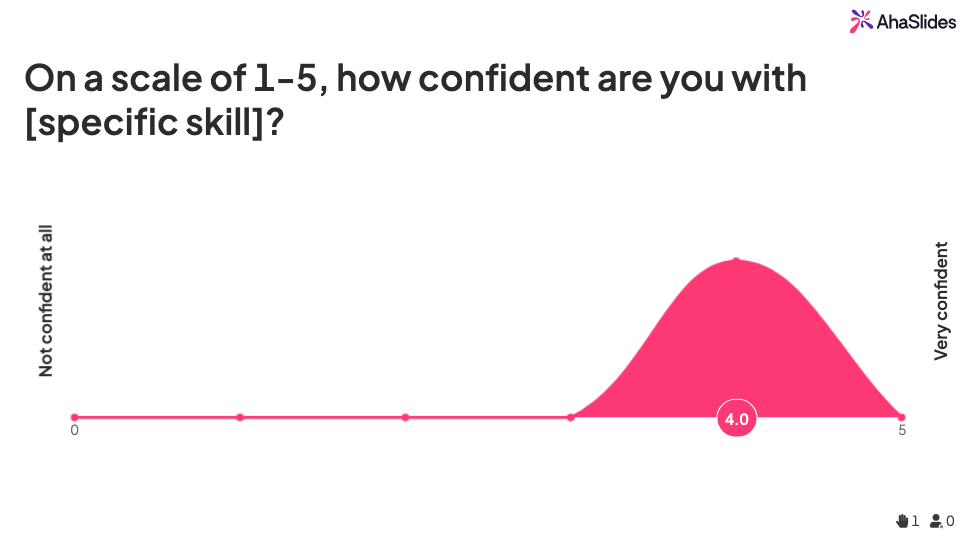
Skala ocen: szybka informacja zwrotna w trakcie sesji
W ciągu ostatnich 3–5 minut sesji wrzuć slajd ze skalą ocen. 1–5, 1–10 lub uśmiechnięte buźki. Ogranicz się do maksymalnie 2–3 pytań. Cała sala odpowiada, gdy doświadczenie jest jeszcze świeże.
Trzy pytania, które zawsze działają
- „Jak istotna była ta sesja dla Twojej pracy?” (1–5)
- „Jak duże jest prawdopodobieństwo, że zastosujesz wiedzę, której nauczyłeś się w tym tygodniu?” (1 do 10)
- „Jak duże jest prawdopodobieństwo, że polecisz to szkolenie koledze?” (styl NPS – skala od 0 do 10)
Slajd z ankiety: dłuższa informacja zwrotna, którą zabierają ze sobą
Aby uzyskać głębszy feedback, poproś uczestników o wypełnienie ankiety na koniec sesji. W przeciwieństwie do skali ocen, ankieta to formularz składający się z wielu pytań, który wyświetla się na jednym slajdzie na urządzeniach uczestników. Ponieważ ankieta może zostać przeprowadzona zaraz po prezentacji, publiczność chętniej się na nią zdecyduje, co zwiększy jej atrakcyjność. Odsetek odpowiedzi.
Co umieścić w ankiecie po sesji
- Tekst otwarty: „Co zrobisz inaczej po tej sesji?”
- Tekst otwarty: „Jaki temat chciałbyś, żebyśmy omówili bardziej szczegółowo?”
- Ocena: „Oceń te tematy na następną sesję, biorąc pod uwagę to, co uważasz za najbardziej przydatne”
Raport i analiza: wpływy
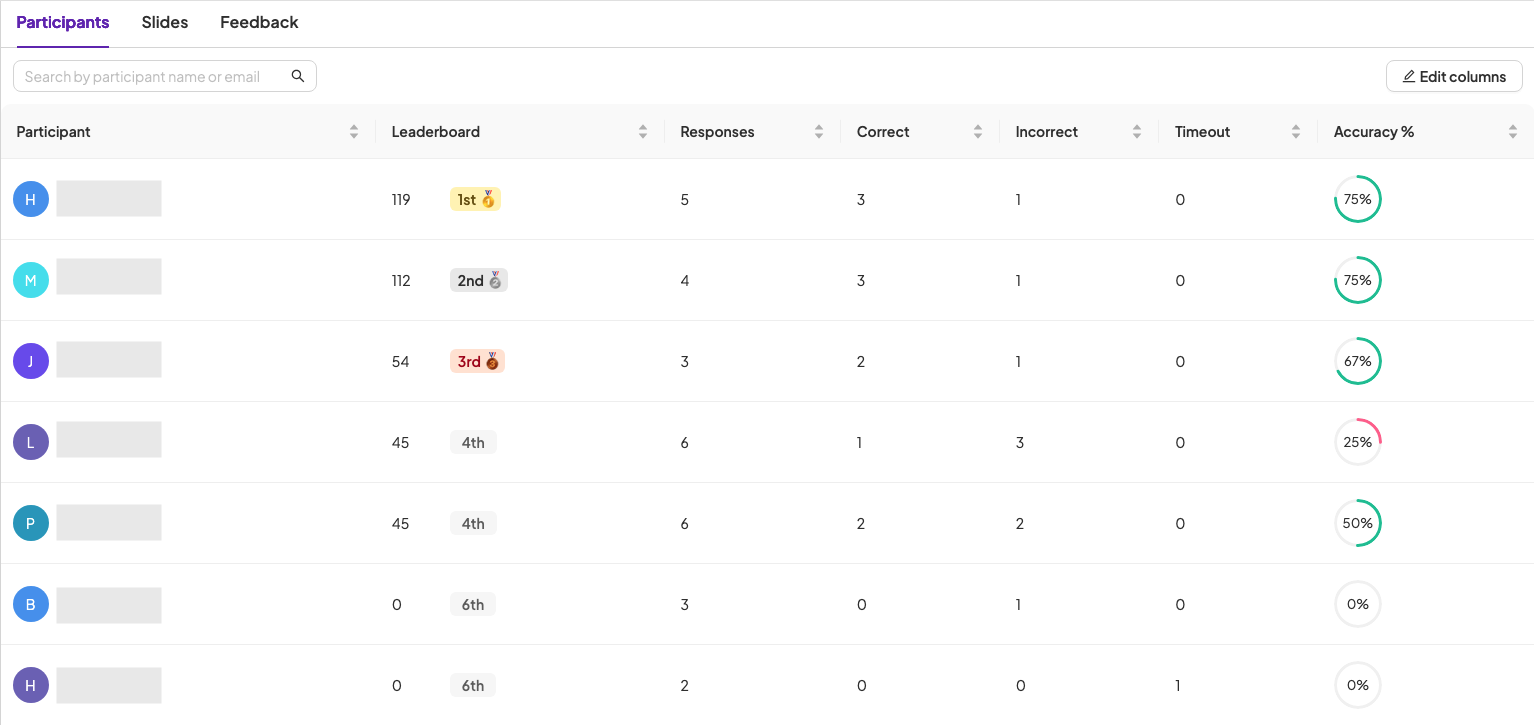
Każda prowadzona sesja generuje raport: wskaźniki zaangażowania, wyniki ankiet, wyniki quizów, aktywność w sesjach pytań i odpowiedzi, indywidualne odpowiedzi. Dla liderów L&D uzasadniających budżety szkoleniowe, te dane są kluczowe. Stwierdzenie „Zaangażowanie wyniosło średnio 87% w 14 sesjach w tym kwartale” brzmi inaczej niż „ludzie wydawali się zadowoleni”.
Wskazówki od AhaSlides Zespół
Kilka małych nawyków, które nabyliśmy po obejrzeniu tysięcy sesji:
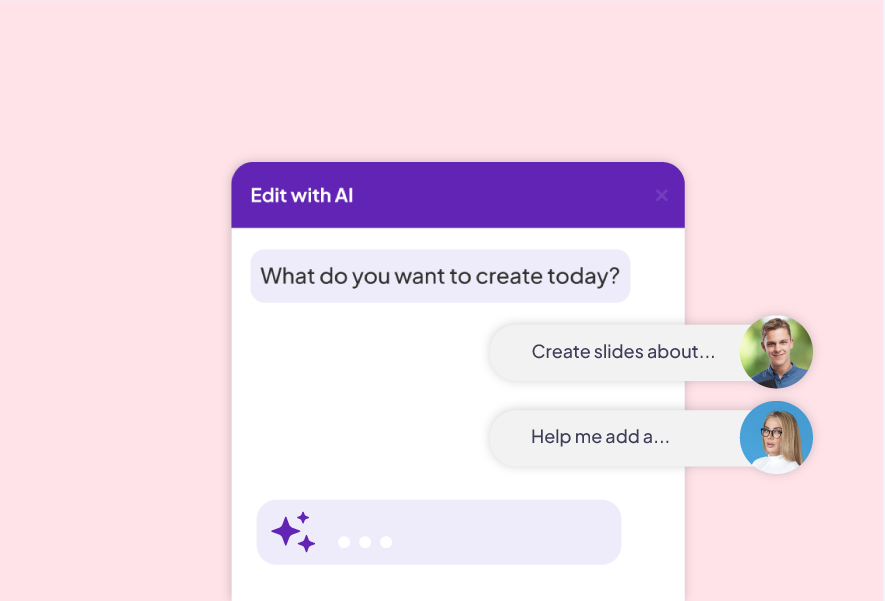
Użyj narzędzia AI Slides Maker do tworzenia szkiców, a następnie dostosuj je
Wprowadź swój temat lub dokument do naszego kreatora slajdów AI, a w niecałą minutę otrzymasz pełną interaktywną prezentację. Nie jest ona idealna co do piksela, ale to punkt wyjścia, który pozwala zaoszczędzić godzinę. Potraktuj ją jako wersję roboczą, a nie finalną.
Nie przesadzaj z interaktywnością
W 60-minutowej sesji 5 do 7 momentów interakcji to idealny czas. Więcej i ciągłe zmienianie kontekstu. Mniej i ludzie będą się gubić.
Sparuj pilota/Backstage z tabletem
Nasza funkcja zdalnego sterowania lub Backstage pozwala na przewijanie slajdów z telefonu lub tabletu. Brzmi to jak drobnostka. Ale nią nie jest. Swoboda poruszania się po sali (lub odejścia od kamery internetowej podczas sesji hybrydowej) zmienia całą Twoją energię jako prezentera.
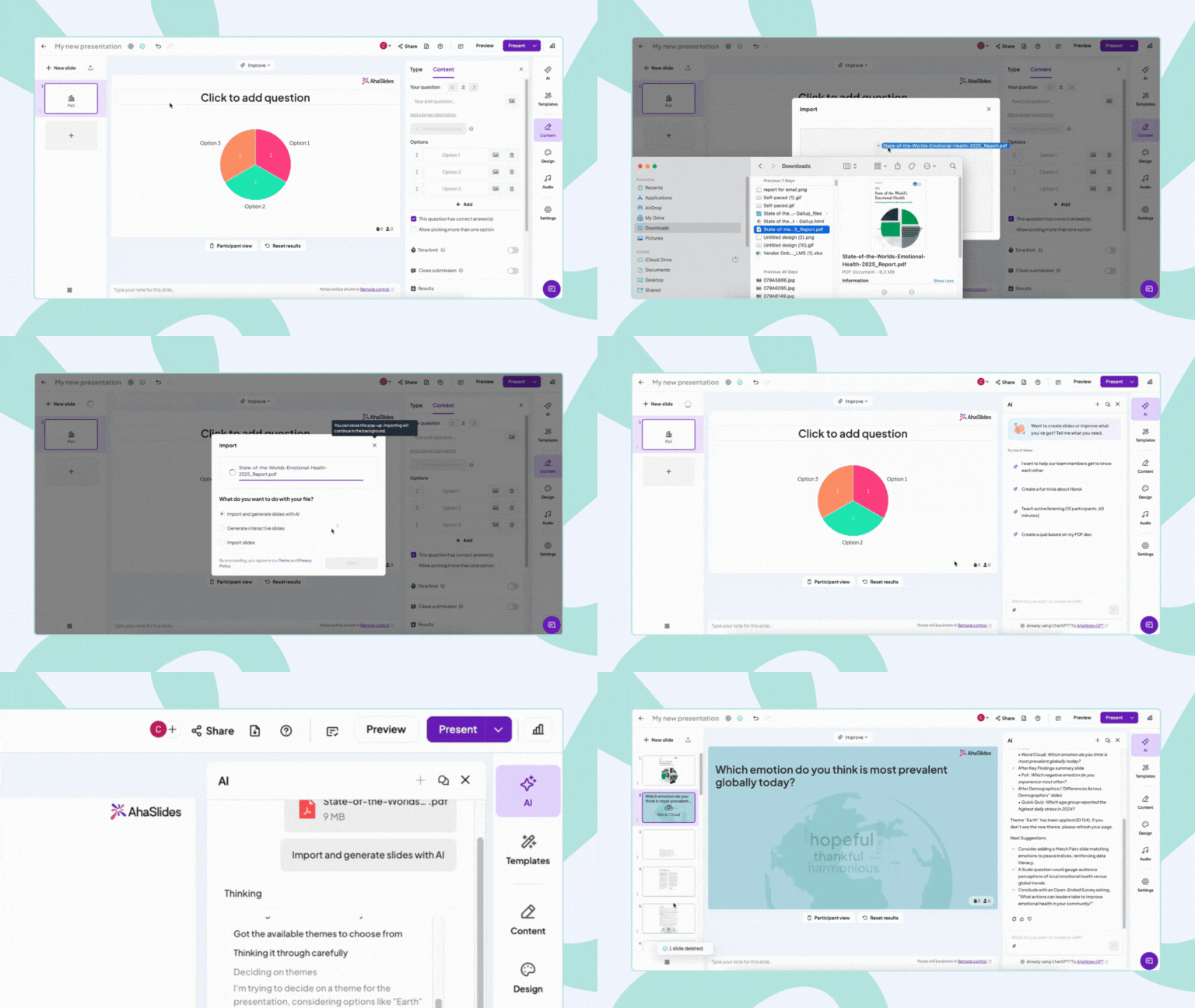
Zaimportuj istniejący plik PPT
Jeśli masz już prezentację PowerPoint, zaimportuj ją jako edytowalne slajdy, zmień wszystko, co potrzebne, i dodaj interaktywne slajdy w odpowiednich miejscach. Nie twórz ich od nowa. Większość naszych najbardziej wymagających użytkowników zaczynała w ten sposób.
Typowe błędy, których należy unikać
Pomijanie wyników
Wyniki ankiety nie są slajdem przejściowym. Zatrzymaj się, przeczytaj je i zareaguj. „Ciekawe, 60% z was odpowiedziało X. Poświęćmy na to dodatkowe dwie minuty”. To jest właśnie ten ruch angażujący.
Zapomnienie o testowaniu na telefonie
Otwórz sesję na swoim telefonie, zanim uczestnicy dołączą. Przejdź przez kod dołączania jak uczeń. Dwadzieścia sekund testowania zapobiega sytuacji, w której „dlaczego moja odpowiedź się nie wyświetla”.
Zakopywanie kodu dołączającego
Mały kod dołączenia w rogu = mała frekwencja. Zrób to porządnie, niech będzie na ekranie i powtórz na głos. Nie zakładaj, że osoby, które dołączyły później, to zobaczyły.
Pierwsze kroki
Zarejestruj się na stronie ahaslides.comPrzeglądaj bibliotekę szablonów, wybierz talię najbardziej odpowiadającą Twojemu przypadkowi użycia, zamień treści i uruchom ją. Zacznij od małych kroków. Jedna ankieta. Jeden quiz. Buduj od tego momentu.
Jeśli tworzysz pełny program szkoleniowy, a nie pojedynczą sesję, zapoznaj się z AhaSlides Kreator kursów online, która zawiera te same interaktywne typy slajdów w formie lekcji dostosowanych do tempa ucznia, dzięki czemu może on pracować nad nimi w dogodnym dla siebie czasie.