
Darmowy szablon programu PowerPoint na Boże Narodzenie jest już dostępny w programie PowerPoint: przejdź do Plik> Nowy i wyszukaj „Boże Narodzenie”. To nada Ci świąteczny wygląd. Aby przekształcić to w gry i quiz, w które wszyscy grają na swoich telefonach, dodaj AhaSlides Dodatek i możliwość dodawania slajdów na żywo do tego samego zestawu. Działa w ramach darmowego planu.
Ten przewodnik obejmuje zarówno prezentację prezentacji wyłącznie w programie PowerPoint, jak i prezentację prezentacji na żywo. Zachowaj prezentację, którą już masz. Dodaj uczestnictwo.
Jak uzyskać szablon świąteczny w programie PowerPoint
Galeria szablonów programu PowerPoint zwykle zawiera świąteczne projekty, więc na początek nie musisz niczego pobierać.
W systemie Windows
- Otwórz program PowerPoint i przejdź do Plik> Nowy.
- Wpisz „Boże Narodzenie” w polu wyszukiwania i naciśnij Enter.
- Kliknij projekt, aby wyświetlić jego podgląd, a następnie kliknij Stwórz.
- Aby zmienić styl posiadanego już pokładu, otwórz go, przejdź do Wnętrze zakładkę i wybierz motyw lub wariant.
Na komputerze Mac
- Iść do Plik > Nowy z szablonu.
- Wyszukaj lub przeglądaj hasło „Boże Narodzenie”. Oferowane wzory różnią się w zależności od wersji programu PowerPoint.
- Wybierz projekt i kliknij Stwórz.
- W przypadku istniejącego pokładu należy użyć Wnętrze karta, taka sama jak w systemie Windows.
Inne bezpłatne źródła
Jeśli własne projekty programu PowerPoint wydają się zbyt proste, SlajdyCarnival oraz Canva Obie strony oferują darmowe szablony prezentacji świątecznych do pobrania w formacie PowerPoint (sprawdzone 19 listopada 2026 r.). Niektóre projekty Canva są dostępne tylko w wersji Pro, więc sprawdź etykietę i licencję każdego szablonu przed użyciem go w pracy.
Stwórz prostą grę quizową o tematyce świątecznej w programie PowerPoint
Możesz stworzyć prosty quiz z animacjami, dzięki czemu odpowiedź pojawi się po kliknięciu.
- Dodaj slajd z pytaniami zawierający cztery pola odpowiedzi.
- Dodaj kształt „Prawidłowo!” i nadaj mu animację wejścia z Animacje patka.
- Po wybraniu kształtu wybierz Wyzwalacz > Po kliknięciu na Animacje Kliknij kartę i wybierz właściwą odpowiedź. Opcja ta jest dostępna zarówno w systemach Windows, jak i Mac.
- Powtórz czynność dla każdego pytania i zapisz wynik na tablicy lub kartce papieru.
Aby uzyskać dłuższy przewodnik, zapoznaj się z naszym przewodnikiem interaktywny quiz w programie PowerPoint obejmuje zarówno metodę wyzwalającą, jak i metodę na żywo.
Gdzie kończy się prezentacja wyłącznie w programie PowerPoint
Szablon świąteczny sprawia, że talia wygląda świątecznie. Nie pozwala nikomu innemu się w to bawić. Z samym PowerPointem:
- Jedna osoba odpowiada za wszystkich. Wygrywa ten, kto pierwszy krzyknie, a nieśmiała połowa grupy nie ma szansy krzyknąć.
- Punktacja jest ręczna. Ktoś musi liczyć punkty, rozstrzygać spory i sumować je pomiędzy rundami.
- Goście obserwują na odległość. Osoby dołączające do rozmowy widzą slajdy, ale nie mogą odpowiadać na pytania.
- Nic nie wraca. Nie ma chmury słów przedstawiającej ulubiony film wszystkich uczestników, nie ma głosowania na najlepszego skoczka ani zapisu, kto wygrał.
Na imprezie, zajęciach czy spotkaniu zespołowym najważniejsza jest gra. Do tego potrzebny jest telefon każdego uczestnika, a nie tylko mysz prowadzącego.
Na żywo: dodaj gry do swojej świątecznej talii za pomocą AhaSlides dodatek
AhaSlides to kompleksowa platforma do interakcji dla zespołów i klas. Dodaj ją do swojej świątecznej talii, a każdy gość zagra z własnego telefonu: świąteczny quiz, głosowanie na najlepszego skoczka lub wyścig kaczek na losowanie nagród, a wyniki znajdziesz na slajdzie.
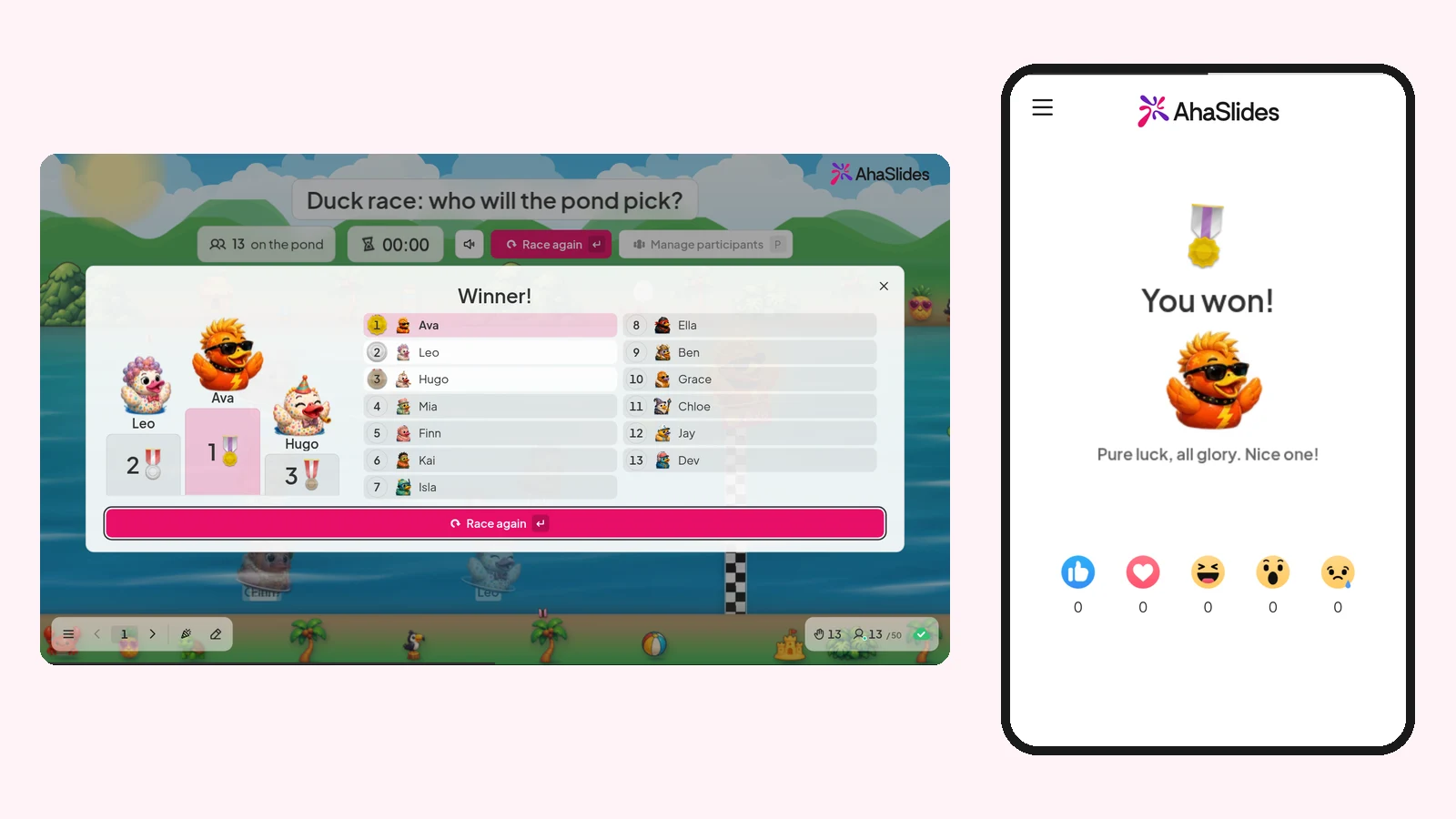
Dwa szybkie sposoby na początek:
- Prześlij swoją talię. Prześlij swój plik PowerPoint do AhaSlides i pozwól sztucznej inteligencji dodawać ankiety i pytania testowe, dzięki czemu sesja stanie się interaktywna, bez konieczności ponownego rozpoczynania (Twórca programu PowerPoint ze sztuczną inteligencją).
- Lub kontynuuj prezentację w programie PowerPoint. Dodaj bezpłatnie AhaSlides dodatek i wstaw slajdy na żywo między swoje. To zajmuje trzy kroki, jak poniżej.
Krok 1: zainstaluj dodatek
W programie PowerPoint przejdź do Strona główna > Dodatki > Więcej dodatków (w programie PowerPoint dla sieci Web, Wstaw > Dodatki), szukaj "AhaSlides„i kliknij Dodaj. Otworzy się na Twoim slajdzie.
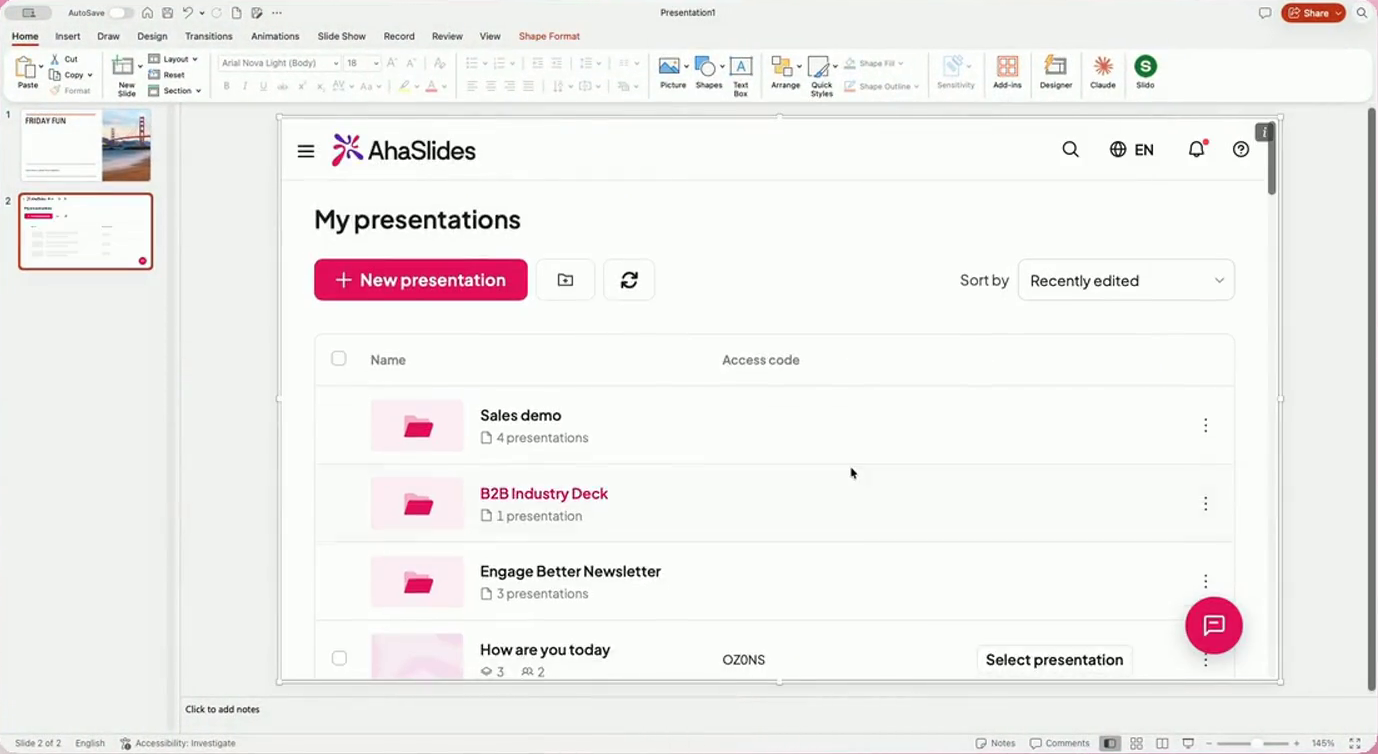
Krok 2: zaloguj się i wybierz slajdy świąteczne
Zaloguj się lub zarejestruj się za darmo w tym samym panelu. Kliknij Wybierz prezentację, wybierz talię ze swoimi grami świątecznymi, zaznacz slajdy, które chcesz i kliknij Dodaj slajdy. PowerPoint dla sieci Web dodaje jeden slajd na raz.
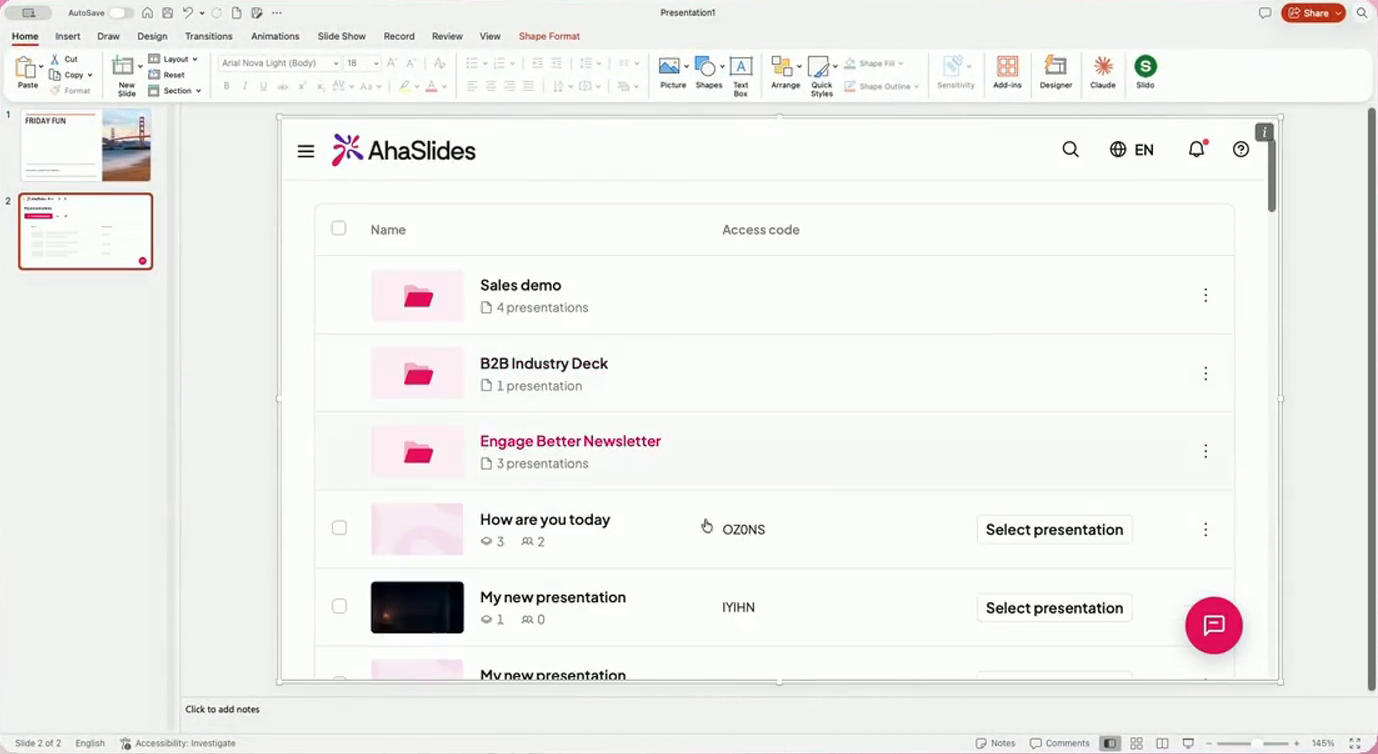
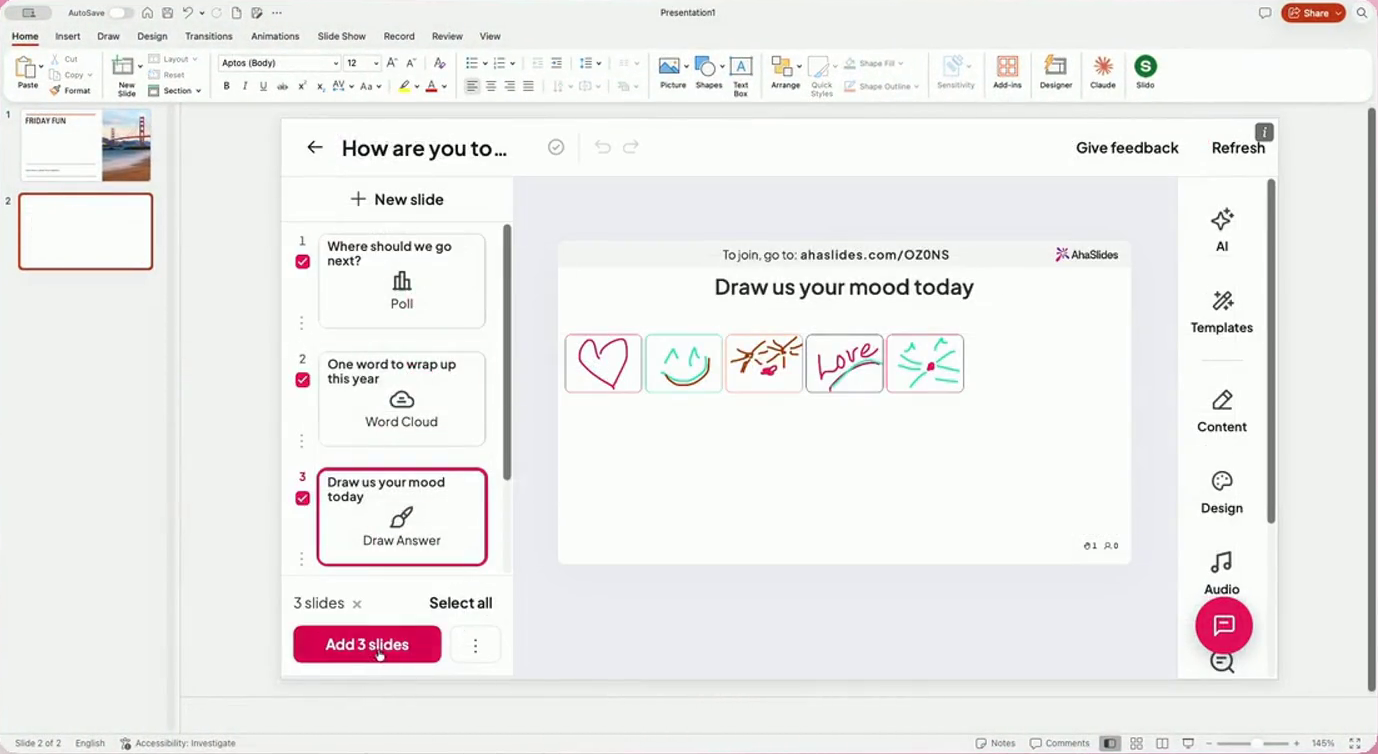
Krok 3: zaprezentuj się normalnie
Rozpocznij pokaz slajdów. Po dotarciu do slajdu na żywo na górze pojawi się link do dołączenia i kod QR (naciśnij Q aby pokazać lub ukryć panel dołączania). Goście skanują kod i grają na swoich telefonach, bez konieczności pobierania. AhaSlides przewodnik pomocniczy do dodatku ma każde ustawienie.
Szablony świąteczne, od których można zacząć
Nie musisz pisać gier od podstaw. Te AhaSlides szablony są gotowe, aby dodać je do swojej świątecznej talii.
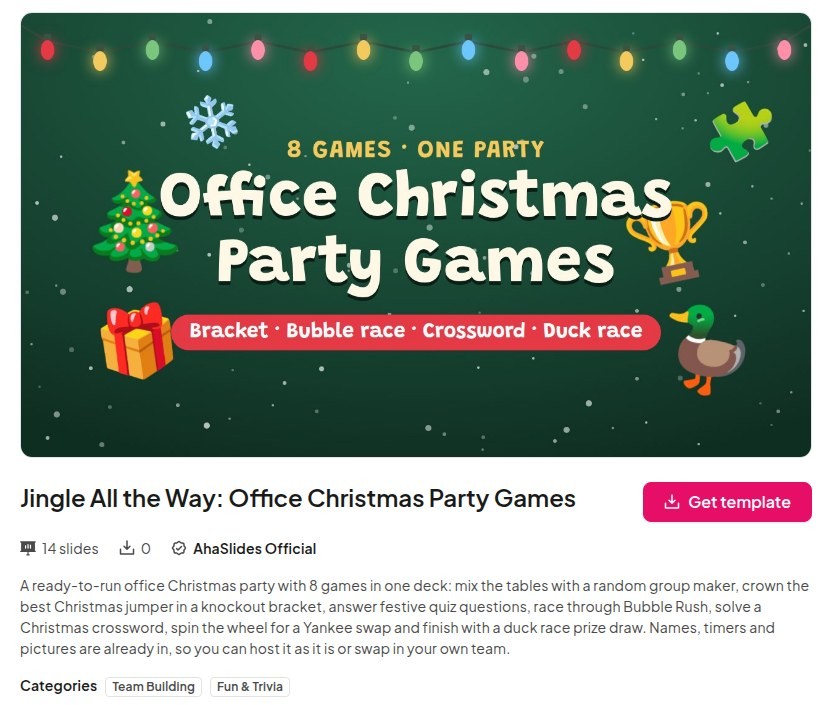
Jingle All the Way: biurowe gry świąteczne zawiera 14 slajdów i 8 gier: losowe tworzenie grup, chmurę słów, zdobywanie świątecznego swetra, świąteczne pytania quizowe, Bubble Rush, świąteczną krzyżówkę, kołowrotek i losowanie nagród w wyścigu kaczek.
Jeśli na Twoim koncie nie ma jeszcze gier Bubble Rush, Duck Race, Tournament Bracket ani Crossword, wpisz pytanie Pick Answer lub Spinner Wheel.
Rodzinny quiz świąteczny zawiera 37 slajdów z pytaniami świątecznymi dla osób w każdym wieku, stworzonych na potrzeby spotkań rodzinnych lub zajęć przed świętami.
6 pomysłów na świąteczne gry PowerPoint
Każdy z nich to żywy slajd, który możesz umieścić pomiędzy własnymi świątecznymi slajdami.
- Nokautujący sweter świąteczny. Umieść zdjęcie każdego skoczka w drabince turniejowej i pozwól grupie głosować na każdą parę, aż jedna wygra.
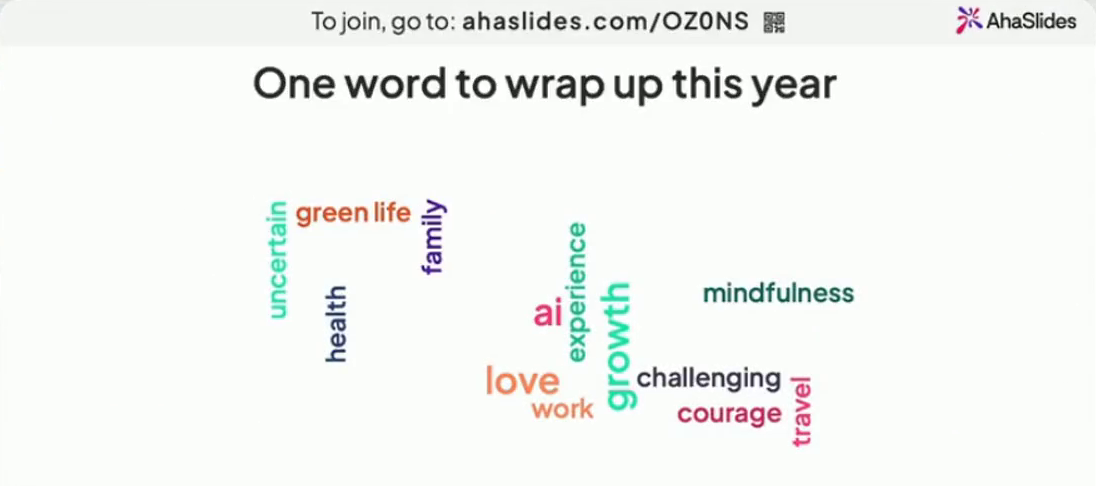
- Podsumuj swój rok jednym słowem. Chmura słów wypełnia się odpowiedziami wszystkich uczestników, a największe słowo stanowi dobry toast.
- Okrągły obrazek świąteczny. Pokaż zbliżenie dekoracji lub kadru z filmu i zadaj pytanie z odpowiedzią „Wybierz odpowiedź”. Świąteczny quiz obrazkowy ma pytania gotowe do użycia.
- Świąteczna runda filmowa. Dziesięć pytań o klasykę, po każdym z nich tabela wyników. Wybierz jedną z naszych Świąteczny quiz filmowy.
- Secret Santa lub zamówienie wymiany Yankee. Zakręć Kołowrotek z imionami wszystkich uczestników, którzy będą decydować o tym, kto będzie wybierał dalej.
- Wolałbyś? Dwa świąteczne wybory na slajdzie, takie jak „Śnieg w Boże Narodzenie albo brak zmywania”, oraz wspólne występy zespołu na żywo. Szablon „Wolałbyś” na Boże Narodzenie ma zapisane pytania.
W przypadku rundy zbudowanej na podstawie teleturnieju, Szablon programu PowerPoint Jeopardy prace dla tablicy kategorii Boże Narodzenie i nasze podsumowanie Gry PowerPoint ma więcej formatów na każdą porę roku. Czy organizujesz quiz dla dzieci? Nasz rodzinny quiz świąteczny dla dzieci ma do nich zadawane pytania.
PYTANIA I ODPOWIEDZI
Jak dodać motyw świąteczny do programu PowerPoint?
Otwórz swój pokład, przejdź do Wnętrze i wybierz motyw lub wariant. Gotowy świąteczny projekt znajdziesz na Plik> Nowy (na komputerze Mac, Plik > Nowy z szablonu), wyszukaj „Boże Narodzenie” i kliknij Stwórz.
Gdzie mogę znaleźć bezpłatne szablony programu PowerPoint?
Na pierwszym miejscu jest sam PowerPoint: Plik> Nowy Zawiera darmowe szablony, w tym projekty świąteczne. SlidesCarnival i Canva oferują również darmowe szablony prezentacji świątecznych, które można pobrać w formacie PowerPoint (sprawdzono 19 listopada 2026 r.).
Jak przygotować aktywność świąteczną dla grupy?
Wybierz format, do którego wszyscy mogą dołączyć jednocześnie, np. quiz, głosowanie lub chmura słów. Dzięki AhaSlides dodatek, dzięki któremu ludzie mogą odpowiadać na rozmowach telefonicznych bezpośrednio z prezentacji PowerPoint, dzięki czemu w rozgrywce może uczestniczyć cała grupa, a nie tylko osoba siedząca najbliżej ekranu.
Na czym polega zasada 5 5 5 w programie PowerPoint?
Zasada dotycząca tekstu jest prosta: nie więcej niż 5 słów w wierszu, 5 wierszy na slajd i 5 slajdów z dużą ilością tekstu pod rząd. W przypadku świątecznej talii warto pamiętać, aby slajdy były zdominowane przez zdjęcia i gry.
Jak zrobić PowerPoint?
Otwórz program PowerPoint i wybierz Plik> Nowywybierz pustą prezentację lub szablon i dodaj slajdy z Home karta z Nowy slajdNasz przewodnik po jak zrobić dobrą prezentację w programie PowerPoint obejmuje strukturę i projekt.
Uczyń tę talię interaktywną
Świąteczna talia kart, którą ludzie tylko oglądają, sprawia, że stają się widzami. Dodaj quiz, głosowanie i losowanie nagród, a stanie się częścią imprezy, do której ludzie dołączą.
Aby poznać pełną metodę, przeczytaj nasz poradnik jak zrobić interaktywną prezentację PowerPoint.
Zorganizuj swoje gry świąteczne na AhaSlides za darmo
Zachowaj szablon świąteczny, dodaj gry i pozwól wszystkim grać na swoich telefonach.