
Masz prezentację PowerPoint, której przygotowanie zajęło Ci godziny. Teraz chcesz ją zaprezentować na żywo, zadać pytanie w połowie i ciągle modyfikować slajdy. Do tej pory… AhaSlides Oznaczało to importowanie każdego slajdu jako płaskiego obrazu. Można było go zaprezentować, ale nie można było zmienić ani jednego słowa.
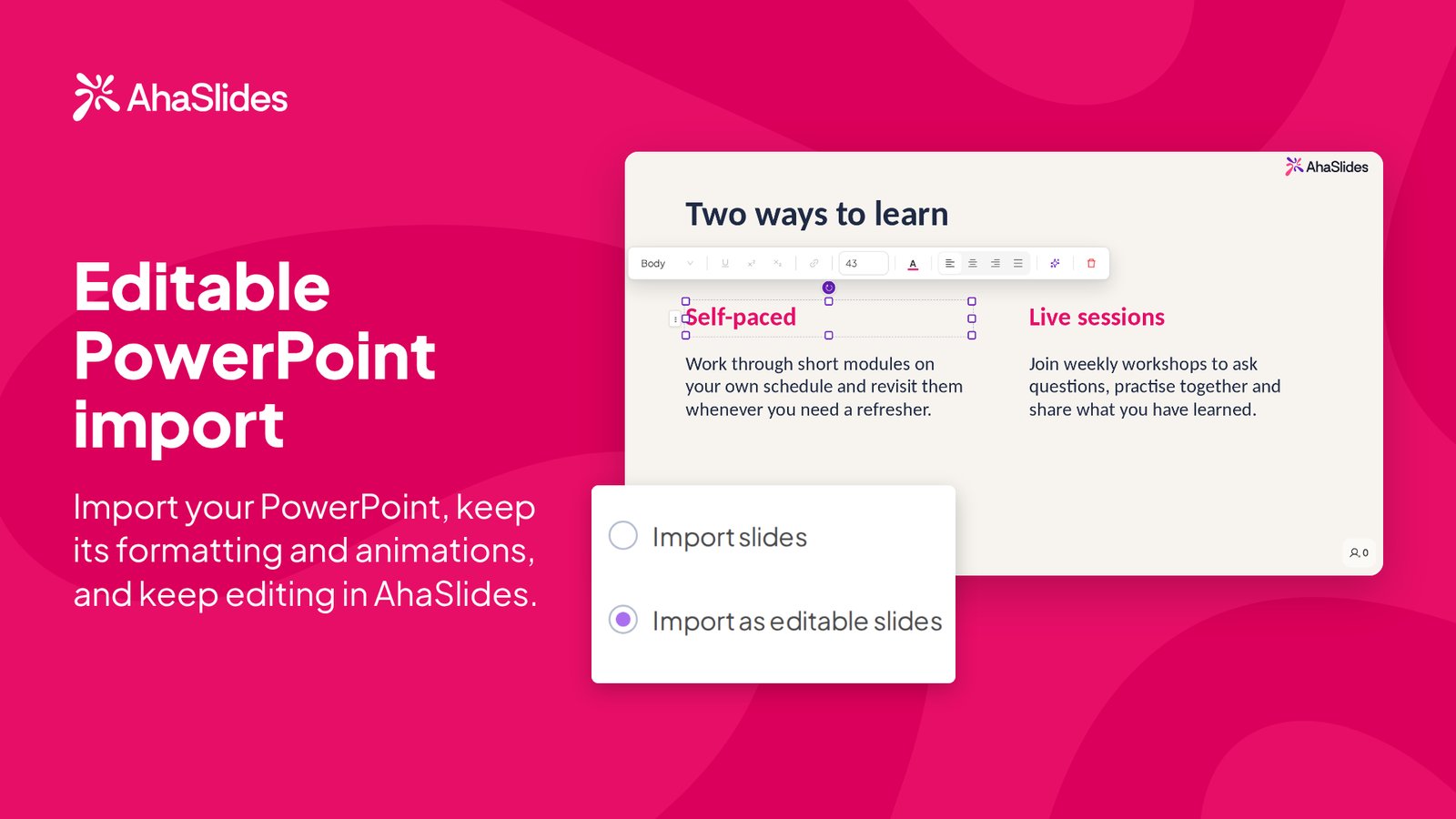
Edytowalny import programu PowerPoint zmienia to. Zaimportuj swój program PowerPoint, zachowaj jego formatowanie i animacje oraz kontynuuj edycję w AhaSlides. Jest dostępny na każdym AhaSlides plan, w tym bezpłatny, oznaczony jako Beta, dopóki go nie udoskonalimy.
Czym jest edytowalny import plików PowerPoint?
Kiedy przesyłasz .pptx złożyć do AhaSlides, teraz możesz wybrać jeden z dwóch sposobów jego wprowadzenia. Nowy, Importuj jako slajdy edytowalne, zmienia każdy slajd w normalny AhaSlides treść. Tekst, kształty i układ są dostępne jako elementy, na które można kliknąć i je zmienić, tak samo jak w przypadku utworzenia slajdu AhaSlides na pierwszym miejscu.
Dzięki temu jest to praktyczny sposób na edycję prezentacji PowerPoint online bez konieczności ponownego tworzenia prezentacji od podstaw, a następnie przekształcenie jej w interaktywną prezentację poprzez dodawanie ankiet, quizów i chmur słów pomiędzy slajdami.
Jak zaimportować plik PowerPoint do AhaSlides w trzech krokach
- Prześlij swój plik .pptx. Otwórz prezentację, kliknij ikonę importu obok Nowy slajd i wybierz plik PowerPoint.
- Wybierz opcję Importuj jako slajdy edytowalne. Wybierz opcję edytowalną w oknie importu, a następnie naciśnij Rozpocznij.
- Edytuj i dodaj interakcję. Kliknij dowolny tekst lub kształt, aby go zmienić, a następnie dodaj interaktywne slajdy.
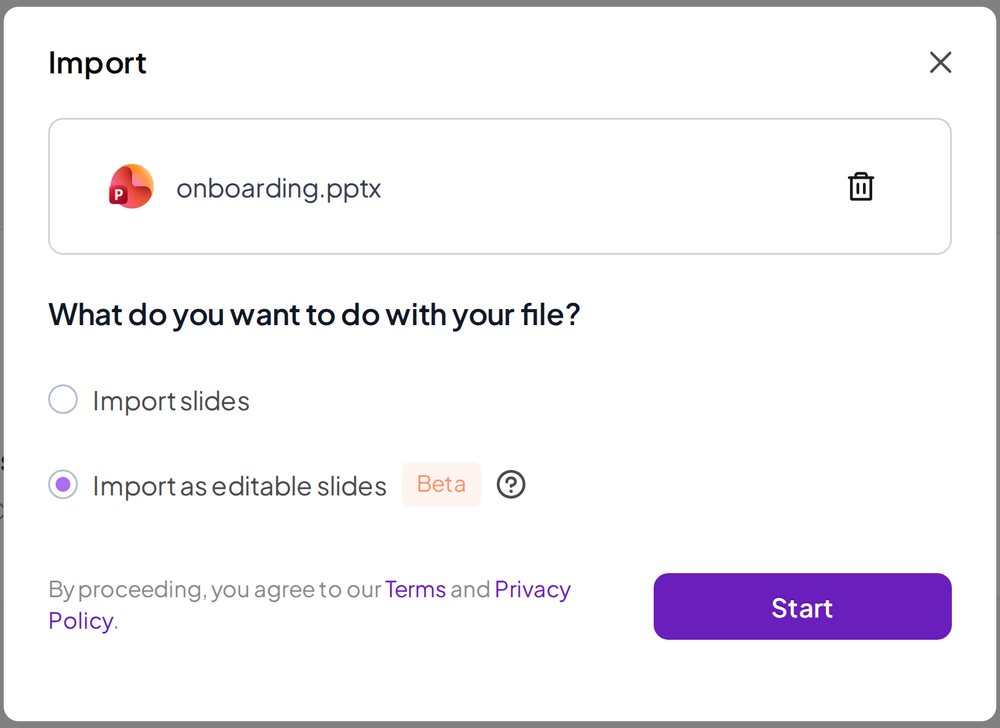
Dwie opcje importu obok siebie
Kiedy przesyłasz .pptxOkno importu oferuje dwie opcje. Żadna z nich nie zastępuje drugiej, więc możesz wybrać dla każdej talii.
| Importuj slajdy | Importuj jako slajdy edytowalne | |
|---|---|---|
| Najlepszy dla | Taras, który musi wyglądać dokładnie tak, jak został zaprojektowany | Talia, nad którą będziesz stale pracować |
| Co dostałeś | Każdy slajd zawiera obraz Twojego projektu | Każdy slajd jest dostarczany jako AhaSlides zawartość |
| Czy możesz to edytować? | Nie. Możesz go przedstawić w takiej formie, w jakiej jest, ale nie możesz go edytować. AhaSlides | Tak. Zmień słowa, przestaw rzeczy i rozwijaj je. |
| Etykieta | żaden | beta |
Zastosowanie Importuj slajdy gdy taras musi wyglądać dokładnie tak, jak zaprojektowano, a Ty musisz go tylko zaprezentować. Użyj Importuj jako slajdy edytowalne jeśli to jest talia, nad którą będziesz pracować. Tylko .pptx Pliki otrzymują opcję edycji. Inne typy plików, które przesyłasz, zachowują obecne opcje importu.
Co zostało przeniesione z programu PowerPoint
Oto, czego możesz się spodziewać AhaSlides po edytowalnym imporcie:
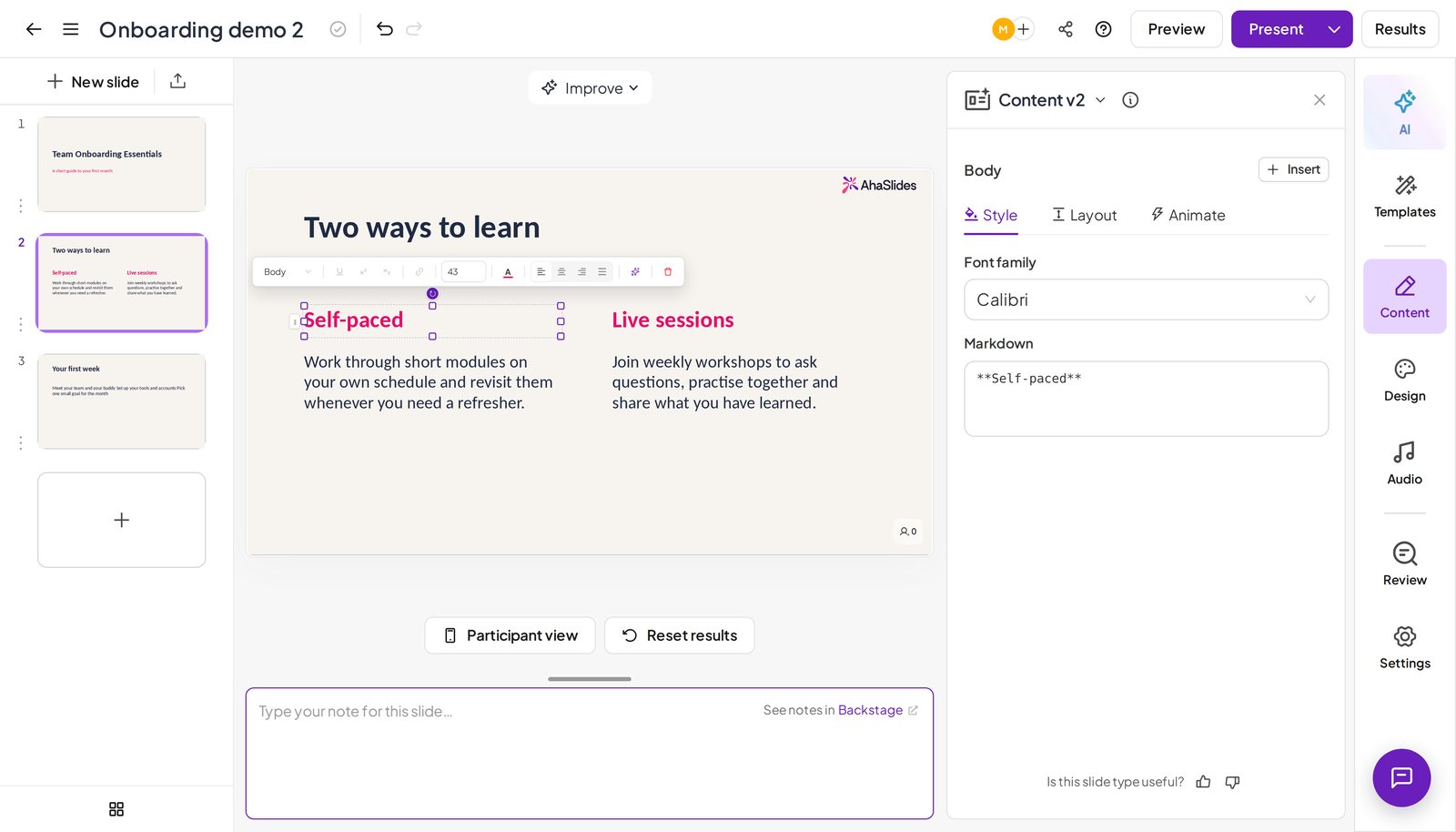
- Edytowalny tekst i układ. Pola tekstowe, kształty i układ lądują jako AhaSlides treść, którą możesz kliknąć i zmienić.
- Twoje formatowanie. Czcionki, kolory i style tekstu są dołączone, dzięki czemu Twoje slajdy nadal będą wyglądać jak Twoje.
- Animacje. Animacje są dołączone do slajdów i Animuj Karta ta umożliwia ich dokładne dostrojenie.
Co jeszcze nie zostało przeniesione
Edytowalny import jest w fazie beta, więc nie jest to idealna kopia każdej prezentacji. Złożone elementy mogą być dostępne w postaci obrazów. Po zaimportowaniu przejrzyj prezentację i sprawdź każdy slajd przed prezentacją. Twój oryginał .pptx plik jest nienaruszony, ponieważ import tworzy nowy AhaSlides zjeżdża z niego.
Jeśli dana talia ma wyglądać dokładnie tak samo, jak w programie PowerPoint, użyj Importuj slajdy zamiast tego.
Wolisz budować treningi we własnym tempie, niż uczestniczyć w sesjach na żywo? Zaimportuj ten sam plik .pptx do AhaSlides w kursie., gdzie staje się to lekcją, którą uczniowie przerabiają we własnym tempie. Nie dotyczy to jeszcze kont UE.
Uczyń swój importowany zestaw interaktywnym
Gdy slajdy będą gotowe do edycji, rozpocznie się interesująca część. Możesz dodać ankietę, quiz lub chmura słów między zaimportowanymi slajdami. Publiczność odpowiada na swoich telefonach, a wyniki pojawiają się na żywo na ekranie.
Kilka sposobów wykorzystania:
- Zacznij od pytania. Umieść ankietę zaraz po slajdzie tytułowym, aby dowiedzieć się, co już wiedzą słuchacze, a następnie dostosuj kolejne slajdy.
- Sprawdź zrozumienie. Zamiast zadawać pytanie „czy są jakieś pytania?” i czekać na ciszę, dodaj krótki quiz po sekcji zawierającej dużo informacji.
- Zbierz pomysły. Po slajdzie z treścią umieść chmurę słów, tak aby każdy mógł przedstawić swój punkt widzenia w kilku słowach.
Jeśli zastanawiasz się, czy pozostać przy programie PowerPoint, czy przenieść prezentacje, nasz poradnik Alternatywy dla PowerPointa opisuje jak przełączać się bez utraty talii.
Pytania, które ludzie zadają
Które pliki mogę importować jako edytowalne slajdy?Pliki programu PowerPoint zapisane jako .pptxPozostałe pliki, które przesyłasz, zachowują obecne opcje importu.
Czy wszystko, co znajduje się w mojej talii, zostanie przeniesione?Tekst, kształty, układ, formatowanie i animacje są widoczne. Złożone elementy mogą być w postaci obrazów, więc przejrzyj swoją talię po zaimportowaniu.
Które plany obejmują tę funkcję?Każdy AhaSlides plan, wliczając w to plan darmowy.
Co się stanie z moim oryginalnym plikiem PowerPoint?Nic. Import tworzy nowe AhaSlides slajdy z niego i twoje .pptx pozostaje dokładnie taki sam jak był.
Wypróbuj edytowalny import programu PowerPoint
Weź prezentację, którą już masz, zaimportuj ją jako edytowalne slajdy i dodaj jedną ankietę. To najszybszy sposób, aby dowiedzieć się, jak bardzo Twoja prezentacja jest odbierana i jak pytanie na żywo wpływa na salę. Zarejestruj się za darmo lub zaloguj się AhaSlides aby wypróbować to na własnej talii.