



Cyfrowy escape room to krótka historia z zamkniętymi drzwiami. Gracze odczytują wskazówkę, rozszyfrowują kod lub słowo i przechodzą dalej dopiero po wpisaniu poprawnej odpowiedzi; błędna odpowiedź wyświetla wskazówkę i uniemożliwia im pozostanie w pokoju. Formularze Google oferują tę funkcję za darmo.
Ten poradnik pokazuje krok po kroku, jak stworzyć pokój zagadek w Formularzach Google, używając sekcji jako pokoi i walidacji odpowiedzi jako blokady, z przykładem czterech pokoi do odtworzenia. Następnie porównuje Formularze ze zjeżdżalnią w pokoju zagadek na żywo, abyś mógł wybrać tę, która najlepiej pasuje do stylu zabawy Twojej grupy.
W skrócie: Aby stworzyć pokój zagadek w Formularzach Google, utwórz jedną sekcję na pokój, dodaj wskazówkę i pytanie z wymaganą krótką odpowiedzią, a następnie dodaj sekcję wyjścia. Przetestuj każdą odpowiedź w Podglądzie.
Czego potrzebujesz do gry w escape roomie w Google Forms?
- Konto Google i kilka minut Formy Google.
- Fabuła i 3 do 5 łamigłówek (nasza sugestia na pierwszą grę, bez limitu Form). Nawiedzona biblioteka, włamanie do laboratorium czy zamknięta klasa – wszystkie się sprawdzą.
- Odpowiedź na każdą zagadkę jest krótka i jednoznaczna: liczba, pojedyncze słowo lub krótka fraza.
Najpierw zapisz zagadki i odpowiedzi na papierze. Zmiana blokady później oznacza edycję reguł walidacji pytanie po pytaniu.
Jak stworzyć pokój zagadek w Formularzach Google, krok po kroku
- Utwórz formularz. W Formularzach Google utwórz pusty formularz i nadaj mu tytuł swojej historii. Wpisz ustawienie w opisie, na przykład: „Jesteś zamknięty w bibliotece szkolnej. Znajdź trzycyfrowy kod”.
- Dodaj sekcję dla każdego pomieszczenia. Dodaj Dodaj sekcję Aby utworzyć nową stronę formularza, a następnie nadaj jej nazwę („Pokój 1: Biblioteka”). Pomoc Google opisuje to jako podział sekcji, a na dole każdej sekcji wybierasz, gdzie użytkownicy mają się przenieść (Pomoc dotycząca edytorów Google Docs: Tworzenie formularza). Pozostaw każdy pokój w ustawieniu domyślnym i przejdź do następnej sekcji: wymagana, potwierdzona odpowiedź to to, co powstrzymuje graczy.
- Umieść wskazówkę w pokoju. Dodaj tekst, obrazek lub zagadkę do sekcji. Możesz dodać obrazek jako osobny element lub do pytania wielokrotnego wyboru lub pytania z polem wyboru. Nie możesz dodać filmu do pytania, ale możesz umieścić go przed nim lub po nim (Pomoc dotycząca edytorów Dokumentów Google: dodawanie obrazów i filmów).
- Dodaj pytanie z krótką odpowiedzią jako blokadę. Pod wskazówką dodaj Krótka odpowiedź pytanie takie jak „Jaki jest kod do drzwi?”. Włącz Wymagane więc pusta odpowiedź nie może zostać uznana.
- Włącz sprawdzanie poprawności odpowiedzi. Otwórz pytanie Więcej menu i wybierz Walidacja odpowiedzi, a następnie wybierz najpierw typ reguły (Pomoc dotycząca edytorów Google Docs: ustawianie reguł dla formularza). W przypadku pytań z krótką odpowiedzią typy reguł to:
- Numer, dla kodu numerycznego takiego jak 4721: wybierz Równy tak, aby akceptowana była tylko ta wartość, i przetestuj ją w podglądzie. Strona pomocy nie wymienia opcji liczbowych; w odniesieniu do skryptu Google Apps Script ta reguła jest wymieniona jako wymagajLiczbyRównej.
- Tekst, aby sprawdzić, czy w tekście występuje określony tekst, np. odpowiedź zawierająca słowo.
- Długość, aby określić minimalną lub maksymalną liczbę znaków.
- Wyrażenie regularne, aby dopasować wzorzec do Contains, Doesn't contains, Matches lub Doesn't match. Użyj tego, gdy kilka pisowni jest poprawnych.
- Zapisz wskazówkę jako komunikat o błędzie. In Niestandardowy tekst błędu, wpisz, co gracz widzi, gdy odpowiedź jest błędna. Dobry komunikat zachęca, a nie karci: „Nie do końca. Spójrz jeszcze raz na trzecią książkę na półce”.
- Powtórz w każdym pokoju. Każda sekcja ma swoją własną wskazówkę i własne zablokowane pytanie. Sprawdź w podglądzie, czy błędna odpowiedź wyświetla komunikat o błędzie i nie pozwala na kontynuację, dzięki czemu pokoje będą się powtarzać w kolejności.
- Dodaj ostatnią sekcję. Ostatnia sekcja niech będzie wyjściem: komunikatem („Uciekłeś!”), obrazkiem końcowym lub certyfikatem. Dotarcie do niej oznacza, że gracz przeszedł wszystkie blokady.
- Przetestuj w wersji zapoznawczej. W prawym górnym rogu wybierz Podgląd (Pomoc edytorów Google Docs: Tworzenie, wysyłanie i udostępnianie formularzy). Wypróbuj każdą poprawną odpowiedź, każdą błędną odpowiedź i kilka dziwnych: wielkie litery, dodatkowe spacje, inną pisownię.
- Publikuj i udostępniaj. Dodaj Publikować, następnie zarządzanie aby zdecydować, kto może odpowiedzieć. Możesz zezwolić na dostęp każdemu, kto ma link, lub ograniczyć go, Ogranicz do 1 odpowiedzi jest pod Ustawienia > Odpowiedzi i wymaga od respondentów logowania się na konto Google. Pozostaw to w grze, w którą ludzie mogą grać ponownie.
Szczegóły dotyczące Formularzy Google znajdują się na stronach pomocy Google, sprawdzono 14 października 2026 r. W tym przewodniku nie ma zrzutów ekranu Formularzy, dlatego należy porównać każdą nazwę menu z nazwą własnego formularza.
Jeśli zamek zachowuje się nieprawidłowo
| Problem | Co sprawdzić |
|---|---|
| Następnie gracze przechodzą bez podania prawidłowej odpowiedzi | Wymagane jest włączona, weryfikacja odpowiedzi na to pytanie jest włączona, a reguła jest Poprawne or Równy, Nie zawiera |
| Właściwe słowo jest odrzucane | Wielkie litery: użyj wzoru takiego jak [Cc][Ll][Oo][Cc][Kk] i poproś o jedno słowo |
| Gracze proszeni są o zalogowanie się | Ogranicz do 1 odpowiedzi jest pod Ustawienia > Odpowiedzilub zarządzanie ograniczenia, kto może odpowiedzieć |
Przykład pokoju zagadek w Formularzach Google (cztery pokoje)
Ten przykład jest zgodny z powyższymi krokami: każdy pokój to sekcja z jednym pytaniem z wymaganą krótką odpowiedzią, a ostateczny kod korzysta z wcześniejszych odpowiedzi, więc poproś graczy w opisie formularza, aby zanotowali każdą odpowiedź. Został on napisany na podstawie stron pomocy Google i nie został stworzony ani przetestowany jako formularz na żywo, dlatego nie ma linku do tworzenia kopii. Blokady dwuwyrazowe odpowiadają dokładnie temu słowu bez spacji: Pomoc Google w Formularzach pokazuje tylko jeden przykład wzorca i nie dokumentuje sposobu obsługi spacji, więc wzorce pozostają ścisłe, a wskazówki brzmią „jedno słowo”. Zmień historię i liczby, aby dopasować je do swojej grupy.
| Pokój | Wskazówka | Odpowiedź | Reguła walidacji | Niestandardowy tekst błędu | Po poprawnej odpowiedzi przechodzi do |
|---|---|---|---|---|---|
| Pokój 1: drzwi biblioteki | Trzy książki na półce: czerwona ma 12 stron, niebieska 9, a zielona 7. Zamek tych drzwi ma łączną liczbę stron. | 28 | Liczba równa 28 | Nie do końca. Dodaj strony ze wszystkich trzech książek. | Pokój 2 |
| Pokój 2: biurko do czytania | W notatce jest napisane: „Mam twarz i dwie ręce, wiszę na ścianie i tykam. Kim jestem?”. Wpisz jedno słowo. | zegar | Wyrażenie regularne, Dopasowania, [Cc][Ll][Oo][Cc][Kk] | Spójrz na ścianę. | Pokój 3 |
| Pokój 3: zamknięta szuflada | W notatce jest napisane, że szuflada otwiera się słowem KHOS, ale każda litera przesunęła się o trzy miejsca w alfabecie. Wpisz prawdziwe słowo jako jedno słowo. | pomoc | Wyrażenie regularne, Dopasowania, [Hh][Ee][Ll][Pp] | Przesuń każdą literę o trzy miejsca do tyłu. | Pokój 4 |
| Pokój 4: skarbiec | Końcowy kod to odpowiedź „Pokój 1”, po której następuje liczba liter w odpowiedzi „Pokój 3”. | 284 | Liczba równa 284 | Skorzystaj z odpowiedzi z poprzednich pokoi. | Sekcja wyjścia ("Uciekłeś!") |
Czy zamiast tego można zamknąć pokój za pomocą pytań wielokrotnego wyboru?
Tak. Weryfikacja odpowiedzi wymaga od graczy wpisania odpowiedzi. Jeśli wolisz, aby sami dokonali wyboru, użyj Przejdź do sekcji na podstawie odpowiedzi. Pomoc Google podaje, że ta opcja jest dostępna tylko dla Wielokrotny wybór oraz Dropdown pytania, więc nie działa w przypadku pytań z krótką odpowiedzią (Pomoc dotycząca edytorów Google Docs).
Każdy wybór może przenieść gracza do innej sekcji: prawidłowa odpowiedź otwiera kolejny pokój, a błędna odsyła do sekcji podpowiedzi, której ustawienie „Po sekcji” wskazuje z powrotem na ten pokój, dzięki czemu gracz może spróbować ponownie. Umożliwia to rozgałęzione historie z różnymi zakończeniami dla różnych wyborów. Wadą jest to, że pytanie wielokrotnego wyboru można odgadnąć, więc należy dać mu cztery lub pięć prawdopodobnych odpowiedzi.
Wskazówki i typowe błędy
- Sprawdź wielkie litery. Gracze wpisują „Świeca”, „świeca” i „ŚWIECA”. Sprawdź, jak reguła je traktuje w podglądzie. Jeśli reguła traktuje wielkie litery jako różne, należy użyć wyrażenia regularnego, takiego jak
[Cc]andleakceptuje świecę i świecę, ale nie ŚWIECĘ, podczas gdy[Cc][Aa][Nn][Dd][Ll][Ee]akceptuje wszystkie trzy. - Pamiętaj, że zasady różnią się w zależności od rodzaju pytania. Krótkie odpowiedzi oferują liczbę, tekst, długość i wyrażenie regularne, a akapity oferują długość i wyrażenie regularne. Pomoc Google nie zawiera żadnych reguł dla pytań wielokrotnego wyboru ani pytań z rozwijaną listą, dlatego blokady w tym miejscu to krótkie odpowiedzi (Pomoc dotycząca edytorów Google Docs: ustawianie reguł dla formularza).
- Napisz jedną przydatną wskazówkę na każdy pokój. Formularze wyświetlają ten sam niestandardowy tekst błędu po każdej złej odpowiedzi, więc zrób tak, aby było to pomocne, ale nie zdradzało odpowiedzi.
- Odpowiadaj krótko. Pojedyncze słowo lub liczba pozostawiają mniej miejsca na literówki niż zdanie.
- Potraktuj to jako grę, a nie bezpieczny test. Gracze mogą powtarzać błędną odpowiedź tak często, jak chcą. To, kto może odpowiedzieć, zależy od ustawień konta i organizacji; otwórz link, wylogowując się, aby to sprawdzić. To jest w porządku w przypadku gry klasowej, ale nie w przypadku gier ocenianych.
- Nie spodziewaj się podglądu na żywo ani timera. Odpowiedzi pojawiają się w formularzu Odpowiedzi Karta. Udokumentowane elementy sterujące Google nie obejmują podglądu na żywo, kto znajduje się w danym pokoju, ani wbudowanego timera. Jeśli wyścig ma znaczenie, sam uruchom zegar.
- Wyjaśnij zasady podane we wstępie. Poinformuj graczy, że błędna odpowiedź wyświetla komunikat i wyjaśnij, co on oznacza.
Formularze Google kontra slajd z zagadką na żywo
Właściwy wybór zależy od tego, czy twoja grupa gra razem, czy indywidualnie.
| Cecha | Formy Google | Zjeżdżalnia w pokoju zagadek na żywo (AhaSlides) |
|---|---|---|
| Koszt początkowy | Bezpłatnie z kontem Google | Potrzebuje AhaSlides konto |
| Styl gry | We własnym tempie, każdy w swoim czasie | Wszyscy grają jednocześnie, pod przewodnictwem gospodarza |
| Praca domowa lub korzystanie ze zdalnego | Formularze Google: wyślij link, a zostaną odtworzone w dowolnym momencie | AhaSlides jest prowadzony przez gospodarza, więc wszyscy dołączają do jednej sesji |
| Typ odpowiedzi | Odpowiedzi wpisane: liczby, słowa, wzory | Pytania wielokrotnego wyboru (od 2 do 4 odpowiedzi na każde) |
| ustawienie | Sekcja i reguła walidacji na blokadę | Pokoje, wskazówki na zdjęciu i jeden kod do drzwi |
| wskazówki | Tekst i obrazy w sekcji | Punkty podpowiedzi umieszczone na zdjęciu pokoju |
| Widok hosta | Formularze Google wyświetlają odpowiedzi po przesłaniu | AhaSlides pokazuje graczy poruszających się między pokojami na żywo |
| Regulator czasowy | Formularze Google nie mają wbudowanego timera | AhaSlides limit czasu, który ustawisz, od 5 sekund do 1 godziny |
| Kończący się | Ostatnia sekcja | Kod do drzwi, następnie tablica wyników z czasem wyjścia |
Wybierz opcję „Formularze”, gdy uczestnicy grają sami, według własnego harmonogramu lub gdy chcesz, aby odpowiedzi były wpisywane. Slajd na żywo pasuje do sali lub telekonferencji, w której wszyscy powinni zacząć razem, a gospodarz chce być na bieżąco.
Jak działa wersja na żywo w AhaSlides
AhaSlides, interaktywna platforma prezentacyjna, ma slajd typu Escape Room prowadzony przez prowadzącego, wymieniony w kategorii Gra. Oto jak jest zbudowany, aby można było porównać nakład pracy z metodą Forms powyżej.
- Dodaj zjeżdżalnię i przygotuj pokoje. Wybierz koncepcję (Nawiedzony Dwór, Stacja Kosmiczna, Starożytna Świątynia, Boże Narodzenie lub Halloween) lub pozostań przy stylu klasycznym i użyj własnych zdjęć pokoi. Slajd zawiera od 1 do 6 pokoi, każdy z nazwą i zdjęciem.
- Umieść wskazówki na obrazkach. Kliknij obraz pokoju, aby dodać wskazówkę. Każda wskazówka to pytanie wielokrotnego wyboru z 2 do 4 odpowiedziami i jedną poprawną. W jednym pokoju może się zmieścić do 15 wskazówek.
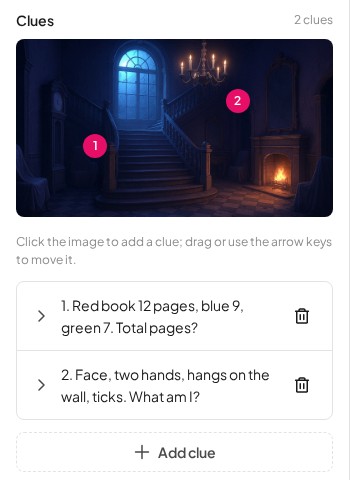
- Ustaw kod drzwi i timer, a następnie bądź obecny. Wpisz kod do drzwi składający się z maksymalnie 6 cyfr i limit czasu w sekundach. Gracze dołączają na swoich telefonach; naciśnij Rozpocznij a ekran prezentera pokazuje każdemu graczowi przemieszczanie się między pokojami.
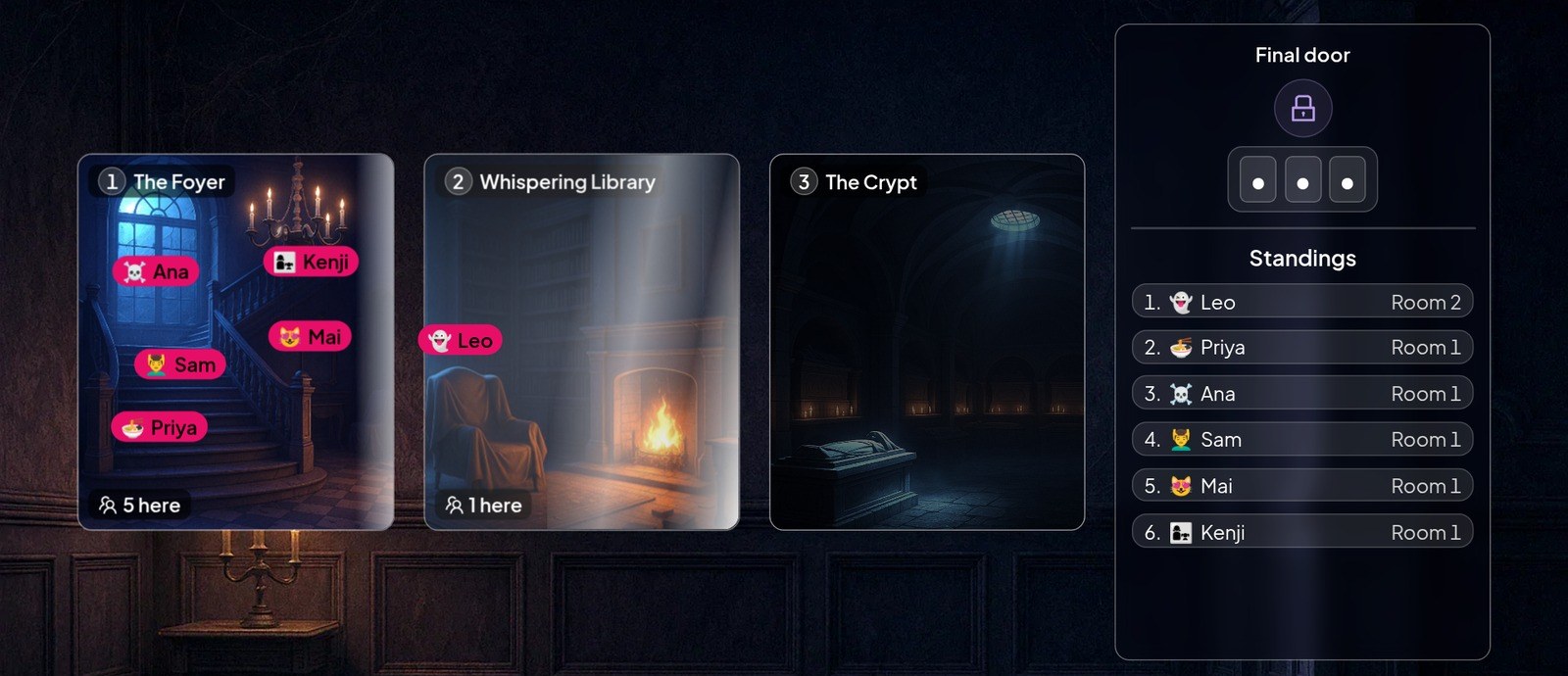
Niektóre rozwiązane zagadki rozdają fragmenty kodu w postaci symboli; przy Ostatnich Drzwiach tabela zamienia każdy symbol w cyfrę, a gracze wpisują kod, aby uciec. Po zakończeniu rundy na tablicy wyników wyświetlają się osoby, które uciekły i jak szybko, a następnie osoby, które nadal są uwięzione, jako pierwsze. Ranking opiera się na czasie ucieczki, a nie na punktach. Ponieważ gospodarz prowadzi, gra nadaje się do sali lekcyjnej, sesji szkoleniowej lub wydarzenia zespołowego, a nie do formularza wypełnianego samotnie w domu. Wszyscy razem? Zbuduj zjeżdżalnię do escape roomu. AhaSlides.
Szczegóły produktu zweryfikowano w AhaSlides na 14 października 2026.
FAQ
Czy można stworzyć escape room w Formularzach Google?
Tak. Użyj osobnej sekcji dla każdego pokoju i obowiązkowego pytania z krótką odpowiedzią, którego weryfikacja będzie kluczem.
Czy Formularze Google mogą sprawdzać odpowiedzi wpisane na komputerze?
Tak, z weryfikacją odpowiedzi na pytania z krótką odpowiedzią: reguła liczby, tekstu, długości lub wyrażenia regularnego. W przypadku, gdy odpowiedź łamie regułę, wyświetlany jest niestandardowy tekst błędu.
Czy istnieje szablon pokoju zagadek w Formularzach Google?
Nie ma tu gotowej kopii do pobrania. Powyższy przykład czterech pokoi zawiera wszystkie wskazówki, odpowiedzi i reguły, dzięki czemu możesz go przebudować i zmienić historię. Najpierw zbuduj swój własny, zaczynając od kroków, aby wiedzieć, jak działa każdy zamek, zanim wykorzystasz czyjś.
Czy Formularze Google mogą pokazać, kto wygrywa?
Brak transmisji na żywo: odpowiedzi widzisz na karcie „Odpowiedzi” po przesłaniu odpowiedzi. Udokumentowane ustawienia Google nie obejmują podglądu na żywo.
Czy można dodać timer do escape roomu w Formularzach Google?
Nie w samych Formularzach: w udokumentowanych elementach sterujących Google nie ma wbudowanego timera, więc uruchom timer samodzielnie na ekranie lub telefonie.
Ile pokoi powinien zawierać escape room w Formularzach Google?
Na pierwszą grę zalecamy od trzech do pięciu, a nie limit formularzy. Każdy pokój to jedna sekcja z jedną blokadą, a każdy dodatkowy pokój to kolejna reguła walidacyjna do przetestowania w wersji zapoznawczej.
Czy gracze widzą prawidłowe odpowiedzi?
Domyślnie nie. Dzięki walidacji odpowiedzi, Formularze proszą graczy o odpowiedź na pustą kłódkę i wyświetlają niestandardowy tekst błędu, jeśli odpowiedź jest błędna. Jeśli skonfigurujesz formularz jako quiz, pomoc Google informuje, że możesz wybrać, czy użytkownicy będą widzieć pominięte pytania, poprawne odpowiedzi i liczbę punktów w ustawieniach quizu (Edytory Dokumentów Google – pomoc: Twórz i oceniaj testy za pomocą Formularzy Google). W przypadku escape roomu wyłącz tę opcję, aby odpowiedzi pozostały ukryte.
Więcej pomysłów na escape room
Jeśli chcesz skorzystać tylko z darmowej trasy, powyższe kroki wystarczą. Jeśli chcesz szerzej porównać narzędzia do formularzy, nasza lista darmowe alternatywy dla Formularzy Google obejmuje opcje. Pomysły na puzzle do ułożenia w pokojach znajdziesz tutaj zagadki z odpowiedziami oraz zagadki myślenia lateralnegoi w przypadku wersji na żywo wypróbuj pomysły na poszukiwanie skarbów.
Więcej o prowadzeniu escape roomów: zagadki w escape roomie, escape roomy do klas oraz tematyka escape roomów.







