Metoda 1: Uruchom quiz z dźwiękiem na żywo za pomocą AhaSlides
Ta opcja sprawdza się w scenariuszach, w których grupa angażuje się jednocześnie: na spotkaniach zespołowych, sesjach szkoleniowych, wydarzeniach na żywo lub w klasowych przeglądach. Uczestnicy dołączają ze swoich telefonów, podając kod, Ty odtwarzasz klip z udostępnionego ekranu, a wszyscy przesyłają odpowiedź przed upływem limitu czasu.
Jak to działa:
Tworzysz prezentację z jednym lub kilkoma slajdami quizu. Każdy slajd wyświetla się na ekranie, a uczestnicy śledzą go i odpowiadają na pytania z własnych urządzeń. Podczas odtwarzania dźwięku wszyscy słuchają go razem (lub indywidualnie, jeśli włączysz dźwięk na urządzeniach uczestników), zgłaszają swoje typy i obserwują, jak wyniki pojawiają się na tablicy wyników w czasie rzeczywistym.
Konfigurowanie quizu dźwiękowego:
1. Utwórz bezpłatne konto AhaSlides i rozpocznij nową prezentację
2. Dodaj slajd z quizem (wielokrotnego wyboru, odpowiedzi na pytania lub wyboru obrazka – wszystko działa) i napisz swoje pytanie
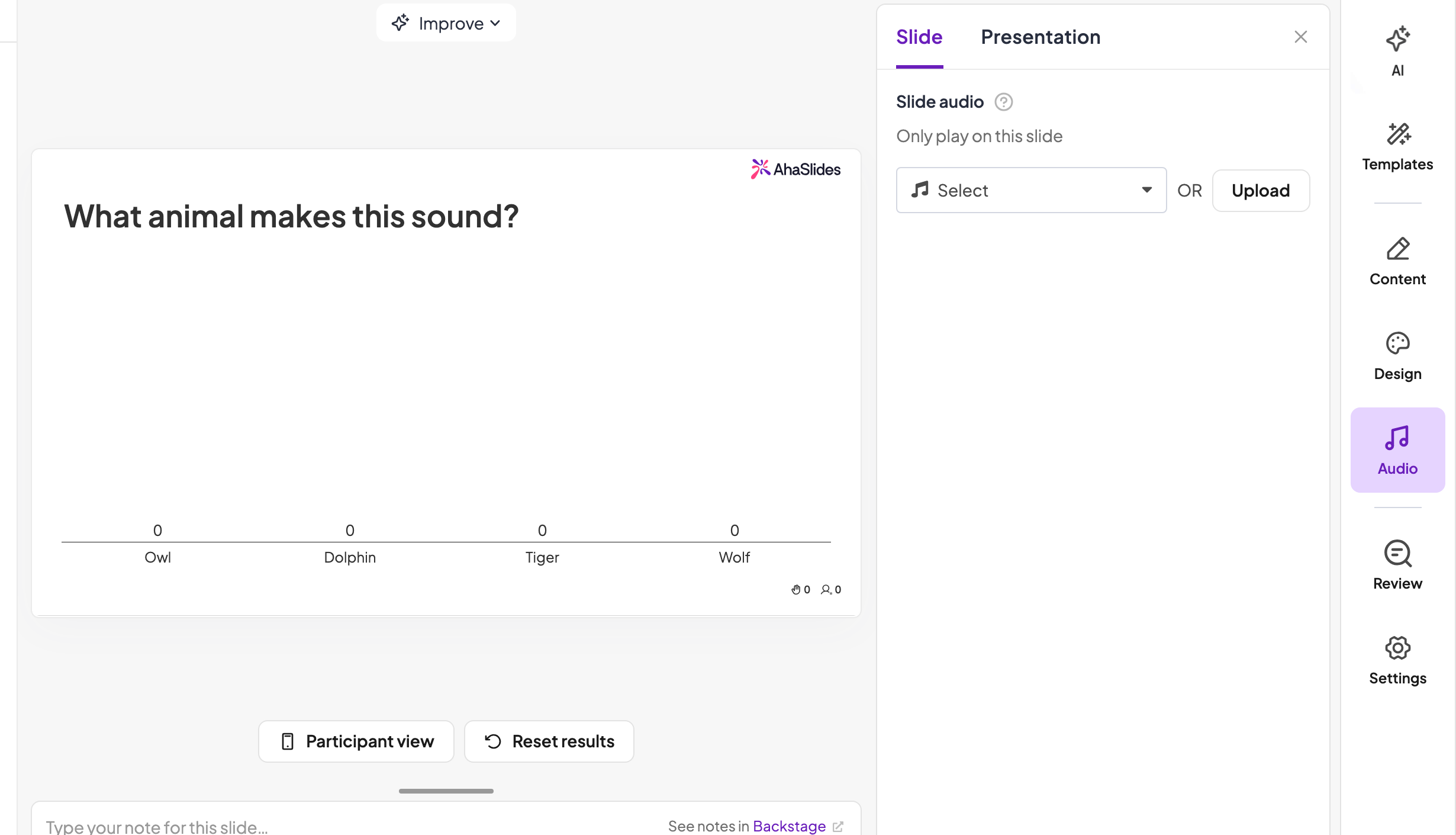
3. Otwórz zakładkę audio i prześlij swój klip (format MP3, do 15 MB na plik)
4. Wybierz ustawienia odtwarzania: automatyczne odtwarzanie po otwarciu slajdu lub sterowanie ręczne
5. Przeprowadź quiz samodzielnie raz, a następnie zaprezentuj go na żywo

Cechy, które sprawiają, że rundy dźwiękowe lądują:
1. Dźwięk na urządzeniach uczestników. Przydatne w przypadku rozgrywek we własnym tempie lub w pomieszczeniach o nierównej akustyce, ponieważ każda osoba kontroluje odtwarzanie samodzielnie, zamiast polegać na głośnikach w pomieszczeniu.
2. Tabela wyników na żywo. Wyświetlanie wyników po każdym pytaniu zwiększa element rywalizacji, który sprawia, że runda jest prawidłowa.
3. Tryb drużynowy (plany płatne). Grupy dyskutują przed wysłaniem, co dobrze sprawdza się w przypadku quizów dźwiękowych, ponieważ rozpoznanie klipu często wymaga drugiej opinii („zaczekaj, czy to delfin?”).
4. Limity czasu dla każdego pytania. 10-sekundowy klip, po którym następuje 15-sekundowe okienko odpowiedzi, utrzymuje tempo. Bez limitu, rundy dźwiękowe zwalniają, ponieważ ludzie za dużo myślą.
Gdzie to działa najlepiej: cotygodniowe spotkania zespołowe, kontrole wiedzy szkoleniowej, wydarzenia hybrydowe lub wirtualne oraz wszelkie sesje, w których musisz uczestniczyć na żywo.
Uczciwe ograniczenia: każdy potrzebuje urządzenia i połączenia, a bezpłatny plan ogranicza się do 50 uczestników, więc większe wydarzenia będą wymagały planu płatnego.
Metoda 2: Stwórz własny quiz dźwiękowy w programie PowerPoint
Jeśli quiz zamierzasz rozwiązywać samodzielnie, we własnym tempie lub offline, możesz utworzyć go bezpośrednio w programie PowerPoint, co daje Ci pełną kontrolę bez konieczności udziału publiczności.
Podstawowa konfiguracja:
1. Utwórz slajd quizu z opcjami pytań i odpowiedzi
2. Przejdź do Wstaw, następnie Dźwięk, a następnie Dźwięk na moim komputerze
3. Wybierz plik dźwiękowy (można wybrać format MP3, WAV lub M4A)
4. Dostosuj ustawienia odtwarzania na karcie Narzędzia audio
Uczynienie go interaktywnym:
1. Odpowiedzi w postaci hiperłączy. Przekształć każdą odpowiedź w kształt, a następnie połącz poprawną odpowiedź ze slajdem z napisem „Prawidłowo!”, a błędne ze slajdem „Spróbuj ponownie”.
2. Odtwarzanie wyzwolone. Ustaw odtwarzanie klipu tylko po kliknięciu, dzięki czemu osoba, która go usłyszy, będzie miała kontrolę nad tym, czy chce go odtworzyć ponownie.
3. Numerowanie postępów. Nadaj slajdom etykietę „Pytanie 3 z 12”, aby było jasne, na jakim etapie jest quiz.
4. Animowana informacja zwrotna. Zielony znacznik wyboru lub czerwony krzyżyk po kliknięciu zapewnia natychmiastową informację zwrotną, nawet bez konieczności wyświetlania osobnych slajdów z wynikami.
Gdzie to działa najlepiej: odrabianie prac domowych we własnym tempie, asynchroniczne sprawdzanie wdrożenia lub dowolne środowisko, w którym platforma na żywo nie jest praktyczna.
Uczciwe ograniczenia: Brak jednoczesnego udziału wielu osób, więcej czasu na ręczne tworzenie pytań i brak analiz wykraczających poza to, co śledzisz ręcznie. Jeśli już tworzysz prezentacje w programie PowerPoint, Dodatek AhaSlides umożliwia dodanie rundy quizu na żywo bez konieczności opuszczania pliku.
Platforma live kontra DIY: która opcja jest lepsza
Czego potrzebujeszNajlepsze dopasowanieGrupa odpowiadająca razem na żywoAhaSlidesRównoważna tabela wyników i punktacja zespołowaAhaSlidesQuiz, który ktoś wypełnia samodzielnie, w dowolnym momencieSamodzielny program PowerPointBrak zależności od Internetu lub aplikacjiSamodzielny program PowerPointSzybka konfiguracja z minimalną ilością pracy ręcznejAhaSlidesPełna kontrola nad projektem slajduSamodzielny program PowerPoint
24 darmowe pytania i odpowiedzi z quizu dźwiękowego
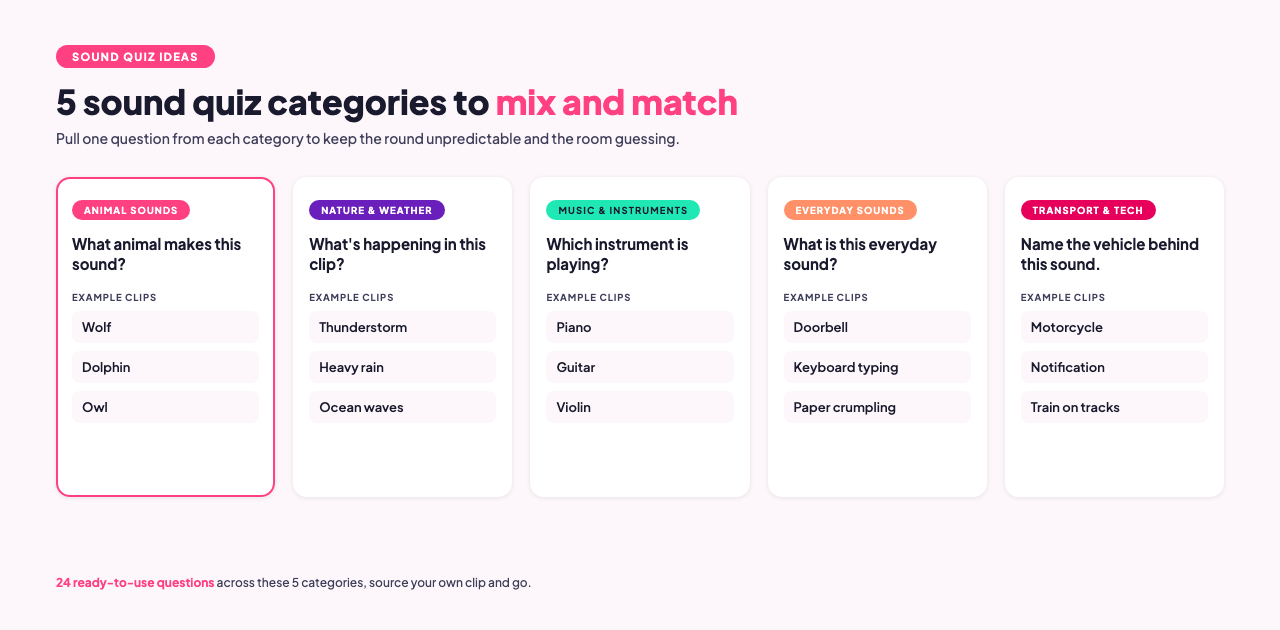
Naciśnij przycisk „Odtwórz” przy każdym klipie, zatwierdź swoją odpowiedź, a następnie sprawdź ją pod spodem. Mieszaj pytania z różnych kategorii, aby runda była nieprzewidywalna, gdy grasz w nią z własną grupą. [3]
Dźwięki zwierząt
1. Q: Jakie zwierzę wydaje ten dźwięk?
A: wilk
2. Q: Zgadnij wielkiego kota po jego ryku.
A: Tygrys
3. Q: Jaki to ssak morski?
A: Delfin
4. Q: Który ptak pohukuje?
A: Sowa
5. Q: Podaj nazwę zwierzęcia, które wydaje ten dźwięk trąbienia.
A: Słoń
Przyroda i pogoda
6. Q: Co dzieje się w tym klipie?
A: Burza z piorunami
7. Q: Jaki to naturalny dźwięk?
A: fale oceanu
8. Q: Jakiego rodzaju pogoda wydaje ten dźwięk?
A: Wichura
9. Q: Jaki to naturalny dźwięk?
A: Strumień płynący po skałach
10. Q: Co spada w tym klipie?
A: Ulewa
Muzyka i instrumenty
11. Q: Jaki instrument gra?
A: Fortepian
12. Q: Podaj nazwę instrumentu użytego w tym klipie.
A: Gitara
13. Q: Do jakiego gatunku należy ten klip?
A: jazz
14. Q: Podaj nazwę instrumentu użytego w tym krótkim riffie.
A: Skrzypce
15. Q: Do jakiej rodziny instrumentów należy ten instrument?
A: Mosiądz
Codzienne dźwięki
16. Q: Co to za codzienny dźwięk?
A: Dzwonek
17. Q: Co dzieje się w tym klipie?
A: Trzepotanie papieru
18. Q: Co jest zjadane w tym klipie?
A: Marchew
19. Q: Co to za dźwięk?
A: Palce piszące na klawiaturze
20. Q: Co dzieje się w tym klipie?
A: Ptak trzepoczący skrzydłami
Transport i technologia
21. Q: Podaj nazwę pojazdu wydającego ten dźwięk.
A: Motocykl
22. Q: Co wydaje ten dźwięk?
A: Telefon wibrujący na stole
23. Q: Podaj nazwę środka transportu.
A: Pociąg na torach
24. Q: Skąd pochodzi ten dźwięk powiadomienia?
A: Aplikacja do przesyłania wiadomości
Aby zapoznać się z wariantami tematycznymi, przejrzyj AhaSlides quiz wiedzy ogólnej or zgadnij film pytania i zamień je w formacie audio-first powyżej lub sprawdź bibliotekę bezpłatnych szablonów, w której znajdziesz gotowe rundy dźwiękowe.
PYTANIA I ODPOWIEDZI
Jak długi powinien być klip dźwiękowy quizu?
Zazwyczaj 3 do 10 sekund wystarcza, aby rozpoznać problem bez zbyt wczesnego ujawnienia odpowiedzi. Dłuższe klipy sprawdzają się w trudniejszych kategoriach, takich jak muzyka instrumentalna czy dźwięki natury.
Jakich formatów plików audio mogę używać?
AhaSlides akceptuje pliki MP3 o rozmiarze do 15 MB na jedno przesłanie. Do samodzielnego tworzenia prezentacji PowerPoint, obsługiwane są formaty MP3, WAV i M4A.
Czy mogę przeprowadzić quiz dźwiękowy bez połączenia z Internetem?
Tak. Metoda DIY PowerPoint działa w pełni offline, ponieważ dźwięk i slajdy są zawarte w pliku. Platforma live, taka jak AhaSlides, wymaga połączenia, aby uczestnicy mogli dołączyć i przesłać odpowiedzi.
Czy istnieje darmowy szablon quizu dźwiękowego?
Tak, AhaSlides udostępnia gotowe szablony, które możesz powielać i zamieniać między nimi ścieżki dźwiękowe, w tym rundy dźwiękowe o tematyce muzycznej i wiedzy ogólnej, w bibliotece bezpłatnych szablonów.
Bottom line
Solidny quiz rozwija koncentrację, a nie pamięć. Użyj AhaSlides, gdy potrzebujesz wspólnej odpowiedzi na żywo z grupą, z rankingiem i autentyczną energią w sali, a jeśli quiz ma działać solo, offline lub asynchronicznie, skorzystaj z gotowej prezentacji PowerPoint. Tak czy inaczej, 24 powyższe pytania są gotowe do użycia w kolejnej rundzie.
Źródła
[1] Cohen, MA, Horowitz, TS, Wolfe, JM (2009). Pamięć słuchowa jest gorsza od pamięci wzrokowej. Prace Narodowej Akademii Nauk. https://www.pnas.org/doi/10.1073/pnas.0811884106
[2] Mayer, RE Teoria poznawcza uczenia się multimediów. Podręcznik Cambridge dotyczący nauczania multimediów. https://educationaltechnology.net/mayers-principles-of-multimedia-learning/
[3] Pixabay. https://pixabay.com/sound-effects/