



Aby osadzić film z YouTube w programie PowerPoint, skopiuj link do filmu z YouTube, przejdź do Wstaw > Wideo > Wideo online (film online na komputerze Mac), wklej link i wybierz Wstaw. Film z YouTube jest odtwarzany w slajdzie podczas pokazu slajdów, więc podczas prezentacji potrzebujesz połączenia z internetem.
To jest cała sztuczka. Reszta tego przewodnika obejmuje dokładne kliknięcia w systemach Windows, Mac i w internecie, limity na listach Microsoftu oraz krok pomijany przez większość prezenterów: sprawdzenie, czy ktoś obejrzał film.
Jak osadzić film z YouTube w programie PowerPoint w systemie Windows
Te kroki są zgodne z własnym przewodnikiem firmy Microsoft, Wstaw film z YouTube lub innej witryny (sprawdzono 19 listopada 2026 r.) dla pakietu Microsoft 365 i najnowszych wersji programu PowerPoint.
- Skopiuj link. Otwórz film na YouTube w swojej przeglądarce i skopiuj adres strony z paska adresu.
- Wybierz slajd. W programie PowerPoint zaznacz slajd, na którym chcesz umieścić wideo.
- Otwórz wideo online. Na karcie Wstawianie wybierz Wideo > Wideo online.
- Wklej i wstaw. Wklej link w pole i wybierz Wstaw. Program PowerPoint doda klatkę wideo, którą możesz przesuwać i zmieniać rozmiar jak każdy inny obraz.
Naciśnij klawisz F5 lub wybierz opcję Pokaz slajdów, aby przetestować, jak będzie wyglądał dla odbiorców. W aplikacji na komputery możesz również wybrać przycisk Odtwórz w widoku normalnym na filmie.
Jak osadzić film z YouTube w programie PowerPoint na komputerze Mac
Na komputerze Mac nazwa menu jest inna i wersja ma znaczenie.
- Skopiuj link YouTube ze swojej przeglądarki.
- W programie PowerPoint zaznacz slajd.
- Na karcie Wstawianie w grupie Multimedia wybierz opcję Wideo > Film online.
- Wklej link i wybierz Wstaw.
Firma Microsoft wymienia wideo online dla pakietu Microsoft 365 dla komputerów Mac oraz programów PowerPoint 2024 i 2021 dla komputerów Mac. W instrukcji podano, że wcześniejsze wersje komputerów Mac nie obsługują wstawiania wideo online, więc starsza wersja programu PowerPoint nie wyświetli opcji „Film online”.
Jak osadzić film z YouTube w programie PowerPoint dla Internetu
PowerPoint w przeglądarce działa w ten sam sposób: na karcie Wstawianie w grupie Multimedia wybierz Wideo online, wklej link i wstaw go. Podobnie jak na komputerze stacjonarnym, wideo jest odtwarzane podczas prezentacji w pokazie slajdów.
Pięć rzeczy, które warto wiedzieć przed prezentacją
Przewodnik Microsoftu wymienia kilka ograniczeń, na które można natknąć się w ciągu dnia.
- Potrzebujesz Internetu. Film jest przesyłany strumieniowo z YouTube. Microsoft twierdzi, że aby go odtworzyć, wymagane jest połączenie z internetem.
- Nie każdy film można osadzić. Właściciel filmu może zablokować osadzanie. Jeśli wstawienie się nie powiedzie, sprawdź opcje udostępniania filmu na YouTube.
- Bez przycinania. Narzędzia do odtwarzania, takie jak Przycinanie, Wyciszanie i Zakładki, działają w przypadku plików wideo z komputera, a nie filmów online.
- Gra się na kliknięcie. Filmy w serwisach YouTube i Vimeo domyślnie odtwarzają się w określonej kolejności kliknięć, dlatego zaplanuj kliknięcia odpowiednio do filmu.
- Obowiązują warunki dostawcy. Korzystanie z filmów online podlega warunkom korzystania z serwisu oraz polityce prywatności.
Jeśli sieć Wi-Fi w obiekcie stanowi zagrożenie, wstaw zamiast tego plik wideo: w systemie Windows wybierz Wstaw > Wideo > To urządzenie i wybierz plik, który utworzyłeś lub do którego masz uprawnienia. Przewodnik firmy Microsoft wstawianie i odtwarzanie pliku wideo zaleca pliki .mp4 zakodowane kodekiem wideo H.264 i dźwiękiem AAC.
Gdzie kończy się występ na żywo
Film z YouTube'a w programie PowerPoint odtwarza się dobrze. Nie potrafi jednak przekazać żadnych informacji.
Kiedy film się kończy, nie wiesz, kto go obejrzał, kto odszedł w drugiej minucie, ani którego momentu nikt nie zrozumiał. Dowiesz się tydzień później, kiedy to samo pytanie pojawi się ponownie, albo wcale. W przypadku lekcji, sesji szkoleniowej czy aktualizacji dla wszystkich pracowników, ta przerwa jest najważniejsza.
Rozwiązanie jest proste: po filmie zadaj jedno lub dwa krótkie pytania, na które każdy odpowie na swoim telefonie. Efekty zobaczysz w ciągu kilku sekund, a pytanie zadane zaraz po filmie da ludziom powód, by uważnie go śledzić.
Sposób na żywo: dodaj slajd z quizem po filmie za pomocą AhaSlides dodatek
AhaSlides to kompleksowa platforma do interakcji dla zespołów i klas. Zadaj dwa lub trzy krótkie pytania zaraz po filmie, a wszyscy odpowiedzą na telefonach. Dzięki temu zobaczysz, kto śledził film, gdy tylko pojawią się odpowiedzi.
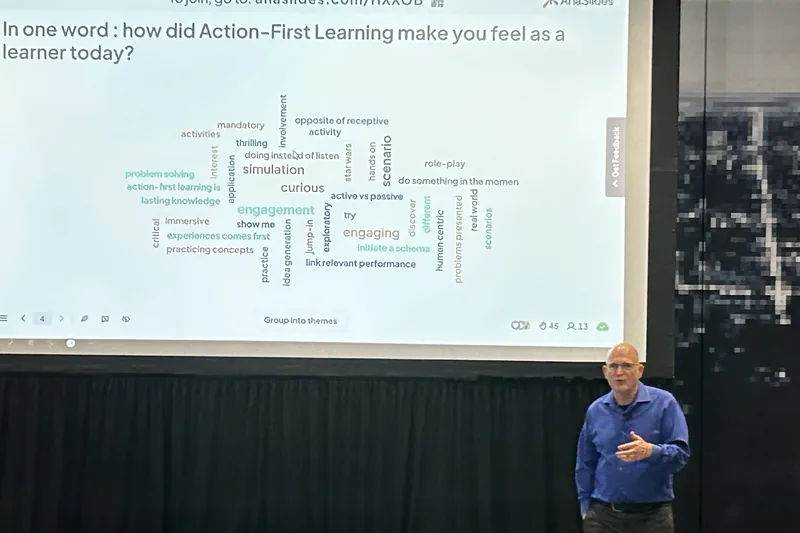
Dwa szybkie sposoby na początek:
- Prześlij swoją talię. Prześlij swój plik PowerPoint do AhaSlides i pozwól sztucznej inteligencji dodawać za jej pomocą ankiety i pytania testowe (Twórca programu PowerPoint ze sztuczną inteligencją), a następnie dodaj swój film z powrotem jako slajd YouTube AhaSlides, obok pytań.
- Lub kontynuuj prezentację w programie PowerPoint. Dodaj bezpłatnie AhaSlides dodatek i wstaw slajdy na żywo między swoje. To zajmuje trzy kroki, jak poniżej.
- Zainstaluj i zaloguj się. W programie PowerPoint przejdź do pozycji Narzędzia główne > Dodatki > Więcej dodatków (Wstawianie > Dodatki w programie PowerPoint dla sieci Web) i wyszukaj AhaSlides, wybierz Dodaj, a następnie zaloguj się lub utwórz bezpłatne konto.
- Dodaj swój quiz po filmie. Napisz dwa lub trzy pytania typu „Wybierz odpowiedź” lub „Prawda czy fałsz” na filmie. AhaSlidesW dodatku wybierz swoją prezentację, zaznacz slajdy quizu i wybierz Dodaj slajdy, zaraz po slajdzie wideo.
- Obecne normalnie. W pokazie slajdów naciśnij Q, aby wyświetlić kod QR dołączenia. Osoby mogą go zeskanować, aby dołączyć. Odpowiedzi pojawiają się na żywo na slajdzie, a naciśnięcie L wyświetla ranking. Te kroki następują po AhaSlides przewodnik po dodatkach (sprawdzono 19 listopada 2026).
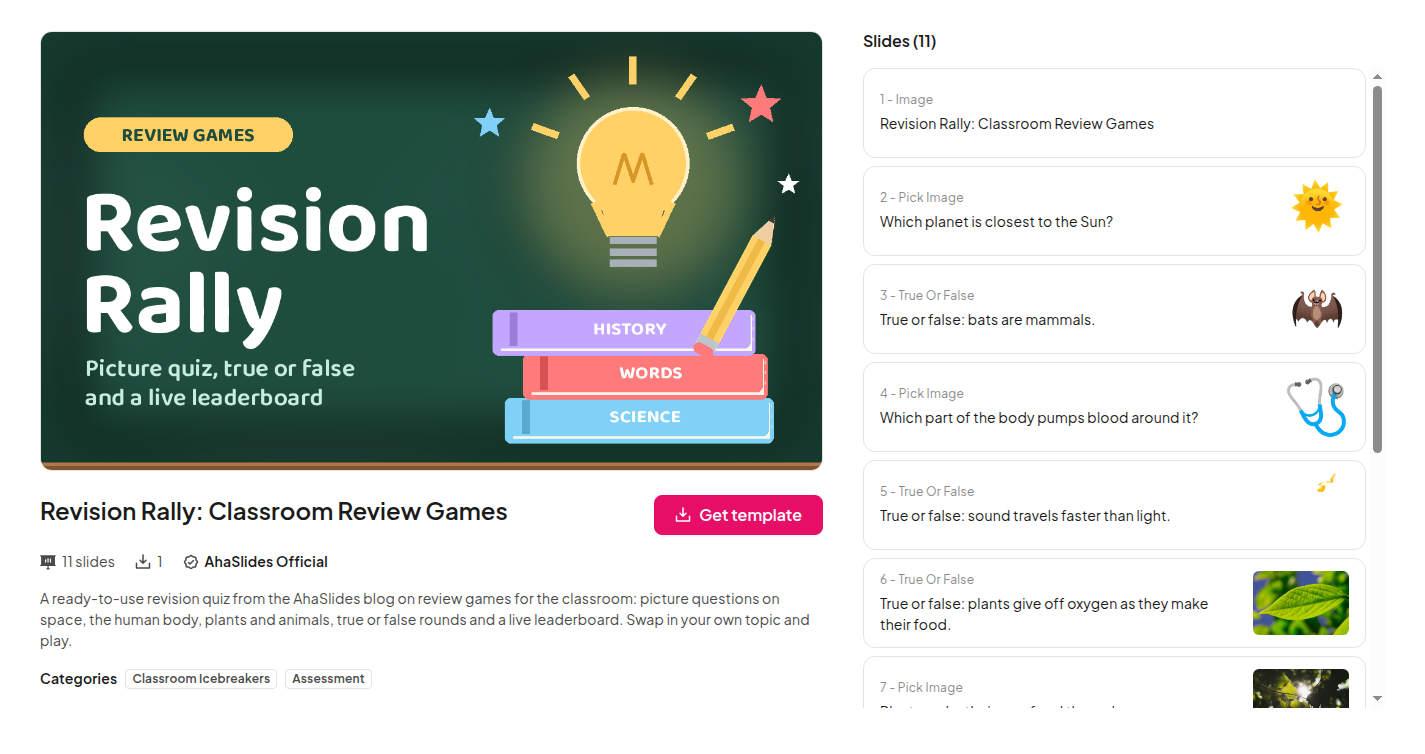
Chcesz mieć przewagę? Szablon Revision Rally to gotowy quiz z rundami „prawda” i „fałsz” oraz tabelą wyników na żywo. Zamień pytania dotyczące swojego filmu i dodaj go do swojej talii.
Wolę prezentować z AhaSlides samo?
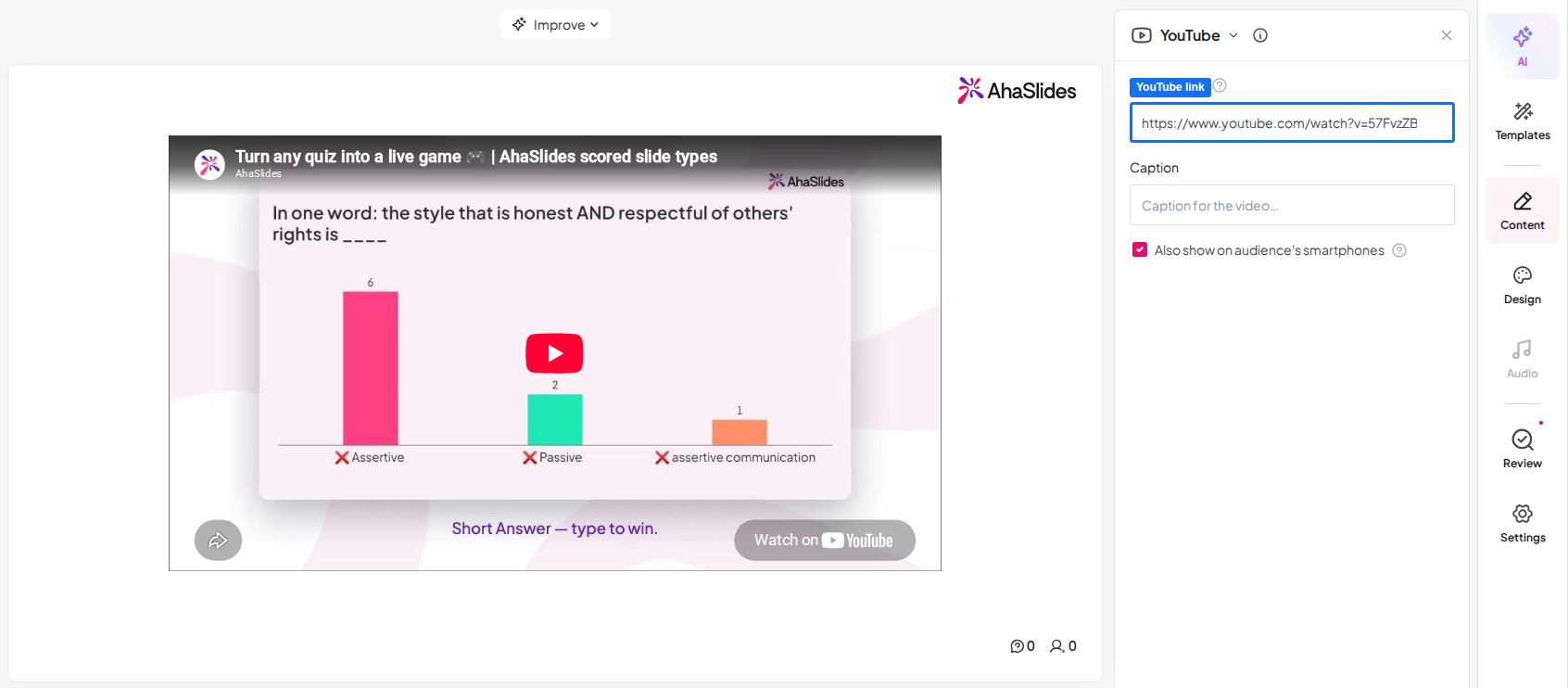
Możesz również zbudować całą sesję w AhaSlidesSlajd YouTube odtwarza film z linku, a opcja „Pokaż także na smartfonach odbiorców” wyświetla go również na telefonach. Umieść slajdy quizu zaraz po nim.
Dostępny jest darmowy plan, który pozwala wypróbować to wszystko. Zobacz AhaSlides ceny co obejmuje każdy plan.
5 szybkich pytań, które możesz zadać po obejrzeniu filmu
Wybierz jedno lub dwa. Krótkie sprawdzenie po filmie jest lepsze niż długi quiz na końcu.
- Najważniejsze. Pytanie typu Pick Answer dotyczące jednej idei, której ma służyć ten film. Jeśli połowa osób odpowie źle, odtwórz tę część jeszcze raz.
- Mit. Pytanie typu „Prawda czy fałsz” dotyczące powszechnego błędnego przekonania, które film koryguje.
- Jedno słowo. Chmura słów: „Podsumuj film jednym słowem”. Największe słowa pokazują, co wynieśli z niego ludzie.
- Sprawdzenie pewności siebie. Skala ocen: „Jak bardzo jesteś gotowy, żeby tego spróbować?” Niskie wyniki wskazują, kiedy należy zwolnić.
- Co jest nadal niejasne. Pytanie otwarte: „O co jeszcze chciałbyś zapytać?” Odpowiedz na dwa pierwsze pytania, zanim przejdziesz dalej.
FAQ
Czy film z YouTube'a można odtworzyć w programie PowerPoint bez dostępu do Internetu?
Nie. Osadzony film z YouTube jest przesyłany strumieniowo z YouTube, a Microsoft twierdzi, że do jego odtworzenia potrzebne jest połączenie z internetem. Aby prezentować w trybie offline, wstaw plik wideo z komputera (Wstaw > Wideo > To urządzenie w systemie Windows), używając pliku utworzonego przez siebie lub do którego masz uprawnienia.
Jak sprawić, aby osadzony film odtwarzał się automatycznie?
W przypadku pliku wideo wybierz go, otwórz kartę Odtwarzanie i ustaw opcję Uruchom automatycznie. W przypadku filmu z YouTube, przewodnik Microsoftu podaje, że domyślnie odtwarza się on w sekwencji kliknięć, więc rozpoczyna się po kolejnym kliknięciu.
Dlaczego nie mogę osadzić filmu z serwisu YouTube w programie PowerPoint?
Zazwyczaj z jednego z trzech powodów: właściciel filmu wyłączył osadzanie, Twoja kopia programu PowerPoint dla komputerów Mac jest starsza niż PowerPoint 2021 lub jesteś offline. Zaznacz każdą opcję w tej kolejności.
Czy mogę zobaczyć, kto oglądał film?
Nie w programie PowerPoint. Aby to sprawdzić, dodaj slajd z quizem po filmie z AhaSlides dodatek. Wszyscy odbierają telefony, a wyniki są od razu widoczne na slajdzie.
Uczyń tę talię interaktywną
Statyczna prezentacja pokazuje slajdy, ale niczego nie daje: żadnych odpowiedzi, żadnych pytań, żadnych informacji o tym, kto po nich nastąpił.
Jesteś nowy w tym temacie? Przeczytaj cały poradnik na jak zrobić interaktywną prezentację PowerPoint.
Dodaj krótki slajd z quizem po swoim kolejnym filmie i zobacz, co ludzie zrozumieli.







