.webp)
Google Slides Jest prosty, znajomy i darmowy. Miliony ludzi korzystają z niego codziennie do wszystkiego, od prezentacji korporacyjnych po wykłady. Ale od razu po wyjęciu z pudełka, Google Slides jest statyczny. Tworzysz serię obrazów z tekstem, a Twoja publiczność biernie ją obserwuje.
To ograniczenie frustruje współczesnych prezenterów. Wiemy, że bierne oglądanie nie działa. Badania nad aktywne uczenie się konsekwentnie pokazuje, że publiczność zapamiętuje więcej, gdy prezentacje obejmują interakcję dwustronną, niż gdy są prowadzone w sposób jednostronny [1]. Dodanie elementy interaktywne quizy i ankiety to praktyczny sposób na zbudowanie interakcji Google Slides, Jeszcze Google Slides samo w sobie nie oferuje żadnego sposobu na zbieranie opinii odbiorców w czasie rzeczywistym.
Rozwiązaniem jest rozszerzenie Google Slides ze specjalnym narzędziem do interakcji z odbiorcami. AhaSlides to dodatek do Google Workspace, który umożliwia osadzanie ankiet, quizów, chmur słów i sesji pytań i odpowiedzi bezpośrednio w prezentacji. Uczestnicy dołączają za pomocą prostego kodu i odpowiadają ze swoich urządzeń. Wyniki pojawiają się natychmiast, a prezentację można dostosować do tego, czego dowiesz się od publiczności.
W tym przewodniku dowiesz się, jak przekształcić statyczny obraz Google Slides w interaktywne doświadczenie angażujące odbiorców i dostarczające użytecznych danych na temat ich wiedzy i preferencji.
Jak skonfigurować interaktywność Google Slides w AhaSlides
Krok 1: Zainstaluj AhaSlides add-on
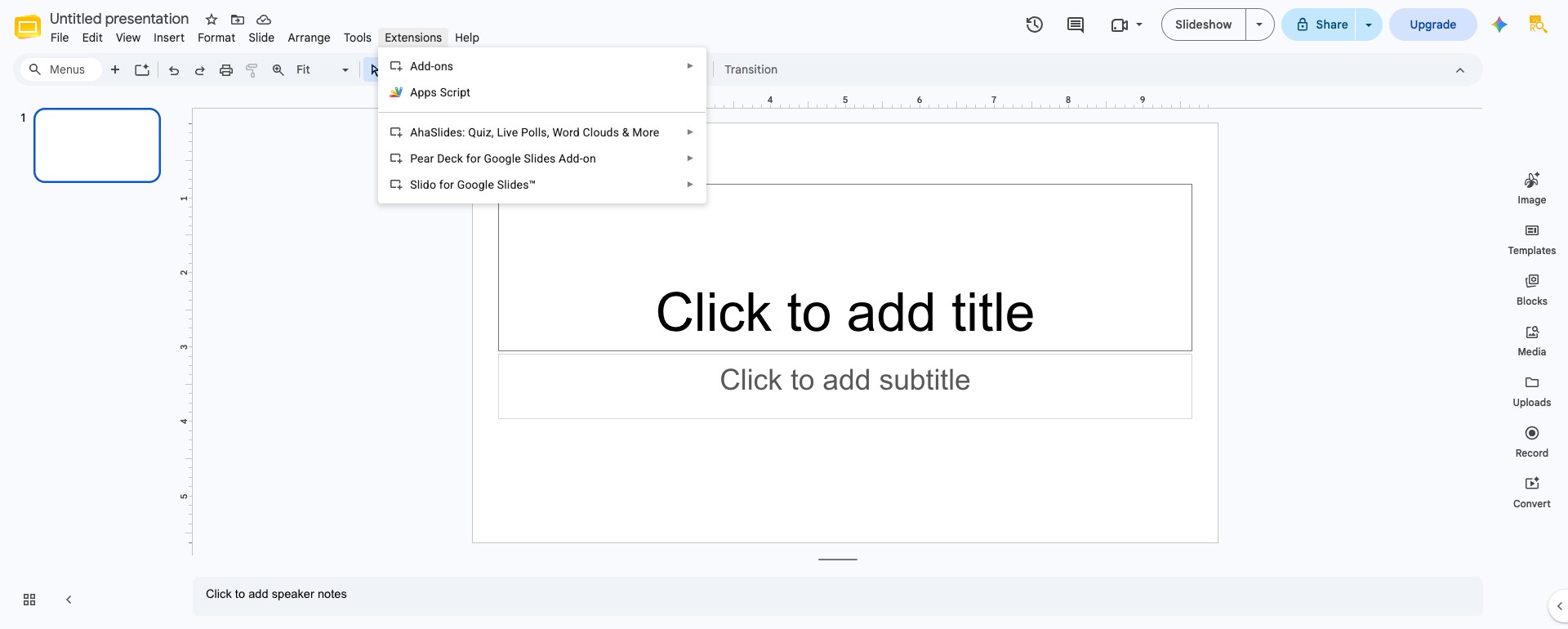
Otwórz swoje Google Slides prezentacja. Kliknij na Extensions menu, a następnie wybierz Add-ons, następnie Get Add-ons. Szukaj AhaSlides i kliknij, aby zainstalować. Udzielisz dodatkowi uprawnień dostępu do swojego Google Slides. Raz zainstalowany, AhaSlides pojawia się jako opcja w menu Rozszerzenia, obok innych dodatków.
Instalacja jest prosta i zajmuje około dwóch minut. Wystarczy to zrobić tylko raz dla każdego konta Google.
Dobrze wiedzieć: dodatek nie działa, jeśli Twoja przeglądarka jest zalogowana na więcej niż jednym koncie Google jednocześnie, co jest znanym ograniczeniem AhaSlides flagi we własnym centrum pomocyJeśli na pasku bocznym wyświetla się komunikat „Nie można uzyskać dostępu” AhaSlides dodatek, otwórz Google Slides w oknie incognito lub najpierw wyloguj się z dodatkowych kont.
Krok 2: Dodaj elementy interaktywne do slajdów
Pewnego razu AhaSlides jest zainstalowany, otwórz menu Rozszerzenia, wybierz AhaSlides, a następnie Otwórz pasek boczny. Zaloguj się (lub załóż darmowe konto), aby dodawać interaktywne slajdy bezpośrednio z paska bocznego. Główne opcje to:
Ankiety. Zbieraj opinie i preferencje bez błędnych odpowiedzi. Wyświetlaj wyniki w formie wykresów słupkowych, kołowych lub pierścieniowych. Korzystaj z ankiet, aby zrozumieć perspektywę odbiorców: „Jak zazwyczaj prowadzisz szkolenia?” lub „Która funkcja jest dla Ciebie najważniejsza?”. Wyniki pojawiają się natychmiast i mogą zmienić kierunek Twojej rozmowy.
Wybierz odpowiedź (quizy). Twórz pytania testujące wiedzę odbiorców, z jedną odpowiedzią oznaczoną jako poprawna. Ustaw limit czasu i skonfiguruj sposób punktowania odpowiedzi. AhaSlides wyświetla wyniki w czasie rzeczywistym w postaci wykresu słupkowego, dzięki czemu możesz na pierwszy rzut oka zobaczyć, którą odpowiedź wybrał pokój i czy wybrał właściwą.
Chmury słów. Zbierz krótkie odpowiedzi tekstowe, które będą wyświetlane jako żywa, ważona chmura słów, przydatna do rozgrzewki, jako zachęta do refleksji lub do oceny nastroju na podstawie jednego słowa.
Możesz również dodać plik Q & A slajd, dzięki któremu odbiorcy będą mogli przesyłać i głosować na pytania w czasie rzeczywistym, albo z selektora slajdów na pasku bocznym, albo z poziomu AhaSlides Edytor. Każdy element interaktywny można dostosować do projektu slajdu i marki, w tym kolorów, czcionek i czasu zadawania pytań.

Dobrze wiedzieć: Synchronizacja przebiega tylko w jedną stronę. Tworzenie lub edycja slajdu poprzez AhaSlides pasek boczny aktualizuje Twój Google Slides pokład, ale jeśli później edytujesz ten slajd bezpośrednio w środku AhaSlides sam w sobie (na przykład w AhaSlides edytora internetowego), te zmiany nie zostaną zsynchronizowane z powrotem Google SlidesJeśli chcesz zachować zmiany na pasku bocznym, Google Slides plik, aby pozostać źródłem prawdy.
Krok 3: Przedstaw i udostępnij kod dołączenia
Gdy będziesz gotowy do prezentacji, otwórz AhaSlides pasek boczny i wybierz „Prezentuj z AhaSlides, a następnie „Prezentuj teraz” lub „Prezentuj od początku”. Spowoduje to zaimportowanie prezentacji do AhaSlides prezentera w nowej karcie i generuje kod dołączenia (np. „ABCD123”), którego używa publiczność, aby wziąć udział w spotkaniu. Można to zrobić, wpisując kod pod adresem URL dołączenia lub skanując wyświetlony kod QR.
Uczestnicy nie muszą niczego pobierać. Dołączają do spotkania za pośrednictwem przeglądarek internetowych lub telefonów i reagują na elementy interaktywne podczas prezentacji. wirtualne prezentacjeMożesz udostępnić kod na czacie spotkania lub na ekranie. W przypadku wydarzeń na żywo wyświetl go na projektorze.
Jedno ograniczenie, które warto uwzględnić w planowaniu: ponieważ prezentacja przekazuje talię AhaSlides prezenter, twój stały bywalec Google Slides slajdy konwertowane są na statyczne obrazy na czas danej sesji. Animacje, osadzone audio i wideo oraz klikalne linki w witrynach, które nie są dostępne.AhaSlides slajdy nie będą działać podczas prezentacji AhaSlides.
Najlepsze praktyki dla interaktywnych Google Slides
Staraj się, aby pytania były jasne i zwięzłe. Ludzie odpowiadają z telefonów lub szybkich sesji w przeglądarce. Mylące pytanie jest pomijane. Na jasne pytanie udzielana jest odpowiedź. W quizach podawaj oczywiste, poprawne i niepoprawne odpowiedzi. W ankietach unikaj języka naprowadzającego, który może zniekształcać odpowiedzi.
Ustal odpowiednie limity czasowe. Prosta ankieta może zająć 30 sekund. Pytanie skłaniające do refleksji może zająć dwie minuty. Uczestnicy potrzebują wystarczająco dużo czasu na zastanowienie się, ale nie na tyle dużo, aby stracić koncentrację. Zacznij od 60 sekund i dostosuj czas w zależności od liczby odpowiedzi. Jeśli 90% osób odpowie natychmiast, możesz skrócić czas. Jeśli uczestnicy wyraźnie wciąż się zastanawiają, daj im więcej czasu.
Odpowiedz na wyniki. Nie ograniczaj się do wyświetlania odpowiedzi i przechodzenia dalej. Powiedz coś w stylu: „Ciekawe. Większość z Was odpowiedziała C, ale pozwólcie, że wyjaśnię, dlaczego B jest poprawne” lub „Spójrzcie na ten podział. Mamy tu ludzi podzielonych na dwie grupy. Co powoduje te różne odpowiedzi?”. Angażując się w wyniki, pokazujesz, że zwracasz uwagę na dyskusję, a to, jak głosy odbiorców wpływają na jej przebieg.
Przemyślane elementy interaktywne w przestrzeni. Quiz co pięć minut wydaje się ciągłym testowaniem. Quiz co 15 minut przypomina naturalną refleksję. Staraj się, aby w 30-minutowej prezentacji znalazło się od trzech do pięciu interaktywnych momentów. To zapewni rytm, ale nie przesadzi z ilością.
Przetestuj wcześniej. Przed właściwą prezentacją przejrzyj ją raz jako prezenter i raz jako uczestnik (poproś kolegę, aby dołączył z kodem). Upewnij się, że pytania są jasne, czas jest odpowiedni, a technologia działa zgodnie z oczekiwaniami. Nic nie psuje zaangażowania szybciej niż trudności techniczne.
Interaktywny Google Slides dla różnych kontekstów
Prezentacje klasowe. Nauczyciele korzystają z interaktywnych Google Slides Aby sprawdzić zrozumienie materiału bez stawiania uczniów w trudnej sytuacji. Szybki quiz w połowie lekcji pokazuje, które koncepcje są zrozumiałe, a które wymagają powtórzenia. Chmury słów Pozwól uczniom zastanowić się nad swoją nauką: „Jakie jedno słowo najlepiej opisuje to, czego się dzisiaj nauczyłeś/aś?”. Anonimowość (jeśli jest włączona) sprawia, że udział w zajęciach jest bezpieczny nawet dla uczniów mających trudności z nauką.
Szkolenia korporacyjne. Trenerzy korzystają z quizów i ankiet, aby upewnić się, że uczestnicy zwracają uwagę i przyswajają materiał. Wyniki dostarczają danych na temat skuteczności szkolenia. Jeśli dana koncepcja konsekwentnie otrzymuje niskie wyniki w quizach, jest to sygnał, że moduł szkoleniowy wymaga modyfikacji. Ankiety pomagają również trenerom zrozumieć preferencje uczestników: które tematy są najbardziej istotne, które metody szkoleniowe sprawdzają się najlepiej i jakie terminy są idealne na kolejne sesje.
Prezentacje sprzedażowe i inwestorskie. Ankiety pokazują, na czym zależy potencjalnym klientom: „Jaki jest Twój priorytet przy ocenie rozwiązań takich jak nasze?”. Sesje pytań i odpowiedzi pozwalają potencjalnym klientom skierować rozmowę na ich własne obawy. Quizy dotyczące możliwości Twojej firmy pomagają potencjalnym klientom zrozumieć Twoją propozycję wartości. Interaktywność świadczy o pewności siebie i pozycjonuje Cię jako osobę otwartą na dialog, a nie na jednostronną sprzedaż.
Prezentacje wirtualne. Dla litu szacuje się Zoom , Zespoły lub podobne platformy, interaktywne Google Slides są kluczowe. Bierność w sieci jest jeszcze bardziej problematyczna niż w realnym świecie; ludzie i tak konkurują o uwagę za pomocą e-maili, czatów i innych rozpraszaczy. Dobrze umieszczony quiz lub ankieta przywraca skupienie na prezentacji i sprawia, że doświadczenie jest wspólne, a nie jak oglądanie nagrania.
Czego uczysz się z interaktywnych Google Slides

Poza bezpośrednimi korzyściami płynącymi z zaangażowania, interaktywne prezentacje dostarczają cennych spostrzeżeń. Widzisz, z jakimi pytaniami ludzie mają problem. Widzisz, które tematy interesują ich najbardziej. Widzisz, w których miejscach ich zrozumienie pokrywa się z Twoimi oczekiwaniami, a w których się rozmija.
Trener prowadzący tę samą prezentację dla wielu grup może zauważyć, że Grupa A generalnie uzyskuje niższe wyniki w pytaniach dotyczących konkretnego tematu. To skłania do głębszej analizy: dlaczego ta koncepcja jest trudniejsza dla tej grupy? Odpowiedź może prowadzić do modyfikacji sposobu jej wyjaśniania lub może ujawnić, że grupa ma mniejszą wiedzę w tym obszarze i potrzebuje szerszego kontekstu.
Podobnie zaskakują Cię wyniki ankiety. Mogłeś zakładać, że zrównoważony rozwój będzie nisko na liście priorytetów, ale dane pokazują, że jest on dość ważny dla Twojej publiczności. To zmienia sposób, w jaki mówisz o swojej firmie podczas przyszłych prezentacji.
Zacznij już dziś
Jeśli już używasz Google Slides, jesteś 10 minut od prezentacji interaktywnych. Zainstaluj AhaSlides Dodaj jeden interaktywny element do swojej kolejnej prezentacji i zobacz, jak zareaguje publiczność. Zacznij od czegoś o niskiej stawce, np. ankiety lub chmura słówGdy już nabierzesz wprawy, dodaj quizy i sesje pytań i odpowiedzi.
Różnica między statycznym a interaktywnym Google Slides To różnica między wykładem a dyskusją. Publiczność zareaguje na zaproszenie do udziału. Zadane przez Ciebie pytania wydobędą niespodziewane wnioski. A sama prezentacja stanie się bardziej angażująca i zapadająca w pamięć.
Aby dodać do swojej kolejnej sesji ankiety na żywo, quizy, chmury słów i sesje pytań i odpowiedzi, AhaSlides obsługuje wszystko z bezpłatnego konta w programie PowerPoint, Google Slideslub jego własny edytor. Pełny przewodnik obejmujący techniki, narzędzia i pomysły na każdy kontekst znajdziesz tutaj: Jak stworzyć interaktywną prezentację: kompletny przewodnik.
Źródła
[1] Freeman, S. i in. (2014). „Aktywne uczenie się zwiększa wyniki uczniów w naukach ścisłych, inżynierii i matematyce”. Proceedings of the National Academy of Sciences, 111(23), 8410-8415. Metaanaliza 225 badań wykazała, że aktywne, interaktywne formy nauczania znacznie przewyższają pasywne wykłady pod względem wskaźników zapamiętywania i zdawalności.