



PowerPoint może wyświetlić slajd z pytaniami i odpowiedziami, ale nie może samodzielnie zbierać pytań. Aby przeprowadzić sesję pytań i odpowiedzi na żywo w programie PowerPoint, dodaj slajd z pytaniami i odpowiedziami za pomocą bezpłatnej aplikacji. AhaSlides dodatek: ludzie skanują kod QR, wpisują pytania na swoich telefonach (anonimowo, jeśli na to pozwolisz) i głosują pozytywnie na te, na które chcą uzyskać odpowiedź — wszystko w Twoim zestawie.
To jest krótka wersja. Poniżej znajdziesz najpierw sposób tylko z PowerPointem, gdzie nie działa on z publicznością na żywo, a następnie sposób na żywo, krok po kroku.
Dlaczego slajd z pytaniami i odpowiedziami często jest pomijany
Kończysz wystąpienie, rzucasz pytanie „Jakieś pytania?” i czekasz. Dwie osoby, zazwyczaj te najbardziej pewne siebie, o coś pytają, a reszta się żegna. Pytania były. Ludzie po prostu nie chcieli podnosić ręki w obecności kolegów albo przypomnieli sobie o swoim pytaniu 10 minut temu i odpuścili.
Najlepsze pytanie na sesji często pada od osoby, która nie lubi podnosić ręki. Sesja pytań i odpowiedzi, która pozwala ludziom pisać, pytać anonimowo i głosować, daje temu pytaniu możliwość odniesienia się do niego.
Metoda wyłącznie w programie PowerPoint: stwórz slajd z pytaniami i odpowiedziami
Jeśli potrzebujesz tylko slajdu zachęcającego do zadawania pytań, PowerPoint sprawdzi się w tej roli znakomicie.
- Dodaj slajd. Na Home tab, kliknij Nowy slajd i wybierz Tylko tytuł or Nagłówek sekcji układ.
- Napisz prawdziwy monit. Zamiast pytania „Czy mają Państwo jakieś pytania?” spróbuj odpowiedzieć na pytanie, na które ludzie mogą odpowiedzieć, np. „Co chcieliby Państwo, abym wyjaśnił jeszcze raz?” lub „Co chcieliby Państwo zmienić w tym planie?”.
- Daj mu miejsce. Zadbaj o to, aby slajd zawierał czytelne informacje: zachętę, imię i nazwisko oraz sposób, w jaki można się z Tobą skontaktować po sesji.
- Zbierz pytania pisemne (opcjonalnie). Za pomocą konta służbowego lub szkolnego usługi Microsoft 365 możesz dodać formularz Microsoft Forms do slajdu: w aplikacji komputerowej otwórz wstawka, następnie Formularzei utwórz lub wybierz formularz. W programie PowerPoint dla sieci Web dodatek Formularze znajduje się w Home, następnie DodatkiUżytkownicy otwierają link do formularza, aby wysłać pytanie. Możesz również udostępnić link do formularza w czacie Teams.
Na komputerze Mac kroki są takie same: Home patka, Nowy slajd, a następnie wybierz układ. Opcja Formularze zależy od Twojego konta Microsoft 365 i wersji programu PowerPoint, więc sprawdź wstawka najpierw kliknij kartę.
Gdzie kończy się występ na żywo
Slajd programu PowerPoint może zawierać prośbę o zadawanie pytań, ale nie może zawierać następującej treści:
- Żadnych pytań z telefonów na ekranie. Ludzie nie mogą wysyłać pytań, które pojawiają się na slajdzie w trakcie ich wpisywania.
- Głosowanie zabronione. Nie widzisz, na jakie pytania większość ludzi chce uzyskać odpowiedź, więc zgadujesz.
- Nie ma łatwej anonimowości. Dłonie, mikrofony i wiadomości na czacie mają przypisane imiona.
- Brak moderacji. Lista formularzy lub wątek czatu wyświetla wszystko, łącznie z wiadomościami niezwiązanymi z tematem, i jest widoczny poza Twoim zestawem.
To jest ta luka AhaSlides wypełnienia dodatków.
Na żywo: slajd z pytaniami i odpowiedziami AhaSlides dodatek
AhaSlides to kompleksowa platforma do interakcji dla zespołów i klas. W przypadku sesji pytań i odpowiedzi oznacza to skrzynkę pytań na telefonach wszystkich uczestników: uczestnicy zadają pytania bez podawania imienia i nazwiska, głosują na najlepsze pytania, a lista rozwija się na podstawie slajdu.
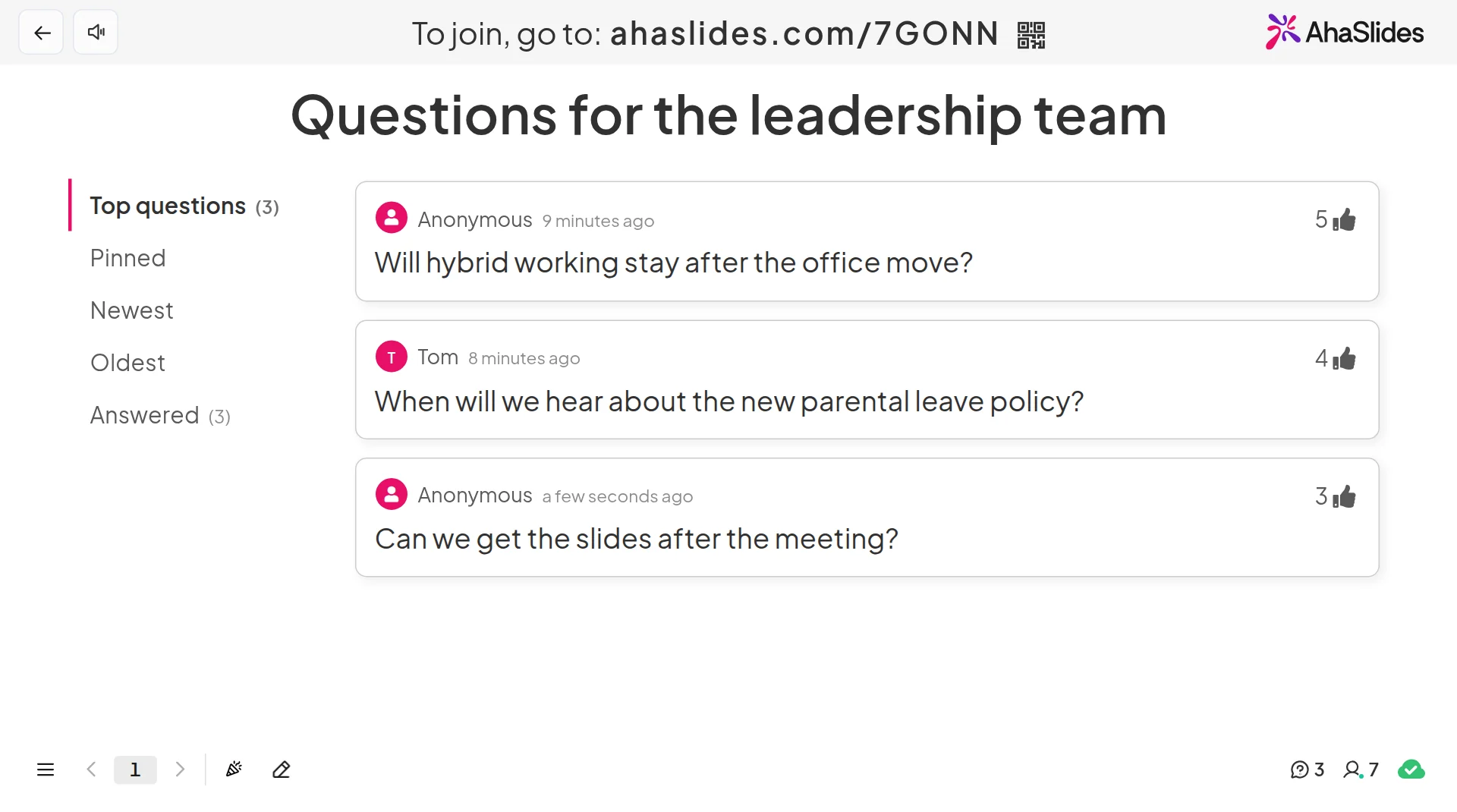
Dwa szybkie sposoby na początek:
- Prześlij swoją talię. Prześlij swój plik PowerPoint do AhaSlides i pozwól sztucznej inteligencji dodawać ankiety i pytania testowe, dzięki czemu sesja stanie się interaktywna, bez konieczności ponownego rozpoczynania (Twórca programu PowerPoint ze sztuczną inteligencją).
- Lub kontynuuj prezentację w programie PowerPoint. Dodaj bezpłatnie AhaSlides dodatek i umieść slajd z pytaniami i odpowiedziami w miejscu, w którym chcesz zadać pytania. Wystarczy wykonać trzy kroki, jak poniżej.
Krok 1: Utwórz slajd z pytaniami i odpowiedziami i wybierz jego ustawienia
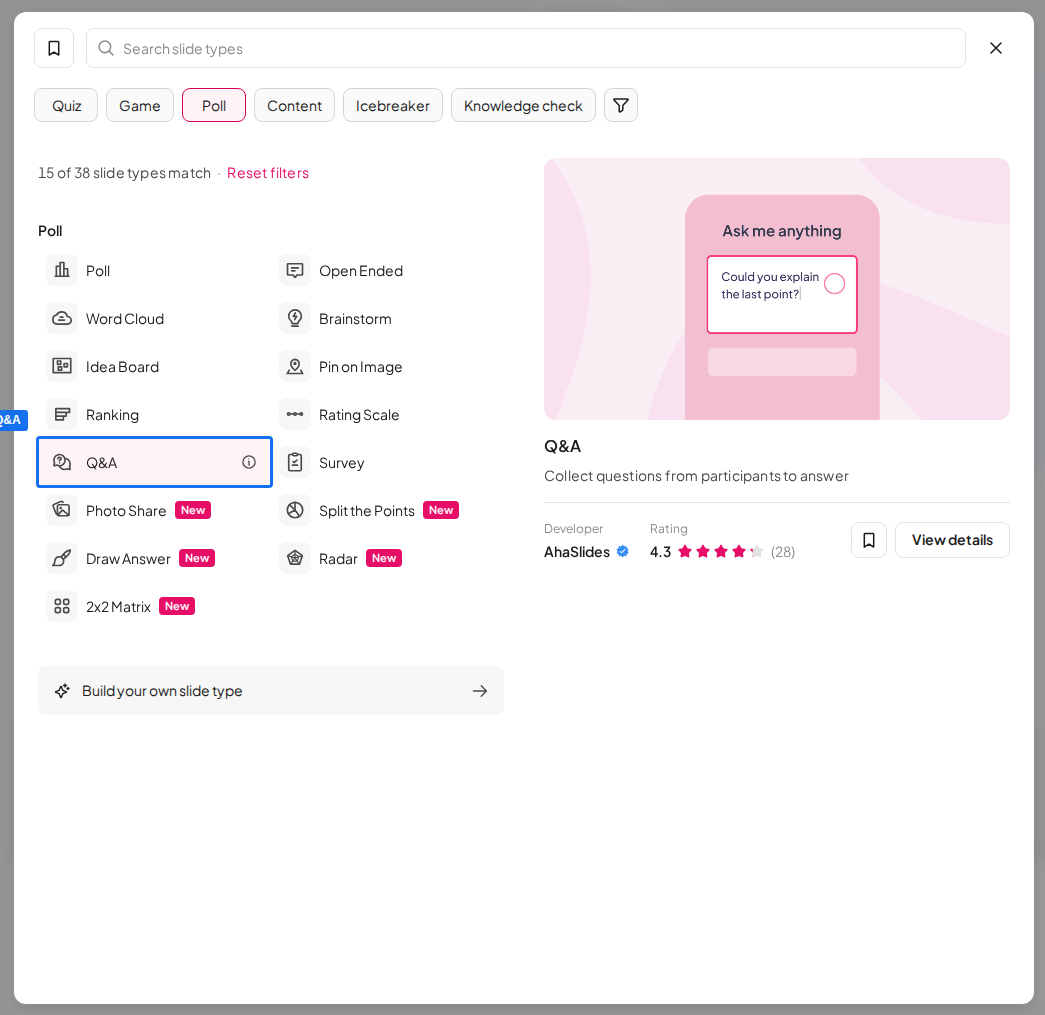
Zaloguj się do AhaSlides, otwórz prezentację, kliknij Nowy slajd i wybierz Q & AWpisz nagłówek zachęcający do zadawania pytań, na przykład „O co chciałbyś zapytać zespół kierowniczy?”.
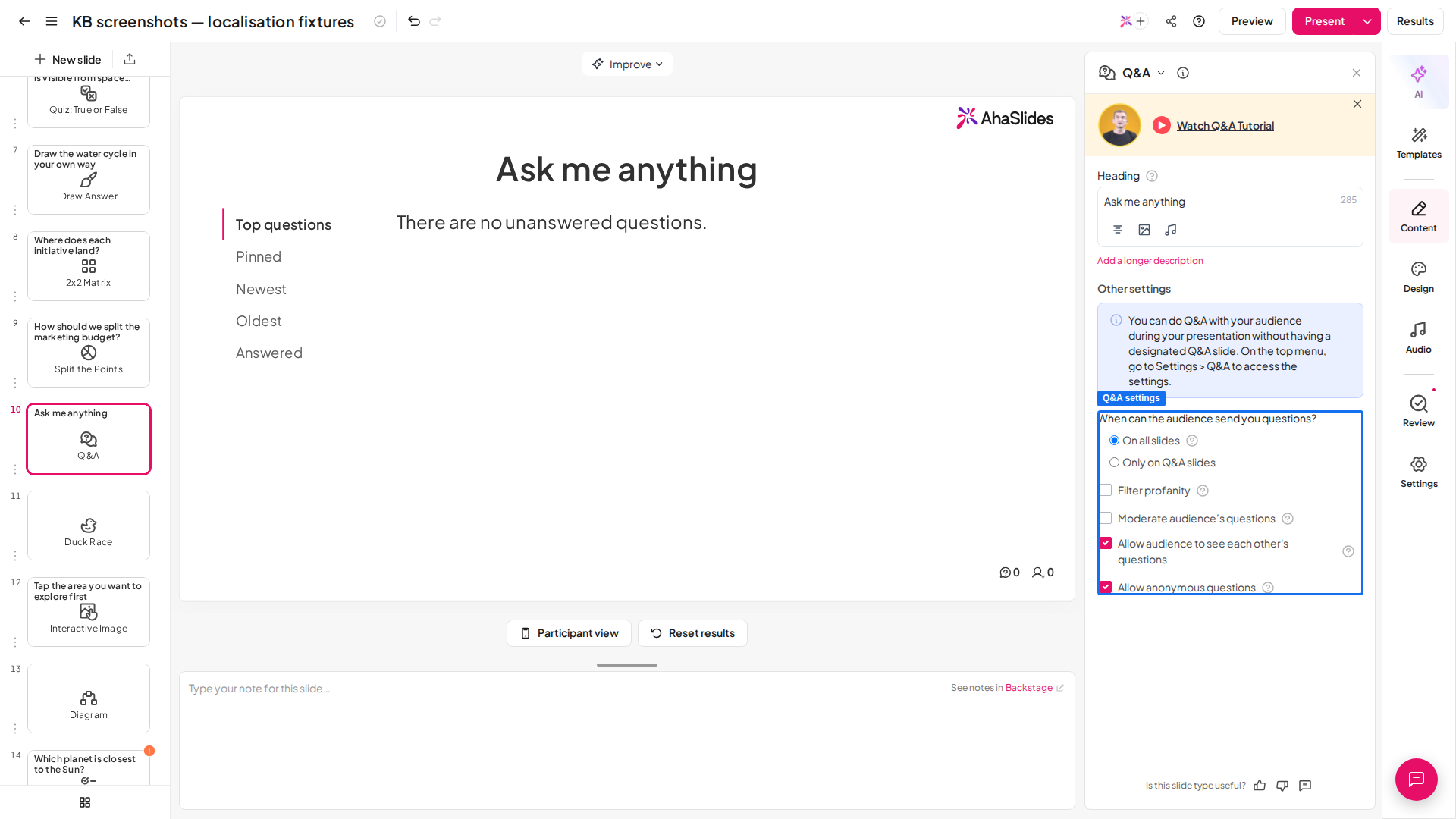
Następnie wybierz sposób działania. Na slajdzie Treść panel, w ustawieniach pytań i odpowiedzi wybierz, jak ma działać funkcja pytań i odpowiedzi:
- Zezwalaj na pytania anonimowe. Pole z imieniem staje się opcjonalne, dzięki czemu ludzie mogą zapytać o swoją tożsamość, nie podając swoich imion.
- Pozwól publiczności widzieć pytania zadawane przez innych. Każdy widzi listę na swoim telefonie i może głosować.
- Pytania od umiarkowanej publiczności. Każde pytanie oczekuje na zatwierdzenie. Moderacja nie jest uwzględniona w każdym planie.
- Filtruj wulgaryzmy. Blokuje pytania zawierające obraźliwy język zanim się pojawią.
Aby móc odpowiadać na pytania podczas całej rozmowy, nie tylko na slajdzie z pytaniami i odpowiedziami, otwórz Ustawienia, odnaleźć Kiedy publiczność może przesyłać Ci pytania? i wybierz Na wszystkich slajdach. Ta opcja również nie jest dostępna w każdym planie.
Krok 2: Dodaj slajd do programu PowerPoint
W programie PowerPoint na Home tab, kliknij Dodatki, następnie Więcej dodatków. Szukaj AhaSlides i kliknij DodajW programie PowerPoint dla sieci Web ten sam przycisk znajduje się na wstawka W przypadku starszych wersji komputerów Mac, poszukaj wstawka, następnie Pobierz dodatki.
Zaloguj się, kliknij Wybierz prezentację obok swojego zestawu zaznacz slajd z pytaniami i odpowiedziami i kliknij Dodaj slajdyW sieci możesz dodawać slajdy po jednym na raz. Dodaj slajd. Rozciągnij okno dodatku tak, aby wypełniło slajd programu PowerPoint.
Krok 3: Przedstaw i odpowiedz
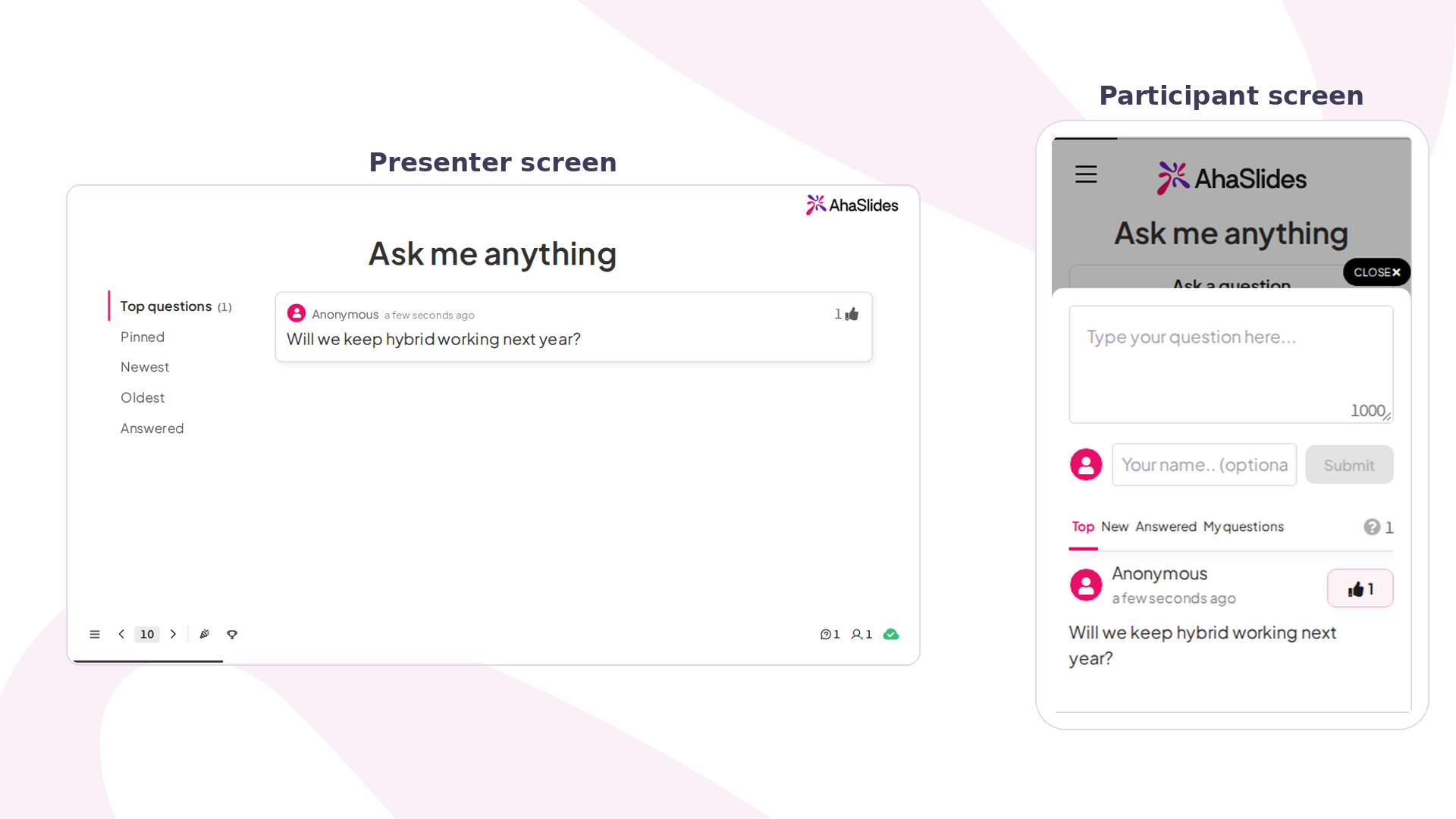
Rozpocznij pokaz slajdów. Gdy dojdziesz do slajdu z pytaniami i odpowiedziami, naciśnij Q aby wyświetlić kod QR i link do dołączenia. Osoby zeskanują go, stukną Zadać pytanie i wpisz. Każde pytanie może mieć maksymalnie 1,000 znaków.
Pytania sortowane według Topy Domyślnie, więc te z największą liczbą głosów są wyświetlane jako pierwsze. Kliknij pytanie i wybierz Odpowiedź aby przenieść na listę odpowiedzi lub Pin jeden, aby utrzymać go na górze. Jeśli kolega moderuje, może zatwierdzać pytania ze swojego urządzenia za pośrednictwem Zdalne sterowanie link w Backstage.
Zacznij od szablonu
Szablon Town Hall Live zawiera slajd z pytaniami i odpowiedziami do zespołu kierowniczego. Skopiuj go, zmień pytania i dodaj slajdy do prezentacji za pomocą dodatku.
6 pomysłów na sesję pytań i odpowiedzi na żywo w programie PowerPoint
- Spotkania ogólne i spotkania w ratuszu. Włącz anonimowe pytania i moderację, a także pozwól współpracownikowi zatwierdzać pytania, podczas gdy lider będzie odpowiadał na te, które otrzymały najwięcej głosów.
- Sesje szkoleniowe. Umieść sekcję pytań i odpowiedzi na wszystkich slajdach, aby uczniowie mogli zadawać pytania za każdym razem, gdy coś będzie niejasne. Następnie opuść kolejkę podczas każdej przerwy.
- Wykłady i zajęcia. Uczniowie, którzy nigdy nie podnieśliby ręki, wpiszą pytanie. Zachowaj anonimowość, a następnie odpowiedz na trzy najważniejsze pytania, zanim przejdziesz dalej.
- Webinaria. Głosy „za” pokazują, które pytania interesują większość ludzi, więc 10-minutowa sesja pytań i odpowiedzi obejmuje to, co najważniejsze.
- Rozpoczęcie projektu. Zapytaj: „Co Cię niepokoi w tym planie?” i pozostaw slajd otwarty, podczas gdy zespół będzie dodawał informacje i głosował.
- Przed rozmową. Otwórz slajd z pytaniami i odpowiedziami, gdy uczestnicy będą już na miejscu, i zapytaj, czego chcieliby się dowiedzieć. Wykorzystaj najważniejsze pytania, aby ukierunkować swoje wystąpienie.
Aby poznać więcej sposobów angażowania ludzi, przeczytaj nasz przewodnik systemy reakcji odbiorców dla programu PowerPointlub porównaj najlepsze aplikacje do pytań i odpowiedzi do prezentacji.
FAQ
Jak utworzyć sesję pytań i odpowiedzi w programie PowerPoint?
Dodaj slajd z przejrzystym komunikatem (Strona główna, Nowy slajd), a następnie dodaj slajd z pytaniami i odpowiedziami na żywo za pomocą dodatku. Sam program PowerPoint może wyświetlić slajd z pytaniami, ale nie może ich zbierać; AhaSlides Dodatek umożliwia ludziom wysyłanie i głosowanie na pytania za pomocą telefonów podczas Twojej prezentacji.
Czy możesz podać przykład slajdu z pytaniami i odpowiedziami w programie PowerPoint?
Tak: nagłówek z konkretną podpowiedzią, który sprawdza się lepiej niż „Jakieś pytania?”. Na przykład: „Co mam jeszcze raz wyjaśnić?”, „Jakiego ryzyka nie omówiliśmy?” lub „O co chciałbyś zapytać zespół kierowniczy?”. Dodaj, jak można się z Tobą skontaktować po sesji.
W jaki sposób Mentimeter pracujesz z programem PowerPoint?
Poprzez własny dodatek. MentimeterDodatek programu PowerPoint umożliwia zalogowanie się i pokazanie Mentimeter prezentacja wewnątrz Twojej talii (Mentimeter centrum pomocy, sprawdzono w listopadzie 2026 r.). AhaSlides działa w ten sam sposób za pomocą własnego dodatku, a jego slajd z pytaniami i odpowiedziami zawiera anonimowe pytania i głosy „za”.
Uczyń tę talię interaktywną
Ankiety, quizy i sesje pytań i odpowiedzi sprawiają, że rozmowa staje się wydarzeniem, w którym ludzie biorą udział. Nasz przewodnik po jak zrobić interaktywną prezentację PowerPoint przeprowadzi Cię przez cały proces, a zestaw startowy zawiera slajdy gotowe do dodania.
Chcesz poznać więcej sposobów na przyciągnięcie ludzi? Zobacz Jak dodać kod QR do programu PowerPoint więc ludzie dołączają ze swoich telefonów, spróbujcie Slido dodatek do programu PowerPointlub dowiedz się więcej na temat anonimowe pytania i odpowiedzi na temat AhaSlides.
Odpowiadaj na pytania wszystkich, nie tylko tych pewnych siebie
Dodaj sesję pytań i odpowiedzi na żywo do swojej prezentacji PowerPoint. Ludzie pytają przez telefon, anonimowo, jeśli chcesz, i głosują na to, na co odpowiesz jako pierwsze.







