
Tak, Mentimeter Działa w programie PowerPoint. Bezpłatny dodatek z Microsoft AppSource dodaje slajdy z jednego Mentimeter prezentację na swój pokład w aplikacji komputerowej PowerPoint w systemie Windows lub na komputerze Mac z kontem Microsoft 365. Nie działa ona w programie PowerPoint w sieci Web, a slajdy można edytować w Mentimeter, nie w programie PowerPoint.
Twoje narzędzie do angażowania nie powinno stać się kolejną platformą, którą musisz zarządzać. Oto jak Mentimeter jak działa dodatek, gdzie przeszkadza i jak AhaSlides oraz Slido Porównaj dodatki. Wszystkie Mentimeter, Slido oraz AhaSlides poniższe fakty zostały sprawdzone 19 listopada 2026 r.
Jak używać Mentimeter w programie PowerPoint, krok po kroku
Mentimeter'S centrum pomocy Określa, czego potrzebujesz: konto Office 365 i program PowerPoint w wersji 2111 lub nowszej w systemie Windows albo 16.55 lub nowszej na komputerze Mac, a także połączenie z internetem. Dodatek działa w planach Free, Basic, Pro i Enterprise, a także tylko z prezentacjami Menti Live.
- Najpierw zbuduj swojego Menti. Utwórz ankietę, chmurę słów lub quiz w MentimeterDodatek dodaje tylko te slajdy, które już tam istnieją.
- Zainstaluj dodatek. W programie PowerPoint przejdź do pozycji Narzędzia główne > Moje dodatki > Więcej dodatków i wyszukaj Mentimeter i dodaj to.
- Zaloguj się i wybierz Menti. Otwórz dodatek, zaloguj się Mentimeter i wybierz interesującą Cię prezentację.
- Dodaj slajdy. Kliknij slajd, a następnie Dodaj slajdy Menti. Każdy z nich pojawi się jako osobny slajd programu PowerPoint.
- Teraźniejszość. Rozpocznij pokaz slajdów. Uczestnicy dołączają za pomocą kodu QR lub kodu ze slajdu, a wyniki są aktualizowane na slajdzie.
Korzystanie z Mentimeter bez dodatku
Możesz pójść w drugą stronę i wprowadzić program PowerPoint Mentimeter. Mentimeter importuje pliki PPT, PPTX, Keynote i PDF do 60 MB i 200 slajdów, a importowane slajdy stają się obrazami. Importowanie jest dostępne w planach Basic, Pro i Enterprise, a nie w planie Free, zgodnie z… MentimeterArtykuł pomocy importowej. Następnie prezentujesz z Mentimeter, a nie PowerPoint, więc animacje w prezentacji nie są z nim powiązane.
Gdzie Mentimeter w programie PowerPoint zatrzymuje się
Dodatek dobrze sprawdza się u prezentera, który wszystko buduje Mentimeter. To przeszkadza, gdy prezentacja znajduje się w programie PowerPoint i Mentimeter to tylko jedna część. Według MentimeterCentrum pomocy:
- Tylko aplikacja na komputer. Aplikacja nie działa w programie PowerPoint dla sieci Web ani w usłudze PowerPoint Live, więc slajdy Menti nie będą wyświetlane podczas korzystania z udostępnionej sesji przeglądarki.
- Jeden Menti na plik. Wszystkie slajdy Menti w pliku PowerPoint muszą pochodzić z tego samego źródła Mentimeter Prezentacja. Przejście do innego Menti za pomocą opcji Zastąp ten slajd powoduje usunięcie slajdów dodanych do pierwszego.
- Edytuj w Mentimeter, nie PowerPoint. Aby zmienić pytanie, kliknij Otwórz Menti, aby edytować, przełącz się na przeglądarkę, a następnie wróć.
- Klawisze skrótu nie działają w dodatku podczas prezentacji.
- Współdzielone talie wymagają kopii. W przypadku planów Free i Basic współpracownik prezentujący Twoją prezentację musi skopiować Twój Menti, a wyniki nie są kopiowane.
Darmowy plan niedawno się zmienił. Zgodnie z Mentimeter'S centrum pomocyBezpłatne konta utworzone po 4 listopada 2026 r. umożliwiają prezentowanie dowolnej liczbie uczestników, ale po sesji można wyświetlić tylko ograniczoną liczbę wyników, dopóki nie wykupi się pakietu premium. Bezpłatne konta utworzone przed tą datą ograniczają liczbę uczestników do 50 miesięcznie. Plany płatne zaczynają się od Basic, 11.99 USD za prezentera miesięcznie (rozliczane rocznie), a następnie Pro od 24.99 USD (Mentimeter plany, sprawdzono 19 listopada 2026).
Alternatywa: AhaSlides Dodatek do PowerPointa
AhaSlides to kompleksowa platforma do współpracy dla zespołów i klas. Mentimeter, dzięki niej wszyscy uczestnicy mogą odpowiadać na pytania za pomocą telefonu podczas Twojej prezentacji, a wyniki są widoczne na slajdzie.
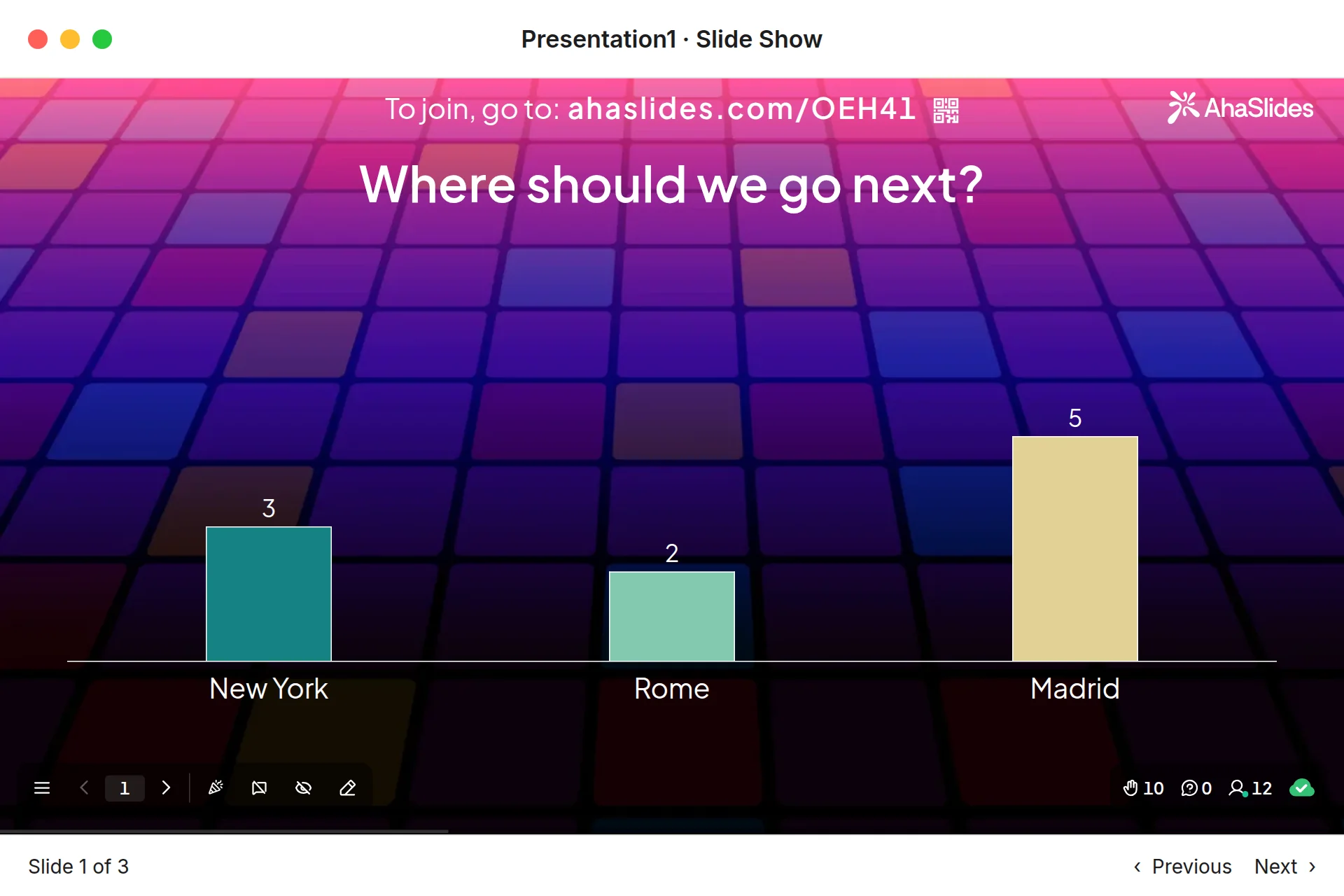
Dwa szybkie sposoby na początek:
- Prześlij swoją talię. Prześlij swój plik PowerPoint do AhaSlides i pozwól sztucznej inteligencji dodawać ankiety i pytania testowe, dzięki czemu sesja stanie się interaktywna, bez konieczności ponownego rozpoczynania (Twórca programu PowerPoint ze sztuczną inteligencją).
- Lub kontynuuj prezentację w programie PowerPoint. Dodaj bezpłatnie AhaSlides dodatek i wstaw slajdy na żywo między swoje. To zajmuje trzy kroki, jak poniżej.
W porównaniu z MentimeterW dodatku „3 różnice mają znaczenie, gdy prezentacja jest prezentowana w programie PowerPoint:
- Działa również w programie PowerPoint dla sieci Weboraz Microsoft 365 i PowerPoint 2024, 2021 i 2019 w systemach Windows i Mac (AhaSlides centrum pomocy).
- Możesz rozpocząć nowy slajd z poziomu dodatku. Kliknij + Nowy slajd i wybierz ankietę, chmurę słów, pytania i odpowiedzi, skalę ocen lub slajd quizu albo użyj opcji Wybierz prezentację, aby wybrać prezentację, którą już utworzyłeś AhaSlides.
- Działa na każdym AhaSlides krok po kroku, w tym bezpłatne, które umożliwiają zaangażowanie do 50 uczestników na żywo z nieograniczoną liczbą prezentacji miesięcznie (AhaSlides ceny ).
Wymaga to wykonania trzech kroków: w programie PowerPoint przejdź do Strona główna > Dodatki > Więcej dodatków, Szukaj AhaSlides i kliknij Dodaj; zaloguj się i dodaj slajdy, a następnie przeprowadź prezentację jak zwykle. Uczestnicy dołączają za pomocą kodu QR lub linku na slajdzie, a Ty naciskasz Q, aby ponownie wyświetlić szczegóły dołączania.
Porównanie trzech dodatków do programu PowerPoint
| Cecha | Mentimeter | AhaSlides | Slido |
|---|---|---|---|
| Jak to zainstalować | Sklep z dodatkami do pakietu Office (AppSource) | Dodatek Microsoft Marketplace | Oddzielne pobieranie od Slido |
| PowerPoint w systemach Windows i Mac | Tak, wersja 2111+ na Windows, 16.55+ na Mac | Tak, Microsoft 365 lub PowerPoint 2019 i nowsze | Tak, PowerPoint 2016+ na systemie Windows, 2019+ na komputerze Mac |
| PowerPoint dla sieci Web | Nie | Tak | Nie |
| Bezpłatne planu | Dowolna liczba uczestników, ograniczone wyniki po sesji (konta utworzone po 4 listopada 2026 r.) | Do 50 uczestników na żywo, nieograniczona liczba prezentacji miesięcznie | 100 uczestników, 3 ankiety i 1 quiz na slido (Slido społeczność, październik 2025) |
Slidodarmowe limity zostały określone przez Slido personel w jego Forumw październiku 2025 r.; na stronie z cennikiem nie ma ich wymienionych. SlidoWymagania programu PowerPoint pochodzą z jego Strona ankiety PowerPointAby przyjrzeć się bliżej Slidowersję, przeczytaj naszą Slido dodatek do programu PowerPoint przewodnik. Jeśli rozważasz całkowitą zmianę, nasz za darmo Mentimeter alternatywy wpis porównuje bezpłatne limity w przypadku większej liczby narzędzi.
Wypróbuj z gotowym pokładem
Ten darmowy szablon do sprawdzania pulsu zawiera ankiety, chmury słów i skale ocen, które możesz dodać do spotkania zespołu. Skopiuj go, edytuj pytania, a następnie dodaj slajdy do programu PowerPoint za pomocą dodatku.
5 sposobów na wykorzystanie slajdu na żywo w programie PowerPoint
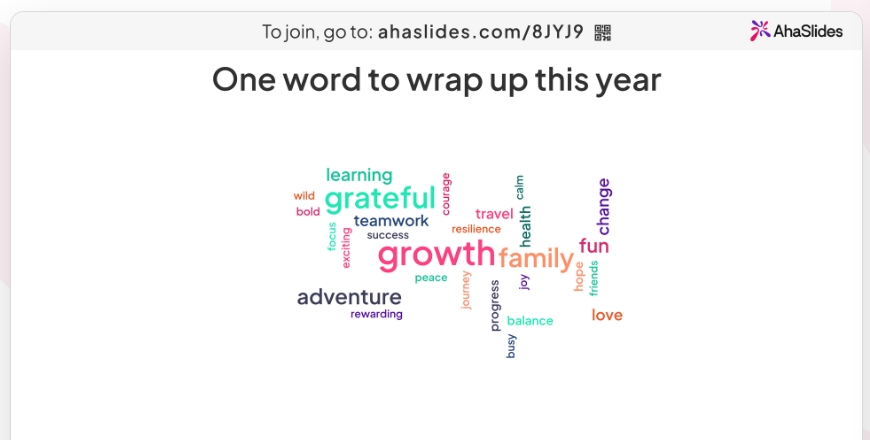
- Otwórz za pomocą chmury słów. Zapytaj: „Jedno słowo opisujące, jak minął ten tydzień”. Odpowiedzi, które ludzie udzielają częściej, wydają się obszerniejsze, dzięki czemu nastrój grupy jest jasny na pierwszy rzut oka. Zobacz, jak to działa na chmura słów strona.
- Sprawdź zrozumienie w środku pokładu. Po sekcji z dużą liczbą głosów porzuć ankietę z dwiema opcjami. Jeśli połowa głosów pójdzie nie tak, będziesz wiedział, że trzeba zwolnić, zanim przejdziesz dalej.
- Zadawaj pytania w trakcie rozmowy. Slajd z pytaniami i odpowiedziami zawiera pytania zadawane w trakcie wystąpienia. Uczestnicy mogą głosować na te, na które chcą uzyskać odpowiedź.
- Oceń plan. Slajd skali ocen „Jak bardzo jesteś pewien tego planu?” podaje liczbę, którą możesz śledzić od jednego spotkania do następnego.
- Zakończ rundą punktowaną. Krótki quiz z tabelą wyników (naciśnij L, aby ją wyświetlić) kończy sesję treningową. Więcej formatów znajdziesz w naszym Gry PowerPoint pomysły lub nasz przewodnik po dodawanie ankiety na żywo do programu PowerPoint.
FAQ
Jest Mentimeter Dodatek do programu PowerPoint jest darmowy?Tak. Sam dodatek jest darmowy i działa na MentimeterPlan darmowy. Na bezpłatnych kontach utworzonych po 4 listopada 2026 r. możesz prowadzić prezentacje dla dowolnej liczby uczestników, ale później zobaczysz ograniczone rezultaty. Plany płatne zaczynają się od 11.99 USD miesięcznie za prezentera, rozliczane rocznie (sprawdzono 19 listopada 2026 r.).
Jak korzystać Mentimeter w programie PowerPoint bez dodatku?Zaimportuj swoją talię do Mentimeter Zamiast tego. W ramach planu płatnego, Mentimeter importuje pliki PPT, PPTX, Keynote i PDF jako obrazy, a Ty prezentujesz je z Mentimeter.
Czy Mentimeter pracować z programem PowerPoint na komputerze Mac?Tak, w programie PowerPoint dla komputerów Mac w wersji 16.55 lub nowszej z kontem Office 365. Nie działa w programie PowerPoint w sieci Web.
Czy możesz osadzić? Mentimeter w programie PowerPoint?Tak, dzięki dodatkowi. Umieszcza on każdy slajd Menti w Twoim zestawie jako osobny slajd i wszystkie muszą pochodzić z tego samego Mentimeter prezentacja.
Czy istnieje darmowa wersja Mentimeter?Tak. MentimeterDarmowy plan zawiera dodatek PowerPoint. Nowe darmowe konta nie mają limitu liczby uczestników, ale obowiązują limity wyników, które można wyświetlić po sesji (sprawdzono 19 listopada 2026 r.). AhaSlidesBezpłatny plan umożliwia zaangażowanie do 50 uczestników na żywo i nieograniczoną liczbę prezentacji miesięcznie.
Aby poznać więcej sposobów na zachęcenie ludzi do wzięcia udziału w całej talii, przeczytaj nasz poradnik jak zrobić interaktywną prezentację PowerPoint.
Uczyń tę talię interaktywną
Statyczne slajdy nie dają ludziom nic do roboty, więc ich uwaga rozprasza się i dopiero po zakończeniu spotkania dowiesz się, co myśleli. Nasz przewodnik po jak zrobić interaktywną prezentację PowerPoint przedstawia 10 sposobów rozwiązania tego problemu.