
Większość prezenterów napotyka ten sam problem. Slajdy wyglądają dobrze. Treść jest solidna. Ale czegoś brakuje: publiczność nie rozumie, dane wydają się statyczne albo poświęciłeś dwie godziny na projektowanie, które powinno zająć dwadzieścia minut.
Dodatki do programu PowerPoint rozwiązują ten problem. Odpowiednie dodatki rozszerzają możliwości programu PowerPoint bez zwiększania złożoności: lepsze obrazy, interakcja z odbiorcami na żywo, dane w czasie rzeczywistym, profesjonalne animacje – a wszystko to bez opuszczania slajdu, nad którym pracujesz.
W tym przewodniku przetestowaliśmy i zrecenzowaliśmy dziewięć najlepszych dodatków do programu PowerPoint w różnych zastosowaniach. Niezależnie od tego, czy potrzebujesz pomocy w projektowaniu, narzędzi do angażowania odbiorców, czy zaawansowanych animacji, znajdziesz tu rozwiązanie.
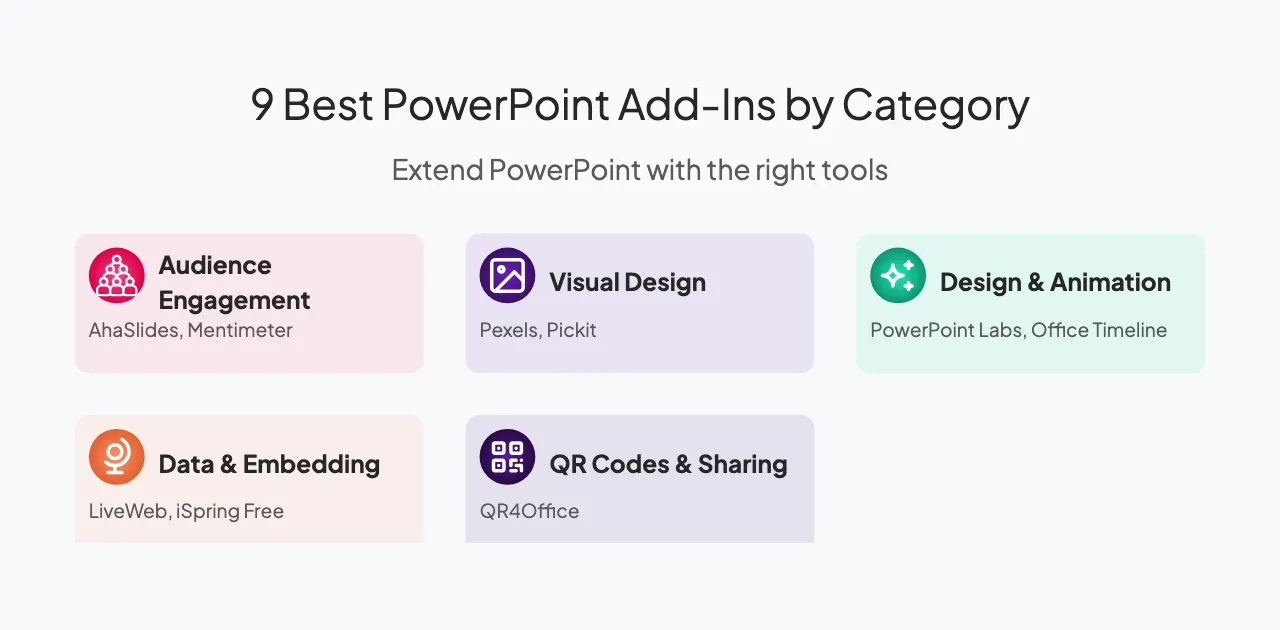
Najlepsze dodatki do angażowania odbiorców
1. AhaSlides
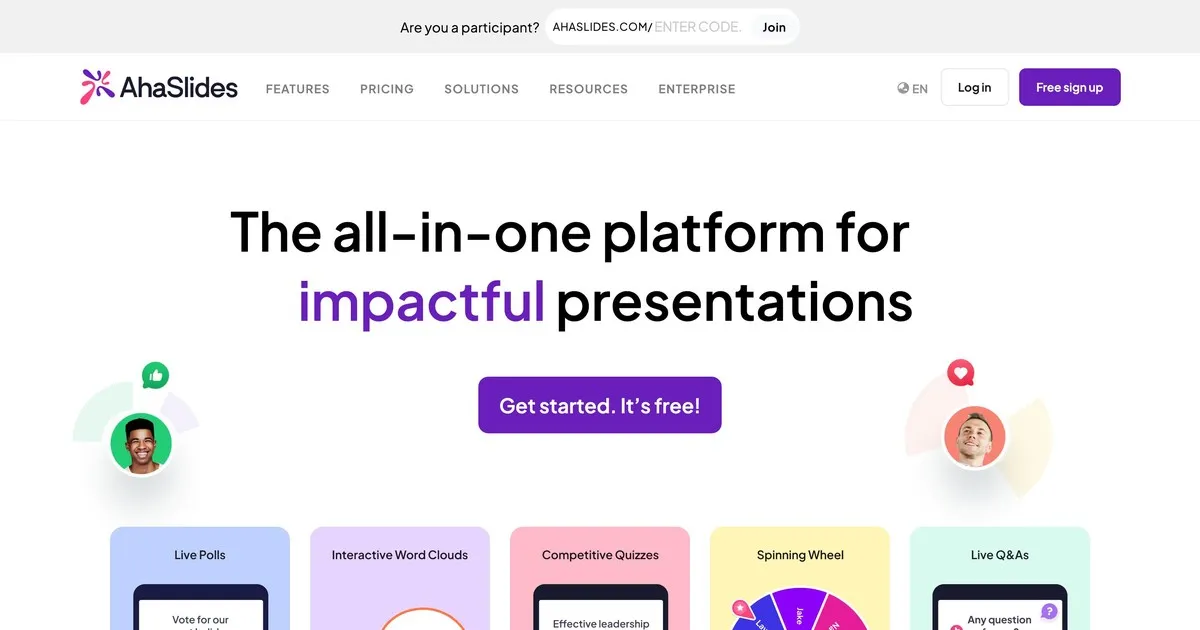
Najlepszy dla: Interaktywne prezentacje z ankietami na żywo, quizami i sesjami pytań i odpowiedzi
Większość prezentacji ma ten sam problem: publiczność przestała zwracać uwagę trzy slajdy temu. AhaSlides rozwiązuje ten problem w programie PowerPoint.
Dodatek pozwala na wstawianie ankiet na żywo, quizów, chmur słów, sesji pytań i odpowiedzi oraz kółek informacyjnych bezpośrednio do slajdów. Bez przełączania aplikacji, bez pobierania danych przez publiczność, bez zakłócania płynności. Uczestnicy dołączają do prezentacji za pomocą telefonów, odpowiedzi pojawiają się w czasie rzeczywistym, a cała sala, zamiast tylko ją oglądać, staje się częścią prezentacji.
To odpowiednie narzędzie, jeśli chcesz, aby ludzie faktycznie zapamiętali to, co prezentujesz, a nie tylko to przesiedzieli. Szkolenia, konferencje, spotkania zespołowe, sale lekcyjne: wszędzie tam, gdzie problemem jest bierna publiczność.
2. Mentimeter
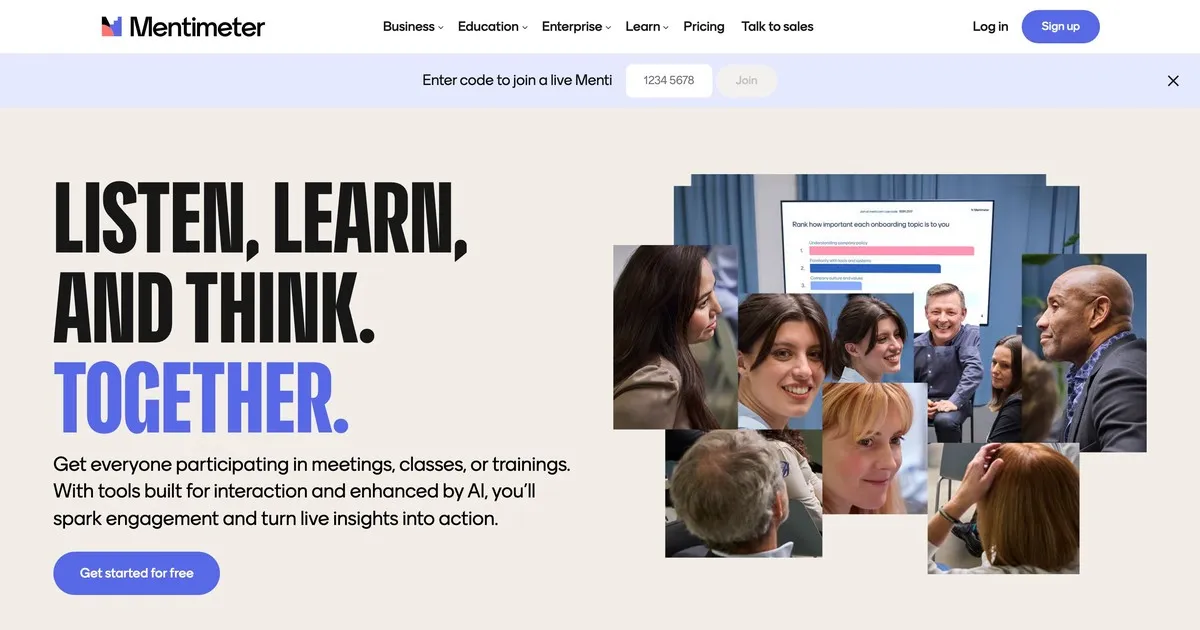
Najlepszy dla: Ankieta wśród odbiorców w czasie rzeczywistym z wieloma formatami pytań
Mentimeter to dedykowane narzędzie do ankiet i głosowania, które integruje się z programem PowerPoint. Oferuje wiele typów pytań (wielokrotnego wyboru, otwarte, rankingowe, skalowane) z atrakcyjną wizualizacją wyników w czasie rzeczywistym.
Dodatek jest szczególnie przydatny w ankietach, w których chcesz natychmiast zobaczyć wzorce odpowiedzi. Wykresy kołowe, słupkowe i chmury słów generują się automatycznie. Mentimeter sprawdza się w badaniach rynku, podczas przekazywania opinii uczniom i w każdej sytuacji wymagającej szybkiego, wizualnego zbierania danych od żywej publiczności.
Najlepsze dodatki do projektowania wizualnego i grafiki
3. Pexels
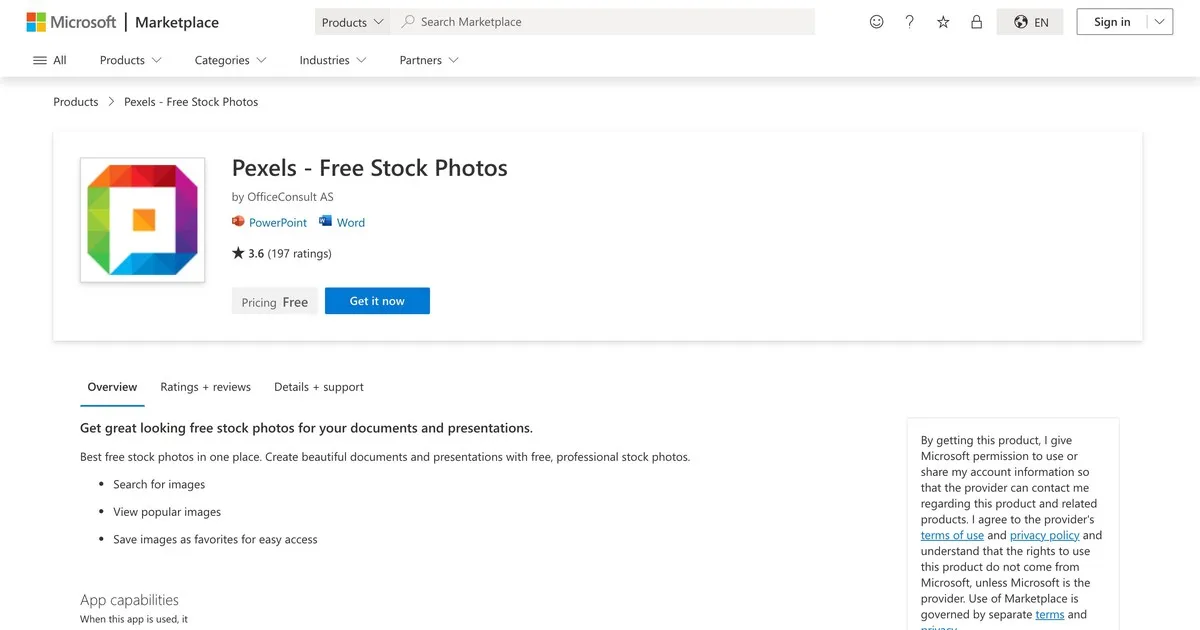
Najlepszy dla: Bezpłatne, wolne od opłat licencyjnych zdjęcia i filmy stockowe
Pexels umieszcza tysiące wysokiej jakości zdjęć i filmów stockowych bezpośrednio w interfejsie programu PowerPoint. Wyszukaj je według słowa kluczowego, koloru, rozmiaru i orientacji bez opuszczania programu PowerPoint. Wszystkie obrazy są całkowicie darmowe i nie wymagają podawania źródła, co ułatwia licencjonowanie.
Oszczędność czasu jest znacząca. Zamiast otwierać przeglądarkę, wyszukiwać obrazy, pobierać je, przesyłać i wstawiać, wyszukiwanie i wstawianie odbywa się w jednym kroku. Jakość obrazu jest zazwyczaj wyższa niż w przypadku standardowych, darmowych stron ze zdjęciami stockowymi, co sprawia, że… prezentacje wyglądają bardziej profesjonalnie.
4. Wybierz
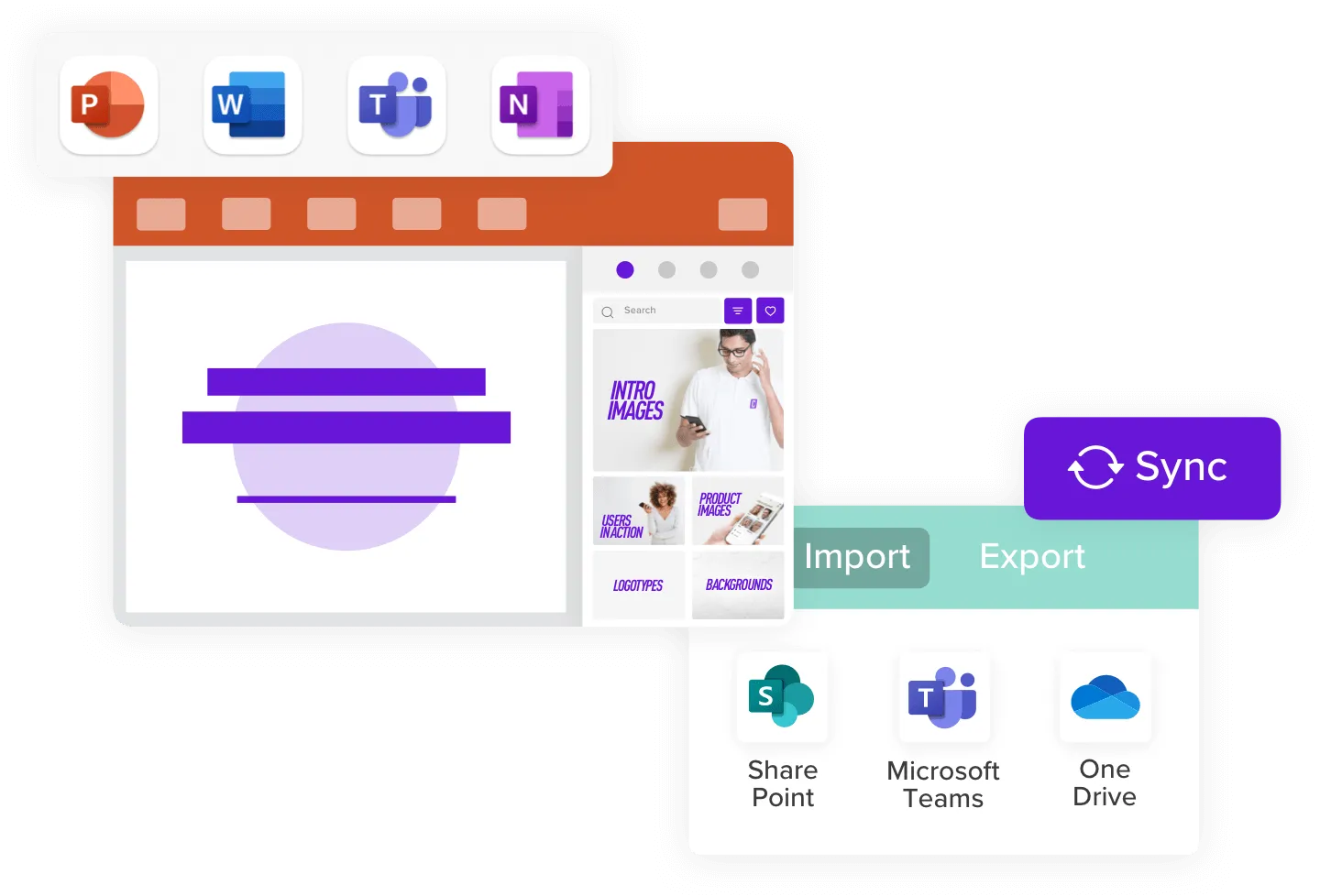
Najlepszy dla: Zdjęcia stockowe o tematyce biznesowej, zatwierdzone prawnie
Pickit selekcjonuje zdjęcia stockowe specjalnie na potrzeby prezentacji biznesowych. Obrazy te są nastawione na profesjonalne, korporacyjne konteksty (spotkania, biura, technologie, różnorodne miejsca pracy), a nie na zdjęcia o charakterze ogólnym.
Wszystkie obrazy są wstępnie sprawdzane pod kątem wykorzystania biznesowego, więc nie musisz martwić się o licencje. Kolekcja jest mniejsza niż w Pexels, ale bardziej przefiltrowana pod kątem konkretnego zastosowania. Jeśli często prezentujesz materiały w kontekście biznesowym, skoncentrowana kolekcja Pickit oszczędza czas przeglądania.
Najlepsze dodatki do zaawansowanego projektowania i animacji
5. Laboratoria PowerPoint
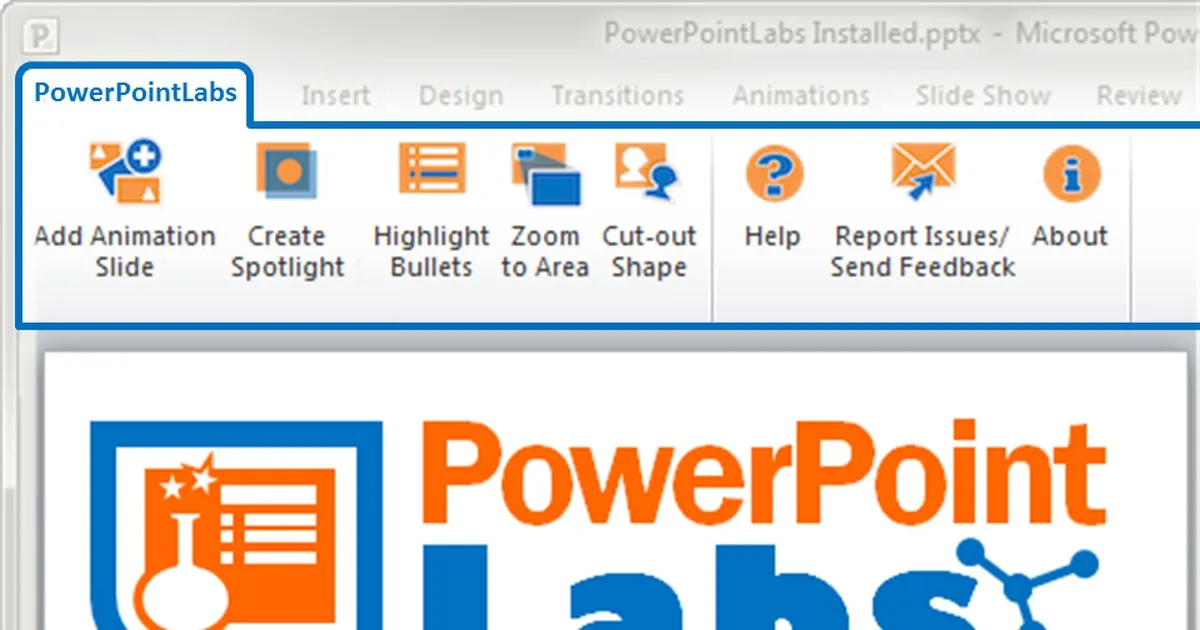
Najlepszy dla: Zaawansowane animacje, efekty reflektorów i dostosowywanie kształtów
PowerPoint Labs rozszerza możliwości animacji programu PowerPoint o profesjonalne efekty, które w przeciwnym razie wymagałyby zewnętrznej edycji wideo. Funkcje obejmują efekty reflektora (podświetlanie określonych obszarów slajdu i przyciemnianie innych), funkcje powiększania i przesuwania oraz zaawansowaną morfing kształtów.
Te narzędzia są szczególnie cenne w prezentacjach produktów, gdzie trzeba zwrócić uwagę na konkretne cechy, lub w prezentacjach objaśniających, gdzie animacja wyjaśnia złożone koncepcje. Efekty są dopracowane i nie wymagają specjalistycznej wiedzy z zakresu animacji.
6. Harmonogram pracy biura
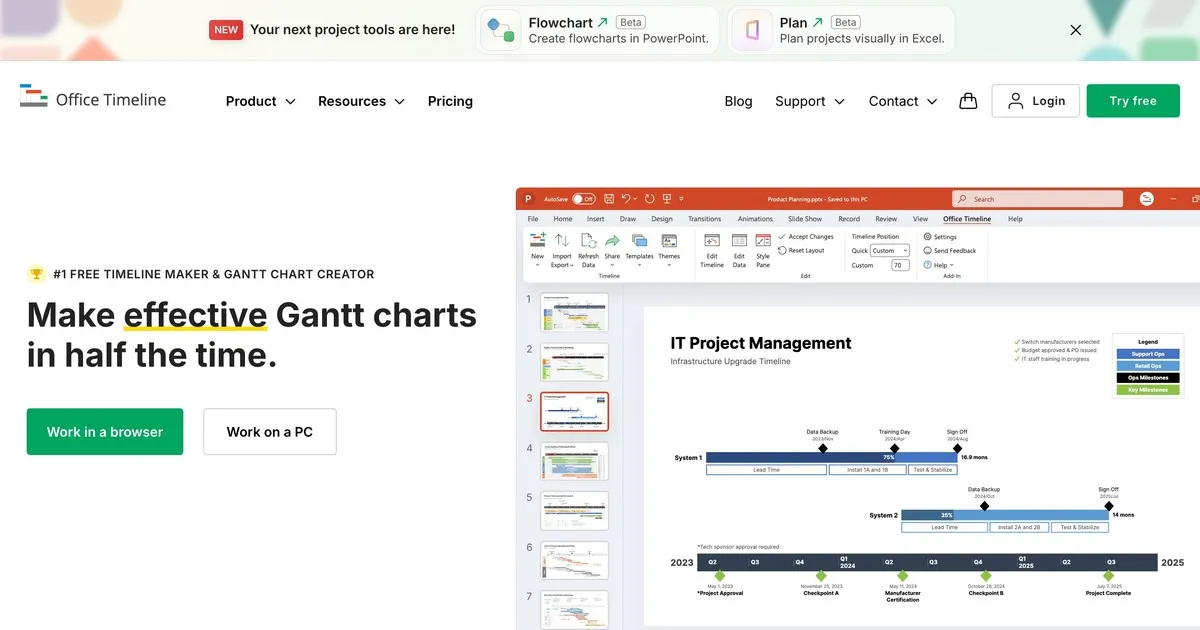
Najlepszy dla: Profesjonalne osie czasu i wykresy Gantta
Office Timeline szybko generuje przejrzyste, profesjonalnie wyglądające osie czasu i wykresy Gantta na podstawie dostarczonych danych. Dodatek łączy się z plikami Excel lub Project, automatycznie aktualizując osie czasu w przypadku zmiany danych źródłowych.
Zamiast ręcznego tworzenia grafiki osi czasu lub zmagania się z kształtami w programie PowerPoint, Office Timeline generuje gotowe do prezentacji wizualizacje w ciągu kilku minut. Menedżerowie projektów, kierownicy programów i wszyscy prezentujący harmonogramy projektów skorzystają z oszczędności czasu i wizualnego dopracowania, jakie zapewnia ten dodatek.
Najlepsze dodatki do danych w czasie rzeczywistym i osadzania
7. LiveWeb
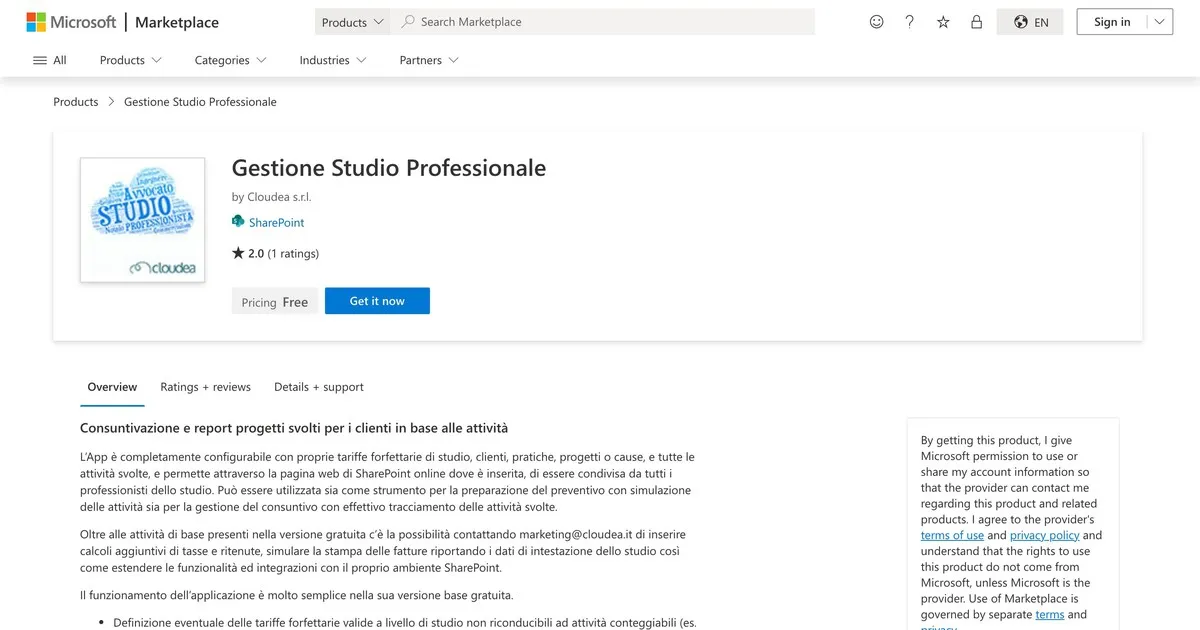
Najlepszy dla: Osadzanie na żywo, aktualizowanie zawartości internetowej w slajdach
LiveWeb pozwala osadzać strony internetowe, pulpity nawigacyjne i dane na żywo bezpośrednio w slajdach programu PowerPoint. Podczas prezentacji zawartość internetowa aktualizuje się w czasie rzeczywistym, wyświetlając aktualne dane, ceny akcji, pogodę, kanały mediów społecznościowych i wszelkie informacje na żywo istotne dla prezentacji.
Jest to przydatne w przypadku prezentacji finansowych, w których chcesz pokazać aktualne dane rynkowe, prezentacji sprzedażowych, w których prezentujesz produkt na żywo, lub wszelkich prezentacji, w których chcesz pokazać bieżące informacje, a nie statyczne zrzuty ekranu.
8. iSpring Free
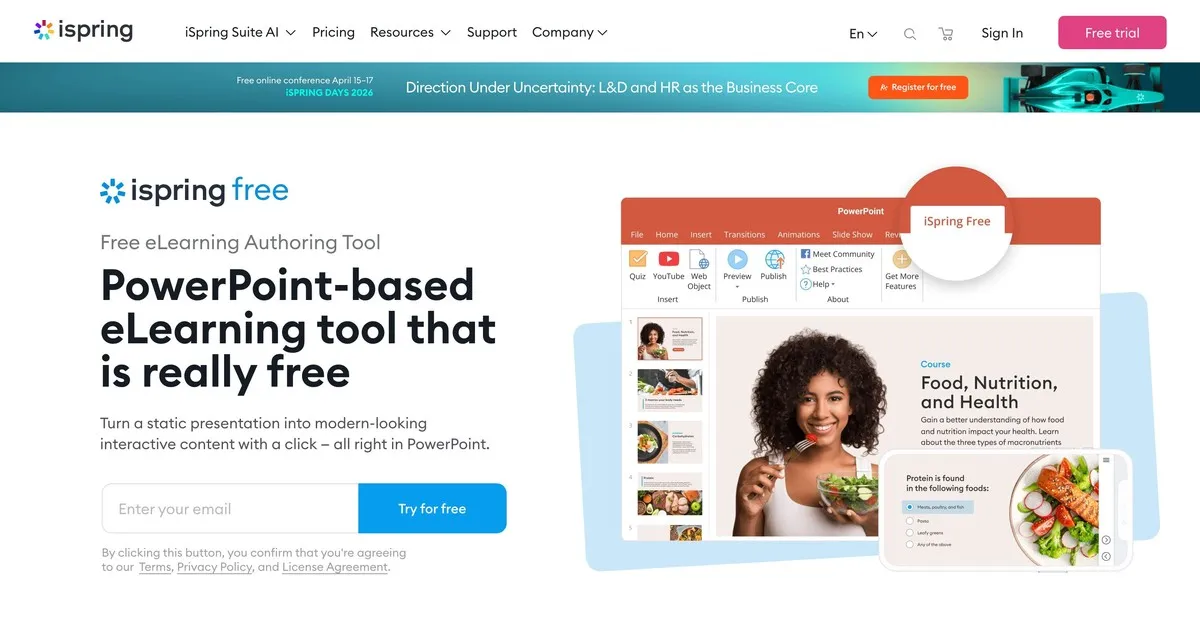
Najlepszy dla: Konwersja prezentacji na interaktywne kursy e-learningowe
iSpring Free przekształca prezentacje PowerPoint w interaktywne kursy e-learningowe HTML5. Dodatek publikuje prezentacje jako samodzielne kursy z wbudowanym systemem punktacji quizów, śledzeniem postępów i zgodnością z systemem zarządzania nauczaniem.
Jeśli tworzysz materiały szkoleniowe, które będą udostępniane online lub chcesz śledzić postępy uczestników, iSpring Free eliminuje potrzebę posiadania oddzielnej platformy e-learningowej. Twoja prezentacja w programie PowerPoint staje się kompletnym kursem szkoleniowym przy minimalnym nakładzie pracy.
Najlepsze dodatki do kodów QR i udostępniania
9. QR4Office
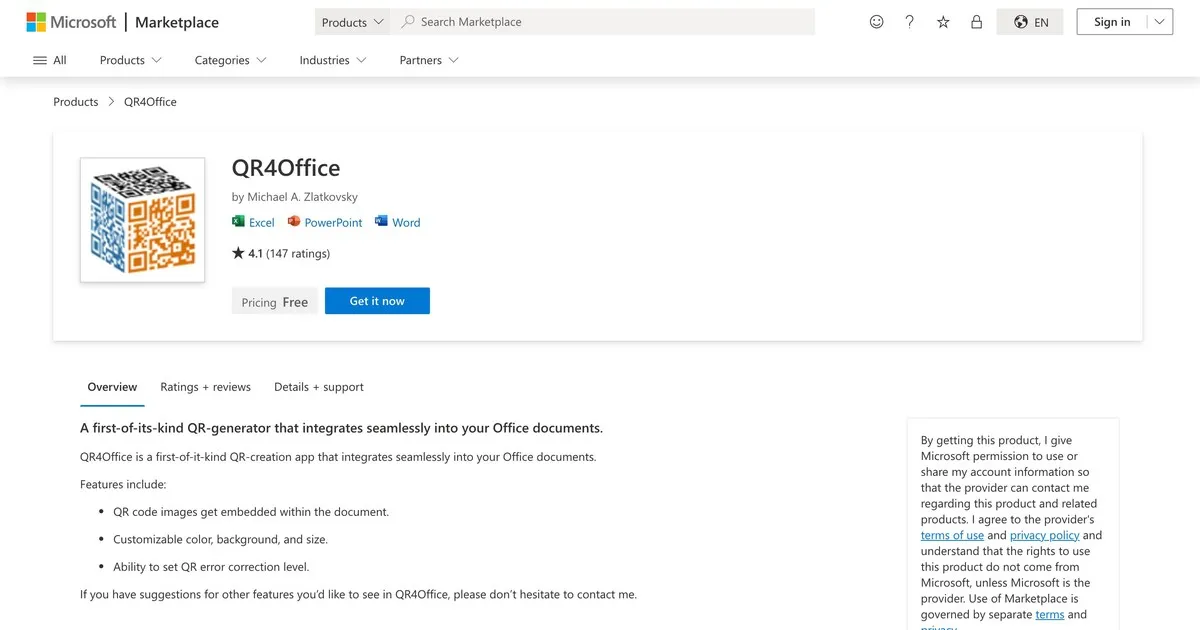
Najlepszy dla: Osadzanie konfigurowalnych kodów QR w prezentacjach
QR4Office generuje kody QR bezpośrednio w programie PowerPoint, które prowadzą do adresów URL, danych kontaktowych, sieci Wi-Fi lub dowolnych informacji, które chcesz zakodować. Uczestnicy mogą zeskanować kod telefonem, aby uzyskać dostęp do zasobów, zarejestrować się na wydarzenia lub wyświetlić dodatkowe informacje.
To rozwiązanie łączy prezentację fizyczną z zasobami cyfrowymi. Zamiast czytać długi adres URL na głos lub wyświetlać go na slajdzie, wyświetl kod QR, który publiczność może natychmiast zeskanować. Typowe zastosowania to rejestracja na wydarzenia, dostęp do materiałów do prezentacji i kierowanie uczestników do dodatkowych zasobów.
Jak zainstalować i zarządzać dodatkami do programu PowerPoint
Proces instalacji
Krok 1: Otwórz program PowerPoint. Uruchom program PowerPoint na swoim komputerze.
Krok 2: Przejdź do zakładki Pobierz dodatki. Kliknij „Wstaw” na wstążce, a następnie poszukaj pozycji „Pobierz dodatki” lub „Sklep” w zależności od wersji programu PowerPoint.
Krok 3: Wyszukaj dodatek. Wyszukaj według nazwy lub przeglądaj kategorie, aby znaleźć dodatek, który chcesz zainstalować.
Krok 4: Zainstaluj i autoryzuj. Kliknij „Dodaj” lub „Zainstaluj”. Program PowerPoint może poprosić o uprawnienia dostępu do Twojego konta lub plików. Postępuj zgodnie z instrukcjami autoryzacji.
Krok 5: Uzyskaj dostęp do dodatku. Po zainstalowaniu dodatek pojawi się na wstążce lub pasku bocznym programu PowerPoint. Używaj go jak każdej wbudowanej funkcji.
Zarządzanie wieloma dodatkami
Możesz zainstalować wiele dodatków, ale ich jednoczesne używanie może spowolnić działanie programu PowerPoint. Instaluj tylko te dodatki, których regularnie używasz. Jeśli nie używasz ich aktywnie, zawsze możesz je wyłączyć lub usunąć z menu Wstaw.
Wybór odpowiedniego dodatku dla Twoich potrzeb
Dodatek, którego potrzebujesz, zależy od wymagań Twoich prezentacji. Zadaj sobie pytanie:
Czy potrzebuję zaangażowania odbiorców? AhaSlides lub Mentimeter dodaje interaktywność, która utrzymuje publiczność w aktywności i mierzy stopień zrozumienia w czasie rzeczywistym.
Czy mam trudności ze znalezieniem obrazów? Pexels i Pickit pozwalają zaoszczędzić godziny, zapewniając natychmiastowy dostęp do wysokiej jakości obrazów bez obaw o licencję.
Czy mam przedstawić harmonogramy i harmonogramy projektów? Office Timeline automatyzuje zadania, które w innym przypadku byłyby żmudne i podatne na błędy.
Czy prezentuję dane na żywo? LiveWeb gromadzi aktualne informacje, dzięki czemu prezentacje są aktualne i wiarygodne.
Czy moje prezentacje staną się szkoleniami online? iSpring Free przekształca prezentacje w kursy bez konieczności korzystania z dodatkowych platform.
Czy potrzebuję zaawansowanych animacji? PowerPoint Labs oferuje profesjonalne efekty, których nie oferują wbudowane narzędzia programu PowerPoint.
Łączenie dodatków w celu uzyskania maksymalnego efektu
Najskuteczniejsze prezentacje często strategicznie łączą dodatki. Na przykład: użyj Pexels lub Pickit do projektowania wizualnego, AhaSlides do interakcji na żywo, a Office Timeline, jeśli Twoja treść obejmuje harmonogram. Nie ma ograniczenia do jednego dodatku na prezentację.
Należy jednak pamiętać, że każdy aktywowany dodatek zużywa zasoby. Używaj minimalnego zestawu dodatków, które rozwiążą Twoje konkretne problemy z prezentacją.
Podsumowanie: Dodawanie narzędzi do zestawu narzędzi do prezentacji
Dodatki do programu PowerPoint to potęgi. Pozwalają w kilka minut osiągnąć to, co w standardowym programie PowerPoint zajęłoby godziny, i dodają funkcje, których standardowy program PowerPoint po prostu nie oferuje. Dziewięć dodatków w tym przewodniku rozwiązuje najczęstsze problemy związane z prezentacjami, z którymi zgłaszają się nasi użytkownicy.
Zacznij od jednego lub dwóch, które rozwiążą Twój najpilniejszy problem. Przetestuj je, zanim zaczną mieć znaczenie. A potem zobacz, co się stanie, gdy Twoje slajdy przestaną być czymś, co ludzie będą oglądać, a staną się czymś, w czym będą uczestniczyć.
O to właśnie chodzi.