

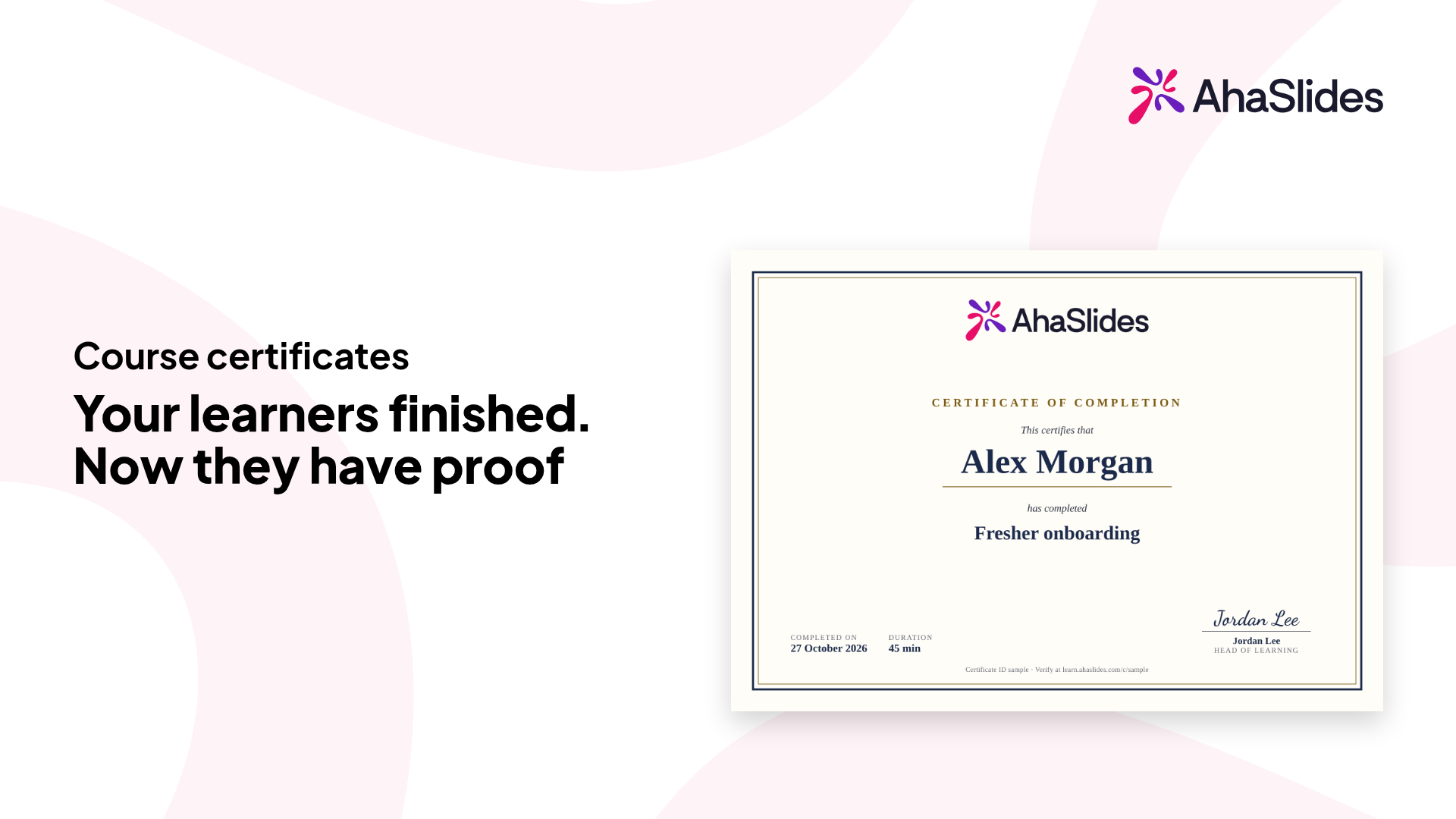
Zaprojektuj certyfikat raz i włącz go do kursu. Każdy uczestnik, który go ukończy, otrzyma certyfikat, który może pobrać, udostępnić i dodać do LinkedIn.
.webp)
.webp)
.webp)
.webp)

.webp)
.webp)
.webp)
.webp)
.webp)
W Zarządzaj > Certyfikaty, zacznij od certyfikatu Standard i wybierz jeden z sześciu motywów. Dodaj swoje logo, podpis, czas trwania kursu i ocenę, a następnie sprawdź podgląd na żywo.
Włącz tę opcję dla każdego kursu w Ustawieniach kursu > Ogólne lub przypisz kursy z edytora certyfikatów.
W raporcie z kursu znajduje się kolumna „Certyfikat”, dzięki której można sprawdzić, kto go otrzymał.
Po ukończeniu kursu uczestnik widzi komunikat „Otrzymałeś certyfikat” i może go od razu wykorzystać.
Zachowaj kopię, aby ją wydrukować, złożyć w archiwum lub wysłać dalej.
Skopiuj link i udostępnij go. Każdy może sprawdzić certyfikat bez konieczności zakładania konta.
Dodaj certyfikat do profilu w serwisie LinkedIn jako certyfikat.
Uczestnicy, którzy ukończyli kurs przed włączeniem certyfikatu, również go otrzymują.
Kolumna Certyfikat w raporcie z kursu pokazuje, kto posiada certyfikat, i umożliwia zarządzanie nim.
Otwórz lub wycofaj certyfikat ucznia. Link do wycofanego certyfikatu wyświetla komunikat „Nieważny”.
Zmieniłeś zdanie? Przywróć wycofany certyfikat, a jego link znów będzie działał.
Wyślij certyfikat e-mailem ponownie do uczestnika kursu, gdy tylko będzie tego potrzebował.
Nie. Pakiety eksportowe nie powodują wystawienia certyfikatów.
Zmiany zostaną wyświetlone na certyfikatach, które uczniowie już uzyskali.
Na karcie kursu na learn.ahaslides.com. Można ją tam otworzyć w dowolnym momencie.
Tylko właściciel kursu.
Certyfikaty, które uczniowie już uzyskali, pozostają ważne.
Wybierz jeden z sześciu motywów (Standardowy, Klasyczny, Dziedzictwo, Nowoczesny, Botaniczny lub Północny), a następnie dodaj swoje logo, podpis, czas trwania kursu i ocenę. Podgląd na żywo pokazuje wynik na bieżąco.




