


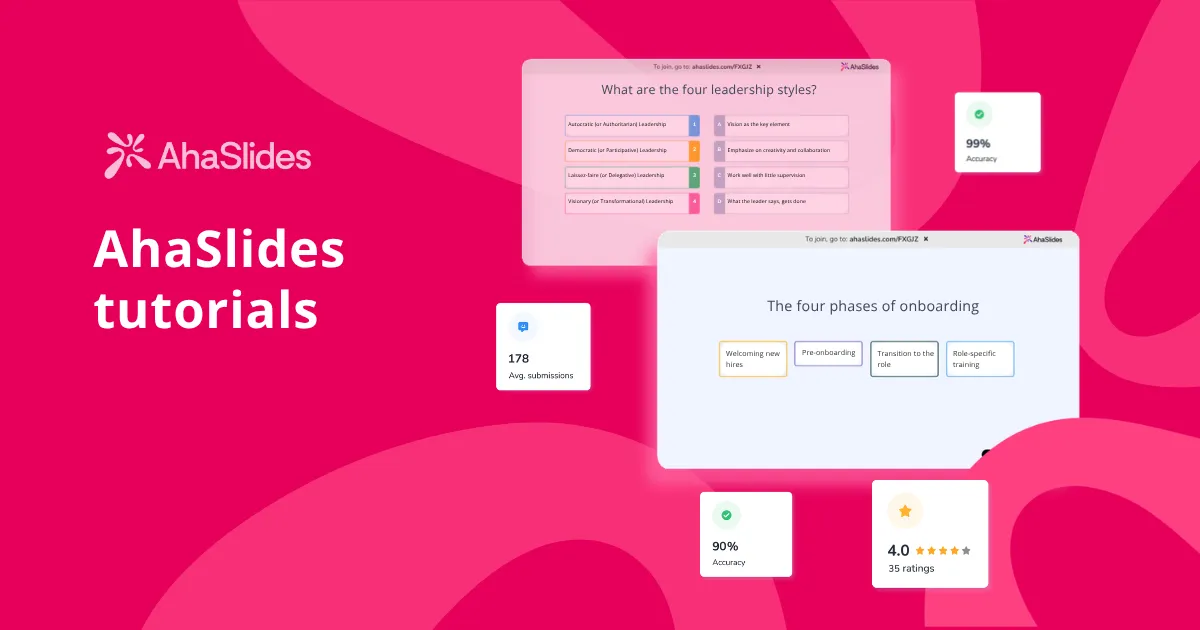
หากคุณเพิ่งเริ่มใช้ AhaSlides หรือใช้งานเรามาหลายปีแล้วแต่ไม่ได้ลองใช้เมนูมาสักพักแล้ว คู่มือนี้คือสิ่งที่เราอยากให้มีอยู่จริง ผลิตภัณฑ์มีการพัฒนาไปมากในช่วงสิบสองเดือนที่ผ่านมา และตอนนี้เราจัดส่งสินค้าแล้ว สไลด์มากกว่า 20 แบบ ครอบคลุมตัวเลือกที่หลากหลาย ตั้งแต่โพลและแบบทดสอบสด ไปจนถึงแบบสำรวจเต็มรูปแบบ แผนภาพ การปักหมุดรูปภาพ และกระดานระดมความคิด
แต่รายการคุณสมบัติอย่างเดียวไม่ช่วยอะไร ขั้นตอนการทำงานต่างหากที่ช่วยได้ ดังนั้นเราจึงจัดทำบทช่วยสอนนี้ในลักษณะเดียวกับที่คนวางแผนการอบรม: ก่อน ระหว่าง และหลัง ในแต่ละขั้นตอน เราจะแสดงให้คุณเห็นว่าควรเลือกใช้สไลด์ประเภทใด และวิธีการตั้งค่าให้เหมาะสม
แผนผังโดยย่อ: สไลด์แต่ละประเภททำหน้าที่อะไร - ดาวน์โหลด แผ่นโกง ที่นี่
ก่อนเริ่มการประชุม: การเตรียมตัวที่คุ้มค่า
การฝึกอบรมเชิงโต้ตอบที่ดีที่สุดที่เราเคยเห็นเริ่มต้นจาก... ก่อน ใครก็ได้เข้าร่วมการประชุมทางไกล สไลด์สองแบบช่วยให้ส่วนนี้ง่ายขึ้น
สไลด์แบบสำรวจ: รวบรวมข้อมูลก่อนเริ่มงานโดยไม่ต้องตามทวงถามผู้คน
สไลด์แบบสำรวจเป็นหนึ่งในฟีเจอร์ใหม่ล่าสุดของ AhaSlides และได้กลายเป็นหนึ่งในฟีเจอร์ที่ทีม L&D ใช้บ่อยที่สุดอย่างเงียบๆ ช่วยให้คุณสร้างแบบฟอร์มที่มีหลายคำถามซึ่งทำงานได้ คำถามหลายข้อพร้อมกันคุณสามารถผสมผสานประเภทคำถามในแบบสำรวจเดียวได้ เช่น คำถามแบบเลือกตอบ คำถามแบบเขียนตอบ คำถามแบบให้คะแนน คำถามแบบจัดอันดับ นี่คือแบบสำรวจจริง ๆ ไม่ใช่โพลล์ที่เอามาตกแต่งใหม่
วิธีใช้งานตามแบบฉบับ AhaSlides
- ในการนำเสนอ ให้เลือกประเภทสไลด์แบบสำรวจ
- สร้างแบบสำรวจใหม่ที่มีคำถามไม่เกิน 3-5 ข้อ ได้แก่ ความคุ้นเคยกับหัวข้อ คำถามยอดนิยม และสิ่งที่พวกเขาหวังจะเรียนรู้จากแบบสำรวจนี้
- เผยแพร่แบบสำรวจและเชื่อมโยงเข้ากับงานนำเสนอ
- เมื่อคุณกำลังนำเสนอสดและเลื่อนมาที่สไลด์นี้ ผู้เข้าร่วมจะเห็นแบบฟอร์มบนอุปกรณ์ของตนเพื่อกรอกข้อมูล
เราได้เห็นว่าแบบสำรวจก่อนเริ่มการอบรมช่วยเปลี่ยนการเริ่มต้นการอบรมจากที่ดูว่างเปล่าให้กลายเป็นช่วงเวลาที่เน้นว่า "ฉันได้อ่านคำตอบของคุณแล้ว และนี่คือสิ่งที่เราจะเน้นกัน" แค่นั้นก็เปลี่ยนบรรยากาศโดยรวมของห้องได้แล้ว
การเริ่มต้น: ทำลายกำแพงความอึดอัด
สองนาทีแรกของการบรรยายจะกำหนดบรรยากาศทางอารมณ์สำหรับอีกหกสิบนาทีถัดไป สไลด์สามประเภทนี้ทำได้ดีในเรื่องนี้
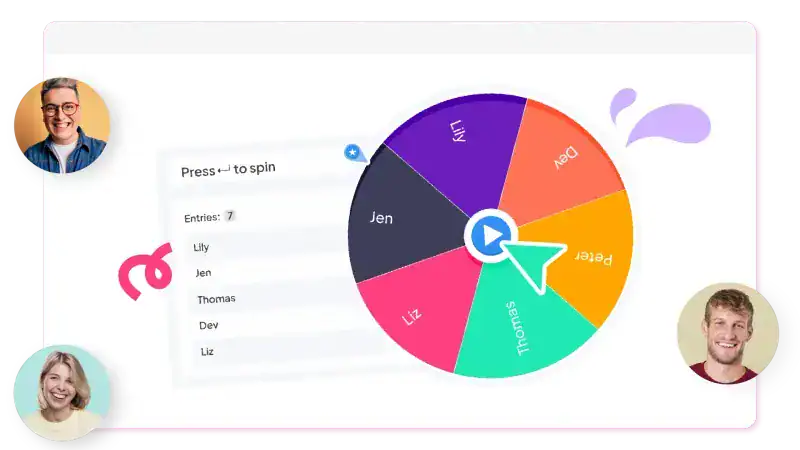
วงล้อหมุน: คอยเตือนทุกคนให้ตื่นตัวอยู่เสมอ
ใส่ชื่อผู้เข้าร่วมลงในวงล้อ หมุนวงล้อ แล้วขอให้คนที่วงล้อหยุดลงเล่าเรื่องอะไรบางอย่าง ความสุ่มเป็นหัวใจสำคัญของกิจกรรมนี้ ทุกคนรู้ว่าตัวเองอาจถูกเลือก ดังนั้นทุกคนจึงตั้งใจฟังและมีส่วนร่วม
ตัวอย่างที่ดี
- การฝึกอบรมภายในองค์กร: "อะไรคือสิ่งที่น่าประหลาดใจที่สุดเกี่ยวกับบทบาทของคุณที่คนนอกทีมของคุณคาดไม่ถึง?"
- การปฐมนิเทศ: "มีเครื่องมืออะไรที่คุณขาดไม่ได้เลยในงานที่แล้ว?"
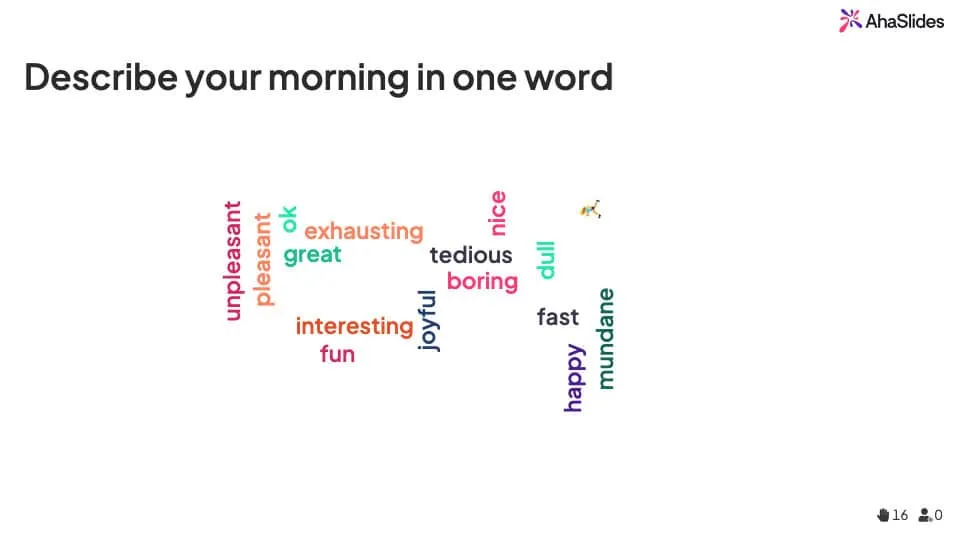
Word Cloud: บรรยายอารมณ์ของห้องได้ภายใน 30 วินาที
Word Cloud เป็นเกมที่ใช้คำเพียงหนึ่งหรือสองคำ แล้วจะค่อยๆ ขยายคำเหล่านั้นให้กลายเป็นภาพ โดยคำที่ใหญ่กว่าหมายถึงคำที่ได้รับความนิยมมากกว่า นี่คือวิธีการเริ่มต้นที่เราชื่นชอบสำหรับกลุ่มที่มีขนาดใหญ่กว่า 15 คน ลองอ่านออกเสียงขณะที่ภาพค่อยๆ ขยายออก คำที่ปรากฏออกมามักจะบอกคุณได้อย่างชัดเจนว่าควรเน้นพลังงานไปที่คำไหน
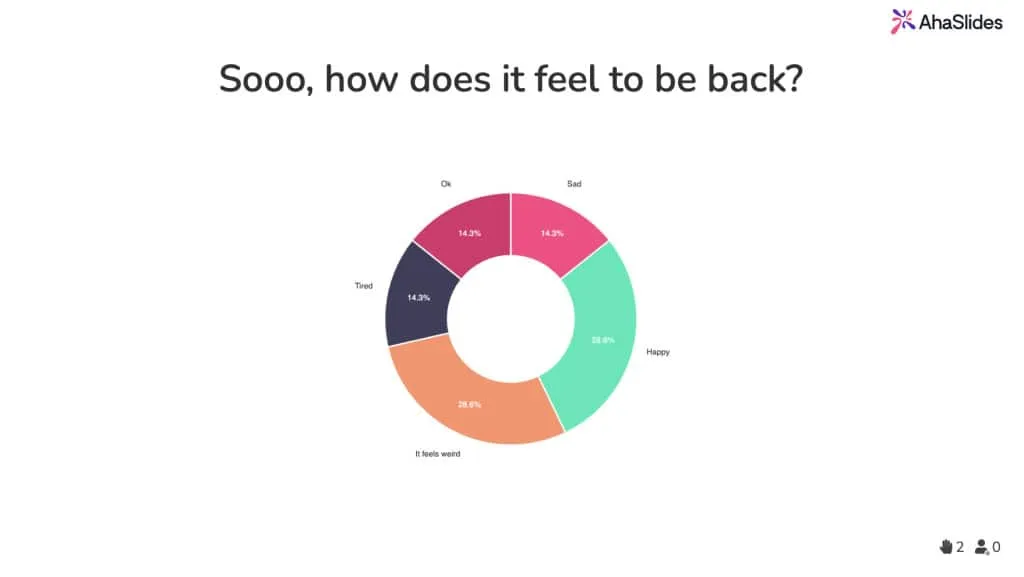
แบบสำรวจ: เริ่มการลงคะแนนอย่างรวดเร็ว
แบบสำรวจความคิดเห็นเป็นเครื่องมือที่ใช้งานได้หลากหลาย มีทั้งแบบเลือกตอบหลายตัวเลือก แสดงผลในรูปแบบแท่ง วงกลม หรือแผนภูมิวงกลม ใช้แบบสำรวจเมื่อต้องการคำตอบใช่/ไม่ใช่แบบรวดเร็ว ตรวจสอบสถานการณ์ หรือลงคะแนนเลือกระหว่างตัวเลือกที่เฉพาะเจาะจง
ตัวอย่างการเปิดโพล
- "คุณมีประสบการณ์เกี่ยวกับ [หัวข้อ] ในระดับใด? มือใหม่ / มีประสบการณ์บ้าง / มีประสบการณ์ค่อนข้างมาก / ผู้เชี่ยวชาญ"
- "คุณรู้สึกอย่างไรกับการฝึกอบรมนี้? ตื่นเต้น / อยากรู้ / ไม่แน่ใจ / มาแค่เพื่อรับใบรับรอง" (ลองเสนอตัวเลือกตามความจริง คุณจะได้รับคำตอบที่ตรงไปตรงมามากขึ้น)
การสอน: จงเก็บสิ่งเหล่านี้ไว้กับตัวเสมอ
นี่คือหัวใจสำคัญของการบรรยาย สไลด์ทั้งห้าประเภทนี้ทำหน้าที่หลักในการบรรยายนี้
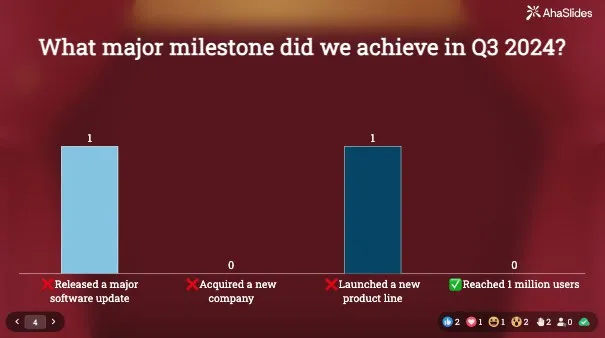
แบบทดสอบ: เลือกคำตอบสำหรับการตรวจสอบความรู้แบบคลาสสิก
แบบทดสอบมาตรฐาน ประกอบด้วยคำถามแบบเลือกตอบ มีเวลาจำกัด (15-30 วินาทีกำลังดี) มีคะแนน และตารางคะแนน การประกาศตารางคะแนนตั้งแต่เริ่มต้นจะช่วยให้ผู้เรียนมีส่วนร่วมมากขึ้นตลอดทั้งแบบทดสอบ
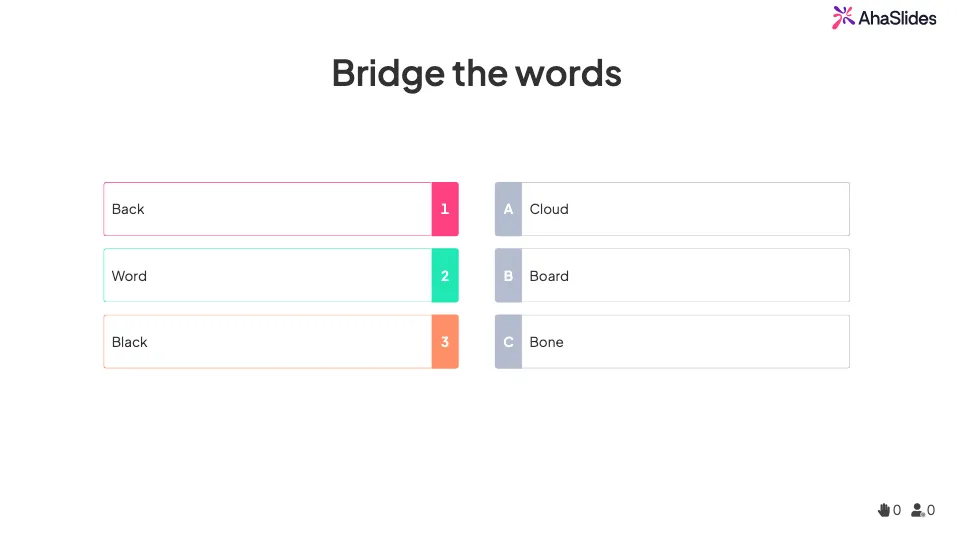
แบบทดสอบ: จับคู่คำศัพท์และแนวคิด
ลากรายการในคอลัมน์ A ให้ตรงกับรายการในคอลัมน์ B เหมาะสำหรับคำศัพท์และคำจำกัดความ ผลิตภัณฑ์และคุณสมบัติ ปัญหาและวิธีแก้ไข แผนกและความรับผิดชอบ
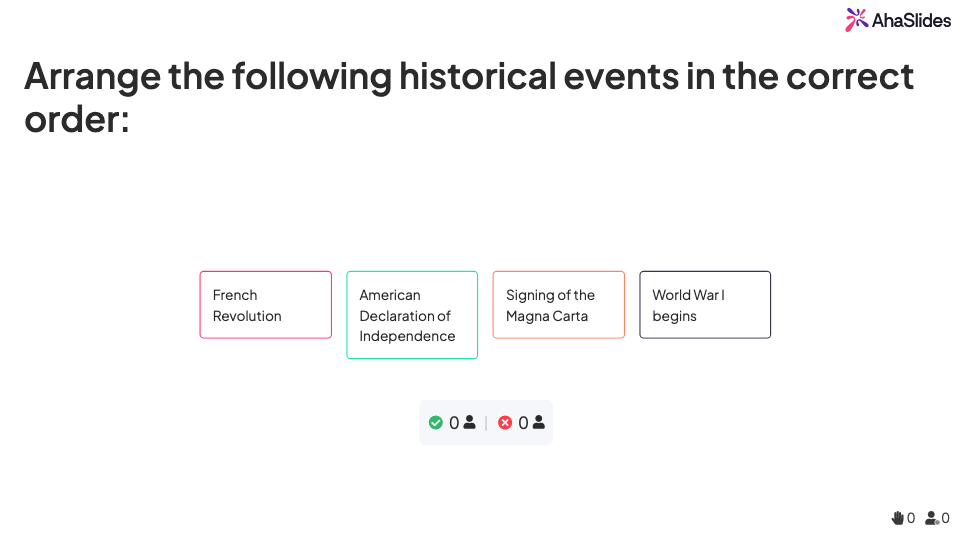
แบบทดสอบ: ลำดับที่ถูกต้องสำหรับกระบวนการและขั้นตอนการทำงาน
ลากสิ่งของให้เรียงลำดับถูกต้อง หากคุณกำลังสอนอยู่ ใด สไลด์นี้จะอธิบายกระบวนการต่างๆ (เช่น ขั้นตอนการเริ่มต้นใช้งาน ขั้นตอนการปฏิบัติงานมาตรฐาน ขั้นตอนการขาย ลำดับเหตุการณ์ในอดีต)
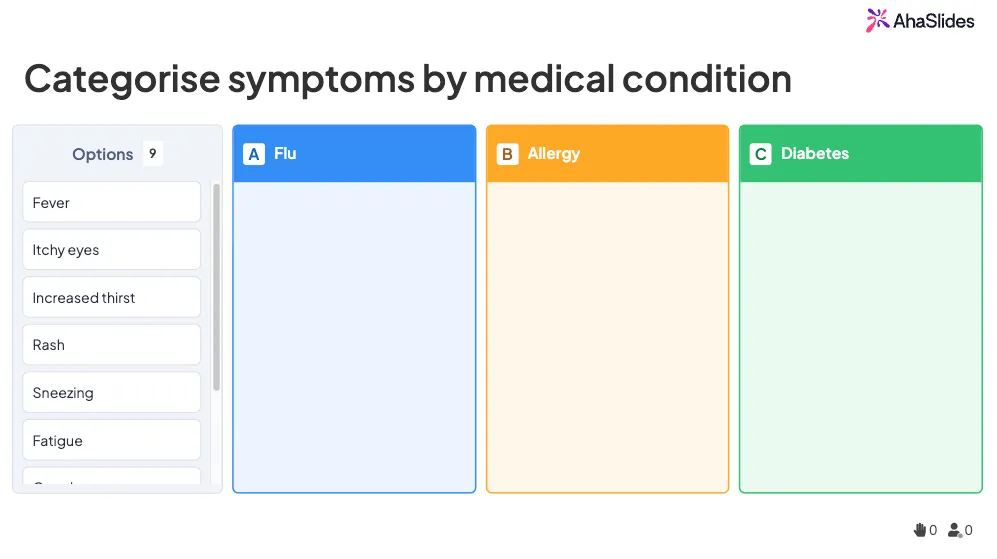
แบบทดสอบ: การจัดหมวดหมู่เพื่อพัฒนาทักษะการจำแนกประเภท
ผู้เข้าร่วมจัดเรียงสิ่งของลงในหมวดหมู่ที่ถูกต้อง นำไปใช้ได้สำหรับ: ค่าใช้จ่ายใดควรอยู่ในหมวดงบประมาณใด อาการใดตรงกับโรคใด งานใดเป็นของบทบาทใด เป็นวิธีที่ยอดเยี่ยมในการสอนการตัดสินใจ ไม่ใช่แค่ข้อเท็จจริงเท่านั้น
สไลด์แผนภาพ: แสดงวิธีการเชื่อมต่อสิ่งต่างๆ เข้าด้วยกัน
สไลด์ไดอะแกรมเป็นหนึ่งในสไลด์ใหม่ล่าสุดของเรา และเป็นหนึ่งในสไลด์ที่ยังไม่ค่อยมีคนใช้มากนัก สไลด์นี้ช่วยให้คุณสร้างและนำเสนอโครงสร้างภาพได้ เช่น ผังงาน ลำดับชั้น แผนที่กระบวนการ โครงสร้างองค์กร แผนภาพระบบ แทนที่จะอธิบายวิธีการทำงานของสิ่งต่างๆ ด้วยคำพูด คุณเพียงแค่แสดงให้เห็น
จุดเด่นสำหรับงานด้านการพัฒนาและฝึกอบรม
- การฝึกอบรมด้านการปฏิบัติตามกฎระเบียบ: แสดงภาพขั้นตอนการอนุมัติและเส้นทางการส่งต่อปัญหา
- การเริ่มต้นใช้งาน: แสดงแผนผังองค์กร เส้นทางการใช้งานของลูกค้า หรือโครงสร้างผลิตภัณฑ์
- การฝึกอบรมเกี่ยวกับกระบวนการ: แสดงภาพ SOP ในรูปแบบผังงานแทนที่จะเป็นข้อความยาวเหยียด
แผนภาพนั้นอยู่ในสไลด์อยู่แล้ว ดังนั้นคุณไม่จำเป็นต้องใช้ลิงก์ Miro หรือ Lucidchart แยกต่างหาก ซึ่งจะทำให้การนำเสนอของคุณไม่ต่อเนื่อง
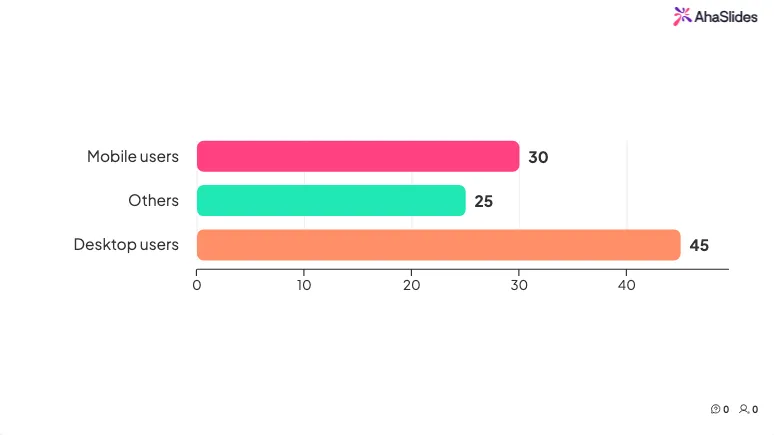
ปักหมุดบนรูปภาพ: คำถาม "แสดงให้ฉันดูหน่อยว่าอยู่ที่ไหน"
อัปโหลดรูปภาพ ผู้เข้าร่วมสามารถปักหมุดลงบนรูปภาพนั้นได้ คุณจะเห็นหมุดทั้งหมดแบบเรียลไทม์บนหน้าจอของผู้บรรยาย ฟังดูง่าย และมันก็ง่ายจริง ๆ แต่ว่ามันช่วยแก้ปัญหาการสอนเฉพาะด้านได้อย่างดีเยี่ยม
ตัวอย่างการใช้งานที่ได้ผล
- การฝึกอบรมซอฟต์แวร์: "ระบุตำแหน่งที่คุณจะคลิกเพื่อเริ่มโปรเจ็กต์ใหม่"
- การเสริมศักยภาพการขาย: "ปักหมุดส่วนของสไลด์นำเสนอที่ทำให้คุณเสียสมาธิ"
- การวิจัย UX: "ปักหมุดส่วนที่สับสนที่สุดของหน้าจอนี้"
- การศึกษา: "ระบุประเทศที่การปฏิวัติอุตสาหกรรมเริ่มต้นขึ้น"
เมื่อคน 30 คนปักหมุดในที่ผิดที่เดียวกัน นั่นคือช่องว่างทางการเรียนรู้ที่คุณไม่สามารถสังเกตเห็นได้ด้วยวิธีอื่นใดเลย
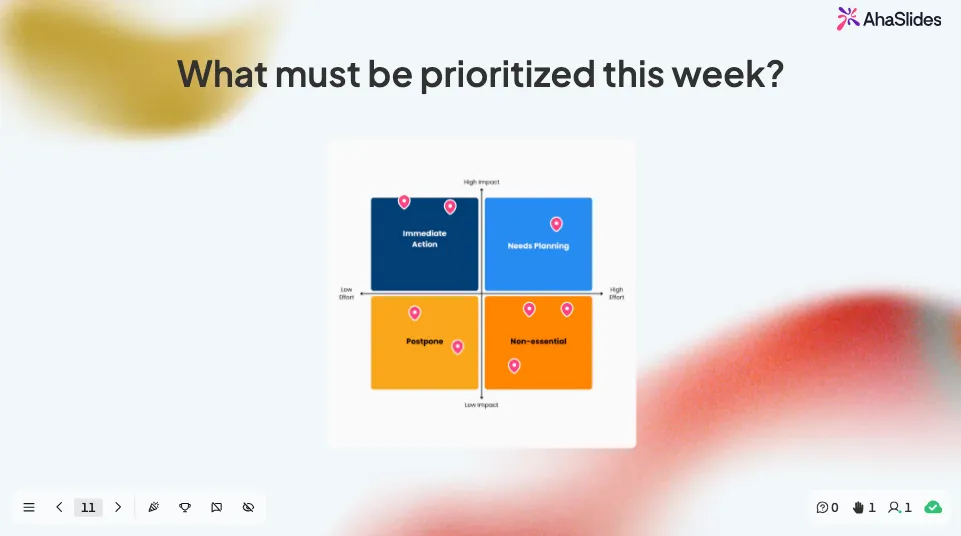
การอภิปราย: เปิดเผยความคิดเห็นของพวกเขา
เมื่อถึงครึ่งทางของการอบรม คุณต้องการเปิดโอกาสให้ผู้เข้าร่วมแสดงความคิดเห็น แต่คำถามง่ายๆ อย่าง "มีใครมีคำถามบ้างไหม?" มักไม่ได้คำถามที่แท้จริง สไลด์ทั้งสามแบบนี้จะช่วยได้
กระดานไอเดีย: กระดาษโน้ตดิจิทัล
กระดานไอเดีย (หรือเรียกว่า Brainstorm ในบางเมนู) ช่วยให้ผู้เข้าร่วมสามารถส่งไอเดียสั้นๆ ซึ่งจะปรากฏเป็นโน้ตแปะบนผืนผ้าใบที่ใช้ร่วมกัน พวกเขาสามารถกดไลค์ไอเดียของกันและกัน ซึ่งจะช่วยให้ไอเดียที่ดีที่สุดปรากฏขึ้นมาโดยธรรมชาติ
เหมาะสำหรับ
- การทบทวนหลังจบงาน: "อะไรได้ผล? อะไรไม่ได้ผล? เราควรลองอะไรต่อไป?"
- การแก้ปัญหา: "เราจะ [แก้ปัญหาความท้าทายนี้] ได้อย่างไร?"
- การประชุมเชิงปฏิบัติการด้านกลยุทธ์: "มีอะไรบ้างที่เราควรหยุดทำ?"
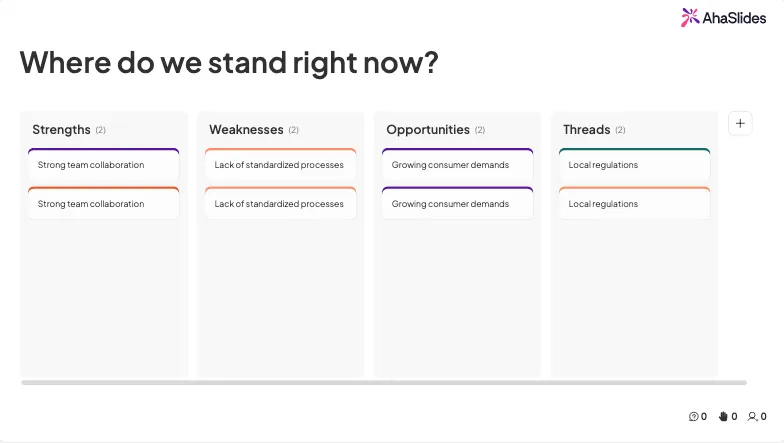
การจัดอันดับ: การจัดลำดับความสำคัญของกำลังพล
สไลด์การจัดอันดับจะแสดงรายการให้ผู้เข้าร่วม และขอให้พวกเขาลากรายการเพื่อจัดลำดับความสำคัญ ผลลัพธ์จะถูกรวบรวมเป็นรายการจัดอันดับเดียวทั่วทั้งกลุ่ม นี่เป็นวิธีที่เร็วที่สุดที่จะทำให้ทุกคนในห้องประชุมเห็นพ้องต้องกันว่าอะไรสำคัญที่สุด
ควรใช้เมื่อใด
- "จัดลำดับปัญหาที่ลูกค้าเผชิญ 5 ข้อนี้จากปัญหาที่เร่งด่วนที่สุดไปจนถึงปัญหาที่เร่งด่วนน้อยที่สุด"
- "จัดลำดับหัวข้อการฝึกอบรมเหล่านี้ตามสิ่งที่คุณต้องการให้สอนในครั้งต่อไปมากที่สุด"
- "จัดลำดับคุณสมบัติเหล่านี้ตามข้อที่จะช่วยการทำงานประจำวันของคุณได้มากที่สุด"
ในขณะที่โพลบอกว่า "เลือกหนึ่งอย่าง" การจัดอันดับบอกว่า "เลือกทั้งหมดตามลำดับ" ซึ่งสำคัญมากเมื่อคุณต้องการจัดลำดับความสำคัญอย่างแท้จริง
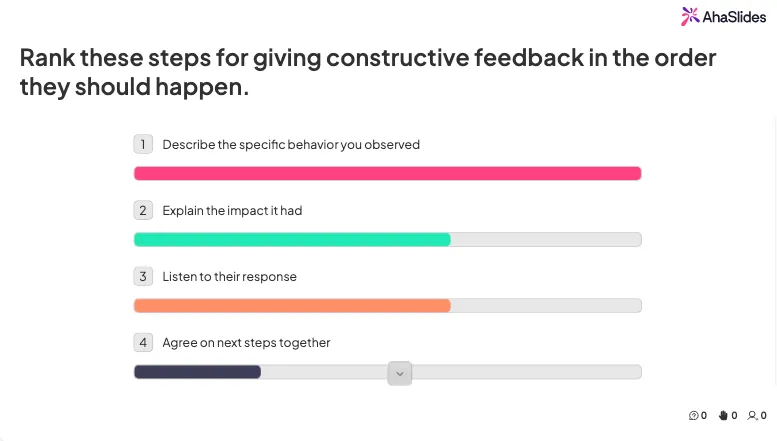
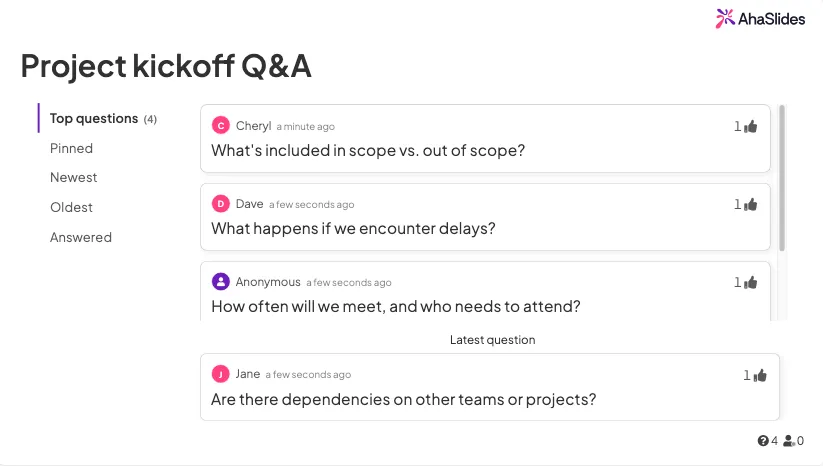
ถาม-ตอบ: ไม่ระบุชื่อผู้ถาม ได้รับการโหวตเห็นด้วย ไม่มีช่วงเวลาเงียบงันน่าอึดอัด
เปิดสไลด์ถาม-ตอบไว้ตั้งแต่เริ่มการประชุม และปล่อยให้เปิดค้างไว้ ผู้เข้าร่วมสามารถส่งคำถามได้ตลอดเวลาจากโทรศัพท์มือถือของตน โดยสามารถส่งแบบไม่ระบุชื่อก็ได้ ผู้เข้าร่วมท่านอื่นสามารถโหวตสนับสนุนได้ เพื่อให้คำถามที่สำคัญที่สุดปรากฏขึ้นมาด้านบน
เราใช้ระบบถาม-ตอบอย่างไร
- เปิดไฟล์ก่อนเริ่มการประชุมและแจ้งให้ผู้เข้าร่วมทราบว่าสามารถส่งผลงานได้ตลอดเวลา
- ตอบคำถามที่มีคนโหวตมากที่สุด 2-3 ข้อในช่วงพักเบรกที่กำหนดไว้
- ทำเครื่องหมายคำถามว่า "ตอบแล้ว" เพื่อให้รายการคำถามปัจจุบันไม่รกตา
หลังจากการอบรม: ข้อเสนอแนะที่เป็นประโยชน์อย่างแท้จริง
แบบฟอร์มแสดงความคิดเห็นทางอีเมลมีอัตราการตอบกลับ 10-20% ในขณะที่การแสดงความคิดเห็นระหว่างการอบรมมีอัตราการตอบกลับ 70-90% จังหวะเวลาจึงเป็นสิ่งสำคัญ
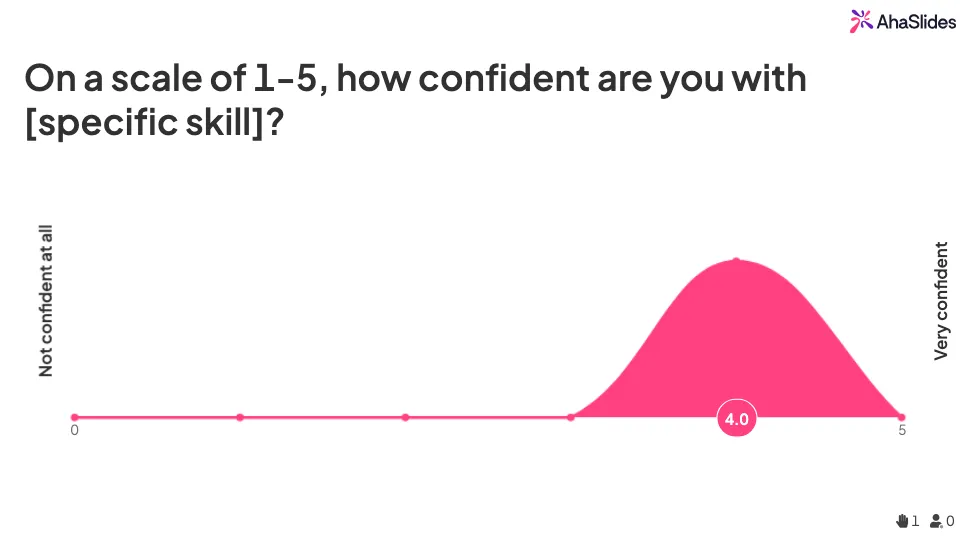
มาตรวัดการให้คะแนน: การให้ข้อเสนอแนะอย่างรวดเร็วในระหว่างการใช้งาน
ในช่วง 3-5 นาทีสุดท้ายของการอบรม ให้แทรกสไลด์แบบประเมินคะแนน เช่น 1-5, 1-10 หรือรูปหน้ายิ้ม จำกัดคำถามไว้ไม่เกิน 2-3 ข้อ เพราะจะทำให้ทุกคนในห้องตอบสนองขณะที่ประสบการณ์ยังคงสดใหม่
สามคำถามที่ได้ผลเสมอ
- "การอบรมครั้งนี้มีความเกี่ยวข้องกับงานของคุณมากน้อยเพียงใด?" (1 ถึง 5)
- "คุณมีแนวโน้มที่จะนำสิ่งที่ได้เรียนรู้ในสัปดาห์นี้ไปประยุกต์ใช้มากน้อยแค่ไหน?" (1 ถึง 10)
- "คุณมีแนวโน้มที่จะแนะนำการฝึกอบรมนี้ให้กับเพื่อนร่วมงานมากน้อยแค่ไหน?" (แบบประเมินผลการปฏิบัติงานของแพทย์ (NPS) ตั้งแต่ 0 ถึง 10)
สไลด์แบบสำรวจ: ข้อเสนอแนะที่ยาวขึ้นที่พวกเขานำไปด้วย
เพื่อให้ได้ข้อเสนอแนะที่ละเอียดมากขึ้น ให้ผู้เข้าร่วมทำแบบสำรวจในตอนท้ายของการนำเสนอ แบบสำรวจนี้ต่างจากแบบประเมินคะแนนตรงที่เป็นแบบสอบถามหลายข้อที่แสดงบนสไลด์เดียวบนอุปกรณ์ของผู้เข้าร่วม เนื่องจากสามารถทำได้ทันทีหลังจากการนำเสนอ ผู้ชมจึงมีแนวโน้มที่จะทำแบบสำรวจมากขึ้น ซึ่งจะช่วยปรับปรุงคุณภาพการรับฟังความคิดเห็น อัตราการตอบกลับ.
ควรใส่ข้อมูลอะไรบ้างในแบบสอบถามหลังการอบรม
- ข้อความเปิด: "หลังจากเข้าร่วมการอบรมครั้งนี้ คุณจะทำอะไรแตกต่างไปจากเดิมบ้าง?"
- ใส่ข้อความได้เลย: "มีหัวข้ออะไรที่คุณอยากให้เราพูดถึงอย่างละเอียดมากกว่านี้ไหม?"
- การให้คะแนน: "ให้คะแนนหัวข้อในครั้งต่อไปเหล่านี้ตามสิ่งที่คุณคิดว่าจะเป็นประโยชน์มากที่สุด"
รายงานและการวิเคราะห์: ใบเสร็จรับเงิน
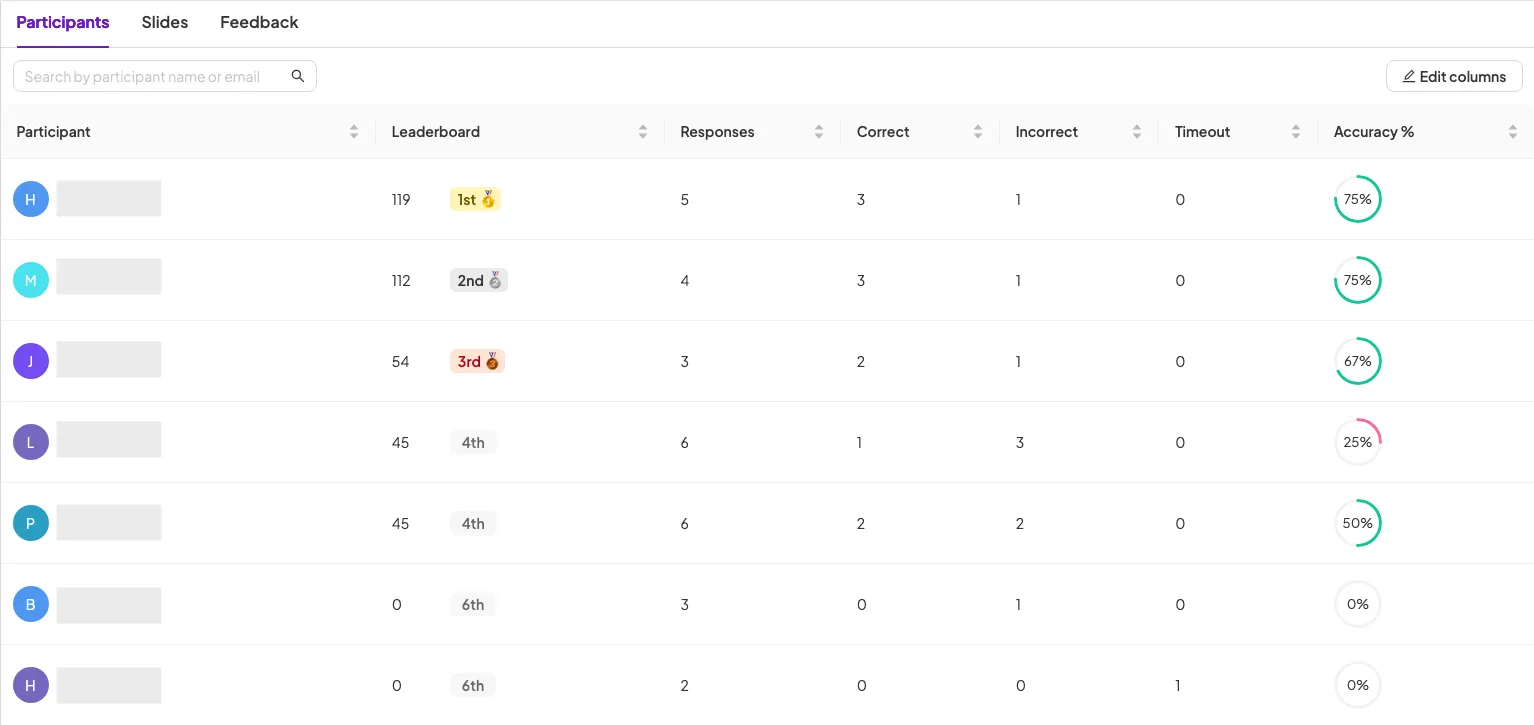
ทุกครั้งที่คุณจัดอบรม จะมีรายงานออกมา เช่น อัตราการมีส่วนร่วม ผลโพล คะแนนแบบทดสอบ กิจกรรมถามตอบ และการตอบสนองรายบุคคล สำหรับผู้นำด้านการพัฒนาและฝึกอบรม ข้อมูลเหล่านี้คือหลักฐานที่ใช้สนับสนุนงบประมาณการฝึกอบรม การบอกว่า "อัตราการมีส่วนร่วมเฉลี่ยอยู่ที่ 87% จากการอบรม 14 ครั้งในไตรมาสนี้" นั้นมีความหมายแตกต่างจากการบอกว่า "ดูเหมือนว่าทุกคนจะชอบ"
เคล็ดลับจากทีมงาน AhaSlides
นี่คือพฤติกรรมเล็กๆ น้อยๆ ที่เราได้เรียนรู้จากการชมการสัมมนาหลายพันครั้ง:
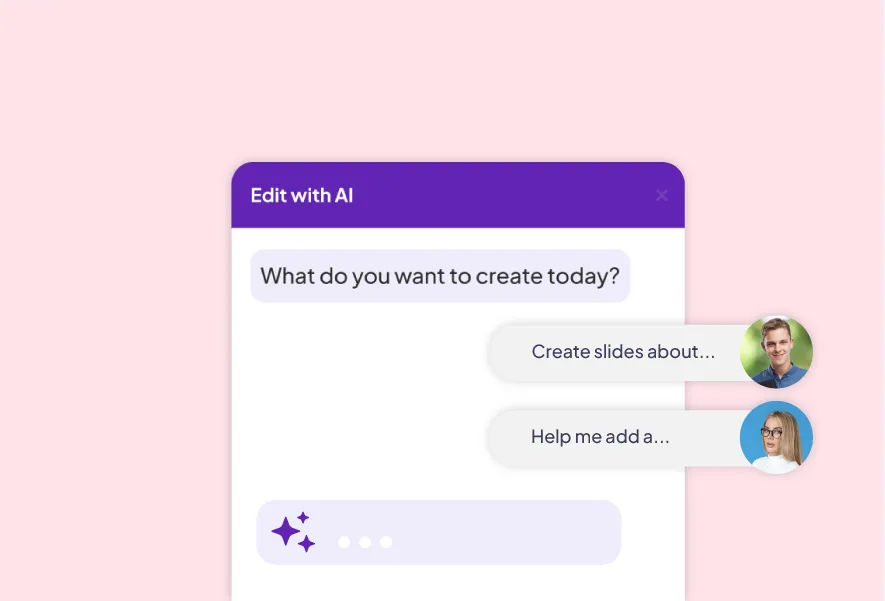
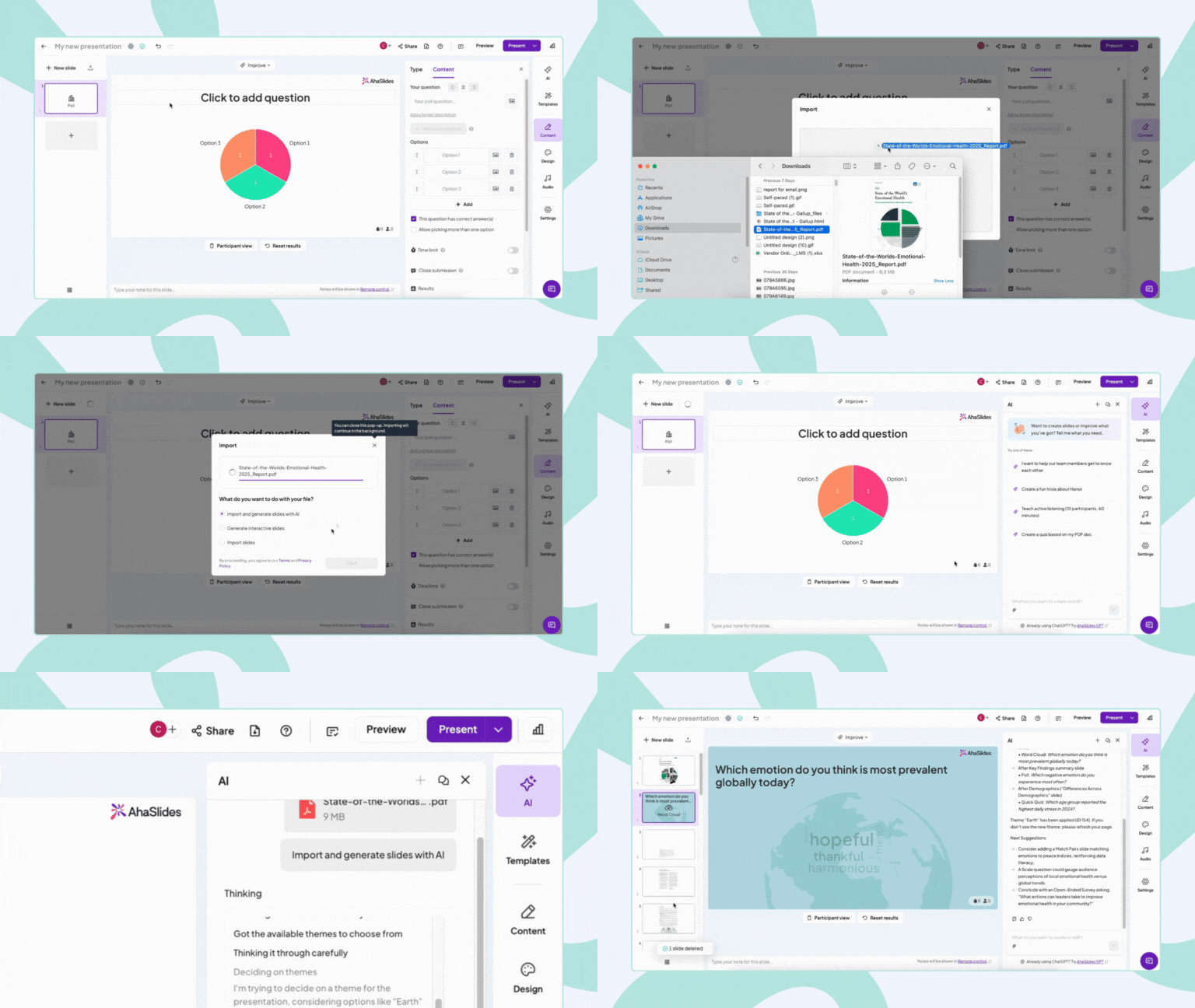
ใช้โปรแกรมสร้างสไลด์ AI เพื่อร่างสไลด์ จากนั้นปรับแต่งให้เหมาะสม
ป้อนหัวข้อหรือเอกสารของคุณลงในโปรแกรมสร้างสไลด์ AI ของเรา แล้วคุณจะได้สไลด์แบบโต้ตอบได้เต็มรูปแบบภายในเวลาไม่ถึงนาที มันอาจจะไม่สมบูรณ์แบบทุกรายละเอียด แต่ก็เป็นจุดเริ่มต้นที่จะช่วยประหยัดเวลาได้ถึงหนึ่งชั่วโมง ให้ถือว่ามันเป็นเพียงร่าง ไม่ใช่ฉบับสมบูรณ์
อย่าโต้ตอบมากเกินไป
สำหรับการอบรม 60 นาที ช่วงเวลาโต้ตอบ 5-7 ครั้งถือว่าเหมาะสมที่สุด ถ้ามากกว่านั้น คุณจะต้องเปลี่ยนหัวข้อสนทนาอยู่ตลอดเวลา ส่วนถ้าน้อยกว่านั้น ผู้เข้าร่วมก็จะเสียสมาธิ
เชื่อมต่อรีโมทคอนโทรล/อุปกรณ์ควบคุมเบื้องหลังกับแท็บเล็ต
ฟีเจอร์ควบคุมระยะไกลหรือฟีเจอร์เบื้องหลังของเราช่วยให้คุณเลื่อนสไลด์จากโทรศัพท์หรือแท็บเล็ตได้ ฟังดูเหมือนเรื่องเล็กน้อย แต่ไม่ใช่เลย อิสระในการเดินไปรอบๆ ห้อง (หรือเดินออกไปจากเว็บแคมของคุณในเซสชั่นแบบไฮบริด) จะเปลี่ยนพลังงานของคุณในฐานะผู้บรรยายไปอย่างสิ้นเชิง
นำเข้าไฟล์ PowerPoint ที่มีอยู่ของคุณ
หากคุณมีไฟล์ PowerPoint อยู่แล้ว ให้นำเข้าและเพิ่มสไลด์แบบโต้ตอบในตำแหน่งที่เหมาะสม ไม่ต้องสร้างใหม่ทั้งหมด ผู้ใช้งานระดับสูงส่วนใหญ่ของเราเริ่มต้นด้วยวิธีนี้
ข้อผิดพลาดทั่วไปที่จะหลีกเลี่ยง
ข้ามผลลัพธ์
ผลโพลไม่ใช่สไลด์เปลี่ยนผ่าน หยุดวิดีโอ อ่านผลโพลออกมา แล้วแสดงความคิดเห็น เช่น "น่าสนใจมาก 60% ของผู้ตอบแบบสอบถามบอกว่า X เรามาใช้เวลาเพิ่มอีกสองนาทีกับเรื่องนี้กันเถอะ" นี่แหละคือการดึงดูดความสนใจ
ลืมทดสอบบนโทรศัพท์
เปิดเซสชั่นของคุณบนโทรศัพท์ของคุณเองก่อนที่ผู้เข้าร่วมจะเข้าร่วม ลองทำตามขั้นตอนการใส่รหัสเข้าร่วมเหมือนกับผู้เรียน การทดสอบเพียง 20 วินาทีจะช่วยป้องกันคำถามที่ทำให้เสียเวลา เช่น "ทำไมคำตอบของฉันถึงไม่แสดงขึ้น"
ฝังโค้ดการเชื่อมต่อ
รหัสสมัครสมาชิกเล็ก ๆ ที่มุมจอ = การมีส่วนร่วมต่ำ ทำให้รหัสใหญ่ขึ้น แสดงอยู่บนหน้าจอตลอดเวลา และพูดซ้ำดัง ๆ อย่าคิดว่าคนที่สมัครช้าจะเห็นรหัสเอง
หากคุณยังไม่ได้เปิดบัญชี IQ Option คลิ๊กที่นี่ กรอกรายละเอียดของคุณและมันจะนำไปยังหน้าเพจที่คล้ายด้านล่างนี้
ลงทะเบียนได้ที่ ahaslides.comเลือกดูเทมเพลตในคลัง เลือกชุดการ์ดที่ใกล้เคียงกับกรณีการใช้งานของคุณ ใส่เนื้อหาของคุณลงไป แล้วลองใช้งานดู เริ่มจากเล็กๆ ก่อน เช่น โพลล์เดียว หรือแบบทดสอบเดียว แล้วค่อยๆ ขยายไปเรื่อยๆ
.webp)