คุณมีสไลด์ PowerPoint ที่ใช้เวลาสร้างหลายชั่วโมง ตอนนี้คุณต้องการนำเสนอแบบสดๆ ถามคำถามผู้ฟังในช่วงกลางของการนำเสนอ และปรับแต่งสไลด์ไปเรื่อยๆ จนถึงตอนนี้ การนำสไลด์นั้นเข้าสู่การนำเสนอแบบสดๆ นั้นยากมาก AhaSlides นั่นหมายถึงการนำเข้าสไลด์แต่ละแผ่นเป็นภาพนิ่ง คุณสามารถนำเสนอได้ แต่คุณไม่สามารถแก้ไขแม้แต่คำเดียว
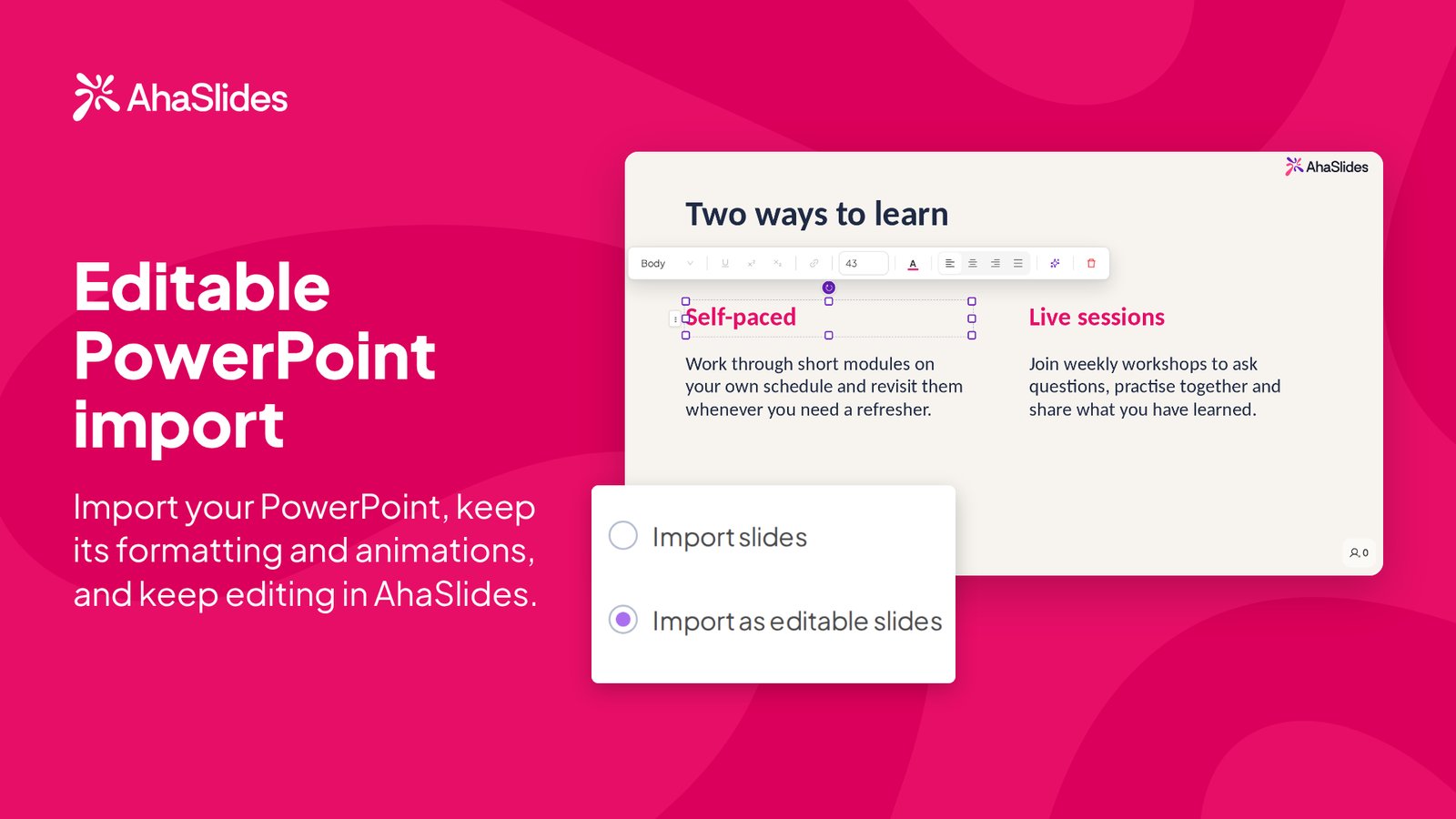
นำเข้าไฟล์ PowerPoint ที่แก้ไขได้ เปลี่ยนแปลงสิ่งนั้น นำเข้าไฟล์ PowerPoint ของคุณ รักษาการจัดรูปแบบและแอนิเมชันไว้ และแก้ไขต่อได้เลย AhaSlidesสามารถใช้งานได้บนทุกแพลตฟอร์ม AhaSlides แผนดังกล่าวรวมถึงแผนฟรี ซึ่งมีป้ายกำกับว่าเบต้าในระหว่างที่เรากำลังปรับปรุงอยู่
การนำเข้าไฟล์ PowerPoint ที่แก้ไขได้คืออะไร?
เมื่อคุณอัปโหลด .pptx ไฟล์ไปที่ AhaSlidesตอนนี้คุณสามารถเลือกวิธีการนำเข้าได้สองวิธี วิธีใหม่คือ... นำเข้าเป็นสไลด์ที่แก้ไขได้เปลี่ยนสไลด์แต่ละแผ่นให้เป็นแบบปกติ AhaSlides เนื้อหา ข้อความ รูปร่าง และเค้าโครง จะปรากฏในรูปแบบที่คุณสามารถคลิกและเปลี่ยนแปลงได้ เช่นเดียวกับการที่คุณสร้างสไลด์ขึ้นมาเอง AhaSlides ในที่แรก.
วิธีนี้จึงเป็นวิธีที่สะดวกในการแก้ไข PowerPoint ออนไลน์โดยไม่ต้องสร้างชุดสไลด์ใหม่ตั้งแต่ต้น และยังสามารถเปลี่ยนให้เป็นงานนำเสนอแบบโต้ตอบได้โดยการเพิ่มแบบสำรวจ แบบทดสอบ และกลุ่มคำระหว่างสไลด์ต่างๆ
วิธีการนำเข้าไฟล์ PowerPoint ลงใน... AhaSlides ในสามขั้นตอน
- อัปโหลดไฟล์ .pptx ของคุณ เปิดงานนำเสนอ แล้วคลิกไอคอนนำเข้าที่อยู่ถัดจาก... สไลด์ใหม่ และเลือกไฟล์ PowerPoint ของคุณ
- เลือก "นำเข้าเป็นสไลด์ที่แก้ไขได้" เลือกตัวเลือกที่แก้ไขได้ในหน้าต่างนำเข้า จากนั้นกด เริ่มต้น.
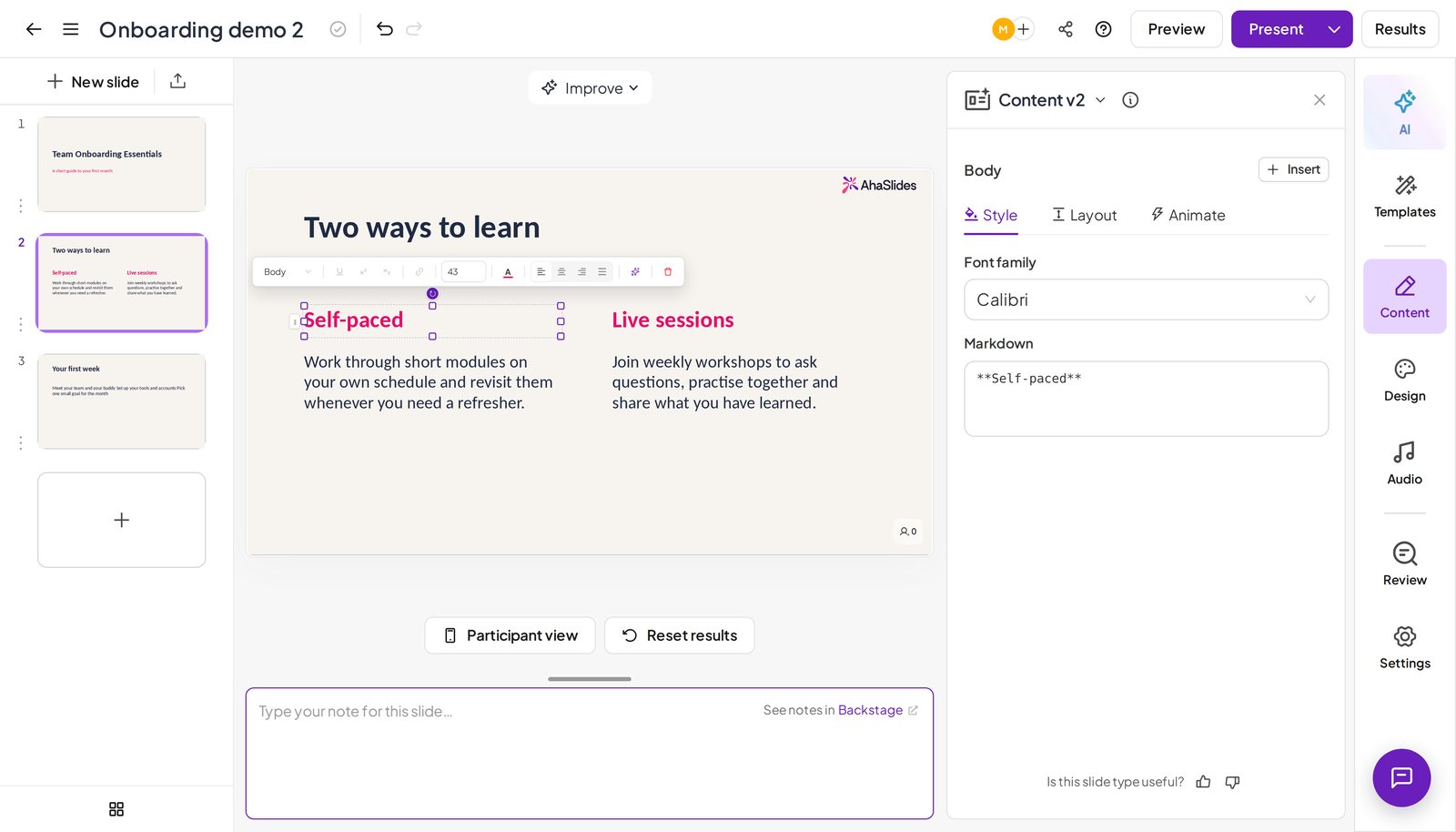
- แก้ไขและเพิ่มปฏิสัมพันธ์ คลิกที่ข้อความหรือรูปร่างใดก็ได้เพื่อแก้ไข จากนั้นเพิ่มสไลด์แบบโต้ตอบของคุณ
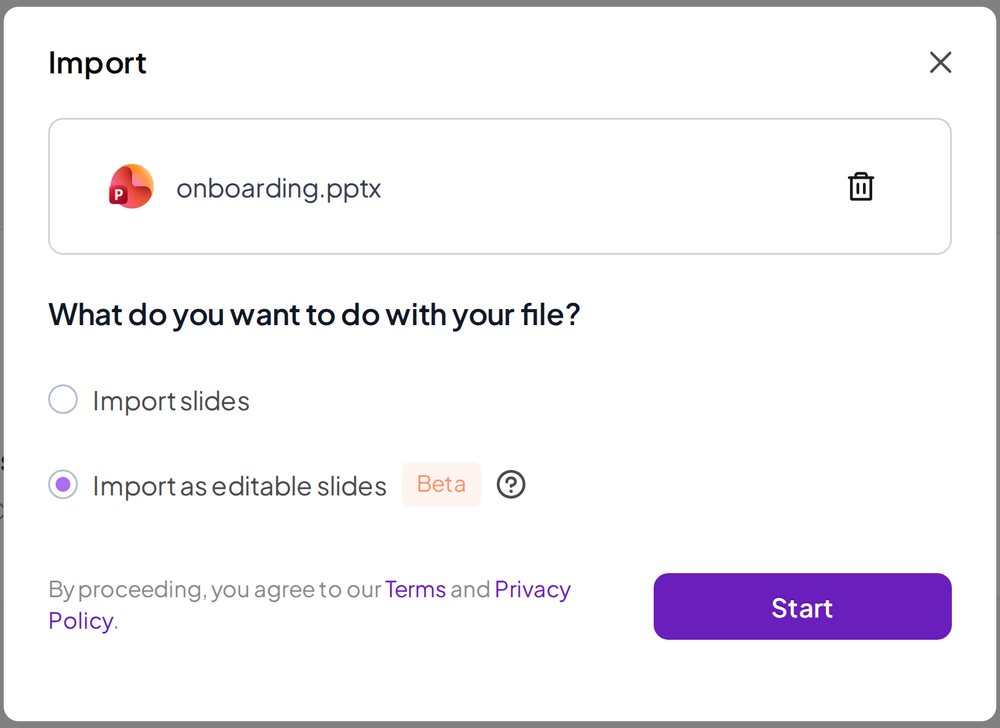
ตัวเลือกการนำเข้าทั้งสองแบบ เคียงข้างกัน
เมื่อคุณอัปโหลด .pptxหน้าต่างนำเข้ามีตัวเลือกให้เลือกสองแบบ ซึ่งทั้งสองแบบไม่ได้แทนที่กัน คุณจึงสามารถเลือกได้ตามแต่ละสำรับ
| นำเข้าสไลด์ | นำเข้าเป็นสไลด์ที่แก้ไขได้ | |
|---|---|---|
| เหมาะสำหรับ | ดาดฟ้าที่ต้องมีลักษณะตรงตามที่ออกแบบไว้ทุกประการ | สำรับไพ่ที่คุณจะคอยปรับปรุงแก้ไขอยู่เรื่อยๆ |
| สิ่งที่คุณจะได้รับ | แต่ละสไลด์จะมาในรูปแบบภาพของงานออกแบบของคุณ | แต่ละสไลด์จะเข้ามาดังนี้ AhaSlides เนื้อหา |
| คุณแก้ไขได้ไหม? | ไม่ คุณสามารถนำเสนอได้ตามที่เป็นอยู่ แต่คุณไม่สามารถแก้ไขเพิ่มเติมได้ AhaSlides | ใช่แล้ว เปลี่ยนคำ ปรับเปลี่ยนตำแหน่ง และต่อยอดจากมัน |
| ฉลาก | ไม่มี | เบต้า |
ใช้ นำเข้าสไลด์ เมื่อสไลด์ต้องออกมาตรงตามที่ออกแบบไว้ทุกประการ และคุณแค่ต้องนำเสนอเท่านั้น ให้ใช้ นำเข้าเป็นสไลด์ที่แก้ไขได้ เมื่อเป็นสำรับไพ่ที่คุณจะยังคงทำงานต่อไปเรื่อยๆ เท่านั้น .pptx ไฟล์บางไฟล์จะมีตัวเลือกให้แก้ไขได้ ส่วนไฟล์ประเภทอื่นๆ ที่คุณอัปโหลดจะยังคงมีตัวเลือกการนำเข้าเหมือนเดิม
อะไรบ้างที่สามารถนำมาใช้ต่อจาก PowerPoint ของคุณได้
นี่คือสิ่งที่คุณคาดว่าจะได้เห็นใน AhaSlides หลังจากนำเข้าข้อมูลที่แก้ไขได้:
- ข้อความและรูปแบบสามารถแก้ไขได้ กล่องข้อความ รูปทรง และเค้าโครงต่างๆ จะถูกจัดวางในลักษณะนี้ AhaSlides เนื้อหาที่คุณสามารถคลิกและเปลี่ยนแปลงได้
- รูปแบบการจัดวางของคุณ แบบอักษร สี และรูปแบบตัวอักษรจะมาพร้อมกับโปรแกรม ดังนั้นสไลด์ของคุณจึงยังคงดูเหมือนเดิม
- ภาพเคลื่อนไหว ภาพเคลื่อนไหวจะมาพร้อมกับสไลด์ของคุณ และ มีชีวิต แท็บนี้ช่วยให้คุณปรับแต่งค่าต่างๆ ได้อย่างละเอียด
สิ่งที่ยังไม่ถูกถ่ายทอดต่อไป
ฟีเจอร์การนำเข้าแบบแก้ไขได้ยังอยู่ในช่วงเบต้า ดังนั้นจึงไม่ใช่สำเนาที่สมบูรณ์แบบของทุกชุดสไลด์ องค์ประกอบที่ซับซ้อนอาจเข้ามาในรูปแบบรูปภาพ หลังจากนำเข้าแล้ว โปรดตรวจสอบชุดสไลด์ของคุณและตรวจสอบแต่ละสไลด์ก่อนนำเสนอ ไฟล์ต้นฉบับของคุณ .pptx ไฟล์ยังคงเหมือนเดิม เนื่องจากกระบวนการนำเข้าสร้างไฟล์ใหม่ AhaSlides สไลด์จากมัน
หากต้องการให้สไลด์ชุดใดชุดหนึ่งมีลักษณะเหมือนกับที่แสดงใน PowerPoint ทุกประการ ให้ใช้ นำเข้าสไลด์ เลือกอันนั้นแทนดีกว่า
สร้างหลักสูตรฝึกอบรมแบบเรียนรู้ด้วยตนเอง แทนที่จะเป็นการอบรมสดใช่หรือไม่? นำเข้าไฟล์ .pptx เดียวกันลงใน AhaSlides หลักสูตรซึ่งจะกลายเป็นบทเรียนที่ผู้เรียนสามารถคลิกเรียนรู้ได้ตามจังหวะของตนเอง (ยังไม่รองรับบัญชีในสหภาพยุโรป)
ทำให้สำรับไพ่ที่คุณนำเข้ามีปฏิสัมพันธ์ได้
เมื่อสไลด์ของคุณสามารถแก้ไขได้แล้ว ส่วนที่น่าสนใจก็เริ่มต้นขึ้น คุณสามารถเพิ่มแบบสำรวจ แบบทดสอบ หรืออื่นๆ ได้ คำเมฆ ระหว่างสไลด์ที่คุณนำเข้า ผู้ชมจะตอบคำถามผ่านโทรศัพท์มือถือของตนเอง และผลลัพธ์จะปรากฏบนหน้าจอแบบเรียลไทม์
วิธีใช้งานบางส่วน:
- เริ่มต้นด้วยคำถาม ลองทำแบบสำรวจความคิดเห็นหลังสไลด์หัวเรื่องเพื่อดูว่าผู้เข้าร่วมประชุมรู้เรื่องอะไรบ้าง จากนั้นค่อยปรับสไลด์ถัดไปให้เหมาะสม
- ตรวจสอบความเข้าใจ แทนที่จะถามว่า “มีคำถามอะไรไหม?” แล้วรอความเงียบ ให้เพิ่มแบบทดสอบสั้นๆ ไว้หลังส่วนที่มีเนื้อหาแน่นๆ ของชุดการ์ด
- รวบรวมไอเดีย ตามด้วยสไลด์เนื้อหาที่มีคำสร้างกลุ่มคำ เพื่อให้ทุกคนสามารถแสดงความคิดเห็นของตนเองได้ในไม่กี่คำ
หากคุณกำลังพิจารณาว่าจะใช้ PowerPoint ต่อไปหรือเปลี่ยนมาใช้ระบบอื่น คู่มือของเราจะช่วยคุณได้ ทางเลือก PowerPoint อธิบายวิธีการเปลี่ยนสำรับไพ่โดยไม่สูญเสียสำรับของคุณ
คำถามที่ผู้คนถาม
ฉันสามารถนำเข้าไฟล์ใดบ้างเพื่อใช้เป็นสไลด์ที่แก้ไขได้?ไฟล์ PowerPoint ที่บันทึกไว้เป็น .pptxไฟล์อื่นๆ ที่คุณอัปโหลดจะยังคงตัวเลือกการนำเข้าที่มีอยู่ในปัจจุบัน
การ์ดทั้งหมดในสำรับของฉันจะถูกถ่ายโอนไปด้วยหรือไม่?ข้อความ รูปร่าง การจัดวาง รูปแบบ และแอนิเมชั่นจะถูกถ่ายโอนมาด้วย องค์ประกอบที่ซับซ้อนอาจเข้ามาในรูปแบบรูปภาพ ดังนั้นควรตรวจสอบสไลด์ของคุณอีกครั้งหลังจากนำเข้าเสร็จแล้ว
แผนใดบ้างที่รวมสิ่งนี้ไว้?ทุกๆ AhaSlides แผนดังกล่าวรวมถึงแผนฟรีด้วย
ไฟล์ PowerPoint ต้นฉบับของฉันจะเป็นอย่างไร?ไม่มีอะไรเลย การนำเข้าสร้างใหม่ AhaSlides สไลด์จากมัน และของคุณ .pptx ยังคงเหมือนเดิมทุกประการ
ลองใช้การนำเข้า PowerPoint ที่แก้ไขได้
นำสไลด์ที่คุณมีอยู่แล้วมานำเข้าเป็นสไลด์ที่แก้ไขได้ และเพิ่มแบบสำรวจความคิดเห็นหนึ่งรายการ นี่เป็นวิธีที่เร็วที่สุดในการค้นหาว่าเนื้อหาในสไลด์ของคุณได้รับความสนใจมากน้อยเพียงใด และคำถามสดมีผลต่อผู้ฟังอย่างไร สมัครสมาชิกฟรีหรือเข้าสู่ระบบ AhaSlides ลองใช้กับสำรับไพ่ของคุณเองดูสิ