



ในการฝังวิดีโอ YouTube ลงใน PowerPoint ให้คัดลink ของวิดีโอจาก YouTube ไปที่ แทรก > วิดีโอ > วิดีโอออนไลน์ (ภาพยนตร์ออนไลน์บน Mac) วางลิงก์ แล้วเลือก แทรก วิดีโอจะเล่นจาก YouTube ในสไลด์ของคุณระหว่างการนำเสนอสไลด์ ดังนั้นคุณต้องมีการเชื่อมต่ออินเทอร์เน็ตขณะนำเสนอ
นั่นแหละคือเคล็ดลับทั้งหมด ส่วนที่เหลือของคู่มือนี้จะกล่าวถึงจำนวนคลิกที่แน่นอนบน Windows, Mac และเว็บ ข้อจำกัดที่ Microsoft ระบุไว้ และขั้นตอนที่ผู้บรรยายส่วนใหญ่ข้ามไป นั่นคือ การตรวจสอบว่ามีใครรับชมวิดีโอหรือไม่
วิธีฝังวิดีโอ YouTube ใน PowerPoint บน Windows
ขั้นตอนเหล่านี้เป็นไปตามคำแนะนำของ Microsoft เอง แทรกวิดีโอจาก YouTube หรือเว็บไซต์อื่น (ตรวจสอบเมื่อวันที่ 19 พฤศจิกายน 2026) สำหรับ Microsoft 365 และ PowerPoint เวอร์ชันล่าสุด
- คัดลอกลิงค์ เปิดวิดีโอใน YouTube ผ่านเบราว์เซอร์ของคุณ แล้วคัดลอกที่อยู่หน้าเว็บจากแถบที่อยู่
- เลือกสไลด์ ใน PowerPoint ให้เลือกสไลด์ที่ต้องการใส่คลิปวิดีโอ
- เปิดวิดีโอออนไลน์ ในแท็บแทรก ให้เลือก วิดีโอ > วิดีโอออนไลน์
- วางและเสียบเข้าไป วางลิงก์ลงในช่องแล้วเลือก แทรก PowerPoint จะเพิ่มกรอบวิดีโอที่คุณสามารถย้ายและปรับขนาดได้เหมือนกับรูปภาพทั่วไป
กด F5 หรือเลือก สไลด์โชว์ เพื่อทดสอบการแสดงผลที่ผู้ชมจะได้เห็น ในแอปพลิเคชันบนเดสก์ท็อป คุณยังสามารถเลือกปุ่มเล่นบนวิดีโอในมุมมองปกติได้อีกด้วย
วิธีฝังวิดีโอ YouTube ลงใน PowerPoint บน Mac
บนเครื่อง Mac ชื่อเมนูจะแตกต่างออกไป และเวอร์ชันก็มีความสำคัญเช่นกัน
- คัดลอกลิงก์ YouTube จากเบราว์เซอร์ของคุณ
- ใน PowerPoint ให้เลือกสไลด์นั้น
- บนแท็บแทรก ในกลุ่มสื่อ ให้เลือก วิดีโอ > ภาพยนตร์ออนไลน์
- วางลิงก์แล้วเลือก "แทรก"
ไมโครซอฟต์ระบุว่า Microsoft 365 สำหรับ Mac และ PowerPoint 2024 และ 2021 สำหรับ Mac รองรับการแทรกวิดีโอออนไลน์ คู่มือระบุว่า Mac เวอร์ชันเก่ากว่าไม่รองรับการแทรกวิดีโอออนไลน์ ดังนั้น PowerPoint เวอร์ชันเก่าจะไม่แสดงตัวเลือก "วิดีโอออนไลน์"
วิธีฝังวิดีโอ YouTube ลงใน PowerPoint สำหรับเว็บ
การใช้งาน PowerPoint ในเบราว์เซอร์ก็เหมือนกัน: บนแท็บแทรก ในกลุ่มสื่อ เลือกวิดีโอออนไลน์ วางลิงก์ แล้วแทรกเข้าไป เช่นเดียวกับบนเดสก์ท็อป วิดีโอจะเล่นเมื่อคุณนำเสนอในโหมดสไลด์โชว์
ห้าสิ่งที่คุณควรรู้ก่อนนำเสนอ
คู่มือของ Microsoft ระบุข้อจำกัดบางประการที่มักทำให้ผู้คนพลาดพลั้งในวันนั้น
- คุณจำเป็นต้องใช้อินเทอร์เน็ต วิดีโอออนไลน์กำลังสตรีมจาก YouTube ทาง Microsoft ระบุว่าคุณต้องเชื่อมต่ออินเทอร์เน็ตจึงจะสามารถเล่นได้
- ไม่ใช่ทุกวิดีโอที่จะสามารถฝังลงในเว็บไซต์ได้ เจ้าของวิดีโอสามารถบล็อกการฝังวิดีโอได้ หากการฝังวิดีโอไม่สำเร็จ โปรดตรวจสอบตัวเลือกการแชร์วิดีโอใน YouTube
- ไม่ต้องตัดแต่ง เครื่องมือเล่นวิดีโอ เช่น การตัดแต่ง การลดความคมชัด และการคั่นหน้า ใช้ได้กับไฟล์วิดีโอจากคอมพิวเตอร์ของคุณเท่านั้น ไม่ใช่กับวิดีโอออนไลน์
- มันเล่นได้ด้วยการคลิกเพียงครั้งเดียว วิดีโอใน YouTube และ Vimeo จะเล่นตามลำดับการคลิกโดยค่าเริ่มต้น ดังนั้นวางแผนการคลิกของคุณให้สอดคล้องกับวิดีโอ
- เป็นไปตามข้อกำหนดของผู้ให้บริการ การใช้งานวิดีโอออนไลน์อยู่ภายใต้ข้อกำหนดการใช้งานและนโยบายความเป็นส่วนตัวของเว็บไซต์นั้นๆ
หาก Wi-Fi ของสถานที่จัดงานมีความเสี่ยง ให้แทรกไฟล์วิดีโอแทน: บน Windows ให้เลือก แทรก > วิดีโอ > อุปกรณ์นี้ แล้วเลือกไฟล์ที่คุณสร้างเองหรือมีสิทธิ์ใช้งาน ดูคำแนะนำจาก Microsoft เกี่ยวกับเรื่องนี้ การแทรกและการเล่นไฟล์วิดีโอ แนะนำให้ใช้ไฟล์ .mp4 ที่เข้ารหัสด้วยวิดีโอ H.264 และเสียง AAC
มันหยุดลงตรงไหนสำหรับผู้ชมสด
วิดีโอ YouTube ใน PowerPoint เล่นได้ดี แต่สิ่งที่ทำไม่ได้คือการแสดงผลข้อมูลกลับมาให้คุณเห็น
เมื่อวิดีโอจบลง คุณจะไม่รู้ว่าใครดูจนจบ ใครเลิกดูไปตั้งแต่สองนาที หรือจุดไหนที่ไม่มีใครเข้าใจ คุณจะรู้ในอีกหนึ่งสัปดาห์ต่อมา เมื่อมีคำถามเดิมเกิดขึ้นอีก หรืออาจจะไม่มีใครถามเลย สำหรับบทเรียน การฝึกอบรม หรือการอัปเดตข้อมูลทั้งหมด ช่องว่างนั้นคือส่วนที่สำคัญที่สุด
วิธีแก้ปัญหานั้นง่ายมาก: หลังจากวิดีโอจบลง ให้ถามคำถามสั้นๆ สักหนึ่งหรือสองข้อ แล้วให้ทุกคนตอบผ่านโทรศัพท์มือถือ คุณจะเห็นผลลัพธ์ในไม่กี่วินาที และการถามคำถามทันทีหลังจากวิดีโอจะทำให้คนติดตามวิดีโออย่างใกล้ชิด
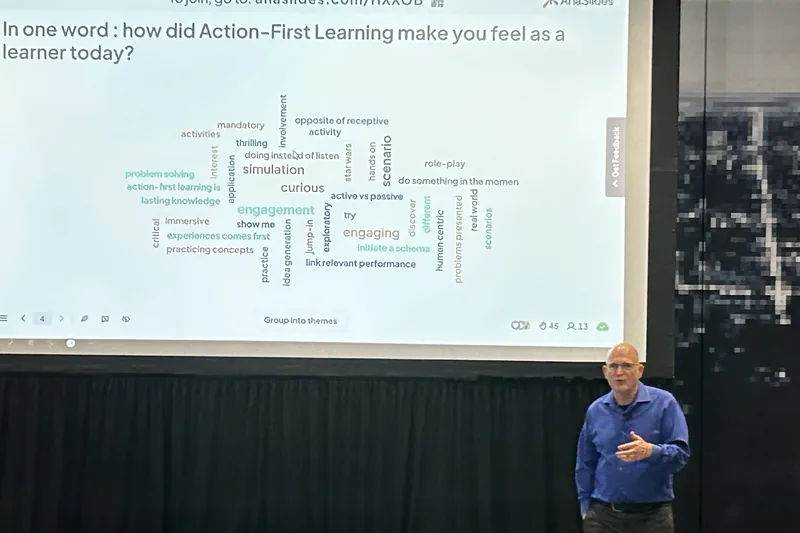
วิธีการแบบสด: เพิ่มสไลด์แบบทดสอบหลังจากวิดีโอด้วย AhaSlides เพิ่มใน
AhaSlides เป็นแพลตฟอร์มการมีส่วนร่วมแบบครบวงจรสำหรับทีมและห้องเรียน เพียงแค่ใส่คำถามสั้นๆ สองหรือสามข้อหลังจากวิดีโอจบลง ทุกคนก็จะตอบคำถามผ่านโทรศัพท์มือถือ ทำให้คุณเห็นว่าใครติดตามวิดีโอเมื่อได้รับคำตอบ
สองวิธีง่ายๆ ในการเริ่มต้น:
- อัปโหลดเด็คของคุณ อัปโหลดไฟล์ PowerPoint ของคุณไปที่ AhaSlides และให้ AI เพิ่มแบบสำรวจและคำถามแบบทดสอบผ่านทางนั้น (โปรแกรมสร้าง PowerPoint ด้วย AIจากนั้นเพิ่มวิดีโอของคุณกลับเข้าไปเป็นสไลด์อินของ YouTube AhaSlidesถัดจากคำถาม
- หรือจะใช้ PowerPoint ในการนำเสนอต่อไปก็ได้ เพิ่มฟรี AhaSlides เพิ่มใน และแทรกสไลด์สดระหว่างสไลด์ของคุณเอง ซึ่งต้องทำตามสามขั้นตอนด้านล่าง
- ติดตั้งและเข้าสู่ระบบ ใน PowerPoint ให้ไปที่ หน้าแรก > ส่วนเสริม > ส่วนเสริมเพิ่มเติม (แทรก > ส่วนเสริม ใน PowerPoint สำหรับเว็บ) แล้วค้นหา AhaSlidesเลือก "เพิ่ม" จากนั้นเข้าสู่ระบบหรือสร้างบัญชีฟรี
- เพิ่มแบบทดสอบของคุณหลังจากวิดีโอ เขียนคำถามแบบเลือกคำตอบ หรือ จริงหรือเท็จ สองหรือสามข้อเกี่ยวกับวิดีโอลงในช่องข้อความด้านล่าง AhaSlidesในส่วนเสริม ให้เลือกงานนำเสนอของคุณ ติ๊กที่สไลด์แบบทดสอบ และเลือก เพิ่มสไลด์ ต่อจากสไลด์วิดีโอทันที
- ปรากฏตัวตามปกติ ในโหมดสไลด์โชว์ ให้กดปุ่ม Q เพื่อแสดงรหัส QR สำหรับเข้าร่วม ผู้คนสแกนรหัสเพื่อเข้าร่วม คำตอบจะปรากฏแบบเรียลไทม์บนสไลด์ และการกดปุ่ม L จะแสดงตารางคะแนน ขั้นตอนเหล่านี้เป็นไปตาม... AhaSlides คู่มือส่วนเสริม (ตรวจสอบเมื่อวันที่ 19 พฤศจิกายน 2026)
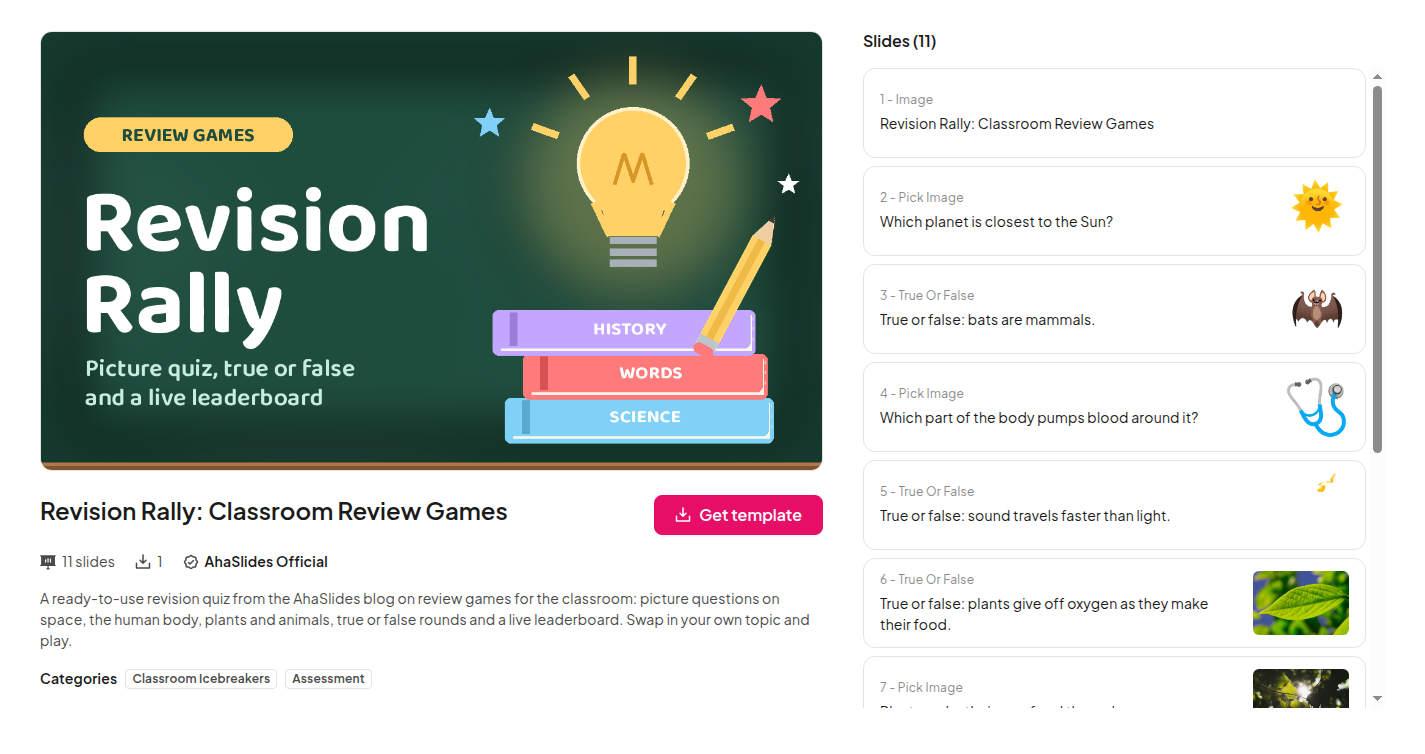
อยากเริ่มต้นก่อนใครไหม? เทมเพลต Revision Rally เป็นแบบทดสอบทบทวนสำเร็จรูปที่มีรอบคำถามถูกหรือผิด และกระดานคะแนนแบบเรียลไทม์ เพียงแค่เปลี่ยนคำถามเกี่ยวกับวิดีโอของคุณแล้วเพิ่มลงในชุดคำถามของคุณ
เลือกที่จะนำเสนอจาก AhaSlides เอง?
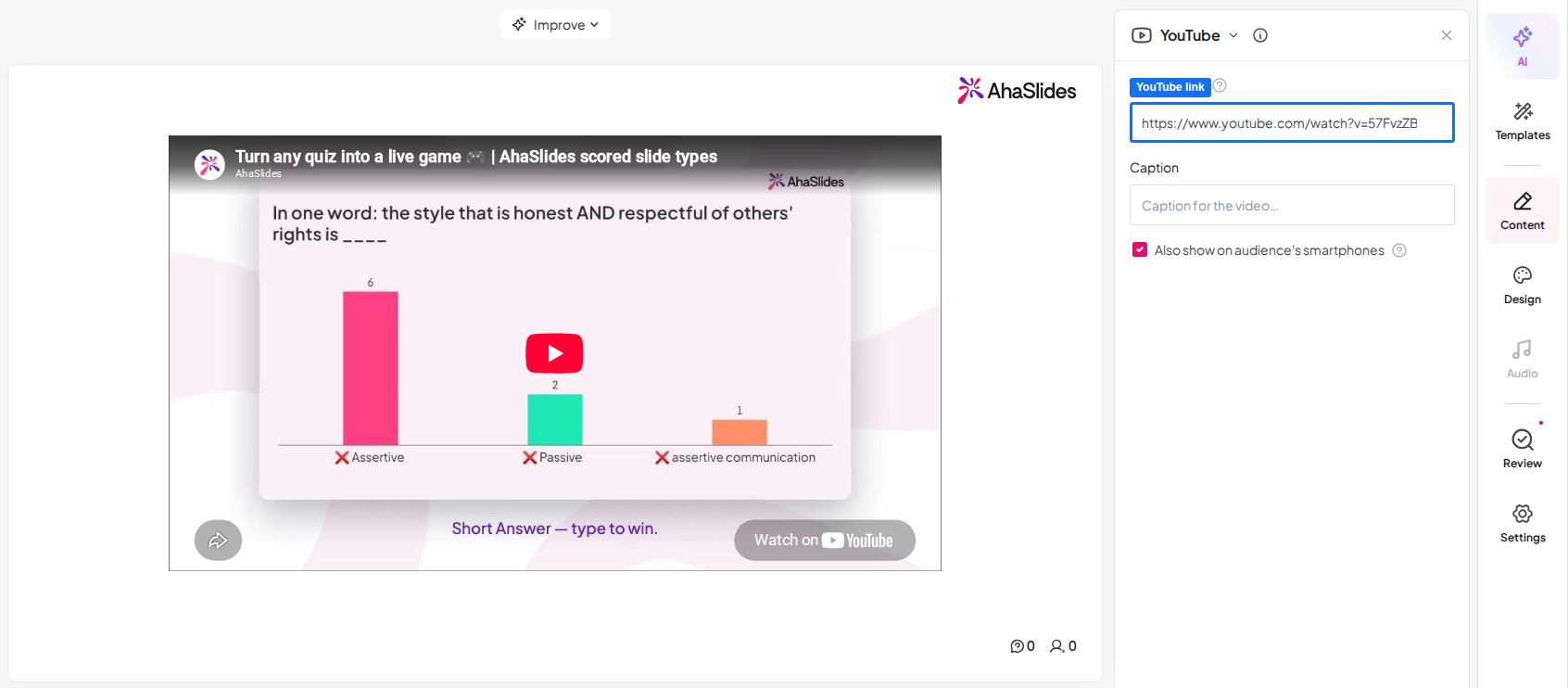
คุณสามารถสร้างเซสชันทั้งหมดได้ใน AhaSlidesสไลด์ YouTube นี้จะเล่นวิดีโอจากลิงก์ และตัวเลือก "แสดงบนสมาร์ทโฟนของผู้ชมด้วย" จะแสดงวิดีโอนั้นบนโทรศัพท์ของผู้ชมด้วย วางสไลด์แบบทดสอบของคุณต่อจากนี้ได้เลย
มีแผนทดลองใช้ฟรีให้ลองใช้ทั้งหมดนี้ ดูรายละเอียดได้ที่นี่ AhaSlides การตั้งราคา สำหรับรายละเอียดเกี่ยวกับสิ่งที่แต่ละแผนรวมอยู่ด้วย
5 คำถามสั้นๆ ที่ควรถามหลังวิดีโอ
เลือกอย่างใดอย่างหนึ่งหรือสองอย่าง การตรวจสอบสั้นๆ หลังวิดีโอดีกว่าแบบทดสอบยาวๆ ในตอนท้าย
- ประเด็นหลัก. คำถามแบบเลือกคำตอบเกี่ยวกับแนวคิดหลักที่วิดีโอนี้ต้องการสอน หากครึ่งหนึ่งของผู้ตอบผิด ให้เล่นส่วนนั้นซ้ำอีกครั้ง
- ตำนาน. คำถามแบบถูกหรือผิดเกี่ยวกับความเข้าใจผิดที่พบบ่อย ซึ่งวิดีโอจะแก้ไขความเข้าใจผิดนั้น
- คำเดียว. Word Cloud: “สรุปวิดีโอด้วยคำเพียงคำเดียว” คำที่ใหญ่ที่สุดแสดงให้เห็นถึงสิ่งที่ผู้ชมได้รับจากวิดีโอ
- ตรวจสอบความมั่นใจ แบบประเมิน: “คุณรู้สึกพร้อมที่จะลองทำสิ่งนี้มากแค่ไหน?” คะแนนต่ำจะบอกคุณว่าควรชะลอขั้นตอนตรงไหน
- สิ่งที่ยังไม่ชัดเจน คำถามปลายเปิด: “คุณยังอยากถามอะไรอีกบ้าง?” ตอบคำถามสองข้อแรกก่อนที่จะไปต่อ
คำถามที่พบบ่อย
วิดีโอ YouTube ใน PowerPoint สามารถเล่นได้โดยไม่ต้องเชื่อมต่ออินเทอร์เน็ตหรือไม่?
ไม่ วิดีโอ YouTube ที่ฝังไว้จะสตรีมจาก YouTube และ Microsoft ระบุว่าคุณต้องมีการเชื่อมต่ออินเทอร์เน็ตจึงจะเล่นได้ หากต้องการนำเสนอแบบออฟไลน์ ให้แทรกไฟล์วิดีโอจากคอมพิวเตอร์ของคุณแทน (แทรก > วิดีโอ > อุปกรณ์นี้ บน Windows) โดยใช้ไฟล์ที่คุณสร้างเองหรือมีสิทธิ์ในการใช้งาน
ฉันจะทำให้วิดีโอที่ฝังไว้เล่นโดยอัตโนมัติได้อย่างไร?
สำหรับไฟล์วิดีโอ ให้เลือกไฟล์นั้น เปิดแท็บการเล่น และตั้งค่าเริ่มเป็นอัตโนมัติ สำหรับวิดีโอ YouTube คู่มือของ Microsoft ระบุว่าโดยค่าเริ่มต้นจะเล่นตามลำดับการคลิก ดังนั้นวิดีโอจะเริ่มเล่นเมื่อคุณคลิกครั้งถัดไป
ทำไมฉันถึงฝังวิดีโอ YouTube ลงใน PowerPoint ไม่ได้?
โดยปกติแล้วจะมีสาเหตุมาจาก 3 ประการ คือ เจ้าของวิดีโอปิดการใช้งานการฝังวิดีโอ โปรแกรม PowerPoint สำหรับ Mac ของคุณเก่ากว่า PowerPoint 2021 หรือคุณไม่ได้เชื่อมต่ออินเทอร์เน็ต โปรดตรวจสอบแต่ละข้อตามลำดับดังกล่าว
ฉันขอตรวจสอบได้ไหมว่าใครบ้างที่ดูวิดีโอ?
ไม่สามารถใช้ได้กับ PowerPoint หากต้องการตรวจสอบ ให้เพิ่มสไลด์แบบทดสอบหลังจากวิดีโอ AhaSlides ส่วนเสริม ทุกคนจะตอบผ่านโทรศัพท์ และคุณจะเห็นผลลัพธ์บนสไลด์ทันที
ทำให้ชุดสไลด์นี้มีปฏิสัมพันธ์มากขึ้น
สไลด์แบบคงที่แสดงภาพสไลด์ของคุณ แต่ไม่เก็บข้อมูลอะไรกลับมาเลย: ไม่มีคำตอบ ไม่มีคำถาม ไม่มีร่องรอยว่าใครเข้ามาชมบ้าง
เพิ่งเริ่มต้นใช้งานใช่ไหม? อ่านคู่มือฉบับเต็มได้ที่นี่ วิธีการสร้าง PowerPoint แบบโต้ตอบ.
เพิ่มสไลด์แบบทดสอบสั้นๆ หลังวิดีโอถัดไปของคุณ แล้วดูว่าผู้ชมได้รับข้อมูลอะไรบ้าง







