



คำตอบสั้น ๆ : การนำเสนอ PowerPoint ที่ดีต้องมีข้อความที่ชัดเจนเพียงข้อเดียว แนวคิดเดียวต่อสไลด์ หัวข้อสั้น ๆ ที่ตรงประเด็น ตัวอักษรขนาดใหญ่ที่อ่านง่าย ภาพประกอบที่เรียบง่าย และการนำเสนอที่เตรียมมาอย่างดี วางแผนเรื่องราวก่อนเปิด PowerPoint ตัดคำที่ไม่จำเป็นออก และให้ผู้ชมมีกิจกรรมทำทุก ๆ สองสามสไลด์ เพื่อให้พวกเขายังคงติดตามคุณอยู่
ด้านล่างนี้คือ 12 กฎที่ครอบคลุมทุกอย่าง กฎข้อที่ 1 ถึง 11 ใช้เพียงแค่ PowerPoint เท่านั้น ส่วนกฎข้อที่ 12 เป็นกฎที่สไลด์ส่วนใหญ่ละเลย: จงถามคำถามกับผู้ชมของคุณ
กฎทั้ง 12 ข้อ ในรูปแบบ PowerPoint เพียงอย่างเดียว
1. เขียนประโยคเดียวที่คุณอยากให้คนจดจำ
ก่อนที่คุณจะสร้างสไลด์แม้แต่แผ่นเดียว โปรดจบประโยคนี้ก่อน: “เมื่อพวกเขาจากไป ฉันอยากให้พวกเขารู้ว่า…” ถ้าคุณไม่สามารถพูดได้ในประโยคเดียว ผู้ชมก็จะไม่สามารถพูดได้เช่นกัน สไลด์ทุกแผ่นควรสนับสนุนประโยคนี้ สไลด์ใดที่ไม่สอดคล้องกับประโยคนี้ ให้เก็บไว้ในภาคผนวกหรือทิ้งไป
2. ร่างโครงก่อน แล้วค่อยออกแบบทีหลัง
จุดเปิด มุมมอง > มุมมองโครงร่าง (สำหรับ Windows และ Mac) พิมพ์ชื่อสไลด์ของคุณเป็นรายการ บรรทัดละหนึ่งชื่อ คุณก็จะได้สไลด์สำหรับแต่ละชื่อ อ่านชื่อสไลด์จากบนลงล่าง: ถ้าชื่อเหล่านั้นบอกเล่าเรื่องราวได้ด้วยตัวเอง โครงสร้างก็ใช้ได้ จากนั้นค่อยเริ่มออกแบบเค้าโครงและใส่รูปภาพ การออกแบบก่อนจะทำให้คุณได้สไลด์ที่สวยงาม 40 สไลด์ และไม่มีข้อโต้แย้งใดๆ
3. นำเสนอไอเดียเพียงหนึ่งอย่างต่อสไลด์ และให้หัวข้อข่าวสื่อถึงไอเดียนั้นโดยตรง
ใน "สิบกฎง่ายๆ สำหรับการสร้างสไลด์นำเสนอที่มีประสิทธิภาพ(PLOS Computational Biology, 2021) กฎข้อแรกของ Kristen Naegle คือให้ใส่เพียงหนึ่งไอเดียต่อสไลด์เท่านั้น กฎข้อที่สามคือการใช้หัวข้อให้เกิดประโยชน์ ดังนั้นให้เปลี่ยนชื่อหัวข้อเป็นประโยคเต็มๆ “ยอดขายไตรมาส 3” ไม่ได้บอกอะไรคนดูเลย แต่ “ยอดขายไตรมาส 3 เพิ่มขึ้น 12% หลังจากการปรับราคา” จะบอกคนดูว่าควรดูอะไรในแผนภูมิข้างล่าง
จากงานวิจัยชิ้นเดียวกันนี้ มีการทดสอบที่มีประโยชน์อีกอย่างหนึ่งคือ ออกแบบสไลด์แต่ละแผ่นให้คนที่ไม่ค่อยมีสมาธิยังคงเข้าใจประเด็นสำคัญได้ในทันที
4. ตัดคำ
สไลด์ไม่ใช่บทพูดของคุณ คู่มือที่นิยมใช้คือ... กฎ 5/5/5: ไม่ควรมีคำเกินห้าคำต่อบรรทัด ไม่เกินห้าบรรทัดต่อสไลด์ และไม่ควรมีสไลด์ที่มีข้อความมากเกินห้าสไลด์ติดต่อกัน ให้ถือว่านี่เป็นขีดจำกัด ไม่ใช่เป้าหมาย หากประเด็นใดต้องการอธิบายเป็นย่อหน้า ให้กล่าวถึงย่อหน้านั้นแล้วแสดงภาพประกอบด้วย
5. ขยายขนาดตัวอักษรให้ใหญ่พอสำหรับแถวหลัง
กาย คาวาซากิ กฎ 10/20/30บทความที่เผยแพร่ครั้งแรกในปี 2005 ระบุว่า การนำเสนอที่ดีควรมี 10 สไลด์ ใช้เวลาไม่เกิน 20 นาที และใช้ขนาดตัวอักษรไม่เล็กกว่า 30 พอยต์ คุณไม่จำเป็นต้องใช้ 10 สไลด์สำหรับการสอนหรือการฝึกอบรม แต่ขนาดตัวอักษร 30 พอยต์เป็นขนาดขั้นต่ำที่ดีสำหรับการนำเสนอใดๆ ที่แสดงบนหน้าจอ หากข้อความของคุณไม่พอดีกับขนาด 30 พอยต์ แสดงว่าคุณมีข้อความมากเกินไป คู่มือหลักเกณฑ์ 10/20/30 ครอบคลุมส่วนที่เหลือของกฎ
6. รักษาความสม่ำเสมอของดีไซน์
เลือกหัวข้อใดหัวข้อหนึ่งจากรายการหัวข้อ ออกแบบ ใช้แท็บและยึดตามนั้น: ใช้ฟอนต์ไม่เกินสองแบบ สีเน้นหนึ่งสี และใช้รูปแบบเดียวกันสำหรับสไลด์ประเภทเดียวกัน ใน Microsoft 365 นักออกแบบ แนะนำรูปแบบการจัดวางสำหรับสไลด์ที่คุณกำลังดูอยู่ ปัจจุบัน Microsoft เรียกมันว่า ข้อเสนอแนะการออกแบบ สำหรับผู้ใช้ Copilot คุณจะพบได้ในแท็บหน้าแรกหรือแท็บออกแบบ ใช้เป็นจุดเริ่มต้น จากนั้นลบสิ่งที่ไม่ช่วยเสริมข้อความออกไป
7. แสดงให้เห็น อย่าแค่เขียนรายการ
แผนภูมิ รูปภาพ หรือแผนภาพง่ายๆ ดีกว่าการใช้หัวข้อย่อยหกข้อ ใช้แผนภูมิ รูปภาพ หรือแผนภาพง่ายๆ ดีกว่า แทรก > แผนภูมิ สำหรับตัวเลข แทรก > สมาร์ทอาร์ต สำหรับกระบวนการ และใช้ภาพที่โดดเด่นเพียงภาพเดียวสำหรับเรื่องราว ระบุตัวเลขที่สำคัญเพียงตัวเดียวบนแผนภูมิ และระบายสีเทาทับตัวเลขที่เหลือ เพื่อไม่ให้ใครต้องเสียเวลาค้นหาจุดสำคัญ
8. ตรวจสอบความแตกต่างของสี
ตัวอักษรสีเข้มบนพื้นหลังสีอ่อน (หรือในทางกลับกัน) ใช้ได้ผลในทุกห้อง แม้แต่กับโปรเจคเตอร์ที่กำลังไฟไม่แรง แต่สีเทาอ่อนบนพื้นขาวใช้ไม่ได้ผล ก่อนนำเสนอ โปรดไปที่... รีวิว > ตรวจสอบการเข้าถึงระบบจะแจ้งเตือนเมื่อพบภาพที่มีความคมชัดต่ำ ข้อความอธิบายภาพหายไป และสไลด์ที่ไม่มีชื่อเรื่อง โดยแต่ละปัญหาจะมีวิธีแก้ไขให้ด้วย
9. สร้างแอนิเมชั่นด้วยเหตุผล
แอนิเมชั่นอย่างหนึ่งที่มีประโยชน์คือ การเปิดเผยประเด็นทีละอย่าง เพื่อให้คนฟังตั้งใจพูด ไม่ใช่ไปอ่านล่วงหน้า ใช้มัน แอนิเมชัน > ปรากฏ or จางหาย สำหรับส่วนนั้น ให้ข้ามส่วนที่เหลือไป หากแอนิเมชั่นใดไม่เปลี่ยนแปลงความเข้าใจของผู้ชม ก็ให้ตัดทิ้งไป
10. ฝึกซ้อมออกเสียงดัง ๆ กับผู้ฝึกสอนการพูด
บทความของ Naegle แนะนำให้ใช้เวลาประมาณหนึ่งนาทีต่อสไลด์ และวิธีเดียวที่จะรู้ว่าเวลาที่เหมาะสมคือลองพูดออกมาดู ใน PowerPoint สำหรับ Windows ให้ไปที่ สไลด์โชว์ > ฝึกซ้อมกับโค้ช (อยู่ในกลุ่มฝึกซ้อม) บนเครื่อง Mac จะอยู่ในแท็บเดียวกันกับแท็บสไลด์โชว์ โปรแกรม Speaker Coach จะฟังขณะที่คุณฝึกซ้อมและให้รายงานเกี่ยวกับความเร็วในการพูด คำพูดที่ไม่จำเป็น และว่าคุณอ่านข้อความบนสไลด์ถูกต้องหรือไม่
11. เก็บบันทึกของคุณไว้ในมุมมองผู้นำเสนอ
ใส่ประเด็นสำคัญของคุณไว้ในช่องบันทึกใต้แต่ละสไลด์ ไม่ใช่บนสไลด์ เมื่อคุณนำเสนอในหน้าจอที่สอง ให้ทำเครื่องหมายถูก การนำเสนอสไลด์ > ใช้มุมมองผู้นำเสนอผู้ชมเห็นสไลด์ ส่วนคุณเห็นบันทึกย่อ สไลด์ถัดไป และตัวจับเวลา
12. ถามคำถามกับผู้ชมทุกๆ 10 นาที
คำกล่าวอ้างที่ว่า “สมาธิสั้นแค่ 10 นาที” นั้นฟังดูไม่น่าเชื่อถือเท่าที่ควร: บทวิจารณ์ปี 2016 ในวารสาร Advances in Physiology Education พบว่าหลักฐานไม่สนับสนุนการกำหนดเวลาตายตัวที่ 10 ถึง 15 นาที และครูมีความสำคัญมากกว่านาฬิกา สิ่งที่หลักฐานสนับสนุนคือการลงมือทำอะไรบางอย่าง การวิเคราะห์งานวิจัย 225 ชิ้นที่ตีพิมพ์ในวารสาร PNAS ในปี 2014 พบว่านักศึกษาที่เรียนวิชาวิทยาศาสตร์และคณิตศาสตร์ในระดับปริญญาตรีแบบดั้งเดิม มีโอกาสสอบตกมากกว่านักศึกษาที่เรียนในชั้นเรียนที่มีการเรียนรู้แบบมีส่วนร่วมถึง 1.5 เท่า
ดังนั้นอย่าหยุดการนำเสนอเพื่อสร้างการมีส่วนร่วม จงสร้างมันขึ้นมาตั้งแต่เริ่มต้น ทุกๆ 10 นาทีหรือประมาณนั้น ให้ถามคำถาม: การลงคะแนนอย่างรวดเร็ว การเดา หรือคำตอบเพียงคำเดียว ใน PowerPoint ทั่วไป นั่นหมายถึงการยกมือขึ้น
จุดที่ PowerPoint หยุดทำงานสำหรับผู้ชมสด
PowerPoint สามารถแสดงคำถามบนหน้าจอได้ แต่ไม่สามารถรวบรวมคำตอบได้ การยกมือมีปัญหาอยู่สามประการ:
- ตอบด้วยความมั่นใจเท่านั้น จะมีคนยกมือขึ้นเฉพาะกลุ่มคนที่มั่นใจ ดังนั้นคุณจะได้ยินความคิดเห็นที่ดังที่สุด ไม่ใช่ความคิดเห็นของทุกคน
- ไม่พบผลลัพธ์ใดๆ บนหน้าจอ คุณนับมือด้วยสายตา และจำนวนนั้นก็หายไปในทันทีที่คุณขยับตัวไปข้างหน้า
- ไม่มีอะไรให้เก็บไว้ หลังจากจบการอบรม คุณจะไม่มีข้อมูลว่าใครเข้าใจอะไรบ้าง
คุณอาจส่งลิงก์แบบสำรวจแยกต่างหากได้ แต่คนก็จะออกจากสไลด์ของคุณไปเปิดแท็บอื่น และโอกาสก็ผ่านไปแล้วเมื่อผลสำรวจออกมา
วิธีการแบบสด: เพิ่มคำถามลงในชุดคำถามของคุณด้วย AhaSlides เพิ่มใน
AhaSlides เป็นแพลตฟอร์มการมีส่วนร่วมแบบครบวงในที่เดียวสำหรับทีมและห้องเรียน ช่วยให้ทุกคนสามารถตอบคำถามได้จากโทรศัพท์มือถือ ดังนั้นแบบสำรวจสั้นๆ แบบทดสอบ หรือถามตอบจึงสามารถแทรกอยู่ระหว่างสไลด์ของคุณได้ และผลลัพธ์จะปรากฏขึ้นแบบเรียลไทม์
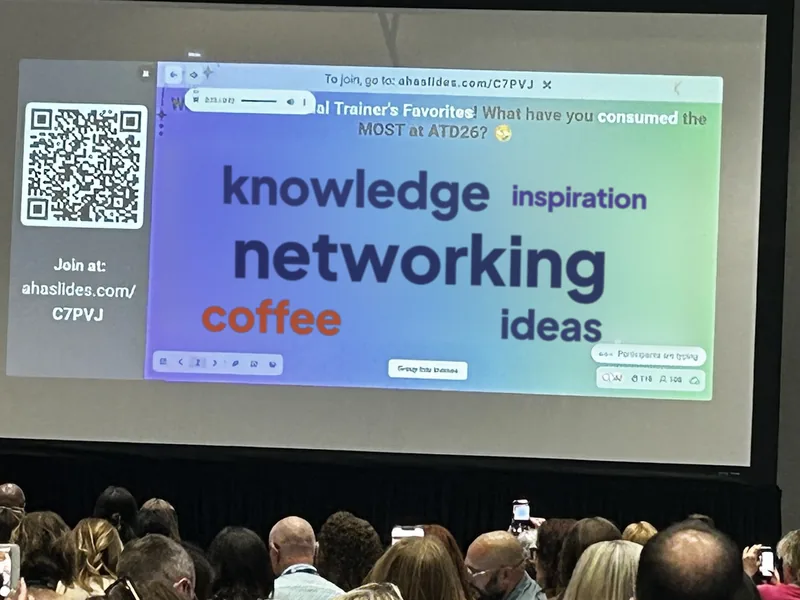
สองวิธีง่ายๆ ในการเริ่มต้น:
- อัปโหลดเด็คของคุณ อัปโหลดไฟล์ PowerPoint ของคุณไปที่ AhaSlides และให้ AI เพิ่มแบบสำรวจและคำถามแบบทดสอบเข้าไป เพื่อให้กลายเป็นการประชุมแบบโต้ตอบโดยไม่ต้องเริ่มต้นใหม่ (โปรแกรมสร้าง PowerPoint ด้วย AI).
- หรือจะใช้ PowerPoint ในการนำเสนอต่อไปก็ได้ เพิ่มฟรี AhaSlides เพิ่มใน และแทรกสไลด์สดระหว่างสไลด์ของคุณเอง ซึ่งต้องทำตามสามขั้นตอนด้านล่าง
ขั้นตอนที่ 1: ติดตั้งส่วนเสริม
ใน PowerPoint ให้ไปที่ หน้าแรก > ส่วนเสริม > ส่วนเสริมเพิ่มเติม (ใน PowerPoint สำหรับเว็บ) แทรก > ส่วนเสริม > ส่วนเสริมเพิ่มเติม) ค้นหา AhaSlides และคลิก เพิ่มใช้งานได้กับ Microsoft 365 และ PowerPoint 2019, 2021 และ 2024 บน Windows, Mac และบนเว็บ
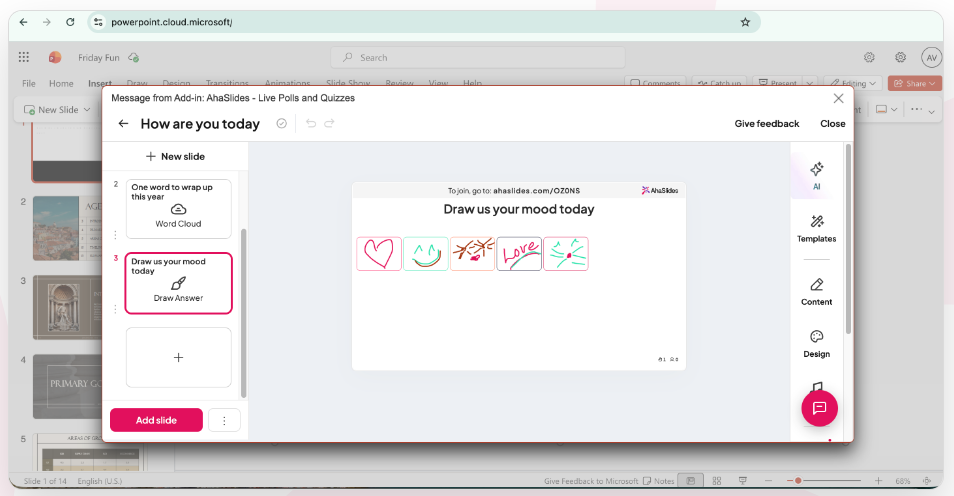
ขั้นตอนที่ 2: เข้าสู่ระบบและเลือกคำถามของคุณ
เข้าสู่ระบบ (เลือก) ดำเนินการต่อไปดังนี้ โดยใช้บัญชีที่ทำงานหรือบัญชีโรงเรียน หรือเลือก ล็อกอิน(เสร็จสิ้นในเบราว์เซอร์ของคุณ จากนั้นกลับไปที่ PowerPoint) จากนั้นเลือก AhaSlides ในการนำเสนอ ให้เลือกสไลด์ที่คุณต้องการ แล้วคลิก เพิ่มสไลด์ (ใน PowerPoint สำหรับเว็บ คุณจะเพิ่มสไลด์ทีละสไลด์ด้วย เพิ่มสไลด์สไลด์เหล่านั้นจะถูกเพิ่มเข้าไปในชุดสไลด์ PowerPoint ของคุณ
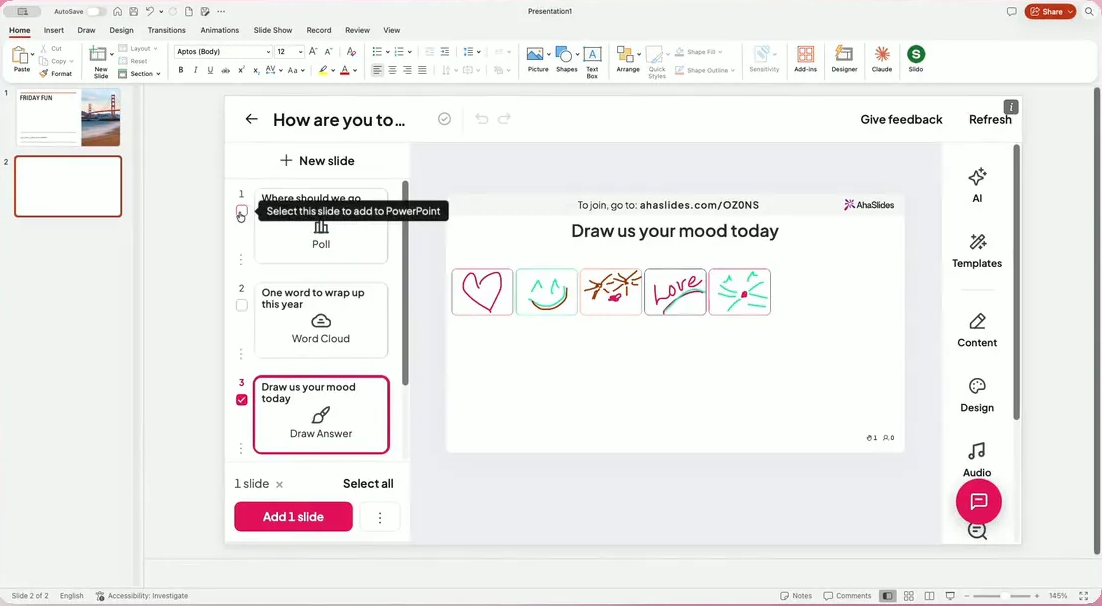
ขั้นตอนที่ 3: นำเสนอตัวเองตามปกติ
เริ่มการแสดงสไลด์ ลิงก์สำหรับเข้าร่วมและรหัส QR จะปรากฏบนแต่ละสไลด์ AhaSlides เลื่อนสไลด์ (กด Q เพื่อแสดงหรือซ่อน) ผู้คนจะตอบคำถามผ่านโทรศัพท์มือถือ และผลลัพธ์จะปรากฏขึ้นแบบเรียลไทม์
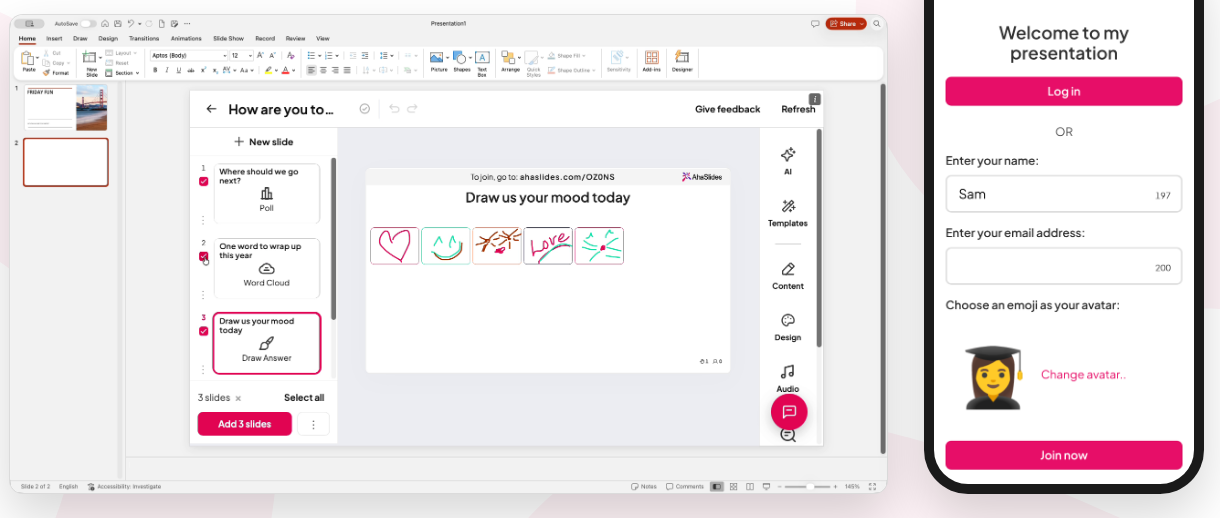
สำหรับกฎข้อที่ 12 การสำรวจความคิดเห็นแบบนี้ใช้เวลาตอบเพียงไม่กี่วินาที และให้ผลลัพธ์ที่ทั้งกลุ่มสามารถนำไปพูดคุยกันได้:
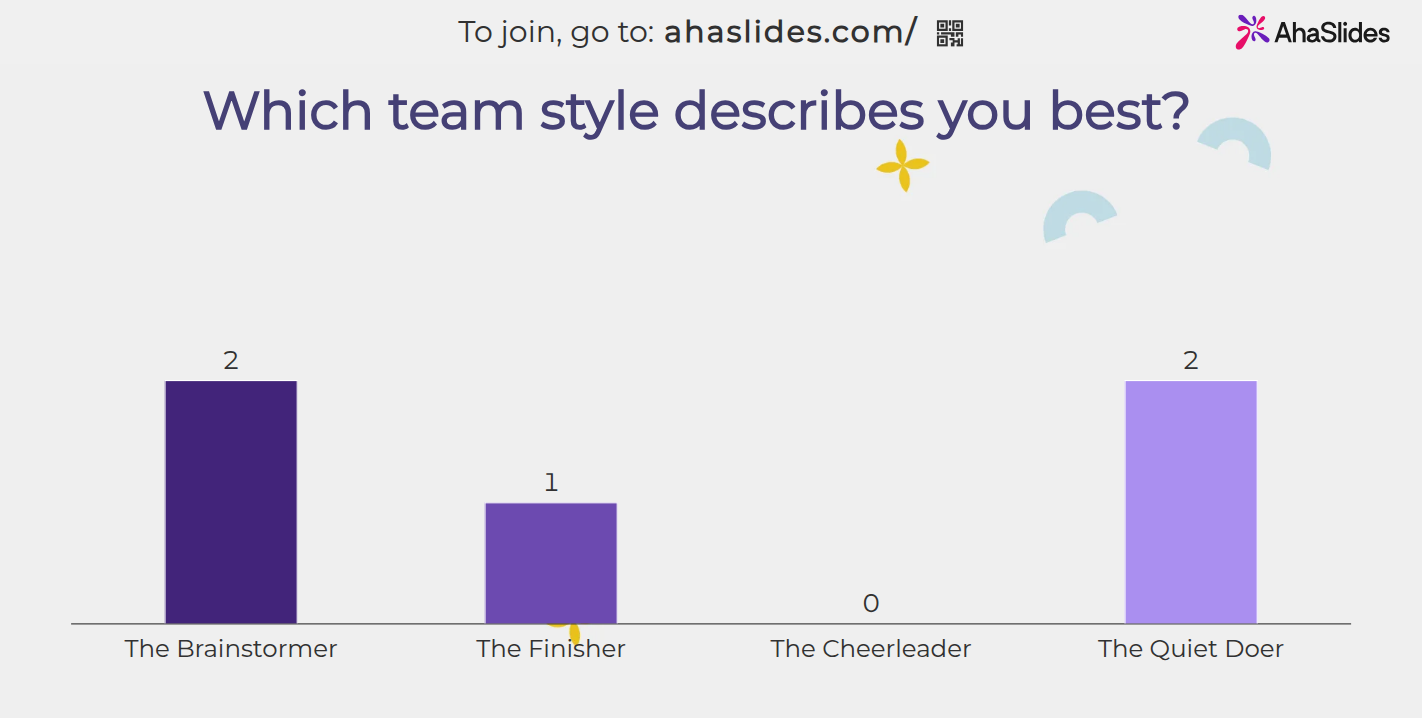
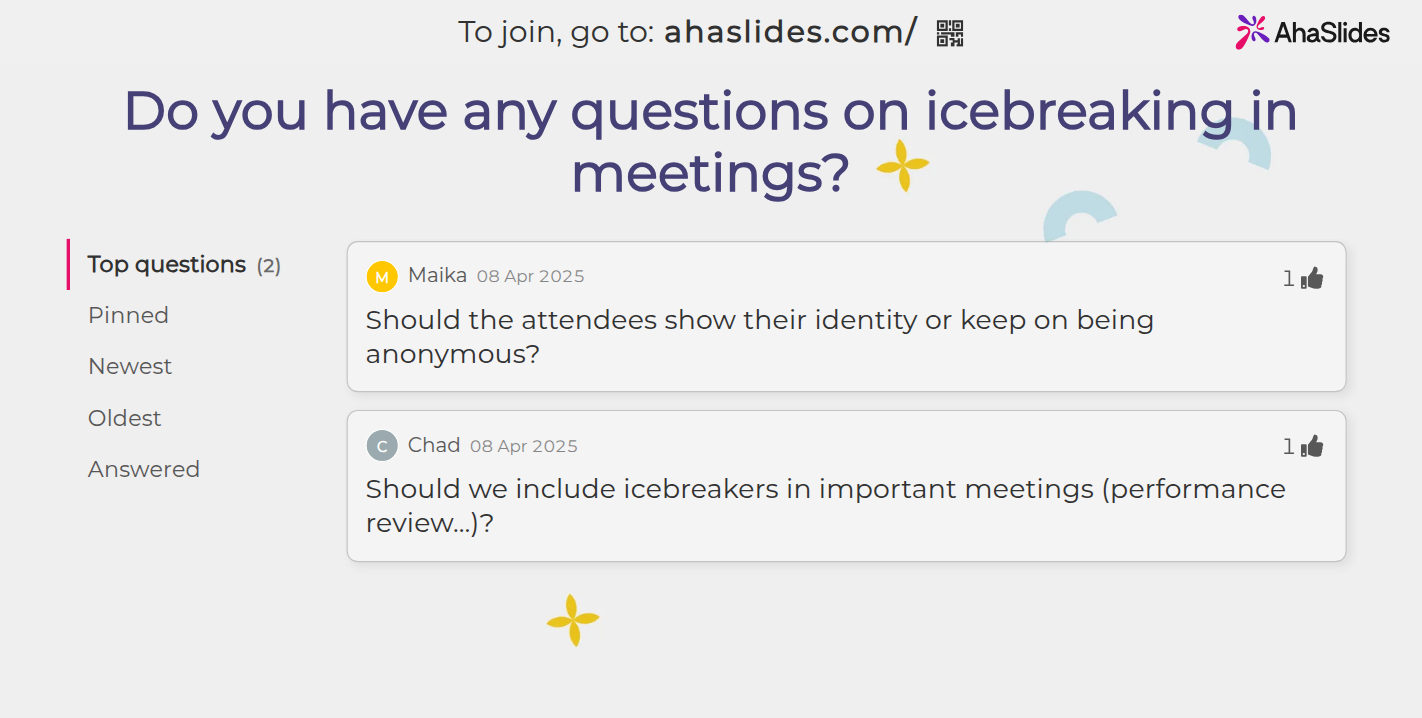
สไลด์ถามตอบจะได้ผลดีในตอนท้าย เมื่อคนส่วนใหญ่มักเลือกพิมพ์คำถามมากกว่าถามออกมาดังๆ:
วิธีที่ง่ายที่สุดในการเริ่มต้นคือการใช้สำรับไพ่สำเร็จรูป เทมเพลตแบบสำรวจเพื่อสร้างปฏิสัมพันธ์ที่ดี ด้านล่างนี้มีแบบสำรวจรูปภาพ 3 ชุดและสไลด์ถามตอบที่คุณสามารถเพิ่มลงในตอนเริ่มต้นการประชุมครั้งต่อไปของคุณได้ เปิดดูใน AhaSlidesปรับแต่งให้เป็นของคุณเอง จากนั้นเพิ่มสไลด์ลงใน PowerPoint โดยใช้ปลั๊กอิน
5 วิธีนำกฎข้อที่ 12 ไปใช้ในการนำเสนอครั้งต่อไปของคุณ
- เริ่มต้นด้วยการสำรวจความคิดเห็น ก่อนเริ่ม ให้ถามก่อนว่า “ปัญหาใหญ่ที่สุดของคุณเกี่ยวกับ X คืออะไร?” คุณจะได้รู้ว่าผู้คนให้ความสำคัญกับอะไร และพวกเขาก็จะตอบคำถามได้ภายในสองนาทีแรก
- ตรวจสอบความเข้าใจระหว่างทาง หลังจากจบส่วนหลักแล้ว ให้ลองทำแบบทดสอบแบบเลือกคำตอบหนึ่งข้อ ถ้าครึ่งหนึ่งของกลุ่มตอบผิด คุณก็จะรู้ว่าต้องทบทวนอีกครั้งก่อนที่จะไปต่อในส่วนถัดไป
- รวบรวมไอเดียด้วย Word Cloud ถามหาคำเพียงคำเดียวสำหรับปัญหาหรือเป้าหมาย คำที่ใหญ่ที่สุดบนหน้าจอคือคำที่คนส่วนใหญ่พูด
- ให้คะแนนแผนนี้ การใช้มาตรวัดระดับ 1 ถึง 5 ในหัวข้อ “คุณมั่นใจแค่ไหนว่าเราจะทำได้สำเร็จ?” จะบอกอะไรหัวหน้าทีมได้มากกว่าการถามว่า “มีคำถามอะไรไหม?”
- ปิดท้ายด้วยช่วงถามตอบ เปิดสไลด์ถามตอบค้างไว้ขณะที่คุณพูด เพื่อให้มีคำถามเข้ามาตลอดเวลา และคุณค่อยตอบคำถามที่ได้รับความนิยมมากที่สุดในตอนท้าย
สำหรับหัวข้อและรูปแบบเพิ่มเติมที่สามารถนำไปใช้ได้ โปรดดูรายการของเรา ไอเดียการนำเสนอด้วย PowerPointหากคุณต้องการเพียงแค่แบบสำรวจความคิดเห็น คู่มือทีละขั้นตอนของเราจะแสดงวิธีการให้คุณทราบ วิธีเพิ่มแบบสำรวจความคิดเห็นลงใน PowerPointสำหรับแบบสำรวจและการตั้งค่าทุกประเภท โปรดดูที่... ผู้สร้างแบบสำรวจความคิดเห็นออนไลน์.
คำถามที่ผู้คนถาม
อะไรทำให้การนำเสนอ PowerPoint ที่ดี
การนำเสนอที่ดีควรมีเนื้อหาที่ชัดเจน แต่ละสไลด์มีแนวคิดเดียว หัวข้อข่าวบอกประเด็นสำคัญ ตัวอักษรใหญ่พอที่จะอ่านได้จากด้านหลัง และผู้พูดที่เตรียมตัวมาดี การนำเสนอที่ดีที่สุดยังให้ผู้ชมมีส่วนร่วมในกิจกรรมต่างๆ เช่น การลงคะแนนหรือการถามคำถาม เพื่อให้ผู้คนมีส่วนร่วมแทนที่จะแค่ดูเฉยๆ
กฎ 5 5 5 สำหรับการนำเสนอด้วย PowerPoint คืออะไร?
ห้ามใช้คำเกินห้าคำต่อบรรทัด ห้ามใช้บรรทัดเกินห้าบรรทัดต่อสไลด์ และห้ามใช้สไลด์ที่มีข้อความมากเกินไปติดต่อกันเกินห้าสไลด์ นี่เป็นหลักการทั่วไปเพื่อป้องกันไม่ให้สไลด์กลายเป็นเอกสาร กฎข้อที่ 4 ข้างต้นแสดงวิธีการนำไปใช้
กฎ 10/20/30 สำหรับ PowerPoint คืออะไร
สไลด์สิบแผ่น ความยาวไม่เกิน 20 นาที และขนาดตัวอักษรไม่เล็กกว่า 30 พอยต์ กาย คาวาซากิ เขียนสูตรนี้ขึ้นในปี 2005 สำหรับการนำเสนอแผนธุรกิจเริ่มต้น ข้อกำหนดขนาดตัวอักษร 30 พอยต์ขั้นต่ำนี้เป็นส่วนสำคัญที่ควรนำไปใช้ในทุกชุดสไลด์
วิธีการสร้างงานนำเสนอ PowerPoint ที่ดีภายใน 5 นาที?
ใช้สไลด์ประมาณห้าแผ่น โดยแต่ละแผ่นใช้เวลาประมาณหนึ่งนาที เริ่มต้นด้วยข้อความหลักของคุณหนึ่งประโยค ตามด้วยประเด็นสนับสนุนสามประเด็นโดยใช้สไลด์หนึ่งแผ่นต่อประเด็น และปิดท้ายด้วยสิ่งที่คุณต้องการให้ผู้คนทำ ฝึกซ้อมโดยออกเสียงดังๆ พร้อมกับจับเวลา เพราะห้านาทีผ่านไปเร็วกว่าที่คุณคิด
ChatGPT สามารถสร้างไฟล์ PowerPoint ได้หรือไม่?
โปรแกรมนี้สามารถสร้างโครงร่างและข้อความสำหรับแต่ละสไลด์ จากนั้นคุณนำไปวางใน PowerPoint ภายใน PowerPoint นั้น Copilot สามารถสร้างงานนำเสนอใหม่จากข้อความแจ้งได้ หากแผน Microsoft 365 ของคุณมีฟังก์ชันนี้ ไม่ว่าจะด้วยวิธีใดก็ตาม โปรดตรวจสอบข้อเท็จจริงทั้งหมดและปฏิบัติตามกฎข้างต้นก่อนนำเสนอ
ทำให้ชุดสไลด์นี้มีปฏิสัมพันธ์มากขึ้น
สไลด์แบบคงที่สื่อสารกับผู้ฟังได้เพียงฝ่ายเดียวเท่านั้น แต่ถ้าเพิ่มแบบสำรวจหรือแบบทดสอบแบบสดๆ เข้าไป ทุกคนจะตอบผ่านโทรศัพท์มือถือ ทำให้เห็นว่าใครกำลังติดตามอยู่
เพิ่งเริ่มต้นใช้งานใช่ไหม? คู่มือของเราสำหรับ... การสร้าง PowerPoint แบบโต้ตอบ อธิบายทุกขั้นตอนอย่างละเอียด
ทำให้การนำเสนอครั้งต่อไปของคุณมีคนตอบเพียงคนเดียว
ปฏิบัติตามกฎข้อที่ 1 ถึง 11 สำหรับสไลด์ที่ผู้คนสามารถอ่านได้ จากนั้นเพิ่มกฎข้อที่ 12 เพื่อให้พวกเขามีส่วนร่วม ลงทะเบียนฟรีและเพิ่มแบบสำรวจสดครั้งแรกของคุณลงใน PowerPoint ได้แล้ววันนี้







