
คุณสามารถเล่นเกมใน PowerPoint ได้สองวิธี สร้างเกมใน PowerPoint เพียงลำพังโดยใช้ไฮเปอร์ลิงก์และตัวกระตุ้นแอนิเมชั่น โดยให้คนหนึ่งคลิกแล้วคนอื่นๆ ก็จะได้ดู หรือเพิ่ม... AhaSlides เพิ่มส่วนเสริมเพื่อให้ทุกคนตอบคำถามผ่านโทรศัพท์ และคะแนนจะปรากฏบนสไลด์ของคุณ ด้านล่างนี้คือเกม 20 เกมที่ใช้งานได้ทั้งแบบใช้โทรศัพท์และไม่ใช้โทรศัพท์
การแข่งขันไม่ใช่แค่การวอร์มอัพเท่านั้น ในการแข่งขัน การศึกษาเกี่ยวกับการเรียนรู้ที่ได้รับการเสริมด้วยการทดสอบโดย Roediger และ Karpickeนักเรียนที่ได้รับการทดสอบเกี่ยวกับเนื้อหาในบทความ สามารถจดจำเนื้อหาได้ 56% ในอีกหนึ่งสัปดาห์ต่อมา เทียบกับ 42% สำหรับนักเรียนที่อ่านทบทวนอีกครั้ง เกมตอบคำถามก็เป็นการทดสอบประเภทหนึ่งที่มีกระดานคะแนน
วิธีสร้างเกมใน PowerPoint (โดยใช้ PowerPoint เท่านั้น)
เกม PowerPoint ส่วนใหญ่สร้างขึ้นจากเครื่องมือสองอย่าง ได้แก่ ลิงก์ที่พาไปยังสไลด์อื่น และตัวกระตุ้นที่จะแสดงคำตอบเมื่อคลิก
ขั้นตอนที่ 1: สร้างบอร์ดที่มีลิงก์
- สร้างสไลด์เมนูที่มีช่องสำหรับแต่ละคำถาม ตัวอย่างเช่น "ภาพยนตร์ 100 เรื่อง"
- สร้างสไลด์หนึ่งแผ่นต่อหนึ่งคำถาม จากนั้นเลือกช่องในสไลด์เมนูที่ควรจะเปิดคำถามนั้น
- บน Windows ไปที่ แทรก > ลิงก์ > วางในเอกสารนี้ และเลือกสไลด์คำถาม สำหรับเครื่อง Mac ให้ไปที่ แทรก > ลิงก์ (หรือกด Cmd+K) เปิด เอกสารฉบับนี้ กดแท็บเพื่อเลือกสไลด์
- ในแต่ละสไลด์คำถาม ให้เพิ่มปุ่ม "กลับไปที่กระดาน" และเชื่อมโยงปุ่มนั้นกับสไลด์เมนูในลักษณะเดียวกัน
ขั้นตอนที่ 2: เปิดเผยคำตอบด้วยตัวกระตุ้น
- เพิ่มช่องคำตอบของคุณ พร้อมทั้งรูปทรง "ถูกต้อง!"
- เลือกรูปร่าง แล้วไปที่ ภาพเคลื่อนไหว กดแท็บและเพิ่มเอฟเฟกต์การเข้า เช่น ปรากฏ.
- Choose ตัวกระตุ้น > เมื่อคลิก และเลือกช่องคำตอบที่ถูกต้อง ทั้ง Windows และ Mac มีตัวเลือกนี้
ขั้นตอนที่ 3: ป้องกันการคลิกโดยไม่ตั้งใจที่อาจทำให้ข้ามสไลด์ไป
ไปที่ สไลด์โชว์ > ตั้งค่าสไลด์โชว์ (เหมือนกันทั้งบน Windows และ Mac) แล้วเลือก เลือกดูสินค้าที่บูธขายสินค้าในโหมดนี้ การคลิกสไลด์จะไม่ทำให้ไปยังสไลด์ถัดไป เกมจะดำเนินไปตามลิงก์และทริกเกอร์ของคุณเท่านั้น กด Esc เพื่อออกจากโหมดนี้
สำหรับบอร์ดสำเร็จรูปของเรา เทมเพลต PowerPoint เกม Jeopardy อธิบายขั้นตอนการสร้างทั้งหมดอย่างละเอียด
เกมที่ใช้ PowerPoint เพียงอย่างเดียวจะจบลงตรงไหน?
เกมที่สร้างเองนั้นเหมาะสำหรับกลุ่มเล็กๆ ที่นั่งอยู่ใกล้หน้าจอ แต่ถ้ามากกว่านั้น มันก็จะเริ่มมีข้อจำกัด
- คนหนึ่งเล่นเพื่อทุกคน ใครตะโกนก่อนก็จะได้คำตอบ ส่วนคนที่เงียบกว่าในกลุ่มก็จะไม่เข้าไปเกี่ยวข้อง
- คุณนับคะแนนด้วยมือ มีคนนับคะแนนบนกระดานไวท์บอร์ดและตัดสินข้อโต้แย้ง
- ผู้เล่นจากระยะไกลรับชมอยู่ ผู้ที่เข้าร่วมการสนทนาทางวิดีโอสามารถมองเห็นกระดานได้ แต่ไม่สามารถคลิกได้
- ไม่มีอะไรถูกบันทึกไว้ได้เลย คุณจะไม่รู้ว่าใครมีปัญหาในการตอบคำถามข้อไหน หรือรอบไหนที่คนชื่นชอบมากที่สุด
เกมจะสนุกยิ่งขึ้นเมื่อทุกคนเล่นพร้อมกัน นั่นหมายถึงต้องใช้โทรศัพท์ของทุกคน ไม่ใช่แค่เมาส์ของคุณคนเดียว
แบบสดๆ: เล่นเกม PowerPoint กับ... AhaSlides เพิ่มใน
AhaSlides เป็นแพลตฟอร์มการมีส่วนร่วมแบบครบวงจรสำหรับทีมและห้องเรียน ผู้เล่นแต่ละคนเข้าร่วมผ่านโทรศัพท์ของตนเอง ทำให้ทั้งกลุ่มเล่นพร้อมกันได้ ไม่ว่าจะเป็นเกมตอบคำถามที่มีตารางคะแนนสด เกมแข่งเป็ดที่ใครก็ได้มีโอกาสชนะ หรือเกมห้องหลบหนีที่ผู้เล่นต้องแข่งกันไขรหัสประตู
สองวิธีง่ายๆ ในการเริ่มต้น:
- อัปโหลดเด็คของคุณ อัปโหลดไฟล์ PowerPoint ของคุณไปที่ AhaSlides และให้ AI เพิ่มแบบสำรวจและคำถามแบบทดสอบเข้าไป เพื่อให้กลายเป็นการประชุมแบบโต้ตอบโดยไม่ต้องเริ่มต้นใหม่ (โปรแกรมสร้าง PowerPoint ด้วย AI).
- หรือจะใช้ PowerPoint ในการนำเสนอต่อไปก็ได้ เพิ่มฟรี AhaSlides เพิ่มใน และแทรกสไลด์สดระหว่างสไลด์ของคุณเอง ซึ่งต้องทำตามสามขั้นตอนด้านล่าง
ขั้นตอนที่ 1: ติดตั้งโปรแกรม ใน PowerPoint ให้ไปที่ หน้าแรก > ส่วนเสริม > ส่วนเสริมเพิ่มเติม (ใน PowerPoint สำหรับเว็บ) แทรก > ส่วนเสริม), ค้นหา "AhaSlides"และคลิก" เพิ่ม.
ขั้นตอนที่ 2: เพิ่มสไลด์เกมของคุณ ลงชื่อเข้าใช้ เลือกของคุณ AhaSlides การนำเสนอด้วย เลือกการนำเสนอเลือกสไลด์ที่ต้องการแล้วคลิก เพิ่มสไลด์PowerPoint สำหรับเว็บจะเพิ่มสไลด์ทีละสไลด์
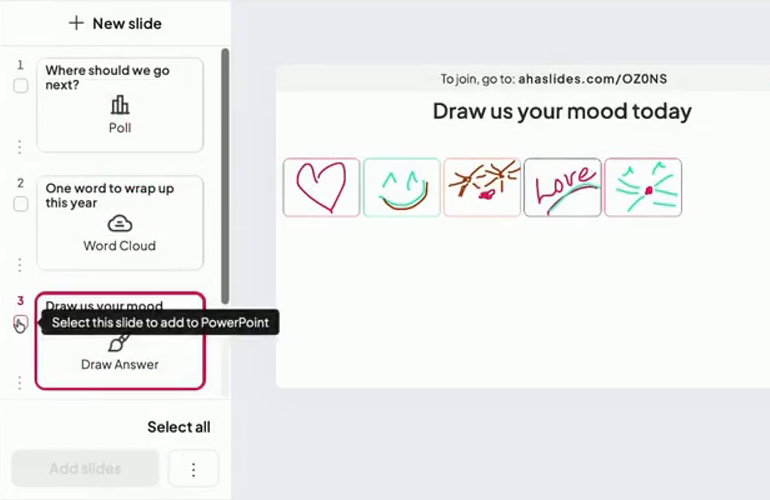
ขั้นตอนที่ 3: นำเสนอตามปกติ เริ่มการนำเสนอสไลด์ ลิงก์สำหรับเข้าร่วมและรหัส QR จะปรากฏที่ด้านบนของแต่ละสไลด์ (กด) Q (เพื่อแสดงหรือซ่อนแผงการเข้าร่วม) และผู้เล่นสามารถตอบรับผ่านโทรศัพท์มือถือได้โดยไม่ต้องดาวน์โหลด

การขอ AhaSlides ช่วยแนะนำวิธีใช้งานส่วนเสริม ครอบคลุมทุกการตั้งค่า
แม่แบบเกมสำหรับเริ่มต้น
ทีมของเราสร้างขึ้น การประลองเกมในออฟฟิศ เพื่อจุดประสงค์นี้โดยเฉพาะ มันมีสไลด์เกมสั้นๆ 12 สไลด์ ได้แก่ เกมหมุนวงล้อ Minute to Win It, เกมสองความจริงกับหนึ่งคำโกหก, คำถามตอบคำถาม, จริงหรือเท็จ, เกมบิงโกคำศัพท์สำหรับที่ทำงาน, เกม Pictionary บนโทรศัพท์ และกระดานคะแนน มันใช้ได้ทั้งสำหรับการประชุมทีมและงานปาร์ตี้
20 เกม PowerPoint ที่เล่นเป็นกลุ่มได้
แต่ละเกมจะระบุประเภทสไลด์ที่ใช้เรียกใช้งาน เกมที่ระบุว่า "ใช้ได้เฉพาะ PowerPoint" ก็สามารถใช้งานได้ด้วยวิธีการเชื่อมโยงและเรียกใช้งานข้างต้นเช่นกัน
รอบที่ 1: เกมตอบคำถามและเกมฝึกสมอง
ชุดที่ 1: เกมตอบคำถาม
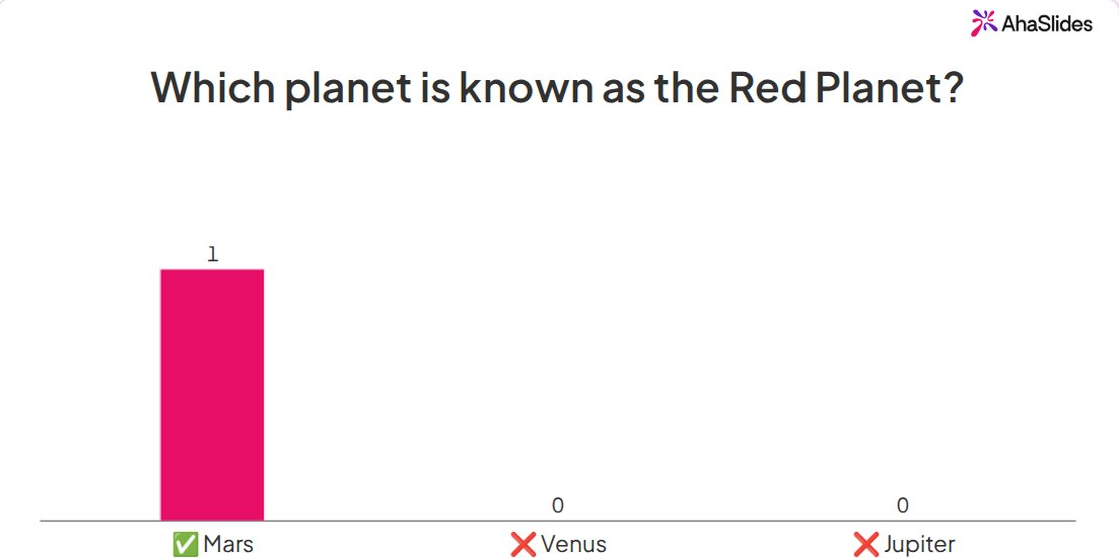
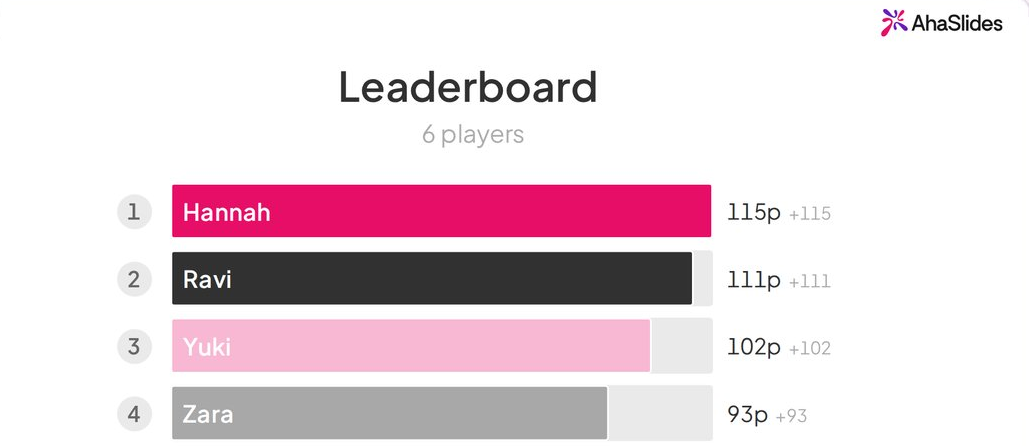
- แบบทดสอบความรู้รอบตัวสุดคลาสสิก คำถามแต่ละข้อมีตัวเลือกคำตอบสี่ตัวเลือก มีการให้คะแนนสำหรับผู้ที่ตอบเร็วที่สุด และมีตารางคะแนนหลังจากตอบคำถามไปได้ไม่กี่ข้อ ใช้ฟังก์ชัน "เลือกคำตอบ" (Pick Answer) สำหรับ PowerPoint เท่านั้น: ใช้ได้ โดยใช้ทริกเกอร์
- กระดานเกม Jeopardy มีหมวดหมู่ต่างๆ อยู่ด้านบน มีคะแนนอยู่ด้านข้าง ทีมต่างๆ เลือกช่องสี่เหลี่ยม เฉพาะ PowerPoint: ได้ พร้อมลิงก์ แบบเรียลไทม์ แต่ละช่องจะเปิดคำถาม "เลือกคำตอบ" ที่ทุกคนต้องตอบ
- ภาพวงกลม แสดงภาพถ่ายที่ซูมเข้าของวัตถุ โลโก้ หรือสถานที่ แล้วถามว่ามันคืออะไร ใช้ฟังก์ชันเลือกคำตอบพร้อมตัวเลือกรูปภาพ
- สปรินต์จริงหรือเท็จ ตอบประโยคสั้นๆ 10 ประโยค ประโยคละ 15 วินาที โดยใช้คำว่า จริง หรือ เท็จ
- ใครอยากเป็นเศรษฐีบ้าง? คำถามจะยากขึ้นและคะแนนจะสูงขึ้น ให้แต่ละทีมมีตัวช่วย "ถามผู้ชม" หนึ่งครั้ง: จัดทำแบบสำรวจสั้นๆ และแสดงผลการแบ่งกลุ่ม ใช้ PowerPoint เท่านั้น: ได้ พร้อมลิงก์
ชุดที่ 2: เกมฝึกสมอง
- จับคู่ให้ถูกต้อง จับคู่เมืองหลวงกับประเทศ คำศัพท์กับความหมาย หรือสินค้ากับราคา ใช้โปรแกรมจับคู่ (Match Pairs) เฉพาะใน PowerPoint: ทำงานเหมือนเกมความจำ โดยแต่ละการ์ดเป็นรูปทรงที่หายไปเมื่อคลิก
- เรียงลำดับให้ถูกต้อง จัดเรียงภาพยนตร์ตามปีที่ออกฉาย หรือตามขั้นตอนของกระบวนการ ใช้ลำดับที่ถูกต้อง
- จัดเลย. ลากรายการต่างๆ ไปยังกลุ่มที่ถูกต้อง เช่น "ผลไม้หรือผัก" หรือ "มีความเสี่ยงหรือไม่มีความเสี่ยง" ใช้ฟังก์ชันจัดหมวดหมู่
- สองความจริงกับหนึ่งคำโกหก ผู้เล่นคนหนึ่งเขียนข้อความสามข้อ แล้วกลุ่มจะลงคะแนนเลือกข้อความที่เป็นเท็จ ใช้ฟังก์ชันเลือกคำตอบพร้อมตัวเลือกรูปภาพ หรือแบบสำรวจความคิดเห็น
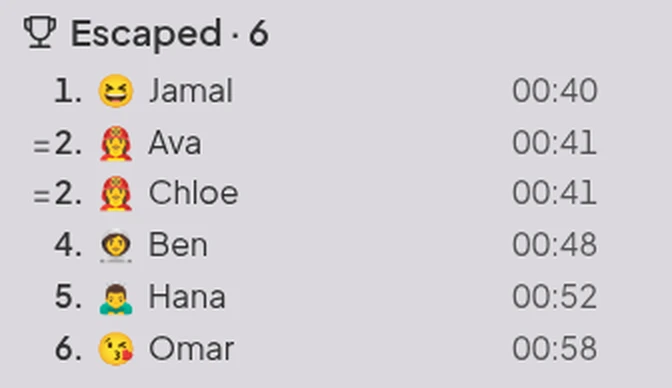
- ห้องหลบหนี (Escape Room) ผู้เล่นค้นหาเบาะแสในห้องต่างๆ ด้วยโทรศัพท์ของตนเอง จากนั้นป้อนรหัสประตูสุดท้ายเพื่อหลบหนี และกระดานจัดอันดับจะแสดงผลตามเวลาที่ใช้ในการหลบหนี สร้างมันขึ้นมาด้วย หนีห้อง in AhaSlidesโดยมีห้อง 2 ถึง 6 ห้องต่อเกม
เลือกของเรา: รอบภาพ ไม่มีใครจำเป็นต้องรู้หัวข้อก็สามารถเล่นได้ ดังนั้นผู้เล่นใหม่จึงทำคะแนนได้บ่อยพอๆ กับผู้เชี่ยวชาญ
รอบที่ 2: เกมปาร์ตี้และเกมทีม
ชุดที่ 3: เกมปาร์ตี้
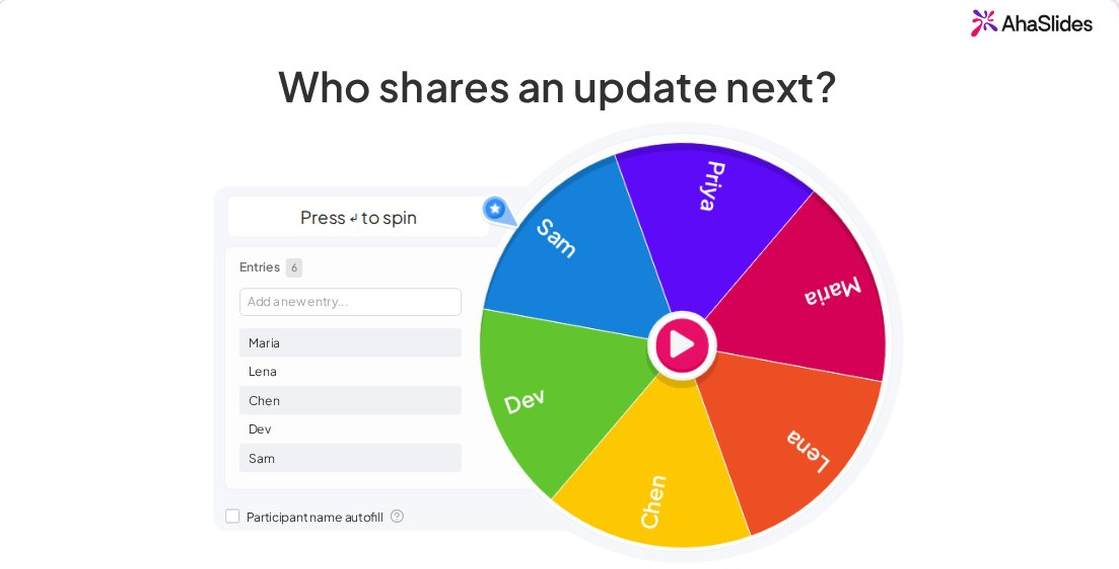
- หมุนวงล้อ. ใส่ชื่อ บทลงโทษ หรือหัวข้อลงบนวงล้อ แล้วหมุนเพื่อดูว่าใครหรืออะไรจะเป็นลำดับต่อไป ใช้ วงล้อปั่นคู่มือของเราสำหรับ วงล้อหมุนใน PowerPoint ครอบคลุมเวอร์ชันแบบประกอบเอง
- เกม Pictionary บนโทรศัพท์มือถือ กำหนดคำศัพท์และกำหนดเวลา จากนั้นภาพวาดทุกภาพจะปรากฏบนสไลด์ ใช้ฟังก์ชัน "วาดคำตอบ"
- การเชื่อมโยงคำศัพท์ พูดคำหนึ่งคำแล้วถามหาสิ่งแรกที่นึกถึง ใช้ Word Cloud แล้วคำที่ใหญ่ที่สุดจะเป็นผู้ชนะ
- การลงคะแนนแบบน็อคเอาท์ ขนมที่ดีที่สุด ภาพยนตร์ที่ดีที่สุด ไอเดียที่ดีที่สุดจากเวิร์คช็อป: ตัวเลือกต่างๆ จะแข่งขันกันเป็นคู่จนกว่าจะมีผู้ชนะ ใช้รูปแบบการแข่งขันแบบทัวร์นาเมนต์
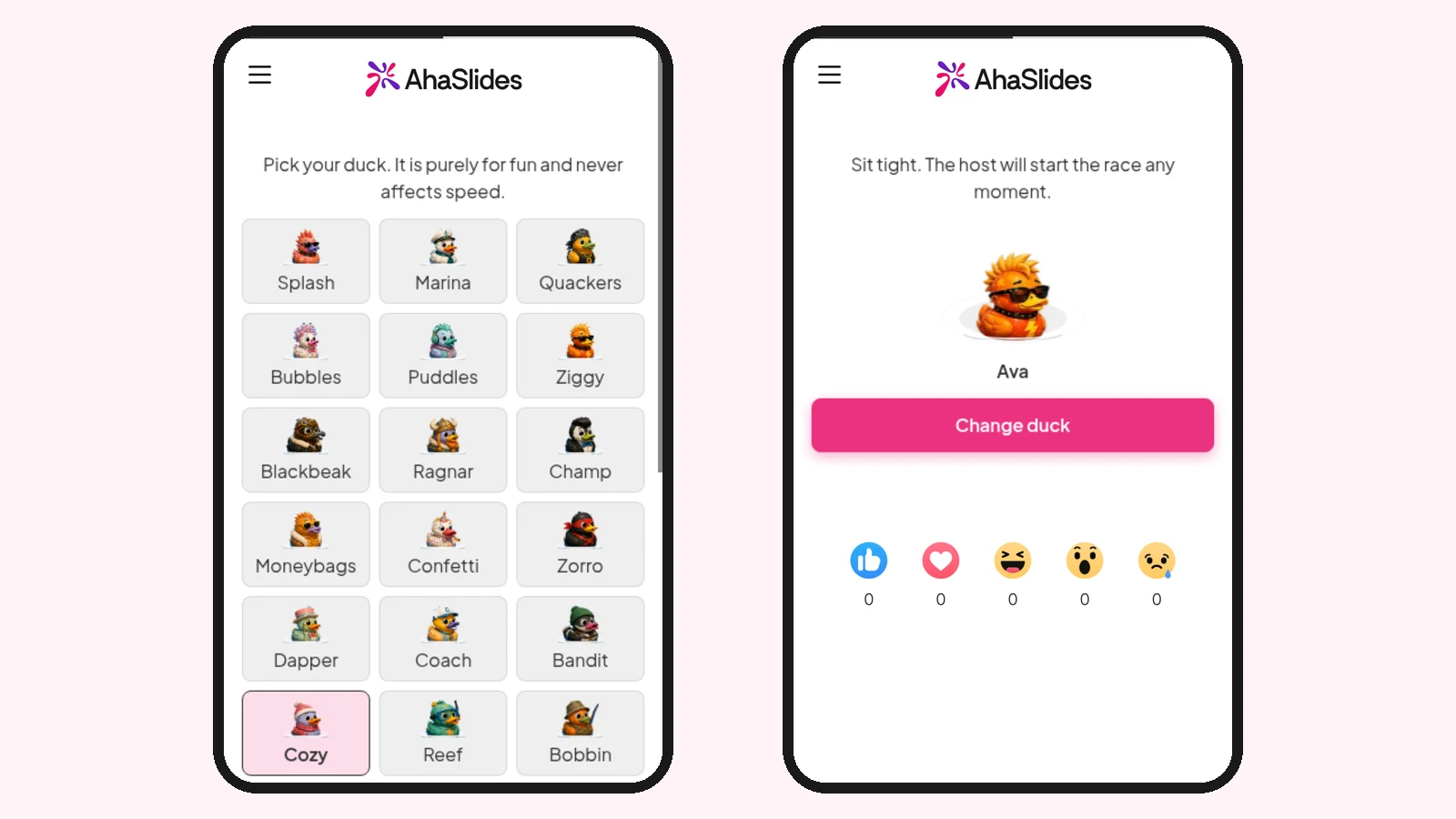
- การแข่งเป็ด ทุกคนที่เข้าร่วมจะได้รับเป็ดคนละตัว และการแข่งขันที่ใช้โชคล้วนๆ จะเป็นผู้เลือกผู้ชนะ ดังนั้นผู้เข้าร่วมใหม่จึงมีโอกาสเท่ากับแชมป์ตอบคำถาม ใช้ แข่งเป็ด เพื่อใช้ในการจับรางวัลหรือเลือกผู้ที่จะเล่นก่อน
ชุดที่ 4: เกมละลายพฤติกรรม
- คุณอยากเลือกอะไรมากกว่ากัน? ให้ตัวเลือกสองข้อ เช่น "ไม่มีการประชุมในวันศุกร์ หรือรับประทานอาหารกลางวันฟรีในวันจันทร์" แล้วให้กลุ่มลงคะแนนก่อนที่ใครจะอธิบาย ใช้แบบสำรวจความคิดเห็น
- ใส่คำบรรยายภาพนี้ แสดงรูปภาพและขอให้ทุกคนเขียนคำบรรยายภาพ จากนั้นโหวตเลือกคำบรรยายที่ดีที่สุด ใช้รูปแบบคำถามปลายเปิดก่อน แล้วค่อยทำโพล
- ทายสิว่าเป็นใคร ทุกคนเขียนข้อเท็จจริงที่น่าประหลาดใจเกี่ยวกับตัวเองคนละหนึ่งข้อ อ่านข้อเท็จจริงเหล่านั้นออกเสียง แล้วถามกลุ่มว่าข้อเท็จจริงแต่ละข้อเป็นของใคร ใช้คำถามปลายเปิด แล้วให้เลือกคำตอบ
- ให้คะแนนเลย ให้คะแนนอาหารว่างในที่ทำงาน ห้องประชุม หรือภาพยนตร์เมื่อคืนนี้จาก 1 ถึง 5 โดยใช้มาตราส่วนการให้คะแนน
- เกมใบ้คำด้วยอิโมจิ แสดงอิโมจิเรียงกันเป็นชื่อภาพยนตร์หรือเพลง แล้วถามชื่อเรื่อง เลือกคำตอบหรือถามแบบปลายเปิดก็ได้
เลือกของเรา: หมุนวงล้อ ใช้เวลาสักครู่ในการตั้งค่า และมันจะตัดสินว่า "ใครจะได้เล่นเป็นคนต่อไป" อย่างยุติธรรม
เคล็ดลับที่จะทำให้เกม PowerPoint ของคุณประสบความสำเร็จ
- ควรตั้งคำถามสั้นๆ คำถามที่คนอ่านจบในห้าวินาทีจะช่วยให้การแข่งขันดำเนินไปอย่างรวดเร็ว เก็บรายละเอียดไว้ตอนเฉลยคำตอบดีกว่า
- ผสมผสานความง่ายและความยากเข้าด้วยกัน เริ่มด้วยคำถามง่ายๆ สองข้อก่อน เพื่อให้ทุกคนได้คะแนนตั้งแต่เนิ่นๆ จากนั้นค่อยเพิ่มระดับความยากขึ้น
- แสดงคะแนนบ่อยๆ การจัดอันดับคะแนนทุกๆ ห้าคำถามจะช่วยกระตุ้นให้ผู้เล่นระดับกลางพยายามต่อไป
- ปิดท้ายด้วยการทบทวนเนื้อหาอีกครั้ง โรดิกเกอร์และคาร์ปิคเคพบว่า การถูกทดสอบดีกว่าการอ่านซ้ำ หนึ่งสัปดาห์ต่อมา การทดสอบสั้นๆ เกี่ยวกับสิ่งที่คุณเพิ่งเรียนไปจะช่วยให้จำได้ดียิ่งขึ้น
ต้องการรูปแบบไฟล์เพิ่มเติมที่ใช้งานได้กับทุกเครื่องมือหรือไม่? ดูรายการของเราได้ที่นี่ เกมการนำเสนอแบบโต้ตอบหรือจัดงานสังสรรค์ยามเย็นแทนดี? ของเรา ความคิดคืน PowerPoint มีหัวข้อสำหรับเรื่องนั้น และ เทมเพลต PowerPoint สำหรับคริสต์มาส โพสต์นี้เตรียมเกมสนุกๆ สำหรับเดือนธันวาคมไว้แล้ว
คำถามที่พบบ่อย
วิธีการสร้างเกมใน PowerPoint ทำอย่างไร?
ใช้ลิงก์และทริกเกอร์ เชื่อมโยงกล่องบนสไลด์เมนูไปยังสไลด์คำถาม (แทรก > ลิงก์เพิ่มแอนิเมชั่นทริกเกอร์ที่จะแสดงคำตอบที่ถูกต้องเมื่อคลิก และตั้งค่าการแสดงผลเป็น เลือกดูสินค้าที่บูธขายสินค้า เพื่อให้มีการคลิกเฉพาะลิงก์ของคุณเท่านั้น
คุณสามารถสร้างเกม PowerPoint ที่มีการโต้ตอบได้หรือไม่?
ใช่ครับ โดยใช้ปลั๊กอินเสริม AhaSlides ส่วนเสริมนี้จะเพิ่มแบบทดสอบสด โพลล์ กลุ่มคำ และวงล้อหมุนลงในชุดสไลด์ของคุณ และผู้เล่นสามารถตอบคำถามบนโทรศัพท์มือถือระหว่างการแสดงสไลด์ได้
วิธีสร้างเกมตอบคำถามใน PowerPoint ทำอย่างไร?
สร้างสไลด์หนึ่งแผ่นต่อคำถาม โดยแต่ละสไลด์มีช่องคำตอบสี่ช่อง และใช้ แอนิเมชัน > ตัวกระตุ้น > เมื่อคลิก เพื่อแสดงคำว่า "ถูกต้อง!" เมื่อคลิกช่องที่ถูกต้อง คู่มือของเราเกี่ยวกับ วิธีเปลี่ยน PowerPoint ให้เป็นแบบทดสอบ มีทั้งวิธีการเรียกใช้งาน (trigger method) และวิธีการทำงานแบบเรียลไทม์ (live method)
วิธีสร้างเกม Jeopardy ใน PowerPoint ทำอย่างไร?
สร้างสไลด์กระดานโดยมีช่องสำหรับแต่ละหมวดหมู่และกำหนดคะแนน เชื่อมโยงแต่ละช่องกับสไลด์คำถาม และเพิ่มลิงก์กลับไปยังกระดาน เทมเพลตกระดาน Jeopardy ที่ลิงก์ไว้ในวิธีทำด้านบนมีให้ใช้งานฟรี
คุณสามารถเล่นเกมอะไรได้บ้างใน PowerPoint?
เกมตอบคำถาม เกมตอบคำถามชิงรางวัล ใครอยากเป็นเศรษฐี เกมความจำและจับคู่ เกมภาพ และเกมวงล้อหมุน ล้วนเล่นได้หมด ด้วยสไลด์สด คุณสามารถเพิ่มเกมวาดรูป เกมโหวต เกมคำศัพท์ เกมแข่งเป็ด และเกมห้องหลบหนีที่ทุกคนเล่นพร้อมกันได้
ทำให้ชุดสไลด์นี้มีปฏิสัมพันธ์มากขึ้น
เกมที่คนดูอย่างเดียวจะทำให้พวกเขากลายเป็นเพียงผู้ชม แต่ถ้าเพิ่มแบบทดสอบ การโหวต และวงล้อหมุนเข้าไป กลุ่มคนทั้งหมดก็จะได้เล่นด้วยกัน
สำหรับวิธีการโดยละเอียด โปรดอ่านคู่มือของเราที่นี่ วิธีการสร้าง PowerPoint แบบโต้ตอบ.
จัดเกม PowerPoint ของคุณบน AhaSlides ฟรี
เก็บสำรับไพ่ของคุณไว้ เพิ่มเกมเข้าไป แล้วให้ทุกคนเล่นจากโทรศัพท์ของตัวเองได้เลย