



ในการเพิ่มคิวอาร์โค้ดใน PowerPoint ให้สร้างโค้ดด้วยโปรแกรมสร้างคิวอาร์โค้ดฟรี (หรือส่วนเสริม QR4Office) จากนั้นแทรกเป็นรูปภาพ: สิ่งที่ใส่เข้าไป, ภาพ, เครื่องมือนี้นั่นใช้ได้กับลิงก์ ถ้าคุณต้องการให้คนสแกนแล้วโหวตหรือถามคำถามในสไลด์ของคุณ ให้ใช้รหัส QR สำหรับเข้าร่วมจาก AhaSlides ใช้ปลั๊กอินแทน
ด้านล่างนี้ คุณจะพบทั้งสองวิธีทีละขั้นตอน พร้อมวิธีเลือกวิธีที่เหมาะสมสำหรับเซสชั่นของคุณ
วิธีใช้ PowerPoint เท่านั้น: แทรกคิวอาร์โค้ดเป็นรูปภาพ
PowerPoint ไม่มีปุ่มสร้างคิวอาร์โค้ดโดยตรง ดังนั้นคุณต้องสร้างโค้ดก่อน แล้วจึงเพิ่มลงในสไลด์
ขั้นตอนที่ 1: สร้างคิวอาร์โค้ด
เลือกหนึ่งในตัวเลือกเหล่านี้:
- เว็บไซต์สร้างคิวอาร์โค้ด วางลิงก์ของคุณ ดาวน์โหลดโค้ดเป็นไฟล์ PNG หรือ SVG แล้วบันทึก
- ส่วนเสริม QR4Office มีอยู่ในร้านค้าปลั๊กอินของ Microsoft ใน PowerPoint บน หน้าแรก คลิกแท็บ Add-insแล้ว ส่วนเสริมเพิ่มเติมและค้นหา QR4สำนักงานพิมพ์ลิงก์ของคุณ แล้วคลิก สิ่งที่ใส่เข้าไป เพื่อนำโค้ดไปวางบนสไลด์ของคุณโดยตรง
- Microsoft 365 Copilot Chat หน้าสนับสนุนของ Microsoft อธิบายวิธีการขอคิวอาร์โค้ดจาก Copilot Chat ซึ่งชี้ไปยังลิงก์ จากนั้นคุณสามารถคัดลอกหรือดาวน์โหลดได้ (สนับสนุนของ Microsoft(ตรวจสอบเมื่อเดือนพฤศจิกายน 2026)
- เบราว์เซอร์ของคุณ ทั้ง Microsoft Edge และ Google Chrome สามารถสร้างรหัส QR สำหรับหน้าเว็บที่คุณเปิดอยู่ได้
ขั้นตอนที่ 2: แทรกเข้าไปในสไลด์ของคุณ
- Windows: เปิด สิ่งที่ใส่เข้าไป คลิกแท็บ ภาพแล้ว เครื่องมือนี้และเลือกไฟล์
- Mac: เปิด สิ่งที่ใส่เข้าไป คลิกแท็บ ภาพแล้ว ภาพจากแฟ้ม (ถ้อยคำอาจแตกต่างกันไปตามเวอร์ชันของ PowerPoint)
- PowerPoint สำหรับเว็บ: เปิด สิ่งที่ใส่เข้าไป คลิกแท็บ ภาพแล้ว เครื่องมือนี้.
ขั้นตอนที่ 3: ทำให้สแกนได้ง่าย
- ทำให้มันยิ่งใหญ่ไปเลย คนที่อยู่ด้านหลังก็ต้องสแกนด้วยเช่นกัน ดังนั้นควรจัดวางรหัสไว้บนพื้นที่สไลด์ให้เหมาะสม
- รักษาค่าความคอนทราสต์ให้สูง รหัสสีเข้มบนพื้นหลังสีขาวจะสแกนได้ดีที่สุด เว้นระยะขอบสีขาวรอบๆ รหัสด้วย
- เพิ่มลิงก์เป็นข้อความ บางคนชอบพิมพ์เอง ดังนั้นให้ใส่ลิงก์สั้นๆ ไว้ใต้โค้ด
- ทดสอบ สแกนรหัสจากโทรศัพท์ของคุณจากอีกฟากหนึ่งของห้องก่อนเริ่มการประชุม
มันหยุดลงตรงไหนสำหรับผู้ชมสด
โค้ด QR ใน PowerPoint จะเปิดลิงก์ และนั่นคือทั้งหมด:
- ไม่มีอะไรส่งกลับมายังสไลด์ของคุณ หากลิงก์เปิดแบบฟอร์มหรือแบบสอบถาม คำตอบจะยังคงอยู่ในเครื่องมือดังกล่าว ผู้ชมจะไม่เห็นคำตอบเหล่านั้นบนหน้าจอ
- คุณสลับแอปไปมา หากต้องการดูผลลัพธ์ ให้ปิดสไลด์โชว์และเปิดหน้าต่างใหม่
- หนึ่งรหัสต่อหนึ่งลิงก์ ทุกกิจกรรมจำเป็นต้องมีรหัสเฉพาะของตัวเอง เพื่อให้ผู้คนสแกนซ้ำแล้วซ้ำอีก
- คุณไม่สามารถดูได้ว่าใครเข้าร่วมบ้าง ไม่มีการนับจำนวนคนที่พร้อมจะเข้าร่วม
หากมีคิวอาร์โค้ดเพื่อให้ผู้คนสามารถเข้าร่วมได้ ให้ใช้คิวอาร์โค้ดที่นำพวกเขาไปยังสไลด์ของคุณ
วิธีเข้าร่วมแบบสดๆ: สแกนคิวอาร์โค้ดเพื่อเข้าร่วมในกิจกรรม AhaSlides เพิ่มใน
AhaSlides เป็นแพลตฟอร์มการมีส่วนร่วมแบบครบวงจรสำหรับทีมและห้องเรียน ทุกการนำเสนอจะมีรหัส QR สำหรับเข้าร่วมเพียงรหัสเดียว ผู้คนจึงสแกนเพียงครั้งเดียวด้วยกล้องโทรศัพท์และสามารถเข้าร่วมแบบสำรวจและแบบทดสอบทั้งหมดได้โดยไม่ต้องดาวน์โหลดแอปหรือสร้างบัญชี
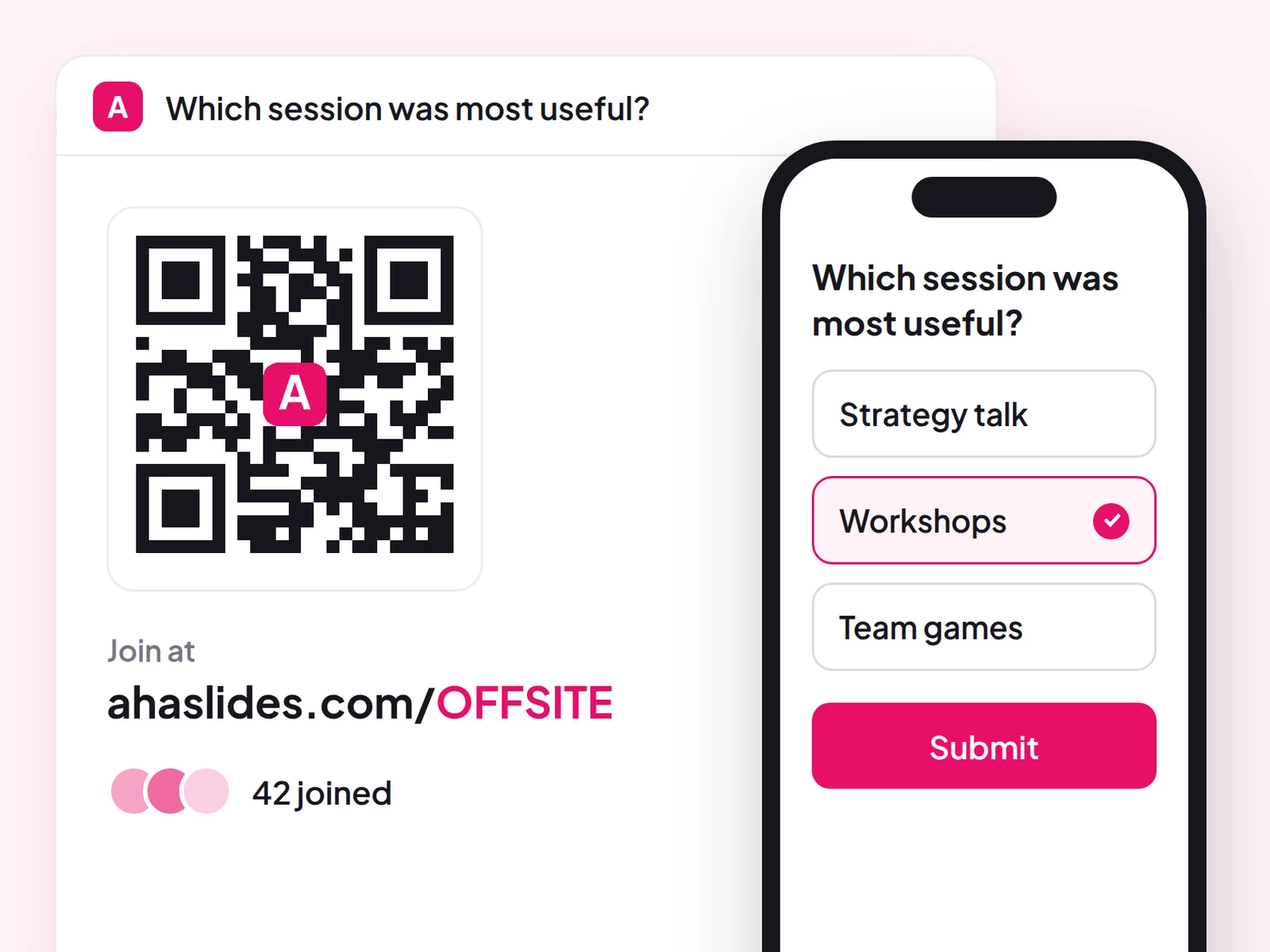
สองวิธีง่ายๆ ในการเริ่มต้น:
- อัปโหลดเด็คของคุณ อัปโหลดไฟล์ PowerPoint ของคุณไปที่ AhaSlides และให้ AI เพิ่มแบบสำรวจและคำถามแบบทดสอบเข้าไป เพื่อให้กลายเป็นการประชุมแบบโต้ตอบโดยไม่ต้องเริ่มต้นใหม่ (โปรแกรมสร้าง PowerPoint ด้วย AI).
- หรือจะใช้ PowerPoint ในการนำเสนอต่อไปก็ได้ เพิ่มฟรี AhaSlides เพิ่มใน และแทรกสไลด์สดระหว่างสไลด์ของคุณเอง ซึ่งต้องทำตามสามขั้นตอนด้านล่าง
ขั้นตอนที่ 1: ค้นหาคิวอาร์โค้ดของคุณแล้วใส่ลงในชุดการ์ดของคุณ
ตัว Vortex Indicator ได้ถูกนำเสนอลงในนิตยสาร AhaSlides บรรณาธิการ คลิก Share และเลือก รับลิงก์ผู้ชมคุณจะเห็นลิงก์สำหรับเข้าร่วมและรหัส QR สำหรับการนำเสนอทั้งหมด
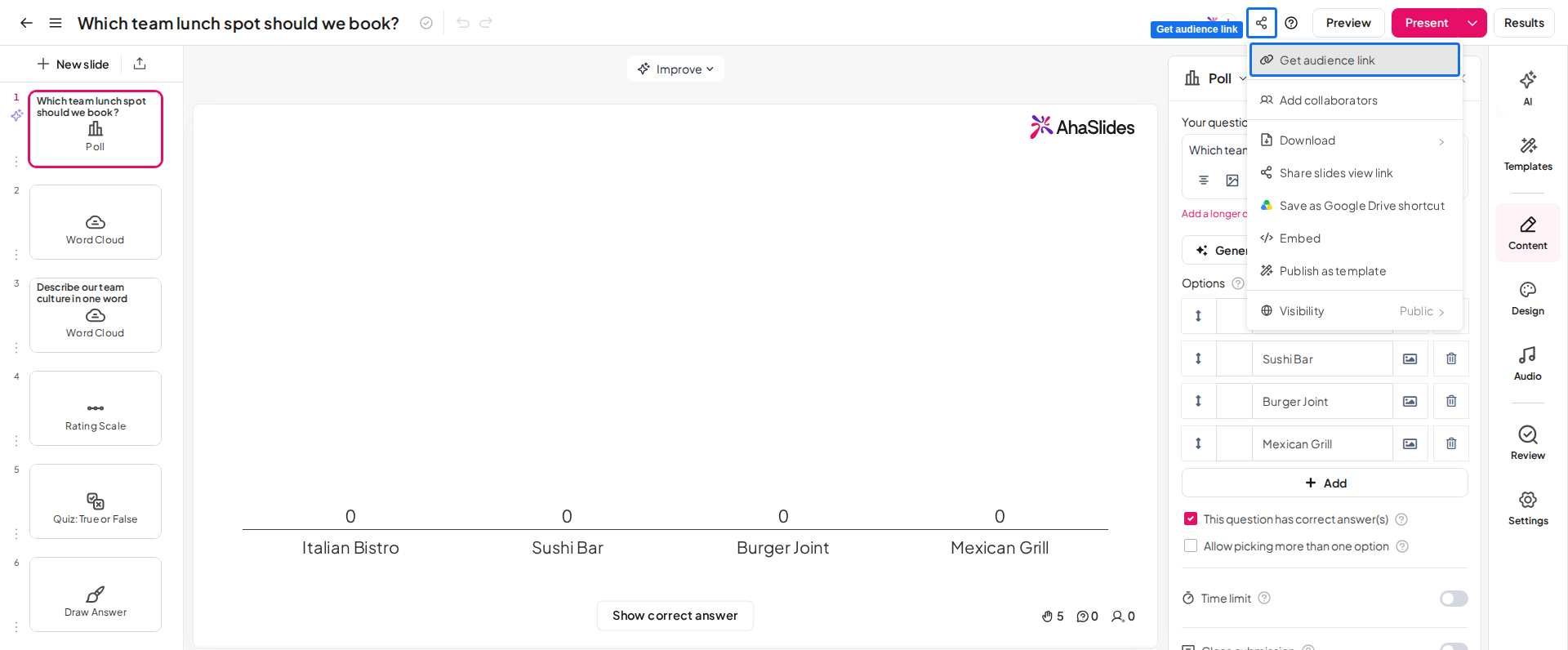
รหัส QR จะยังคงเหมือนเดิม แม้ว่าคุณจะเปลี่ยนรหัสการเข้าถึงแบบย่อก็ตาม คุณสามารถพิมพ์หรือใส่ไว้ในสไลด์วาระการประชุมก่อนเริ่มได้
จากนั้นเลือกวิธีการใส่การ์ดใบนี้ลงในสำรับของคุณ คุณมีสามตัวเลือก:
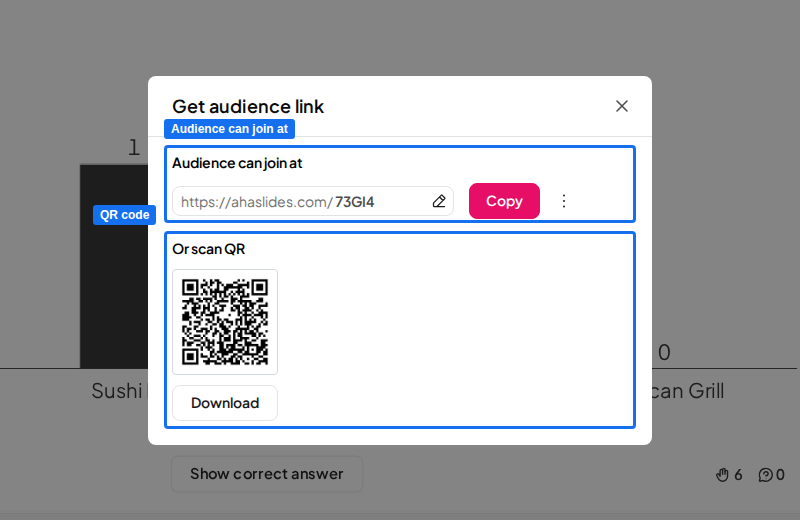
- ดาวน์โหลดเป็นรูปภาพ In รับลิงก์ผู้ชมคลิก ดาวน์โหลดคุณจะได้รับไฟล์ PNG ซึ่งสามารถแทรกได้เหมือนรูปภาพทั่วไป (สิ่งที่ใส่เข้าไป, ภาพ).
- เพิ่มสไลด์ที่มีรหัส QR In AhaSlidesเพิ่ม คิวอาร์โค้ด นำสไลด์ไปไว้ที่จุดเริ่มต้นของการนำเสนอ จากนั้นเพิ่มลงใน PowerPoint โดยใช้ปลั๊กอิน
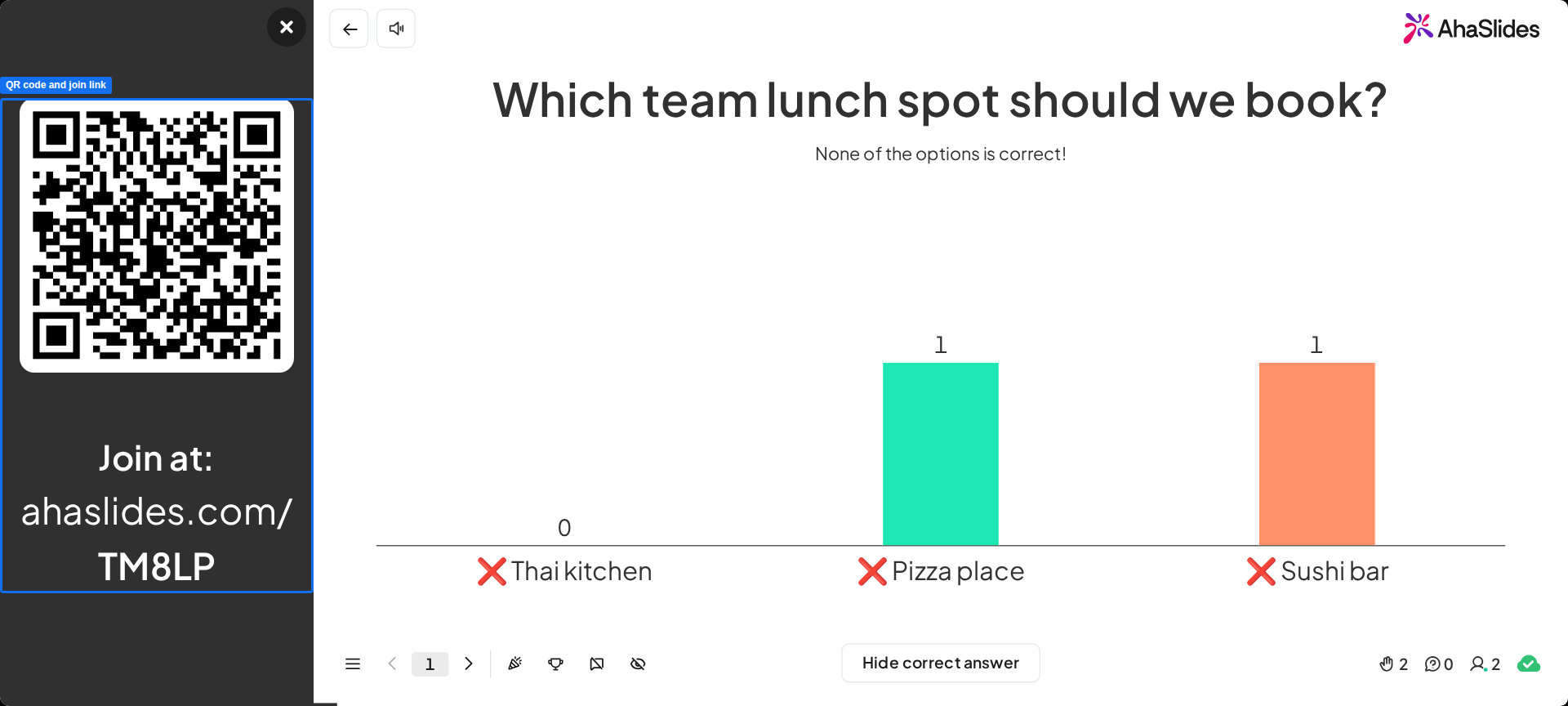
- แสดงแผงการเข้าร่วมขณะที่คุณนำเสนอ ข่าวประชาสัมพันธ์ Q บน AhaSlides เลื่อนสไลด์โชว์ของคุณเพื่อแสดงหรือซ่อนแผงที่มีรหัส QR และลิงก์เข้าร่วม ฟังก์ชันนี้ใช้งานได้ในส่วนเสริมของ PowerPoint ด้วยเช่นกัน
ขั้นตอนที่ 2: เพิ่มสไลด์แบบโต้ตอบของคุณ
ใน PowerPoint ให้คลิก Add-ins บน หน้าแรก แท็บ (หรือ สิ่งที่ใส่เข้าไป (แท็บใน PowerPoint สำหรับเว็บ) จากนั้น ส่วนเสริมเพิ่มเติม, ค้นหา AhaSlides และคลิก เพิ่มเข้าสู่ระบบ คลิก เลือกการนำเสนอเลือกสไลด์ที่ต้องการแล้วคลิก เพิ่มสไลด์ขยายหน้าต่างส่วนเสริมให้เต็มสไลด์ PowerPoint เพื่อไม่ให้รหัส QR ถูกตัดออก
ขั้นตอนที่ 3: นำเสนอ
เริ่มการนำเสนอสไลด์ของคุณ ผู้ชมสแกนรหัส และคำตอบของพวกเขาจะปรากฏบนสไลด์ของคุณขณะที่พวกเขากำลังลงคะแนน เมื่อคุณไปยังสไลด์แบบโต้ตอบถัดไป คำตอบจะปรากฏบนโทรศัพท์ของพวกเขาโดยไม่ต้องสแกนอีกครั้ง
เริ่มต้นจากแม่แบบ
เทมเพลตการสัมมนาออนไลน์นี้มีแบบทดสอบ โพลล์ และตารางคะแนน คัดลอกเทมเพลตนี้ เปลี่ยนคำถาม และเพิ่มสไลด์ลงในชุดสไลด์ PowerPoint ของคุณได้เลย
5 ไอเดียสำหรับการสร้างคิวอาร์โค้ดใน PowerPoint ของคุณ
- สไลด์ต้อนรับ ติดคิวอาร์โค้ดสำหรับเข้าร่วมกิจกรรมไว้ตรงจุดที่ผู้คนเดินทางมาถึง พร้อมถามคำถามสั้นๆ เช่น "สัปดาห์นี้เป็นอย่างไรบ้าง?"
- แบบสำรวจตรวจสอบความคืบหน้าในการฝึกอบรม สอบถามว่าผู้คนมีความรู้เกี่ยวกับหัวข้อนี้มากน้อยเพียงใด จากนั้นจึงนำเสนอเนื้อหาในระดับที่เหมาะสม
- แบบทดสอบท้ายคาบเรียน คำถามห้าข้อและตารางคะแนนจะแสดงให้เห็นว่านักเรียนจำอะไรได้บ้าง
- คำถามระหว่างการบรรยาย อนุญาตให้ผู้คนส่งคำถามโดยไม่ระบุชื่อได้จากรหัส QR เดียวกัน คู่มือของเราเกี่ยวกับเรื่องนี้ ถาม-ตอบสดใน PowerPoint แสดงให้เห็นว่า
- กิจกรรมสร้างความสนิทสนมก่อนเริ่มการประชุม ลองใช้สิ่งเหล่านี้ดู กิจกรรมสร้างความคุ้นเคยด้วย PowerPoint โดยแสดงเป็นสไลด์แรกถัดจากคิวอาร์โค้ด
คำถามที่พบบ่อย
ไมโครซอฟต์มีโปรแกรมสร้างคิวอาร์โค้ดหรือไม่?
ใช่ มีอยู่บ้าง โปรแกรมแชท Microsoft 365 Copilot สามารถสร้างคิวอาร์โค้ดสำหรับลิงก์ได้ และ Microsoft Edge ก็สามารถสร้างคิวอาร์โค้ดสำหรับหน้าเว็บที่คุณกำลังดูอยู่ได้ ส่วนใน PowerPoint โปรแกรมเสริม QR4Office ก็สามารถสร้างคิวอาร์โค้ดและแทรกเข้าไปในสไลด์ของคุณได้เช่นกัน
ChatGPT สามารถสร้างคิวอาร์โค้ดได้หรือไม่?
บางครั้ง ChatGPT สามารถสร้างภาพคิวอาร์โค้ดได้ในบางแพ็กเกจและการตั้งค่า แต่ก็ไม่น่าเชื่อถือเสมอไป โปรแกรมสร้างคิวอาร์โค้ดหรือปลั๊กอิน QR4Office จะให้ไฟล์ที่คุณสามารถดาวน์โหลดและแทรกได้ในไม่กี่วินาที ไม่ว่าคุณจะใช้อะไรก็ตาม ให้สแกนโค้ดด้วยโทรศัพท์ของคุณเองก่อนนำเสนอ
รหัส QR ของ Google ฟรีหรือไม่?
ใช่แล้ว โค้ด QR ที่มีมาให้ใน Google Chrome นั้นใช้งานได้ฟรีและไม่ต้องลงทะเบียนใดๆ มันจะเชื่อมโยงไปยังหน้าเว็บที่คุณเปิดอยู่ ดังนั้นให้บันทึกภาพและแทรกเข้าไปใน PowerPoint เป็นรูปภาพได้เลย
ทำให้ชุดสไลด์นี้มีปฏิสัมพันธ์มากขึ้น
การสำรวจความคิดเห็น แบบทดสอบ และช่วงถาม-ตอบ จะเปลี่ยนการบรรยายให้เป็นสิ่งที่ผู้คนมีส่วนร่วมมากขึ้น คู่มือของเราเกี่ยวกับเรื่องนี้ วิธีการสร้าง PowerPoint แบบโต้ตอบ จะอธิบายขั้นตอนต่างๆ ให้คุณฟัง และชุดสไลด์เริ่มต้นจะให้สไลด์ที่พร้อมใช้งานแก่คุณ
สร้างเด็คของคุณต่อไป: เพิ่มแบบทดสอบด้วยเครื่องมือของเรา แบบทดสอบแบบโต้ตอบใน PowerPoint หรือลองดูว่าคุณสามารถถามอะไรได้บ้างกับไกด์ หรือลองดูว่าคุณสามารถถามอะไรได้บ้างกับเจ้าหน้าที่ AhaSlides ผู้สร้างแบบสำรวจความคิดเห็นออนไลน์.
เปลี่ยนคิวอาร์โค้ดให้เป็นโพลล์แบบเรียลไทม์
เพิ่ม AhaSlides เพิ่มข้อมูลลงในไฟล์ PowerPoint ของคุณ แล้วให้ผู้คนสแกนเพียงครั้งเดียวเพื่อลงคะแนน ตอบแบบสอบถาม และถามคำถามจากโทรศัพท์มือถือของพวกเขา







