.svg)
Idagdag AhaSlides bilang isang app sa loob ng mga meeting at channel ng Teams para sa mga live poll, quiz, at Q&A. Nakikilahok ang mga kalahok nang hindi umaalis sa Teams. Gumagana ito para sa parehong live session at async channel-based check-in.
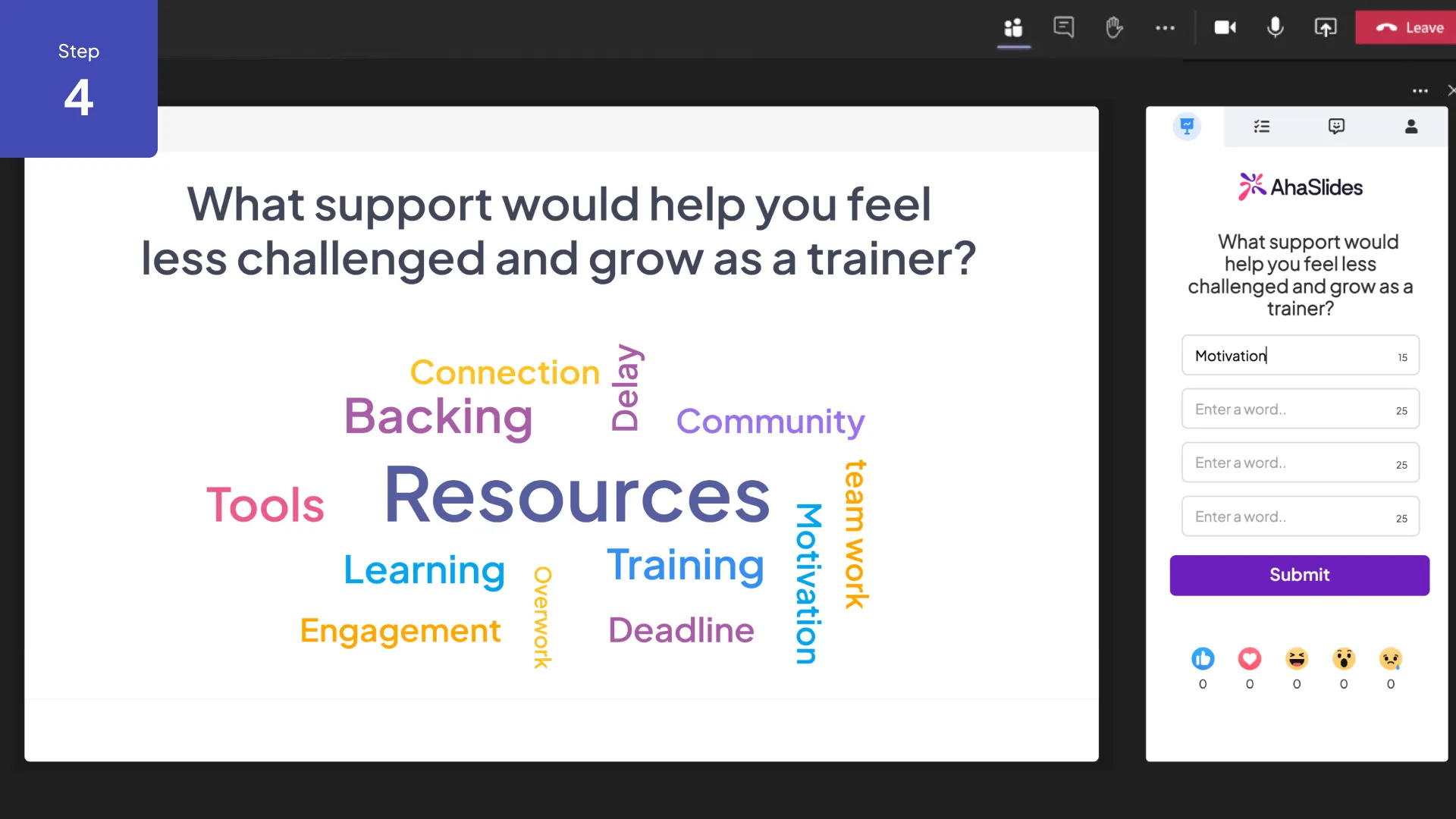
Ang AhaSlides pagsasama para sa Microsoft Teams Gumagana bilang isang in-meeting app sa loob ng mga tawag at channel ng Teams. Nakikipag-ugnayan ang mga kalahok nang hindi umaalis sa Teams—hindi na kailangan ng pagbabahagi ng link o pagpapalit ng tab.
1. I-install ang AhaSlides app mula sa Microsoft Teams Tindahan ng App.
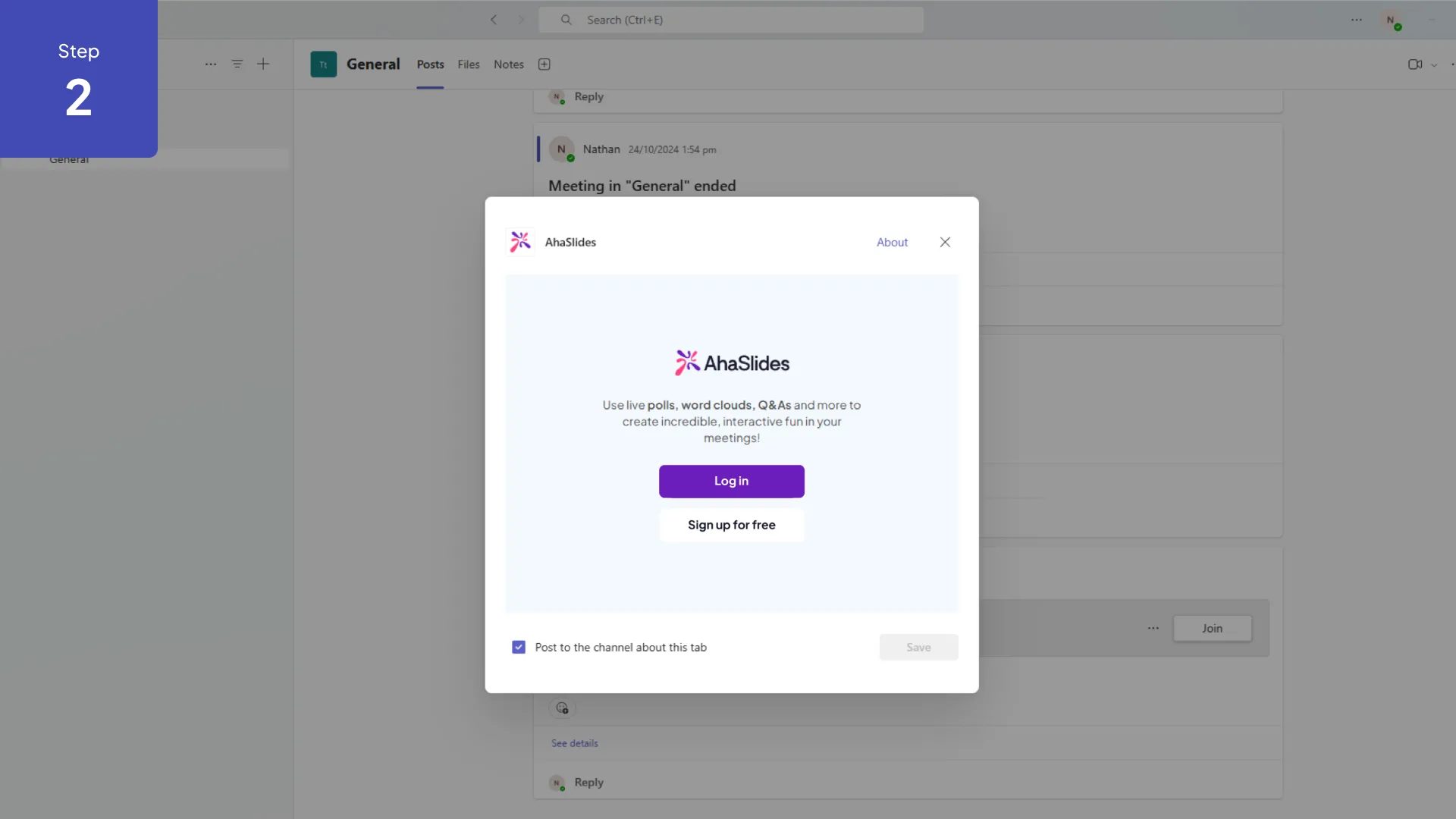
2. Magdagdag AhaSlides papunta sa isang pulong o channel mula sa panel ng Apps.
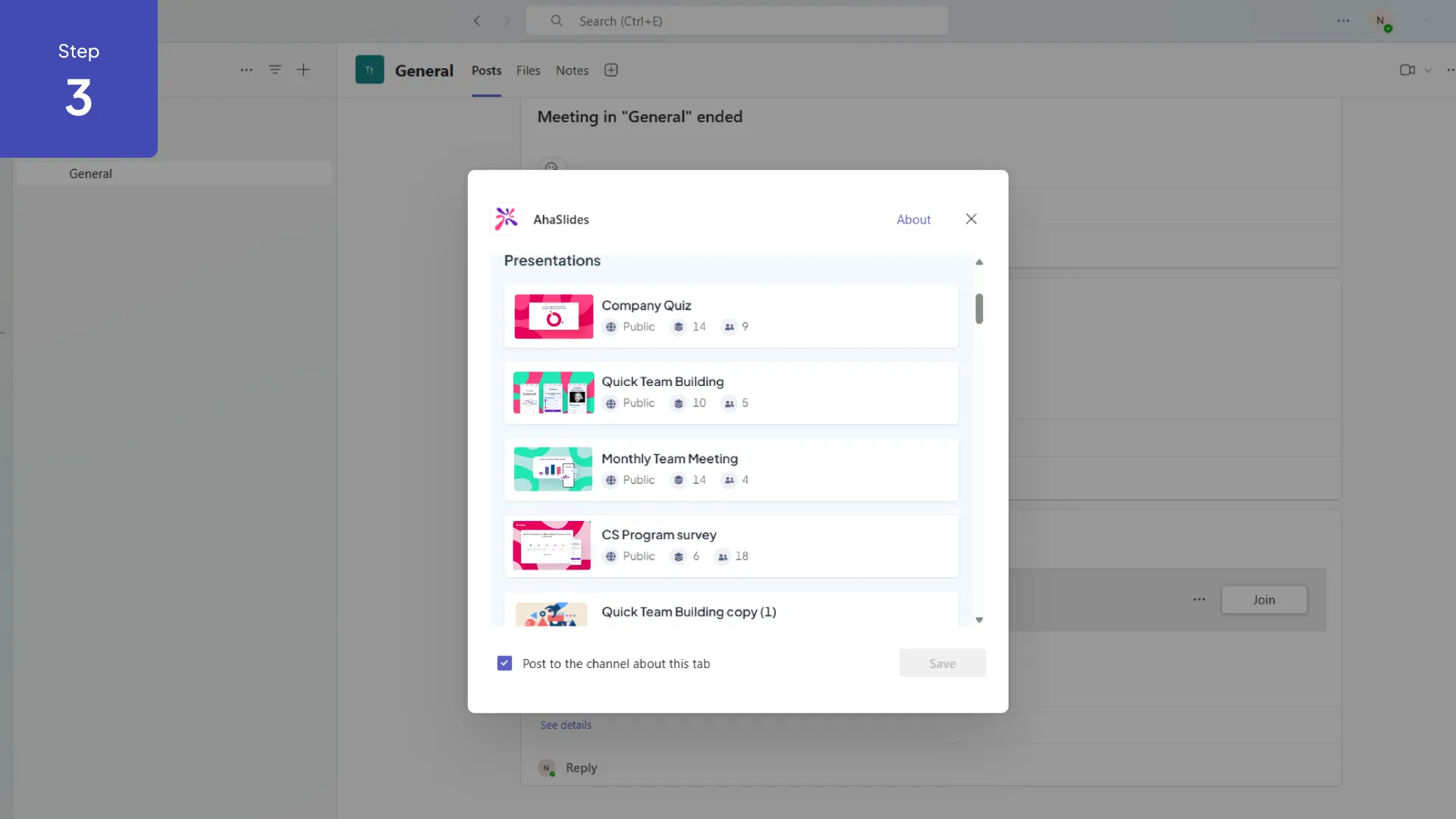
3. Magsimula ng sesyon o simulan ang isang dati nang ginawang presentasyon.
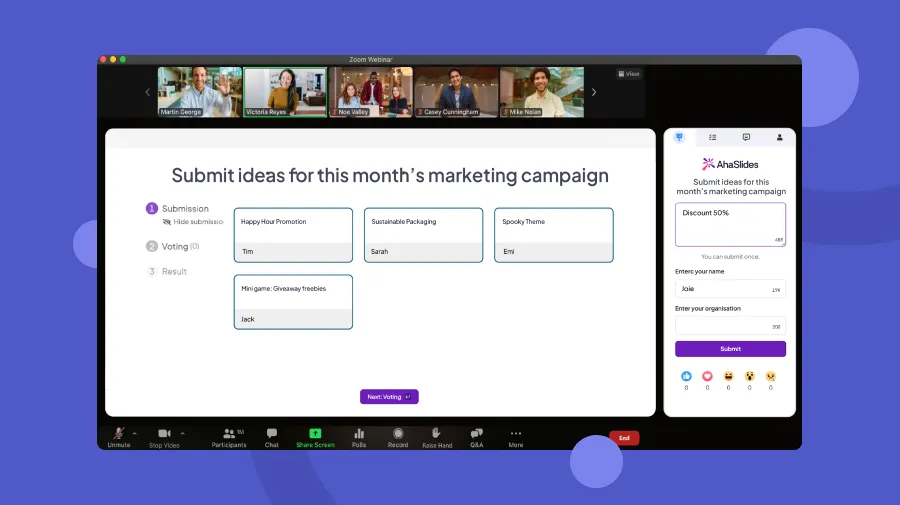
4. Nakikita at nakikipag-ugnayan ang mga kalahok sa AhaSlides mga aktibidad nang direkta sa loob ng Teams.
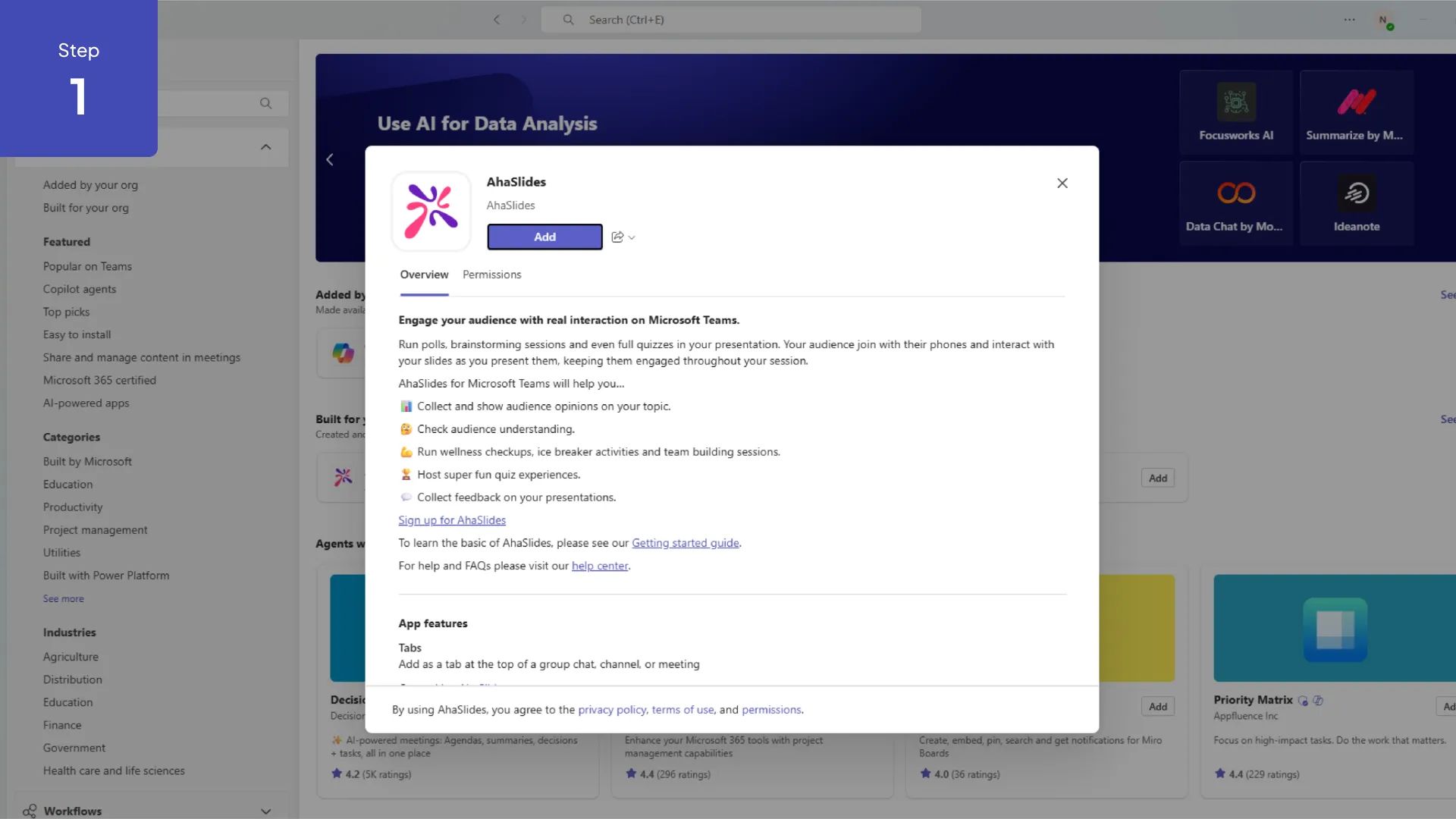
1. Sa Microsoft Teams, I-click ang Apps sa kaliwang sidebar at hanapin ang AhaSlides.
2. click Idagdag at pahintulutan gamit ang iyong AhaSlides account.
3. Para gamitin sa isang pulong, buksan ang pulong, i-click ang + para magdagdag ng tab, at piliin ang AhaSlides.
4. Magbukas ng presentasyon mula sa tab at simulan ang pakikipag-ugnayan sa iyong audience.
Interaktibidad sa Loob ng Pulong
Magpatakbo ng mga poll, quiz, at word cloud nang hindi umaalis ang mga kalahok sa window ng Teams. Lahat ay nananatili sa iisang screen.
Pakikipag-ugnayan sa Channel
Idagdag AhaSlides bilang isang channel tab para magpatakbo ng mga async poll at mangolekta ng feedback ng team sa labas ng mga live na meeting.
Enterprise-Handa
Gumagana sa loob ng setup ng seguridad at pagsunod sa Microsoft 365 ng iyong organisasyon. Maaaring i-deploy ang mga admin sa buong organisasyon sa pamamagitan ng mga patakaran ng admin ng Teams.
Lahat ng Uri ng Aktibidad
Mga poll, quiz, open-ended na tanong, word cloud, Q&A, at marami pang iba—lahat ay sinusuportahan sa loob ng Teams.

%2520(1).svg)