
PowerPoint'te zihin haritası şablonu var mı? Hayır, öyle bir şey yok. PowerPoint'in SmartArt galerisinde "zihin haritası" düzeni bulunmuyor, ancak dairesel düzenler aynı işi görüyor ve şekiller ve bağlantı elemanları kullanarak birkaç dakika içinde daha serbest bir harita oluşturabilirsiniz. Eğer tasarlanmış bir şeyden başlamayı tercih ederseniz, indirebileceğiniz ve düzenleyebileceğiniz iyi ücretsiz şablonlar mevcut.
Bu kılavuz her ikisini de kapsıyor. PowerPoint'te zihin haritası oluşturmanın iki yolunu, Microsoft'un kendi yardım sayfalarıyla karşılaştırarak ele alıyoruz, ardından PowerPoint için beş ücretsiz zihin haritası şablonunu ve her birini indirmeden önce bilmeniz gerekenleri listeliyoruz.
Zihin haritası nedir?
Zihin haritası, ortada tek bir ana konuyu ve ondan dallanan ilgili fikirleri gösteren bir şemadır. Ana dallar büyük temaları, daha küçük dallar ise ayrıntıları taşır. Bu terim, 1974'te BBC televizyonunda yayınlanan dizisi ve kitabı ile İngiliz yazar Tony Buzan tarafından popülerleştirilmiştir. Kafanı kullan Bu tekniği geniş bir kitleye tanıttı.
İnsanlar zihin haritalarını şu amaçlarla kullanırlar:
- Not alma ve tekrar: Bir dersi veya bölümü tarayabileceğiniz tek bir sayfaya özetlemek.
- Beyin fırtınası: Önce tüm fikirleri ortaya atmak, sonra bunların nasıl bağlantılı olduğunu görmek.
- Proje planlaması: Bir hedefi iş akışlarına, görevlere ve sorumlulara ayırmak.
- Sunum: Her bir dala ayrıntılı olarak değinmeden önce, izleyicilere tek bir slaytta tüm resmi sunmak.
Faydası olduğuna dair kanıt var mı? Bazı kanıtlar var. 50 tıp öğrencisiyle yapılan küçük bir çalışmada, Farrand, Hussain ve Hennessy (2002) Zihin haritası kullanan grubun, normal çalışma yöntemlerini kullanan öğrencilere kıyasla bir hafta sonra tahmini olarak %10 daha fazla olgusal bilgiyi hatırladığını bulduk ( %95 güven aralığı -%1 ila %22), bu umut verici ancak kesin olmayan bir sonuçtur. Zihin haritası kullanan grup ayrıca tekniği kullanmaya daha az motive olmuştu. Bunu sihirli bir araç olarak değil, faydalı bir araç olarak değerlendirin. Sınıfta tekniği kullanma konusunda daha fazla fikir için, sayfamıza bakın. öğrenciler için zihin haritası fikirleri.
PowerPoint'te zihin haritası nasıl oluşturulur?
PowerPoint'i açın, yeni bir sunum oluşturun ve boş bir slayt ekleyin (Ana Sayfa > Düzen > BoşArdından iki yöntemden birini seçin.
Yöntem 1: Şekiller ve bağlantı elemanları kullanarak oluşturun
Bu size görünüm üzerinde en fazla kontrolü sağlar. Büyük haritalarda daha uzun sürer, bu nedenle yaklaşık bir düzineye kadar dala sahip haritalar için uygundur.
- MyCAD'de yazılım Güncelleme ye git Ekle > Şekiller Ana konunuz için yuvarlak köşeli dikdörtgen veya oval gibi bir şekil seçin. Çizmek için slayt üzerinde tıklayıp sürükleyin.
- Ana konunuzu doğrudan şeklin içine yazın.
- Şekli seçin ve kullanın Şekil biçimi Sekme ile dolgu rengini, kenar çizgisini ve efektlerini değiştirebilirsiniz.
- Şekli kopyalayın (Windows'ta Ctrl + C ve Ctrl + V, Mac'te Cmd + C ve Cmd + V) ve ilk dalınızı oluşturun; dallara merkezden farklı bir renk veya boyut verin.
- İki şekli birbirine bağlamak için şuraya gidin: Ekle > Şekiller ve aşağıdaki bağlantı noktalarından birini seçin. HatlarFareyi ilk şeklin üzerine getirin, bağlantı noktaları görünene kadar bekleyin, ardından ikinci şekil üzerindeki bir noktaya sürükleyin.
Düz çizgiler yerine bağlantı elemanları kullanmanın önemi vardır: buna göre Microsoft'un hatlar ve bağlantı elemanları kılavuzuBağlantı elemanları, şekilleri yeniden düzenlediğinizde bağlı kalır ve onlarla birlikte hareket eder, böylece her çizgiyi yeniden çizmeden haritayı düzenleyebilirsiniz.

Yöntem 2: SmartArt dairesel düzeni kullanın
SmartArt daha hızlıdır çünkü PowerPoint boşlukları sizin için otomatik olarak ayarlar. Aşağıdaki adımlar Microsoft'un kılavuzunu takip eder. SmartArt grafiği oluşturma.
- Üzerinde Ekle sekmesini seçin Akıllı sanat (içinde İllüstrasyonlar Windows'ta grup oluşturma).
- Windows'ta, seçin ilişki soldaki listede Bir SmartArt Grafiği Seçin kutu. Mac'te SmartArt menü olarak açılır: üzerine gelin. ilişki.
- Dairesel bir düzen seçin. Ayrışan Radyal or Temel Radyal Size etrafında fikirler olan merkezi bir daire sunar; Radyal Küme Yedi şubeye kadar çalışır.
- Seç OK Eklemek için, Metin bölmesine yazın. Birinci seviye (Seviye 1) satırın ilki merkezi şekil, ikinci seviye (Seviye 2) satırlar ise dallar olur.
- Dal eklemek için bir şekil seçin ve şunu kullanın: Şekil ekle üzerinde AkıllıSanat Tasarımı sekmesi.
Microsoft'un İlişki düzenlerinin açıklamaları Her bir dairesel seçenekte hangi metnin nereye yazılacağını açıklamak, önizleme yazdığınız metinle eşleşmiyorsa kullanışlıdır.
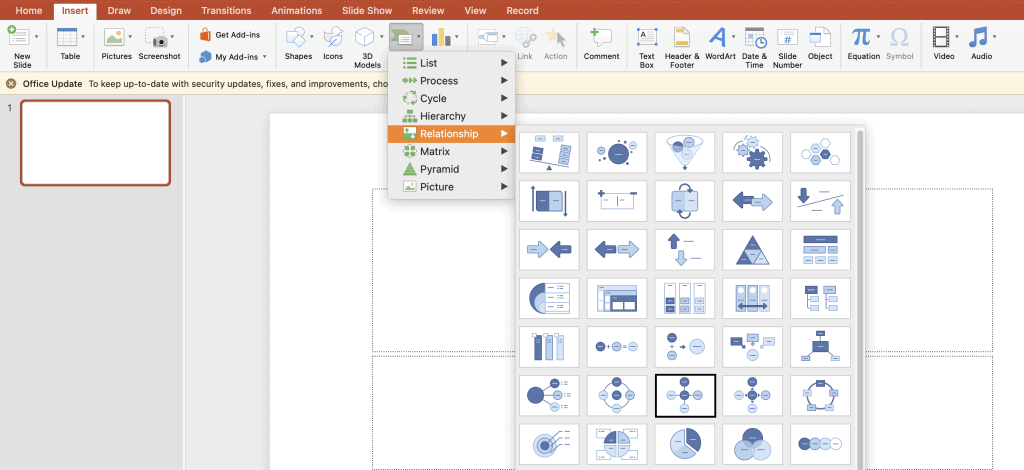
Dezavantajı: radyal düzenler tek bir merkez ve tek bir dal halkası etrafında oluşturulur. Alt dallar için, grafiği sıradan şekillere dönüştürün (Windows'ta, AkıllıSanat Tasarımı > dönüştürmek > Şekillere Dönüştür) ve 1. Yöntem ile devam edin.
PowerPoint için 5 ücretsiz zihin haritası şablonu
Zamanınız kısıtlıysa, bir şablon size düzeni, renkleri ve simgeleri sağlar, böylece yalnızca içeriği eklemeniz gerekir. Şablon sitelerinden beş tane seçtik ve her birinin PowerPoint uyumlu formatta ücretsiz olarak indirilebildiğini kontrol ettik.
| şablon | İçin en iyisi | Slaytlar | Biçimleri | indirmeden önce |
|---|---|---|---|---|
| Beyin Fırtınası Zihin Haritaları (Slidesgo) | Ekip fikir üretimi | 35 | PowerPoint Google Slides, Canva | Ücretsiz kullanıcılar kredileri kaydırmaya devam eder. |
| Çalışma Amaçlı Zihin Haritaları (Slidesgo) | Tekrar ve çalışma notları | 34 | PowerPoint Google Slides, Canva | Ücretsiz kullanıcılar kredileri kaydırmaya devam eder. |
| Ders İçin Animasyonlu Zihin Haritaları (SlidesCarnival) | Hareket içeren dersler | 25+ | Canva, PowerPoint'e aktarılabilir. | Canva'da oluşturuldu, bu nedenle dışa aktardıktan sonra animasyonları kontrol edin. |
| Zihin Haritaları Geliştirme (Slidesgo) | Daha yumuşak, estetik bir görünüm | 32 | PowerPoint Google Slides, Canva | Ücretsiz kullanıcılar kredileri kaydırmaya devam eder. |
| PowerPoint için Zihin Haritası Bilgi Grafikleri (PresentationGO) | Ürün ve iş planları | 2 | PowerPoint (16:9 ve 4:3) | PresentationGO'ya atıfta bulunmak şartıyla ücretsizdir. |
1. Beyin fırtınası zihin haritası şablonu
Slidesgo'nun Beyin Fırtınası Zihin Haritaları Bu şablon, fikirlerin haritasını çıkarmak ve bunların nasıl bağlantılı olduğunu göstermek için çeşitli diyagram düzenleri içeren, ekip fikir üretme oturumları için tasarlanmıştır. PowerPoint'te açabileceğiniz 16:9 oranında bir sunum dosyası olarak gelir. Google Slides veya Canva.
2. Çalışma zihin haritası şablonu
Çalışma için Zihin HaritalarıSlidesgo'nun bir diğer ürünü olan bu şablon, tekrar notları için uygun, zıt ve enerjik düzenlere sahip. Tekniği öğretmek için kullanabilir veya kendi bölüm özetlerinizi haritalara ekleyebilirsiniz.
3. Hareketli zihin haritası şablonu
SlidesCarnival'ın Ders İçin Animasyonlu Zihin Haritaları İçeriye doğru hareket eden dalları vardır, bu da her seferinde bir fikri ortaya çıkarmanıza yardımcı olur. Canva'da yapılmıştır: orada açın, düzenleyin ve ardından PowerPoint dosyası olarak indirin. Canva animasyonlarının tümü birebir aktarılamayacağı için, sunumu daha sonra PowerPoint'te oynatın.
4. Estetik zihin haritası şablonu
Daha rahat bir görünüm için Slidesgo'nun ürünleri idealdir. Zihin Haritaları Geliştirme Yumuşak pembe ve turuncu ton geçişlerini sade zihin haritası düzenleriyle birleştiriyor. Atölye çalışmaları ve kişisel planlama için idealdir.
5. Ürün planı zihin haritası şablonu
PresentationGO'nun PowerPoint için Zihin Haritası Bilgi Grafikleri Bu, açık ve koyu versiyonları bulunan, merkezi bir fikir etrafında altıgenlerden oluşan basit iki slaytlık bir diyagramdır. Bir ürün planı için uygundur: ürünü merkeze, özellikleri, hedef kitleleri veya kilometre taşlarını ise etrafına yerleştirin. "PresentationGO tarafından tasarlanmıştır" ibaresini veya siteye bağlantıyı koruduğunuz sürece ücretsizdir ve kayıt gerekmez.
Şablon siteleri kataloglarını ve şartlarını değiştirir, bu nedenle bir şablonu müşteri veya ticari çalışmalarda kullanmadan önce indirme sayfasındaki lisansı kontrol edin. Slaytlar yerine özel yazılımlar için, derlememize göz atın. zihin haritası yapımcıları.
Zihin haritası oluşturmayı grup çalışması haline getirin.
Slayt üzerindeki zihin haritası hala tek bir kişinin düşüncesini yansıtır. Atölye çalışmalarında ve derslerde, önce odadaki dalları toplayıp sonra haritayı çizerek daha iyi haritalar elde ediyoruz. İşte bunu nasıl yaptığımız:
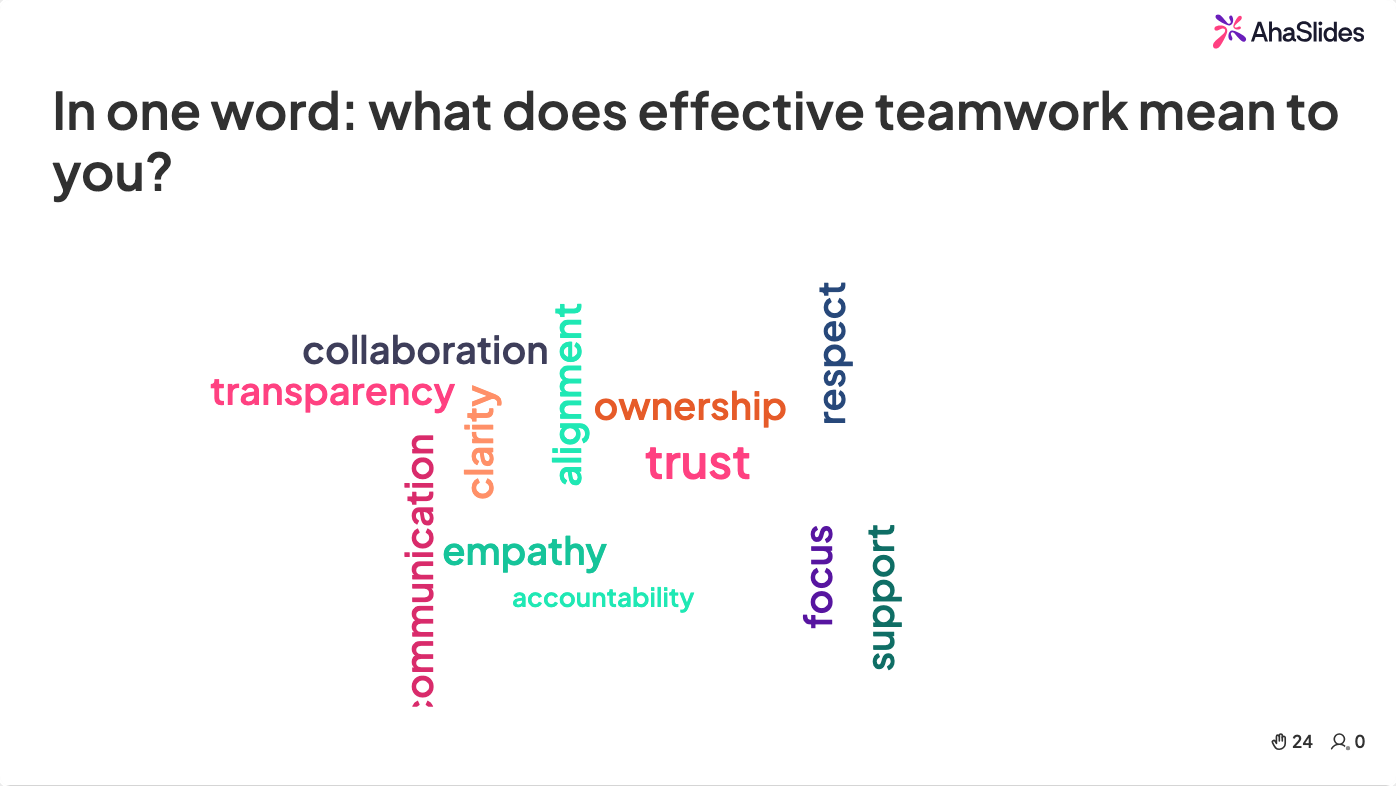
- Şubeleri sorun. Koymak kelime Bulutu Ekranda "Tek kelimeyle, etkili ekip çalışması sizin için ne anlama geliyor?" gibi bir soru beliriyor. Herkes telefonundan cevap veriyor ve en sık verilen cevaplar en büyük harflerle görünüyor. Bunlar sizin ana dallarınız oluyor.
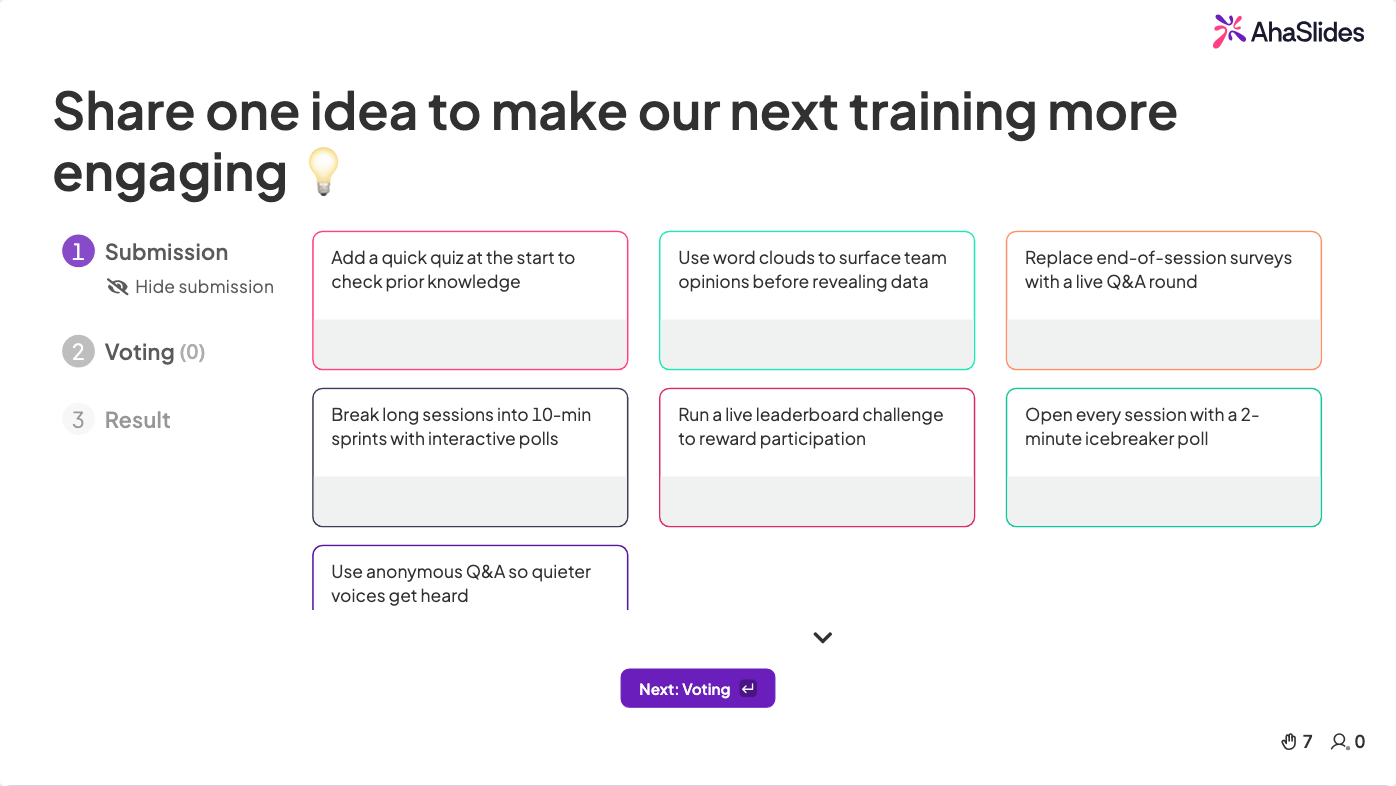
- Ayrıntıları toplayın. Beyin fırtınası slaytına geçin ve bir başlık altında fikirler isteyin. Katılımcılar fikirlerini sunar, ardından oylama yapılır ve sonuç aşamasında fikirler sıralanır.
- Haritayı çizin. En önemli temaları ve fikirleri, oturum sırasında veya sonrasında PowerPoint zihin haritanıza ekleyin.
PowerPoint üzerinden sunum yapıyorsanız, AhaSlides PowerPoint için eklenti Bu interaktif slaytları sunumunuza eklemenize olanak tanır ve katılımcılar bir QR kodunu tarayarak katılırlar. Hazır beyin fırtınası etkinliklerine göz atın. AhaSlides şablon kitaplığı.
Sık Sorulan Sorular
PowerPoint'te zihin haritası şablonu var mı?
SmartArt'ta "zihin haritası" adında bir düzen bulunmamaktadır. En yakın yerleşik seçenek, radyal bir düzendir. Ekle > Akıllı sanat > ilişkiÖrneğin, Ayrışan Radyal veya Radyal Küme gibi. Çok seviyeli haritalar için, şekiller ve bağlantı elemanları kullanarak bir tane oluşturun veya ücretsiz bir şablon indirin.
PowerPoint'te ders çalışmak için zihin haritası nasıl oluşturulur?
Bölümü veya konuyu merkezi bir şekle yerleştirin, her ana fikir için bir dal ekleyin, ardından alt dallara kısa anahtar kelimeler (cümleler değil) ekleyin. Her temanın öne çıkması için her dalda bir renk kullanın ve dalları gizleyip hatırlayarak kendinizi test edin.
Sunumlarda zihin haritalama nedir?
Bu, fikirlerin tek bir slaytta merkezi bir tema ile nasıl ilişkili olduğunu göstermenin bir yoludur. Sunum yapanlar genellikle önce haritanın tamamını gösterir, ardından sırayla her bir dala yakınlaştırma yaparlar.
Bu şablonları kullanabilir miyim? Google Slides?
Slidesgo'nun üç şablonu da aynı şekilde açılıyor. Google SlidesSlidesCarnival şablonu Canva'dan dışa aktarılabilir. Google SlidesPresentationGO şablonu bir PowerPoint dosyasıdır, ancak .pptx dosyasını da yükleyebilirsiniz. Google Slides Dönüştürme işlemi gerçekleşecek, ancak bazı biçimlendirmelerde değişiklikler olabilir.