Saatlerce uğraşarak hazırladığınız bir PowerPoint sunumunuz var. Şimdi bunu canlı olarak sunmak, sunum sırasında salondakilere bir soru sormak ve slaytları sürekli olarak düzenlemek istiyorsunuz. Şimdiye kadar, bu sunumu canlı olarak sunmak oldukça zordu. AhaSlides Bu, her slaytı düz bir resim olarak içe aktarmak anlamına geliyordu. Sunumu yapabilirdiniz, ancak tek bir kelimeyi bile değiştiremezdiniz.
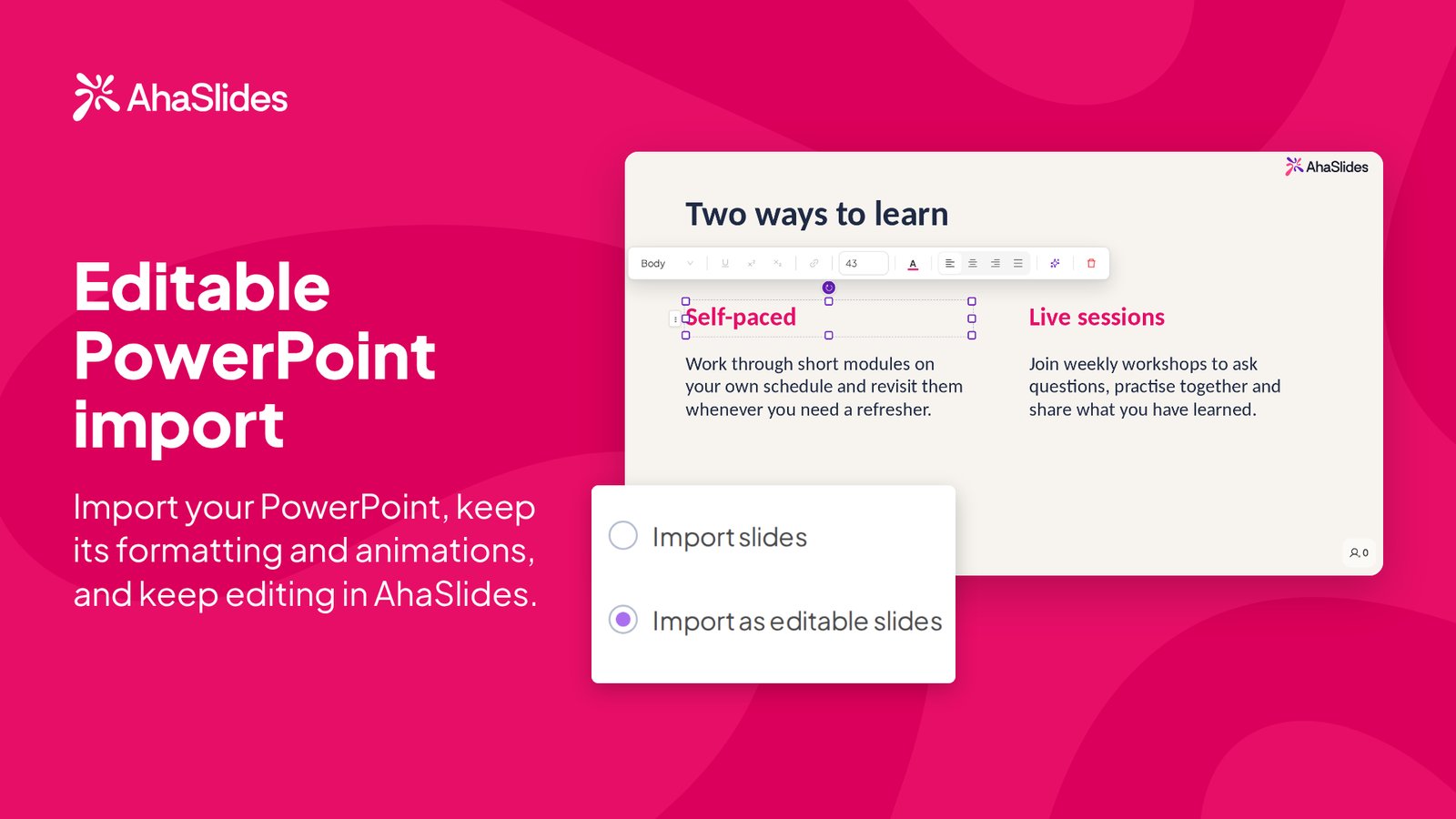
Düzenlenebilir PowerPoint içe aktarımı Bu durum değişir. PowerPoint dosyanızı içe aktarın, biçimlendirmesini ve animasyonlarını koruyun ve düzenlemeye devam edin. AhaSlidesHer yerde mevcuttur. AhaSlides Planın ücretsiz sürümü de dahil olmak üzere, geliştirme aşamasında Beta olarak etiketlenmiştir.
PowerPoint'ten düzenlenebilir içerik içe aktarma nedir?
Bir yüklediğinizde .pptx dosyasını AhaSlidesŞimdi onu içeri getirmek için iki yöntemden birini seçebilirsiniz. Yeni yöntem, Düzenlenebilir slaytlar olarak içe aktarınher slaytı normale dönüştürür AhaSlides İçerik. Metin, şekiller ve düzen, tıpkı slaytı kendiniz oluşturmuş gibi, tıklayıp değiştirebileceğiniz öğeler olarak gelir. AhaSlides ilk etapta.
Bu sayede, PowerPoint sunumunuzu sıfırdan yeniden oluşturmaya gerek kalmadan çevrimiçi olarak düzenleyebilir ve slaytlarınız arasına anketler, testler ve kelime bulutları ekleyerek etkileşimli bir sunuma dönüştürebilirsiniz.
PowerPoint sunumunu nasıl içe aktarırım? AhaSlides üç adımda
- .pptx dosyanızı yükleyin. Bir sunum açın, yanındaki içe aktarma simgesine tıklayın. Yeni slayt ve PowerPoint dosyanızı seçin.
- "Düzenlenebilir slaytlar olarak içe aktar" seçeneğini seçin. İçe aktarma penceresinde düzenlenebilir seçeneği seçin, ardından basın. Ana Sayfa.
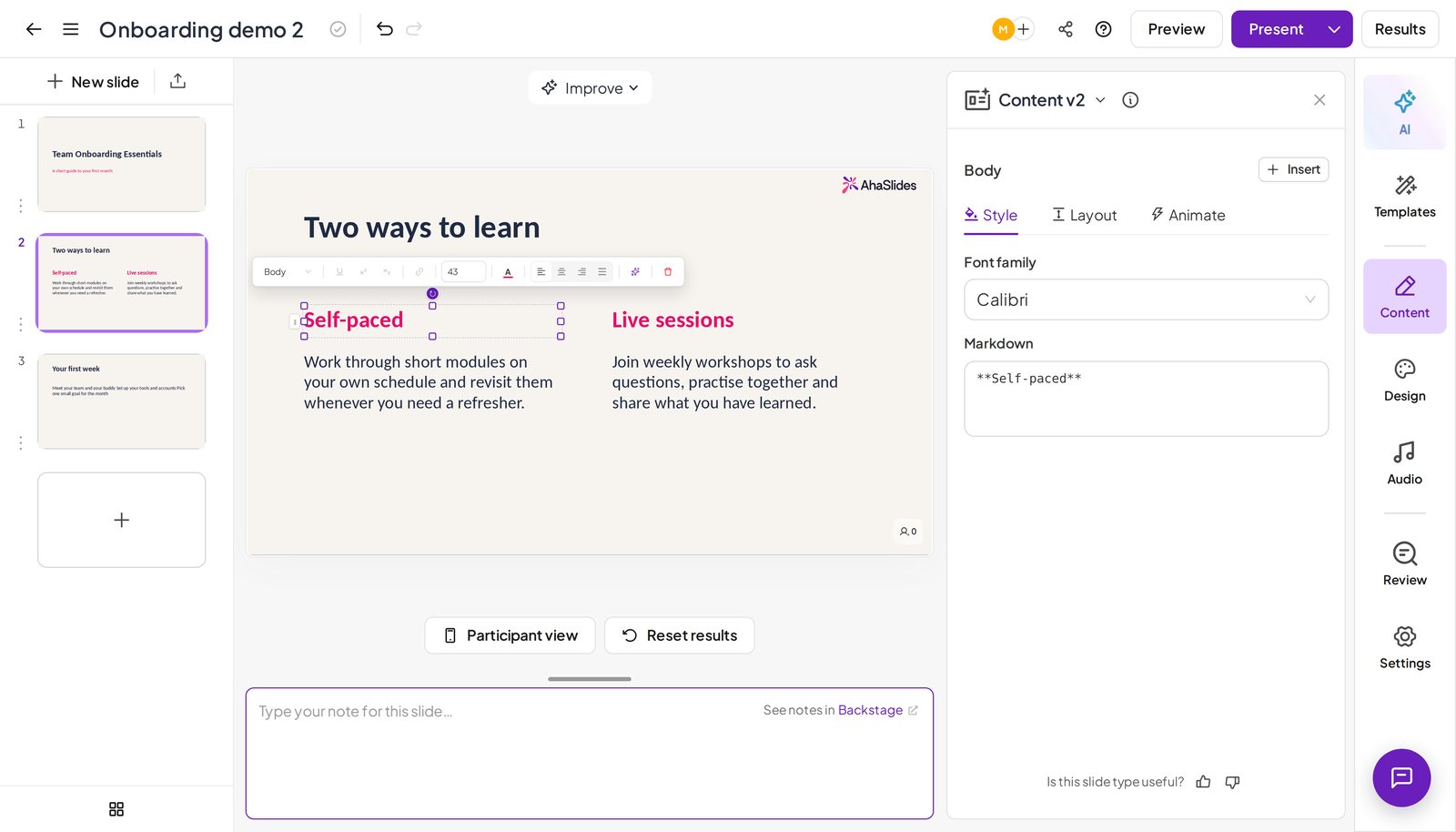
- Düzenleme ve etkileşim ekleme. Değiştirmek istediğiniz herhangi bir metne veya şekle tıklayın, ardından etkileşimli slaytlarınızı ekleyin.
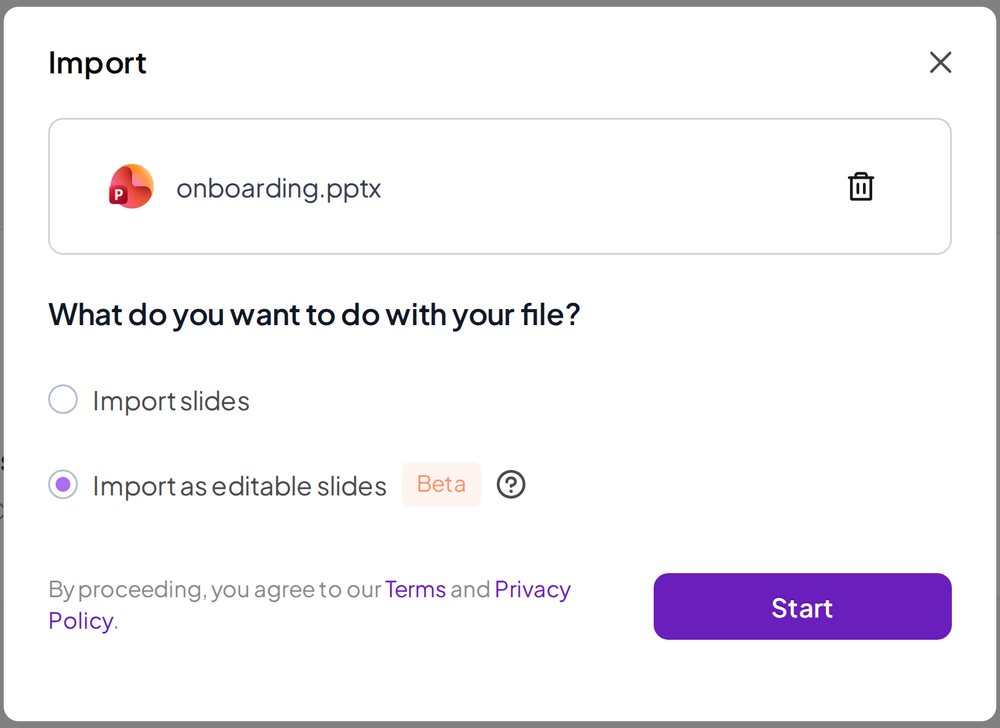
İki ithalat seçeneği, yan yana.
Bir yüklediğinizde .pptxİçe aktarma penceresi iki seçenek sunar. Hiçbiri diğerinin yerini almaz, bu nedenle her deste için seçim yapabilirsiniz.
| Slaytları içe aktar | Düzenlenebilir slaytlar olarak içe aktarın | |
|---|---|---|
| İçin en iyisi | Güverte, tasarlandığı gibi birebir görünmelidir. | Üzerinde çalışmaya devam edeceğiniz bir deste. |
| Elde ettiğin | Her slayt, tasarımınızın bir görüntüsü olarak gelir. | Her slayt şu şekilde gelir: AhaSlides içerik |
| Düzenleyebilir misiniz? | Hayır. Olduğu gibi sunabilirsiniz, ancak üzerinde düzenleme yapamazsınız. AhaSlides | Evet. Kelimeleri değiştirin, yerlerini değiştirin ve üzerine inşa edin. |
| etiket | Hayır | Deneme |
Kullanım Slaytları içe aktar Bir sunumun tam olarak tasarlandığı gibi görünmesi gerektiğinde ve sizin sadece onu sunmanız gerektiğinde. Düzenlenebilir slaytlar olarak içe aktarın Üzerinde çalışmaya devam edeceğiniz bir deste olduğunda. Sadece .pptx Dosyalar düzenlenebilir seçeneğine sahip olur. Yüklediğiniz diğer dosya türleri ise bugün sahip oldukları içe aktarma seçeneklerini korur.
PowerPoint sunumunuzdan neler aktarılıyor?
İşte burada görebilecekleriniz: AhaSlides Düzenlenebilir bir içe aktarma işleminden sonra:
- Düzenlenebilir metin ve düzen. Metin kutuları, şekiller ve düzenler şu şekilde yer alır: AhaSlides Tıklayarak değiştirebileceğiniz içerik.
- Biçimlendirmeniz. Yazı tipleri, renkler ve metin stilleri de beraberinde gelir, bu nedenle slaytlarınız yine sizin slaytlarınız gibi görünür.
- Animasyonlar. Slaytlarınızla birlikte animasyonlar da gelir ve canlandırmak Sekme, bunları ince ayar yapmanıza olanak tanır.
Henüz devredilmeyenler
Düzenlenebilir içe aktarma beta aşamasındadır, bu nedenle her sunumun mükemmel bir kopyası olmayabilir. Karmaşık öğeler resim olarak gelebilir. İçe aktardıktan sonra, sunum yapmadan önce sunumunuzu gözden geçirin ve her slaytı kontrol edin. Orijinal sunumunuz .pptx Dosya dokunulmadan kalır, çünkü içe aktarma işlemi yeni bir dosya oluşturur. AhaSlides slaytlar.
Eğer belirli bir sunumun PowerPoint'tekiyle birebir aynı görünmesi gerekiyorsa, şunu kullanın: Slaytları içe aktar Onun yerine onu tercih ederim.
Canlı bir oturum yerine, kendi hızınızda ilerleyebileceğiniz bir eğitim mi oluşturuyorsunuz? Aynı .pptx dosyasını başka bir yere aktarın. AhaSlides kursaBurada öğrenciler kendi hızlarında derslere göz atabiliyorlar. Henüz AB hesaplarında mevcut değil.
İçe aktardığınız desteyi etkileşimli hale getirin.
Slaytlarınız düzenlenebilir hale geldiğinde, işin ilginç kısmı başlar. Anket, test veya benzeri bir şey ekleyebilirsiniz. kelime Bulutu İçe aktardığınız slaytlar arasında. İzleyicileriniz kendi telefonlarından cevap veriyor ve sonuçlar ekranda canlı olarak görünüyor.
Bunu kullanmanın birkaç yolu:
- Bir soruyla başlayın. Sunumunuzun başlık slaytından hemen sonra bir anket yerleştirerek katılımcıların neler bildiğini öğrenin, ardından gelen slaytları buna göre ayarlayın.
- Anlamayı kontrol edin. Yoğun bir bölümden sonra "Sorunuz var mı?" diye sorup sessizlik beklemek yerine, kısa bir test ekleyin.
- Fikirleri toplayın. İçerik slaytının ardından, herkesin birkaç kelimeyle kendi görüşünü ekleyebileceği bir kelime bulutu ekleyin.
PowerPoint'te kalıp kalmama veya sunumlarınızı başka bir sisteme taşıma konusunda kararsızsanız, rehberimiz size yardımcı olabilir. PowerPoint alternatifleri Bu, destenizi kaybetmeden nasıl geçiş yapacağınızı kapsar.
İnsanların sorduğu sorular
Hangi dosyaları düzenlenebilir slayt olarak içe aktarabilirim?PowerPoint dosyaları şu şekilde kaydedildi: .pptxYüklediğiniz diğer dosyalar, bugün sahip oldukları içe aktarma seçeneklerini korur.
Destedeki her şey yeni oyuna aktarılır mı?Metin, şekiller, düzen, biçimlendirme ve animasyonlar aktarılır. Karmaşık öğeler resim olarak gelebilir, bu nedenle içe aktardıktan sonra dosyanızı gözden geçirin.
Hangi planlar bunu içeriyor?Her AhaSlides plan, ücretsiz olanı da dahil.
Orijinal PowerPoint dosyama ne olacak?Hiçbir şey. İçe aktarma işlemi yeni bir yapı oluşturuyor. AhaSlides ve slaytlarınız .pptx Aynen olduğu gibi kalıyor.
Düzenlenebilir PowerPoint içe aktarma özelliğini deneyin.
Hazırda bulunan bir sunum dosyasını alın, düzenlenebilir slaytlar olarak içe aktarın ve bir anket ekleyin. Bu, sunum dosyanızın ne kadarının karşı tarafa ulaştığını ve canlı bir sorunun katılımcılar için ne gibi bir etki yarattığını öğrenmenin en hızlı yoludur. Ücretsiz kayıt olun veya giriş yapın AhaSlides Kendi destenizle denemek için.