



PowerPoint'te kendi anket slaytı bulunmamaktadır. En hızlı ve ücretsiz yol bir eklenti kullanmaktır: yükleyin. AhaSlides Ana Sayfa > Eklentiler bölümünden bir Anket slaydı ekleyin ve normal şekilde sunun. İnsanlar telefonlarından QR kodu veya bağlantı aracılığıyla oy kullanır ve sonuçlar slaydınızda birikir. Bazı Microsoft 365 planlarında, Microsoft Forms yerleşik alternatiftir.
Sunumunuz zaten hazırsa, anket eklemek yeniden sunum hazırlamak anlamına gelmemeli. Aşağıda, her iki yöntemin de adım adım açıklaması ve canlı izleyici önünde neler yapılabileceği ve neler yapılamayacağı yer almaktadır.
Sadece PowerPoint kullanarak: Microsoft Forms
Microsoft, bazı hesapların slayt üzerine form veya test eklemesine izin veriyor. Buna göre Microsoft'un destek sayfası (19 Kasım 2026 tarihinde kontrol edildi), form ekleme işlemi, Office 365 Education ve Microsoft 365 Apps for Business müşterileri için, PC'de PowerPoint for Microsoft 365 sürüm 1807 veya daha yenisinde veya PowerPoint web uygulamasında çalışır.
- İş veya okul hesabınızla giriş yapın. ve anketin yer aldığı slaytı açın.
- Ekle > Formlar'a tıklayın. Formlar paneli sağ tarafa yerleştirilir. PowerPoint web sürümünde bunun yerine Ana Sayfa > Eklentiler > Formlar yolunu izleyin.
- Formunuzu oluşturun veya seçin. "Formlarım" bölümünden "Yeni Form"u seçin ve tek seçenekli bir soru ekleyin veya mevcut bir formun üzerine gelin ve "Ekle"ye tıklayın.
- Mevcut. Form slayta yerleştirilmiştir. Web sitesinde "Etkileşimli toplantılar için sunum" görünümünü seçebilirsiniz.
- Formlardaki cevapları kontrol edin. Yanıtlar forms.office.com adresindeki "Yanıtları Görüntüle" sekmesinden toplanmaktadır.
Ekle sekmesinde "Formlar" seçeneği yoksa, yöneticiniz bu özelliği kuruluşunuz için devre dışı bırakmış olabilir.
Microsoft 365 işletme veya eğitim hesabınız yok mu? Alternatif olarak, soru ve harfli seçeneklerin yer aldığı sade bir slayt gösterilir ve el kaldırma yöntemi kullanılır.
Canlı izleyici için durduğu yer
Sadece PowerPoint sunumlarından oluşan her iki yöntem de tek bir odada bulunan küçük bir grup için uygundur. İkisi de aynı yerlerde durur:
- PowerPoint'te herkeste Form özelliği bulunmuyor. Bu, Microsoft 365 planınıza bağlıdır; bu nedenle, iş dizüstü bilgisayarınızda çalışan bir sunum, bir müşterinin veya konferans bilgisayarında çalışmayabilir.
- Sonuçlar başka bir yerde. Yanıtlar, Formlar bölümündeki Yanıtları Görüntüle başlığı altında toplanır. Toplamları göstermek için slayt gösterisinden çıkıp Formlar bölümünü açmanız gerekir; bu da insanların sonucu görmek istediği anda akışı bozar.
- El kaldırma yöntemi anonim değildir. İnsanlar oy vermeden önce etrafa bakıyorlar, bu yüzden en yüksek sesle oy veren sonucu belirliyor. Uzaktan katılanlar sayabileceğiniz şekilde el kaldıramıyor ve slayt ilerledikten sonra hiçbir şey kaydedilmiyor.
- Daha az format. Sade bir slaytta kelime bulutu, derecelendirme ölçeği veya açık uçlu cevap panosu bulunmaz.
İşte eklentinin doldurduğu boşluk bu: anket slayt gösterisinin içinde çalışıyor ve insanlar oy kullandığı anda sonuç slaytta görünüyor.
Canlı yayın yöntemi: Ankete şu şekilde bir özellik ekleyin: AhaSlides PowerPoint eklentisi
AhaSlides Bu, takımlar ve sınıflar için hepsi bir arada bir etkileşim platformudur. Bununla herkes telefonundan oy kullanır ve sonuçlar slaytınıza eklenir, böylece sadece en çok oy alan birkaç kişiden değil, tüm gruptan geri bildirim alırsınız.
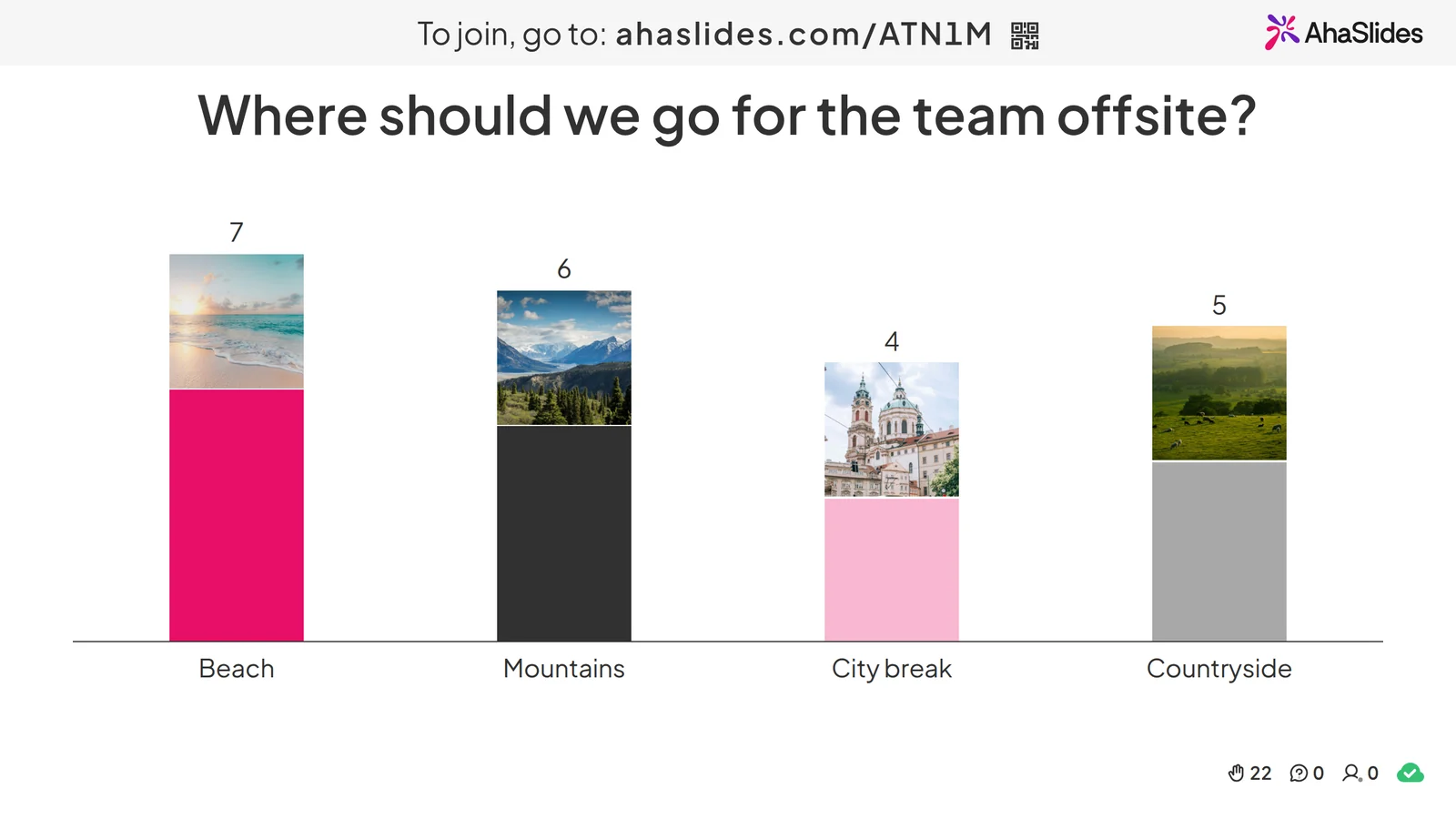
Başlamak için iki hızlı yol:
- Destenizi yükleyin. PowerPoint dosyanızı yükleyin. AhaSlides ve yapay zekanın anketler ve test soruları eklemesine izin verin, böylece yeniden başlamaya gerek kalmadan etkileşimli bir oturum haline gelir (Yapay zekâ destekli PowerPoint sunum oluşturucu).
- Ya da PowerPoint'te sunum yapmaya devam edin. Ücretsiz olanı ekleyin AhaSlides eklenti Ve kendi slaytlarınızın arasına canlı slaytlar ekleyin. Bu işlem üç adımda gerçekleşir, aşağıda açıklanmıştır.
Adım 1: Eklentiyi yükleyin ve oturum açın.
PowerPoint'te şuraya gidin: Ana Sayfa > Eklentiler > Daha Fazla Eklenti, aramak "AhaSlides”Ve tıklayın EkleEski Mac sürümlerinde Ekle > Eklentileri Al'ı; PowerPoint web sürümünde ise Ekle > Eklentiler > Daha Fazla Eklenti'yi kullanın. Kurulum tamamlandıktan sonra, AhaSlides "Eklentilerim" başlığı altında yer alır.
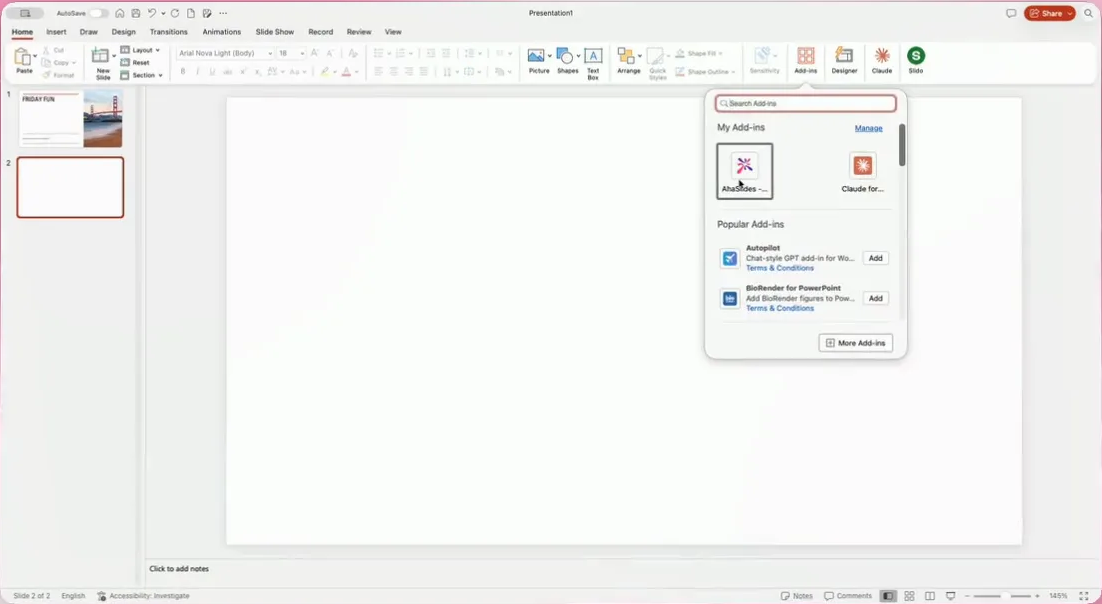
Eklentiyi açın ve hesabınızla giriş yapın. AhaSlides Açılan tarayıcı penceresinde bir hesap oluşturun veya ücretsiz bir hesap için kaydolun. Ardından tıklayın. Bağlantı Kurun.
Adım 2: Anket slaydı ekleyin
Tıkla + Yeni slayt eklentide ve seçimde Anket Anket grubundan. Aynı listede Kelime Bulutu, Derecelendirme Ölçeği, Açık Uçlu, Soru-Cevap ve daha fazlası da mevcut, farklı bir format isterseniz.
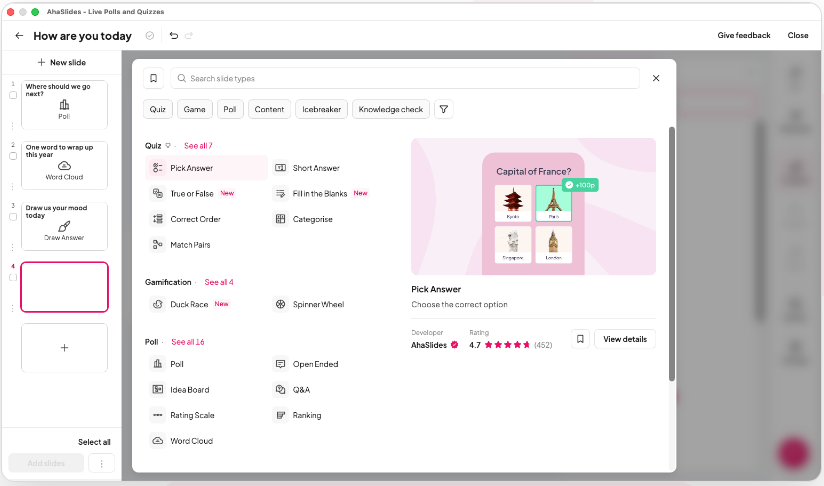
Sorunuzu ve seçenekleri yazın. Bu, Anket slaytıdır. AhaSlides Editör: Soru ve cevap seçenekleri sağdaki panelde yer alırken, soldaki grafik oturum sırasında oylarla dolmaktadır.
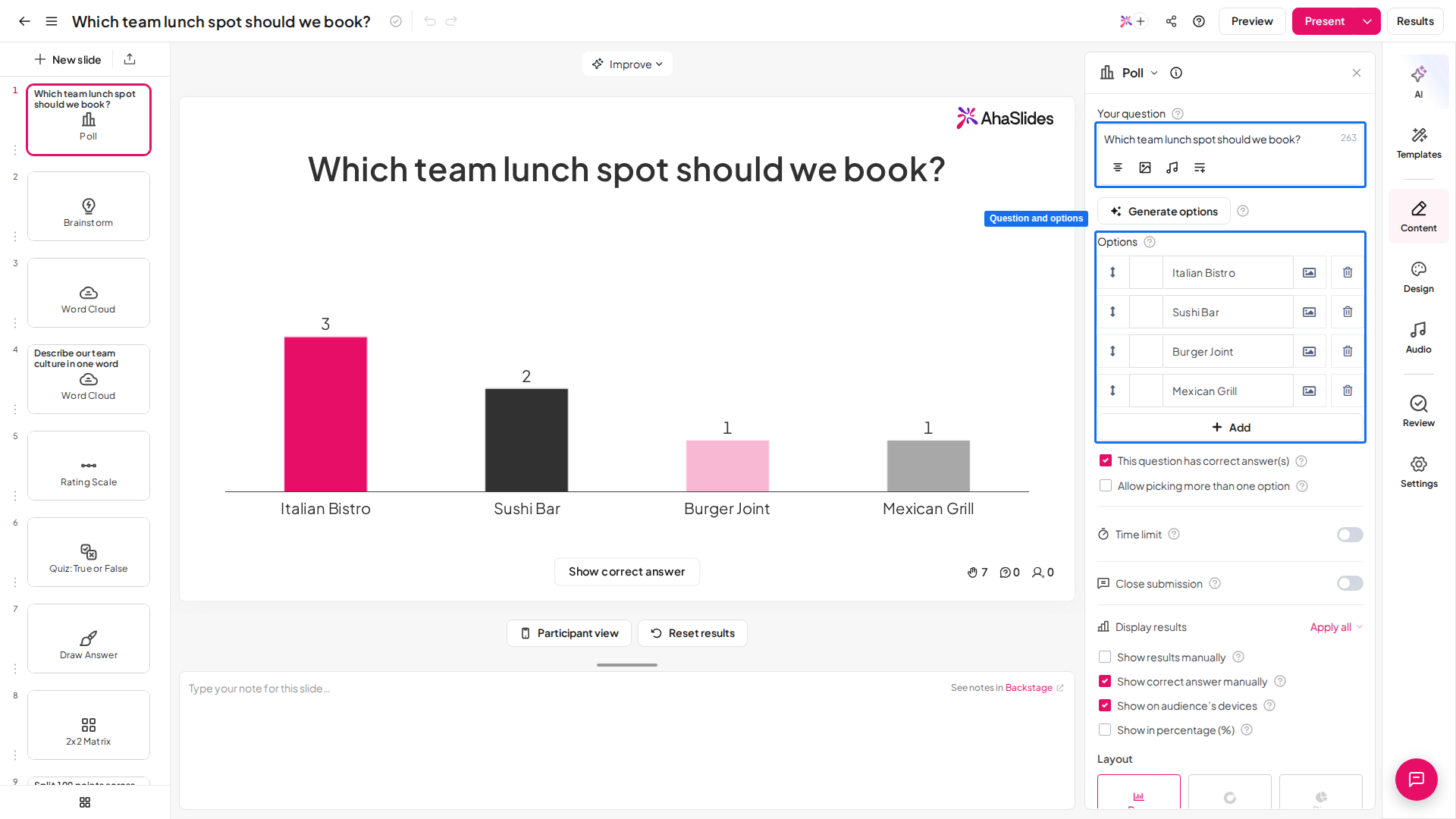
Anketinizi zaten oluşturdunuz. AhaSlides? Seçmek Sunum seçinİstediğiniz slaytları işaretleyin ve tıklayın. Slayt eklePowerPoint web sürümünde, slaytları tek tek eklersiniz.
3. Adım: Sunumu yapın ve insanların oy kullanmasına izin verin.
Slayt gösterinizi normal şekilde başlatın. Anket slaytında bir QR kodu ve katılma bağlantısı bulunur ve insanlar herhangi bir uygulama indirmeden telefonlarından oy kullanırlar. Basın Q Katılım panelini tekrar açmak için kod tüm sunum boyunca aynı kalır. Oylar geldikçe slaytta, doğrudan PowerPoint içinde görünür.
Tekrar çalıştırıyor musunuz? Aynı desteyi tekrar çalıştırmak için şunu kullanın: Sonuçları sıfırla Eklenti menüsünde. Bir slayt düzenleme sonrasında yenilenmezse, Menü > Yeniden Yükle seçeneğini kullanın.
Ücretsiz planda, ayda sınırsız sunum hakkıyla birlikte en fazla 50 katılımcıyı canlı olarak etkileşime geçirebilirsiniz.AhaSlides fiyatlandırma(19 Kasım 2026 tarihinde kontrol edildi). PowerPoint dışındaki anket formatları için bakınız. çevrimiçi anket oluşturucu.
Hazır bir anket destesiyle başlayın.
Ne soracağınızdan emin değil misiniz? Bu ücretsiz toplantı ısınma şablonu, "Hangisini tercih edersiniz?" anketleri, zihinsel durum kontrolü, derecelendirme, kelime bulutu ve açık uçlu sorular içeriyor. Kopyalayın, soruları değiştirin, ardından eklentiyle slaytları PowerPoint'e ekleyin.
Bir sonraki PowerPoint sunumunuz için 5 anket fikri
- Headspace giriş kontrolü. "Bugün nasıl geliyorsunuz?" sorusu ve dört seçenekle başlayın. Anket slaydı, başlamadan önce enerji seviyeniz hakkında fikir verir ve sonuçlar isimler yerine toplamları gösterir, böylece cevaplar daha dürüst olur.
- "Hangisini tercih edersin?" temalı bir ısınma egzersizi. İki eğlenceli seçenek, herkesin telefonunu çıkarıp ilk dakikada katılımını sağlıyor, böylece daha sonra sorulan ciddi sorular daha fazla oy alıyor.
- Gündemi onlar belirlesin. Üç konu belirleyin ve insanların hangisine önce değinileceğine dair oylama yapmalarını sağlayın. Yine aynı konuşmayı, insanların önemsediği sırayla yapın.
- Önce tahmin et, sonra açıkla. İnsanlardan rakamı göstermeden önce tahmin etmelerini isteyin. Tahminler ile doğru cevap arasındaki fark, bir sonraki konuşma noktanız olacaktır.
- Seçim sonrası anket. Sunumu, "Bu ne kadar faydalıydı?" sorusuna yönelik bir derecelendirme ölçeği ve "Değiştirilmesi gereken bir şey" için açık uçlu bir slaytla sonlandırın. Böylece, sadece bir duygu değil, üzerinde işlem yapabileceğiniz geri bildirimlerle ayrılırsınız.
Anketin puanlı bir oyuna dönüşmesini istiyorsanız, bakınız. PowerPoint sunumunu nasıl bir sınava dönüştürebilirsiniz?Bir destenin tamamında insanların katılımını sağlamanın daha fazla yolu için kılavuzumuzu okuyun. Etkileşimli PowerPoint nasıl yapılır?.
SSS
PowerPoint sunumuna anket ekleyebilir misiniz?Evet, bir eklenti veya Microsoft Forms ile. PowerPoint'in kendi anket slaydı bulunmadığından, ya bir form eklemeniz (Office 365 Education ve Microsoft 365 Apps for business planlarında) ya da bir eklenti kullanmanız gerekir. AhaSlides Bu, slayt üzerinde canlı bir anket gösterir.
PowerPoint sunumuna ücretsiz olarak nasıl anket ekleyebilirim?Ücretsiz bir eklenti kullanın. Yükleyin. AhaSlides Ana Sayfa > Eklentiler > Daha Fazla Eklenti bölümünden ücretsiz bir hesap oluşturun, bir Anket slaydı ekleyin ve sunumunuzu yapın. Ücretsiz plan 50 canlı katılımcıya kadar geçerlidir.
PowerPoint'te canlı anket oluşturabilir misiniz?Evet, bir eklentiyle. AhaSlides Slaytta, insanların telefonlarından gönderdikleri oylar gösterilir. Microsoft Forms'da ise yanıtlar, Forms uygulamasında "Yanıtları Görüntüle" bölümünde toplanır.
PowerPoint'te anket nasıl oluşturulur?Planınızda Microsoft Form özelliği varsa bir tane ekleyin veya birkaç tane ekleyin. AhaSlides Ardışık slaytlar: Anket, Derecelendirme Ölçeği ve Açık Uçlu sorular anket sorularının çoğunu kapsar. Bağımsız slaytların AhaSlides Anketler eklentide görünmez; bunları sunum slaytları olarak oluşturun.
PowerPoint için anket eklentisi var mı?Evet, birkaç tane. AhaSlides, Mentimeter hem de Slido Her birinin sunduğu tek bir teklif var, bu nedenle her satıcının güncel şartlarını ve ücretsiz kullanım limitlerini kontrol edin. Bizim Mentimeter PowerPoint için Bu yazı, çalışma şekillerini karşılaştırıyor.
Bu sunumu etkileşimli hale getirin.
Statik slaytlar insanlara yapacak bir şey vermediği için, ilk birkaç dakikadan sonra dikkatleri dağılıyor ve ne düşündüklerini ancak çok geç olduğunda öğreniyorsunuz. Rehberimiz... Etkileşimli PowerPoint nasıl yapılır? Bu sorunu çözmenin 10 yolunu açıklıyor.







