



PowerPoint'e bir YouTube videosu eklemek için, YouTube'dan videonun bağlantısını kopyalayın, Ekle > Video > Çevrimiçi Video (Mac'te Çevrimiçi Film) yolunu izleyin, bağlantıyı yapıştırın ve Ekle'yi seçin. Video, slayt gösterisi sırasında slaytınızın içinde YouTube'dan oynatılır, bu nedenle sunum yaparken internet bağlantısına ihtiyacınız vardır.
İşte tüm püf noktası bu. Bu kılavuzun geri kalanı, Windows, Mac ve web'deki tam tıklamaları, Microsoft'un listelediği sınırları ve çoğu sunum yapanın atladığı adımı, yani videoyu birinin izleyip izlemediğini öğrenmeyi ele alıyor.
Windows'ta PowerPoint'e YouTube videosu nasıl eklenir?
Bu adımlar Microsoft'un kendi kılavuzunu takip etmektedir. YouTube veya başka bir siteden bir video ekleyin (19 Kasım 2026 tarihinde kontrol edildi), Microsoft 365 ve PowerPoint'in yeni sürümleri için geçerlidir.
- Bağlantıyı kopyala. Tarayıcınızda YouTube'daki videoyu açın ve adres çubuğundan sayfa adresini kopyalayın.
- Slaytı seçin. PowerPoint'te, videonun yerleştirileceği slaytı seçin.
- Çevrimiçi Videoyu Açın. Ekle sekmesinde, Video > Çevrimiçi Video'yu seçin.
- Yapıştır ve ekle. Bağlantıyı kutuya yapıştırın ve Ekle'yi seçin. PowerPoint, herhangi bir resim gibi hareket ettirebileceğiniz ve boyutlandırabileceğiniz bir video çerçevesi ekler.
İzleyicilerinizin nasıl göreceğini test etmek için F5 tuşuna basın veya Slayt Gösterisi'ni seçin. Masaüstü uygulamasında, Normal görünümde videodaki Oynat düğmesini de seçebilirsiniz.
Mac'te PowerPoint'e YouTube videosu nasıl eklenir?
Mac'te menü adı farklıdır ve sürüm önemlidir.
- Tarayıcınızdan YouTube bağlantısını kopyalayın.
- PowerPoint'te slaytı seçin.
- Ekle sekmesinde, Medya grubunda, Video > Çevrimiçi Film'i seçin.
- Bağlantıyı yapıştırın ve Ekle'yi seçin.
Microsoft, Mac için Microsoft 365 ve Mac için PowerPoint 2024 ve 2021 sürümlerinde çevrimiçi video özelliğini listeliyor. Kılavuzunda, daha eski Mac sürümlerinin çevrimiçi video eklemeyi desteklemediği, bu nedenle PowerPoint'in eski bir sürümünde Çevrimiçi Film seçeneğinin görünmeyeceği belirtiliyor.
PowerPoint web sunumuna YouTube videosu nasıl eklenir?
Tarayıcıda PowerPoint kullanımı da aynı şekilde çalışır: Ekle sekmesinde, Medya grubunda, Çevrimiçi Video'yu seçin, bağlantıyı yapıştırın ve ekleyin. Masaüstünde olduğu gibi, Slayt Gösterisi'nde sunum yaptığınızda video oynatılır.
Sunum yapmadan önce bilmeniz gereken beş şey
Microsoft'un kılavuzunda, insanların o gün karşılaşabileceği birkaç sınırlama listeleniyor.
- İnternete ihtiyacınız var. YouTube'dan çevrimiçi bir video akışı sağlanıyor. Microsoft, videonun oynatılabilmesi için internete bağlı olmanız gerektiğini söylüyor.
- Her video gömülemez. Video sahibi yerleştirmeyi engelleyebilir. Ekleme başarısız olursa, YouTube'daki video paylaşım seçeneklerini kontrol edin.
- Budama yapılmadı. Kırpma, Solma ve Yer İşaretleri gibi oynatma araçları, çevrimiçi videolarda değil, bilgisayarınızdaki video dosyalarında çalışır.
- Tıklamayla çalıyor. YouTube ve Vimeo videoları varsayılan olarak tıklama sırasına göre oynatılır, bu nedenle tıklamalarınızı videoya göre planlayın.
- Hizmet sağlayıcının şartları geçerlidir. Çevrimiçi video kullanımı, sitenin kullanım şartlarına ve gizlilik politikasına tabidir.
Eğer mekânın Wi-Fi bağlantısı risk oluşturuyorsa, bunun yerine bir video dosyası ekleyin: Windows'ta Ekle > Video > Bu Aygıt'ı seçin ve oluşturduğunuz veya kullanma hakkına sahip olduğunuz bir dosyayı seçin. Microsoft'un kılavuzuna bakın. video dosyasını ekleme ve oynatma H.264 video ve AAC ses kodlamasıyla oluşturulmuş .mp4 dosyalarını önerir.
Canlı izleyici için durduğu yer
PowerPoint sunumunda bir YouTube videosu iyi bir şekilde oynatılabilir. Ancak size herhangi bir geri bildirim veremez.
Video bittiğinde, kimin takip ettiğini, kimin ikinci dakikada dikkatini dağıttığını veya kimsenin hangi noktayı anlamadığını bilemezsiniz. Bunu bir hafta sonra, aynı soru tekrar gündeme geldiğinde öğrenirsiniz veya hiç öğrenemezsiniz. Bir ders, bir eğitim oturumu veya tüm personelin bilgilendirildiği bir toplantı için, işte bu boşluk önemlidir.
Çözüm basit: Videonun ardından herkesin telefonundan cevaplayacağı bir veya iki kısa soru soruluyor. Sonuçları saniyeler içinde görüyorsunuz ve videonun hemen ardından gelen bir soru, insanlara videoyu yakından takip etmeleri için bir neden veriyor.
Canlı yayın yöntemi: Videonun ardından bir test slaydı ekleyin. AhaSlides eklenti
AhaSlides Bu, takımlar ve sınıflar için hepsi bir arada bir etkileşim platformudur. Videonun hemen ardından iki veya üç kısa soru sorun ve herkes telefonundan cevaplasın, böylece cevaplar geldikçe kimin takip ettiğini görebilirsiniz.
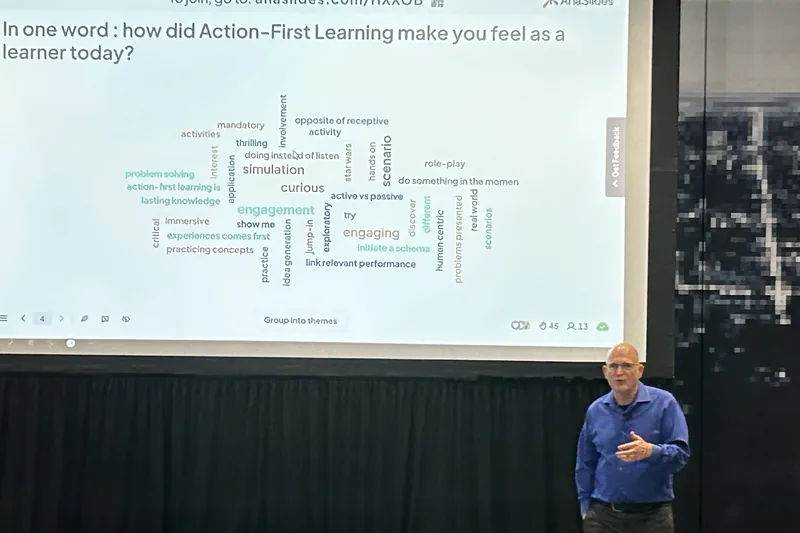
Başlamak için iki hızlı yol:
- Destenizi yükleyin. PowerPoint dosyanızı yükleyin. AhaSlides ve yapay zekanın bunun aracılığıyla anketler ve test soruları eklemesine izin verin (Yapay zekâ destekli PowerPoint sunum oluşturucuArdından videonuzu YouTube slayt gösterisi olarak tekrar ekleyin. AhaSlidesSoruların yanında.
- Ya da PowerPoint'te sunum yapmaya devam edin. Ücretsiz olanı ekleyin AhaSlides eklenti Ve kendi slaytlarınızın arasına canlı slaytlar ekleyin. Bu işlem üç adımda gerçekleşir, aşağıda açıklanmıştır.
- Kurun ve giriş yapın. PowerPoint'te, Ana Sayfa > Eklentiler > Daha Fazla Eklenti (Web için PowerPoint'te Ekle > Eklentiler) yolunu izleyin ve arama çubuğuna şunu yazın: AhaSlidesEkle'yi seçin, ardından giriş yapın veya ücretsiz bir hesap oluşturun.
- Videonun ardından sınavınızı ekleyin. Videoya ilişkin iki veya üç adet Seçmeli Cevap veya Doğru/Yanlış sorusu yazın. AhaSlidesEklentide sunumunuzu seçin, sınav slaytlarını işaretleyin ve video slaytından hemen sonra Slayt Ekle'yi seçin.
- Normal şekilde sunulmalıdır. Slayt gösterisinde, katılma QR kodunu göstermek için Q tuşuna basın. Kişiler katılmak için kodu tarar. Cevaplar slaytta canlı olarak görünür ve L tuşuna basmak liderlik tablosunu gösterir. Bu adımlar şu şekildedir: AhaSlides eklenti kılavuzu (19 Kasım 2026 tarihinde kontrol edildi).
Öne geçmek mi istiyorsunuz? Revision Rally şablonu, doğru/yanlış sorularından oluşan ve canlı bir skor tablosuna sahip hazır bir tekrar sınavıdır. Videonuzla ilgili soruları ekleyin ve sunumunuza dahil edin.
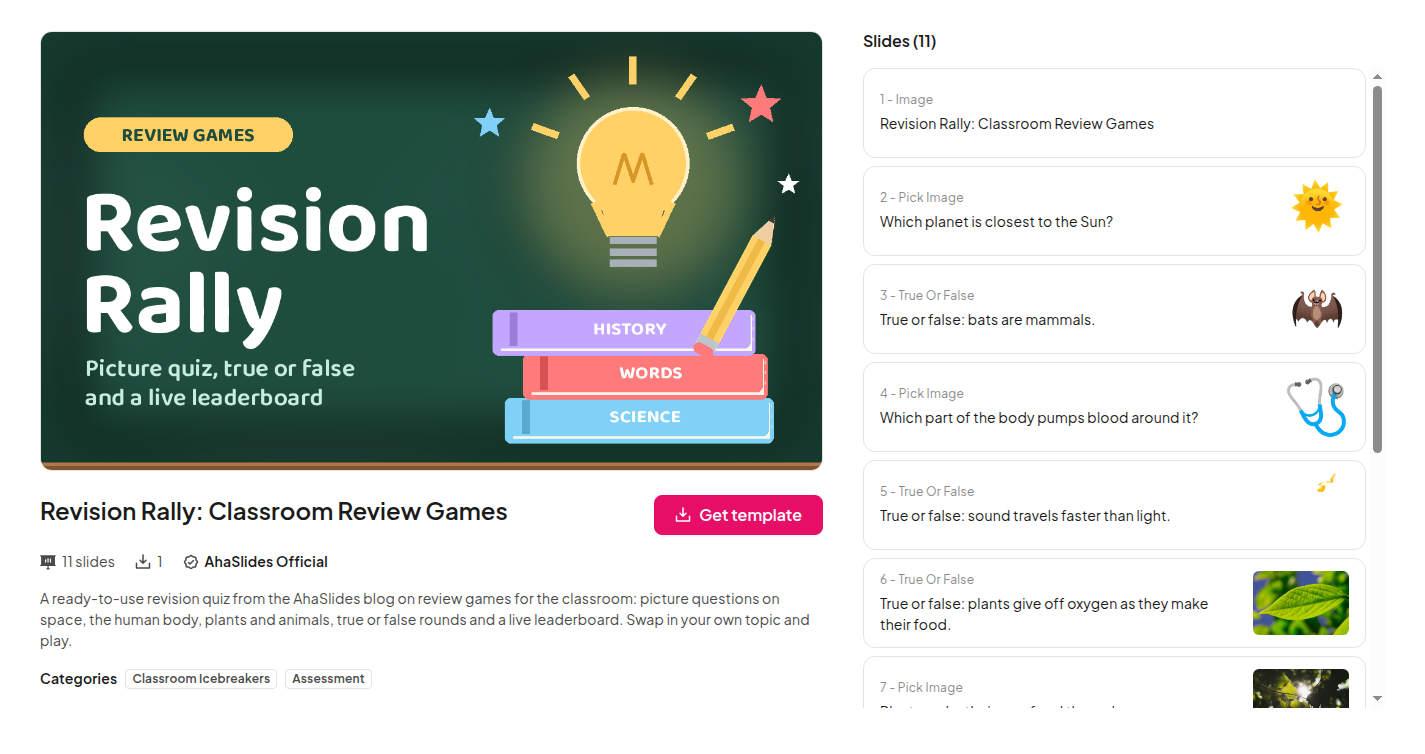
Sunum yapmayı tercih ederim. AhaSlides kendisi?
Tüm oturumu şu şekilde de oluşturabilirsiniz: AhaSlidesYouTube slaytı, bağlantıdan bir video oynatır ve "Ayrıca izleyicilerin akıllı telefonlarında da göster" seçeneği, videoyu insanların telefonlarına da gönderir. Sınav slaytlarınızı hemen bunun ardından yerleştirin.
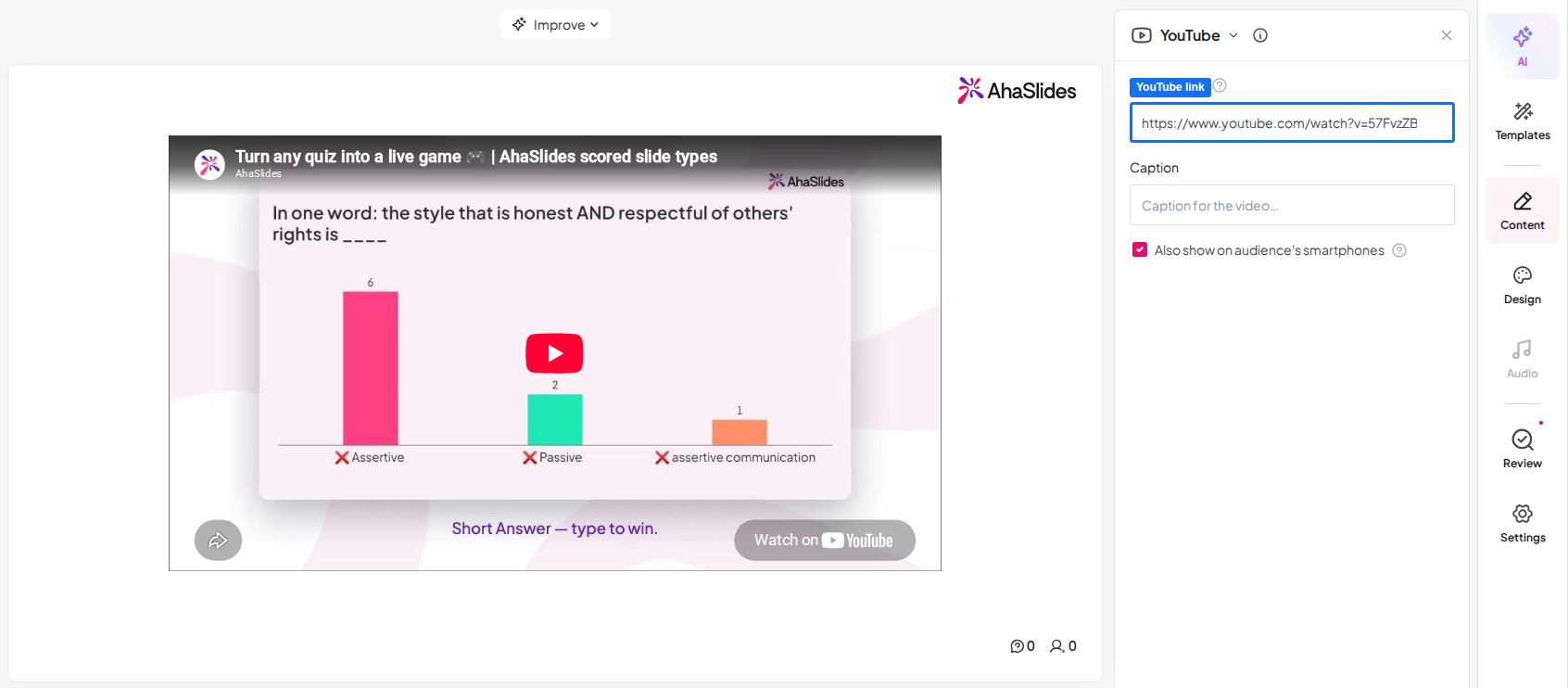
Tüm bunları denemek için ücretsiz bir plan mevcut. Bakın. AhaSlides fiyatlandırma Her planın neleri içerdiğine dair.
Videodan sonra sorulacak 5 hızlı soru
Bir veya iki tanesini seçin. Videodan sonra yapılacak kısa bir kontrol, sonunda yapılacak uzun bir sınavdan daha iyidir.
- Asıl mesele. Videonun öğretmeyi amaçladığı temel fikirle ilgili bir Seçmeli Cevap sorusu. Eğer katılımcıların yarısı yanlış cevap verirse, o bölümü tekrar oynatın.
- Efsane. Videoda düzeltilen yaygın bir yanılgı hakkında Doğru/Yanlış sorusu.
- Bir kelime. Kelime Bulutu: "Videoyu tek bir kelimeyle özetleyin." En büyük kelimeler, insanların videodan ne anladığını gösterir.
- Güvenirlik testi. Bir Değerlendirme Ölçeği: "Bunu denemeye ne kadar hazır hissediyorsunuz?" Düşük puanlar, nerede yavaşlamanız gerektiğini gösterir.
- Hâlâ net olmayan noktalar var. Açık uçlu bir soru: "Başka ne sormak istersiniz?" Devam etmeden önce ilk iki soruyu yanıtlayın.
SSS
PowerPoint sunumunda YouTube videosu internet bağlantısı olmadan oynatılabilir mi?
Hayır. Gömülü bir YouTube videosu YouTube'dan yayın yapar ve Microsoft, oynatılması için internet bağlantısı gerektiğini söylüyor. Çevrimdışı sunmak için, bunun yerine bilgisayarınızdan bir video dosyası ekleyin (Windows'ta Ekle > Video > Bu Aygıt), kendi oluşturduğunuz veya kullanım haklarına sahip olduğunuz bir dosyayı kullanın.
Gömülü bir videonun otomatik olarak oynatılmasını nasıl sağlarım?
Bir video dosyası için, dosyayı seçin, Oynatma sekmesini açın ve Başlat seçeneğini Otomatik olarak ayarlayın. Microsoft'un kılavuzuna göre, bir YouTube videosu varsayılan olarak tıklama sırasına göre oynatılır, bu nedenle bir sonraki tıklamanızda başlar.
PowerPoint sunumuna neden YouTube videosu ekleyemiyorum?
Genellikle üç nedenden biri söz konusudur: videonun sahibi yerleştirmeyi kapatmıştır, Mac için PowerPoint sürümünüz PowerPoint 2021'den daha eskidir veya çevrimdışı durumdasınızdır. Her birini bu sırayla kontrol edin.
Videoyu kimlerin izlediğini görebilir miyim?
PowerPoint'te değil. Kontrol etmek için, videonun ardından bir test slaydı ekleyin. AhaSlides Eklenti. Herkes telefonundan cevap veriyor ve sonuçları slaytta anında görüyorsunuz.
Bu sunumu etkileşimli hale getirin.
Statik bir sunum slaytlarınızı gösterir ancak hiçbir geri bildirim almaz: yanıt yok, soru yok, kimin takip ettiğine dair hiçbir işaret yok.
Bu konuda yeni misiniz? Tam kılavuzu okuyun. Etkileşimli PowerPoint nasıl yapılır?.
Sonraki videonuzun ardından kısa bir test slaytı ekleyin ve insanların neler öğrendiğine bakın.







