

AhaSlides Canva'da
canlı sunmak AhaSlides Canva sunumlarınızdan anketler, testler ve kelime bulutları.
canlı sunmak AhaSlides Anketler, testler ve kelime bulutları doğrudan Canva slaytlarınızda. Canva'nın Gömme uygulamasına tek bir bağlantı yapıştırın; uygulama yüklemenize veya sekmeler arasında geçiş yapmanıza gerek yok. İzleyicileriniz telefonlarından yanıt verir ve sonuçlar canlı olarak güncellenir.
Tekrar tekrar sordunuz. Şimdi canlı sunum yapabilirsiniz. AhaSlides Canva slaytlarınızda doğrudan anketler ve testler oluşturun; uygulama yüklemenize veya sekmeler arasında geçiş yapmanıza gerek yok.
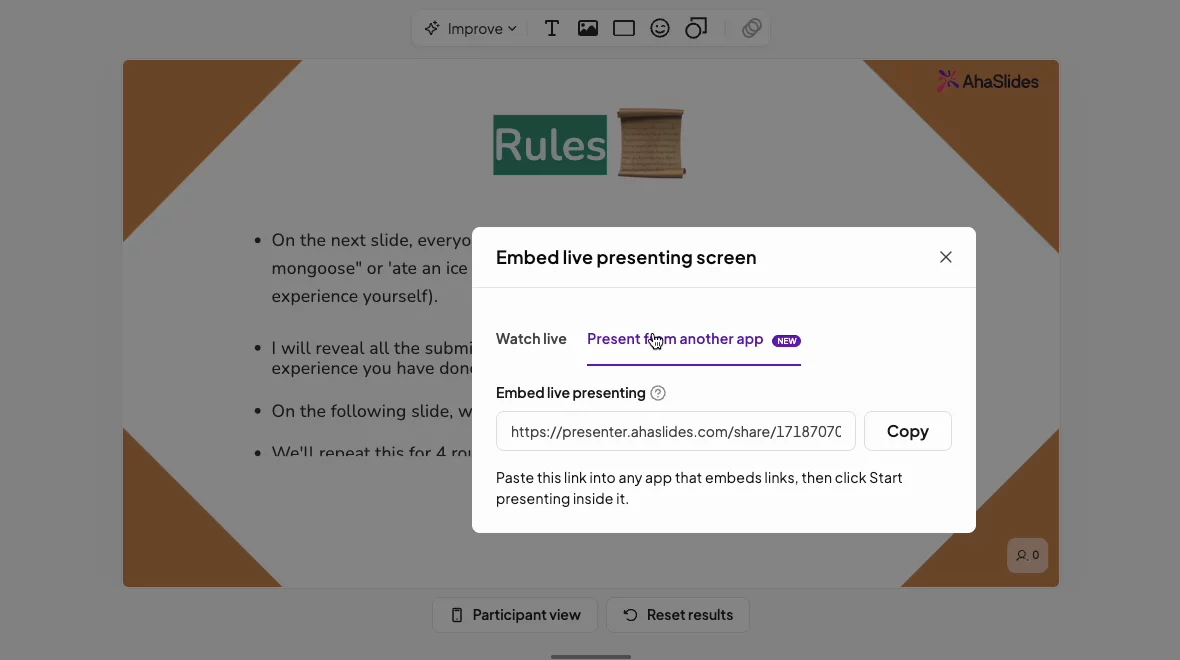
1. Sunum bağlantınızı kopyalayın: AhaSlidesPaylaş uygulamasını açın ve başka bir uygulamadan sunmak için bağlantıyı kopyalayın.
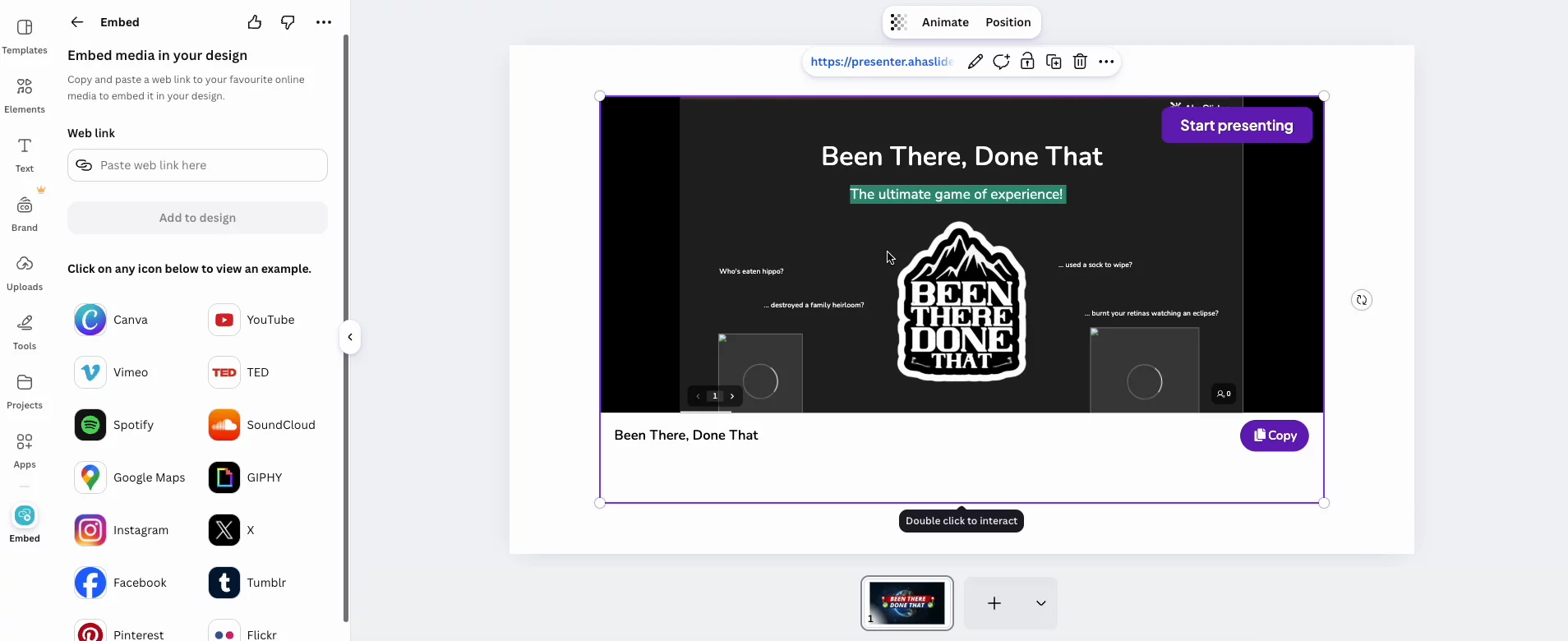
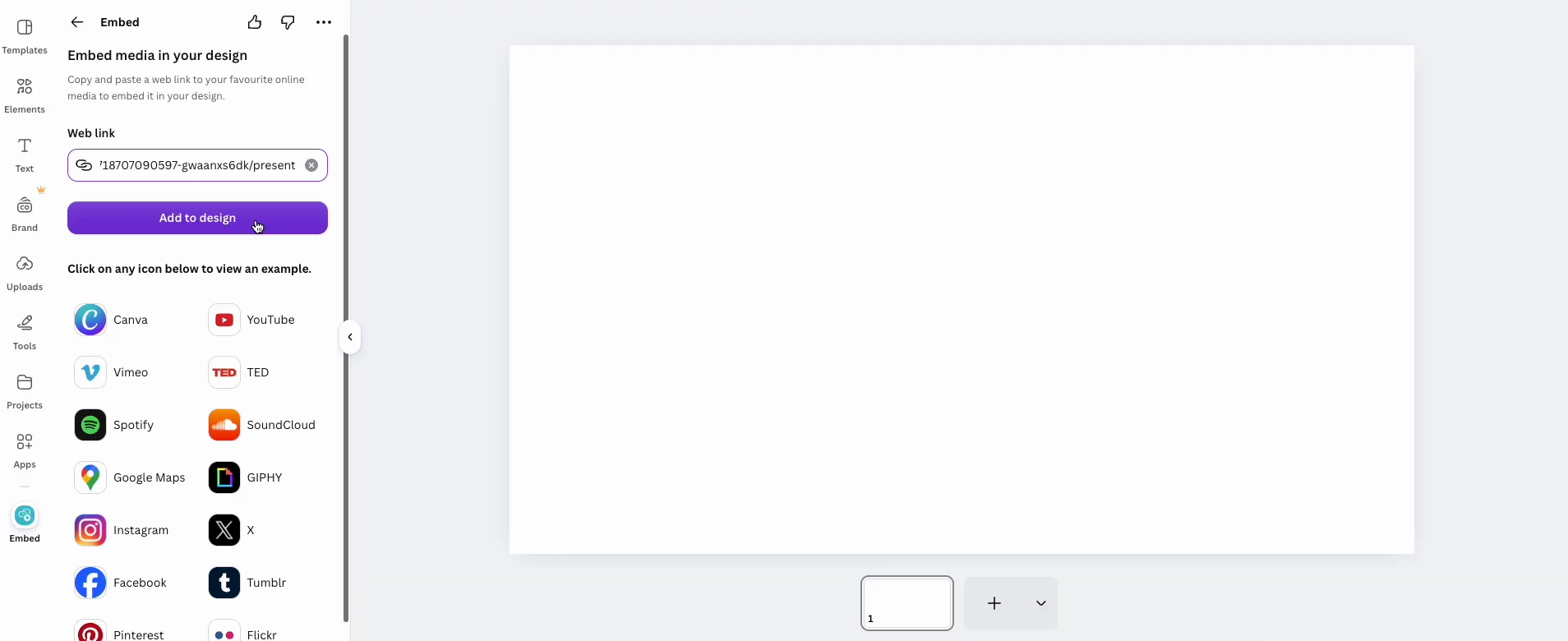
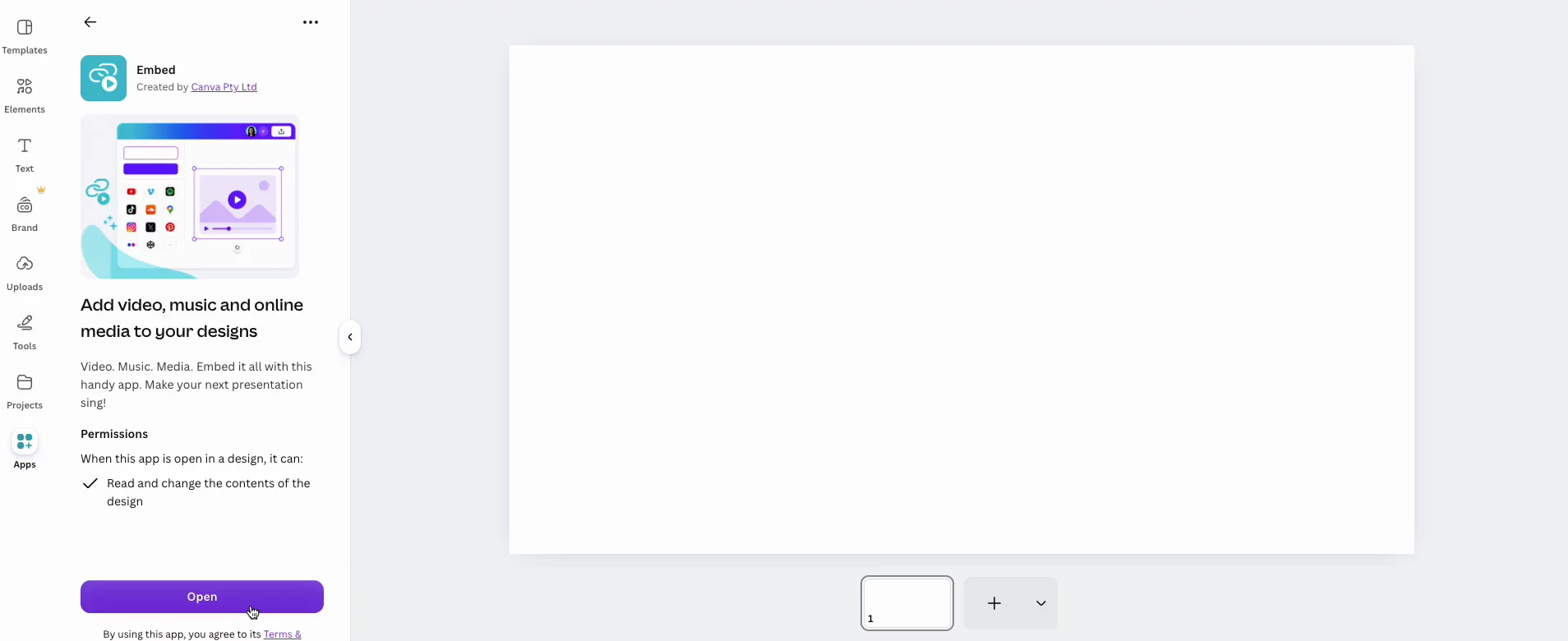
2. Canva'ya yapıştırın: Canva'nın Gömme uygulamasıyla bağlantıyı slaytınıza ekleyin. Gerçek bağlantınız AhaSlides Güverte, tasarımda doğru şekilde yer alıyor.
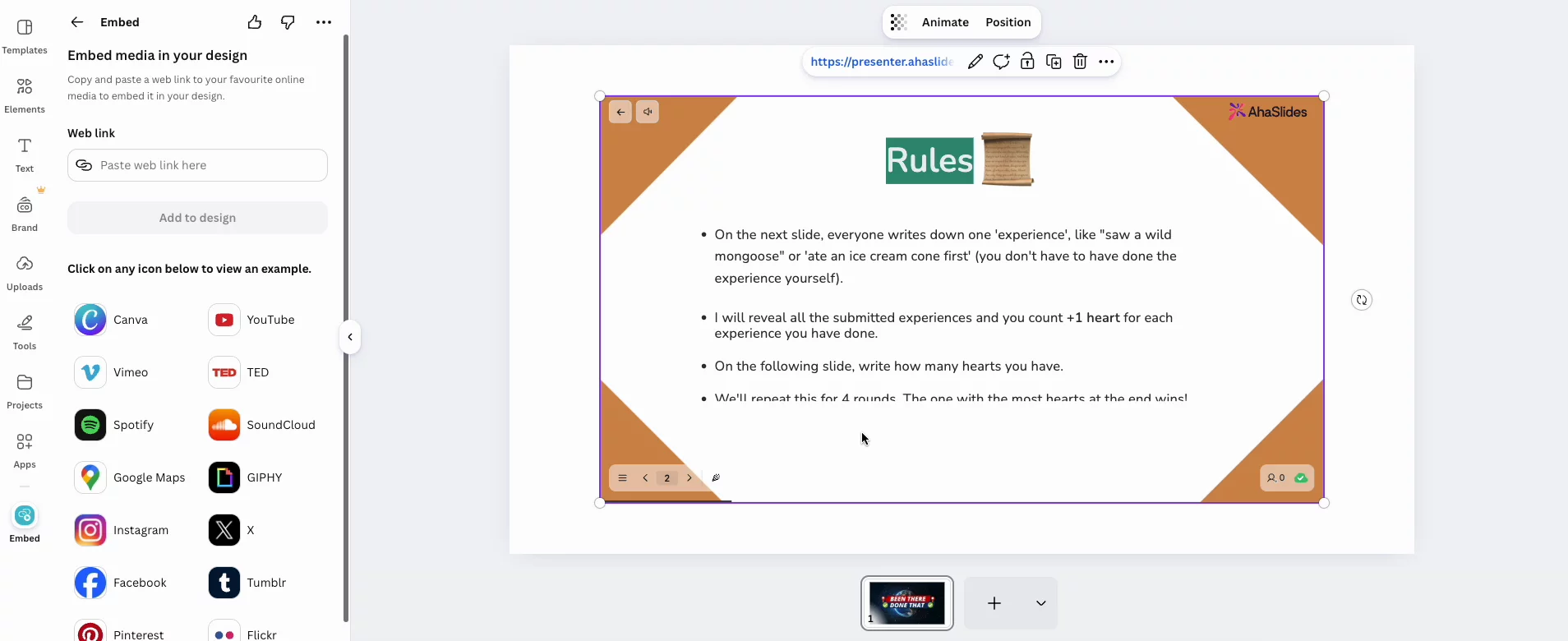
3. Canva'dan canlı sunum yapın: Canva tasarımınızı her zamanki gibi sunun ve başlayın. AhaSlides Slayt üzerinde. Telefonlar çıkarılıyor ve sonuçlar canlı olarak geliyor.
Sevdiğiniz Canva tasarımını saklayın.
Canva'da her slaytı tasarlayın, ardından canlı anketler, testler ve kelime bulutları ekleyin. Sunumunuz yine de size aitmiş gibi görünecek.
Güverteye girin
Bu etkinlik doğrudan Canva slaytınızın üzerinde yer alır, böylece oda tam da sizin katılmasını istediğiniz anda enerjisini korur.
Her telefondan gelen cevaplar
İzleyiciler ekrandaki kodla katılıyor ve kendi telefonlarından yanıt veriyor. Sonuçlar slaytta canlı olarak güncelleniyor.
Hiçbir şey tesadüfen gerçekleşmez.
Sizin AhaSlides Oturum yalnızca "Sunuma Başla"ya tıkladığınızda başlar. Sadece slaytları mı gösteriyorsunuz? Canlı, yalnızca görüntüleme amaçlı yerleştirme için paylaşım bağlantısını yapıştırın.
Hayır. Siz yapıştırıyorsunuz. AhaSlides Canva'nın yerleşik Embed uygulamasına entegre edildiği için yeni bir şey yüklemenize gerek yok.
Hayır. Ekrandaki kodla katılıyorlar ve tıpkı diğer herkes gibi kendi telefonlarından cevap veriyorlar. AhaSlides oturum, toplantı, celse.
Hayır. Senin AhaSlides Oturum yalnızca slaytta "Sunuma Başla" seçeneğine tıkladığınızda başlar.
Evet. Normal kopyanızı yapıştırın. AhaSlides Canva'da sunumunuzun canlı, yalnızca görüntüleme sürümünü görmek için bunun yerine bağlantıyı paylaşın.
Bunu sunabilen herkes AhaSlides: Sunumu yapan kişi, sunum hakkına sahip olan sahibi veya işbirlikçisidir. Diğer herkes sadece slaytları görür.
.svg)
.svg)
