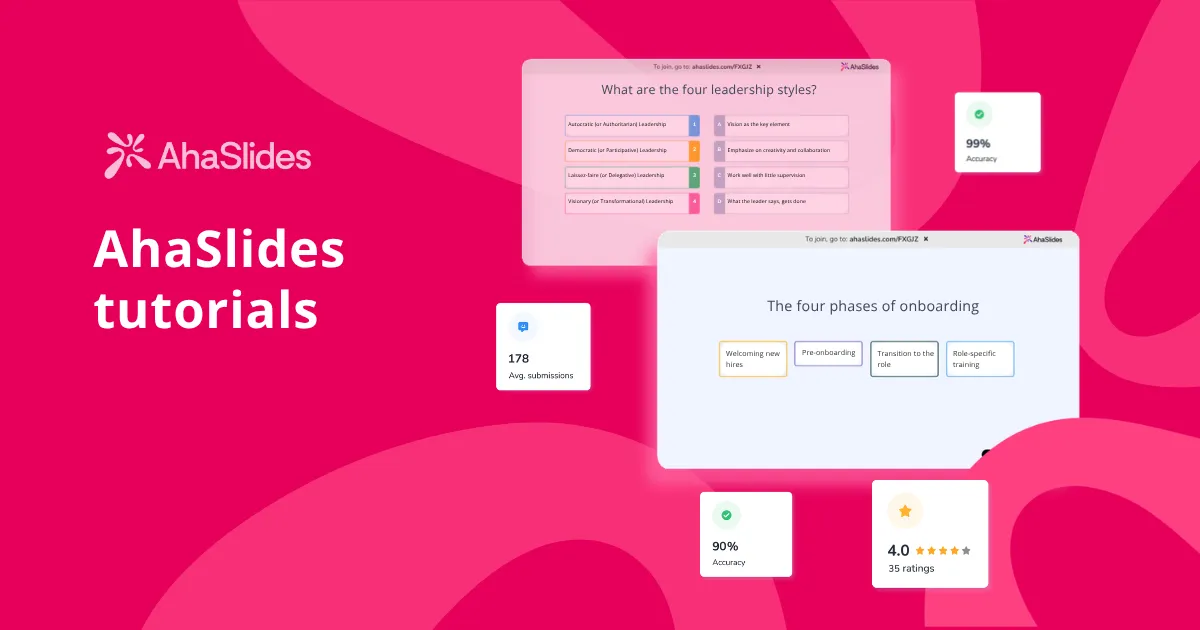
Якщо ви новачок у AhaSlides, або ви користуєтеся нашими послугами роками, але давно не заглядали в меню, цей посібник саме той, якого ми хотіли б. Продукт значно виріс за останні дванадцять місяців, і тепер ми здійснюємо доставку 30+ типів слайдів — і ми досі додаємо нові майже щомісяця — охоплюючи все: від живих опитувань та вікторин до повноцінних опитувань, діаграм, закріплення зображень та дощок для мозкового штурму, аж до опитувань із розподілом балів, матриць думок та випадкових перегонів качок.
Але списки функцій не допомагають. Робочі процеси допомагають. Тож ми організували цей посібник так, як людина планує сесії: до, під час та після. Для кожного етапу ми покажемо вам, який тип слайда обрати та як його правильно налаштувати.
Коротка карта: який тип слайда що робить - завантажити шпаргалка тут.
Перед сеансом: підготовка, яка окупиться
Найкращі інтерактивні тренінги, які ми бачимо, починаються перед тим будь-хто приєднується до дзвінка. Два типи слайдів спрощують цю частину.
Слайд опитування: збирайте попередні роботи, не ганяючись за людьми
Слайд опитування – одне з нових доповнень до AhaSlides, і вона непомітно стала однією з наших найчастіше використовуваних функцій для команд навчання та розвитку. Вона дозволяє створювати форму з кількома питаннями, яка працює кілька питань одночасноВи можете поєднувати типи запитань в одному опитуванні: з вибором однієї правильної відповіді, з відкритим текстом, зі шкалою оцінювання, з ранжуванням. Це справжнє опитування, а не одне замасковане опитування.
Як його використовувати AhaSlides шлях
- У презентації виберіть тип слайда «Опитування»
- Створіть нове опитування максимум з 3-5 питань: їхнє знайомство з темою, їхнє головне питання, що вони сподіваються дізнатися
- Опублікуйте опитування та додайте посилання на нього в презентацію
- Коли ви презентуєте сеанс у прямому ефірі та переходите до цього слайда, учасники побачать на своїх пристроях форму для її заповнення.
Ми бачили, як передсесійні опитування перетворюють початкові моменти тренувань на моменти типу «Я прочитав ваші відповіді, і ось на чому ми зосередимося». Одне це вже змінює весь тон кімнати.
Відкриття: розтопити лід
Перші дві хвилини сеансу задають емоційний тон на наступні шістдесят. Три типи слайдів добре справляються з цим.
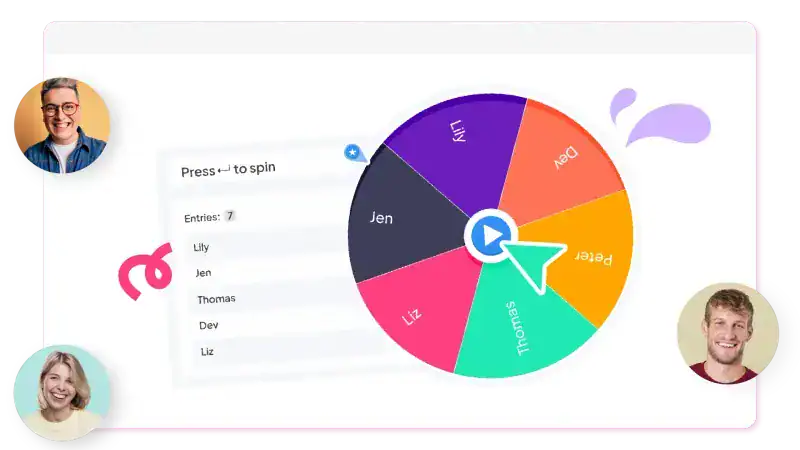
Спіннер Колесо: тримайте всіх у тонусі
Завантажте імена учасників у колесо, покрутіть його та попросіть того, на кого воно випаде, поділитися чимось. Весь сенс у випадковості. Усі знають, що їх можуть вибрати, тому всі присутні.
Гарні приклади
- Корпоративне навчання: «Що найдивовижніше у вашій ролі, про що не здогадався б хтось поза вашою командою?»
- Адаптація: «Без якого інструменту ви не могли б жити на своїй попередній роботі?»
Хмара слів: передати настрій кімнати за 30 секунд
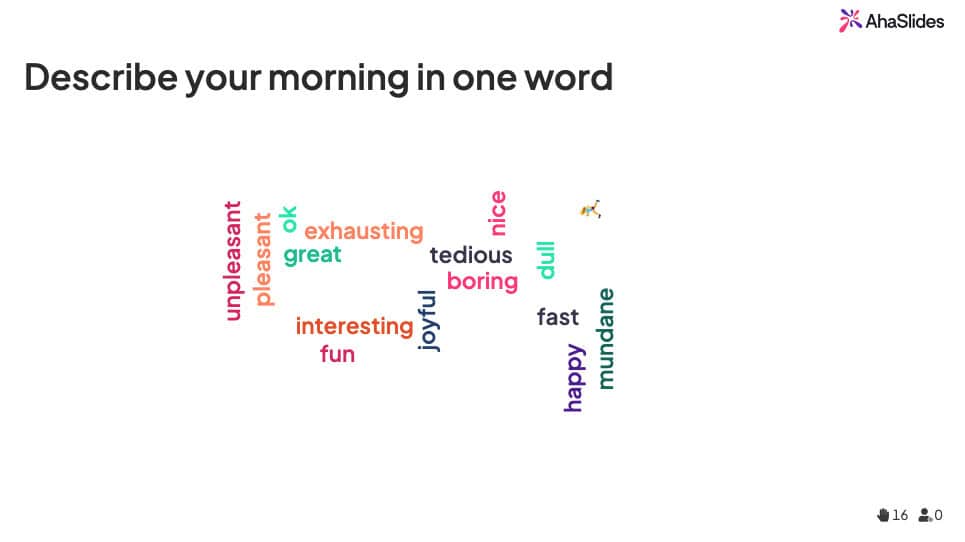
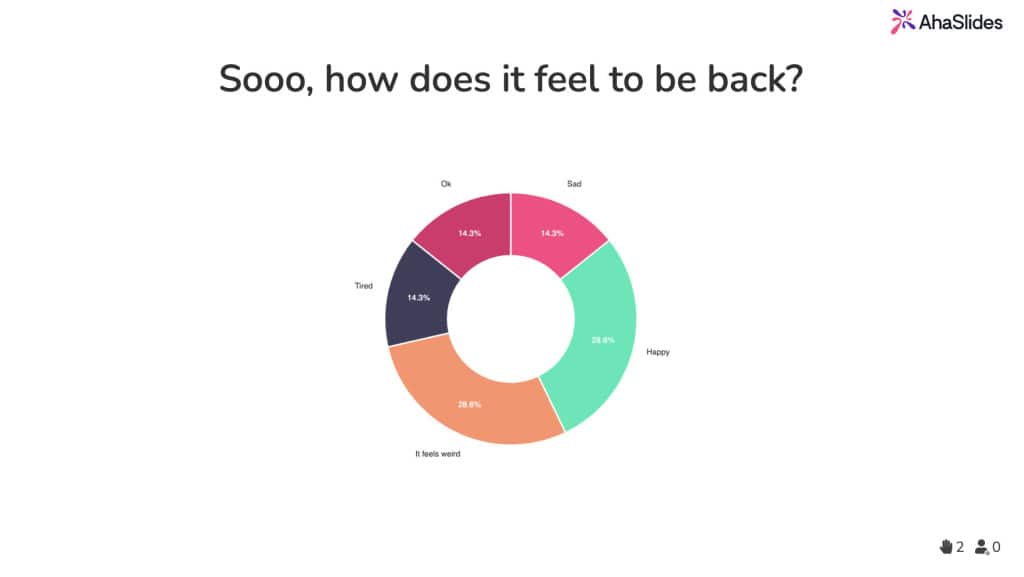
Хмара слів просить одне-два слова та перетворює їх на візуальний образ, де більший = популярніший. Наш улюблений вступний матеріал для груп понад 15 осіб. Читайте його вголос у міру зростання; слова, що з'являються, зазвичай точно підказують, на чому зосередити свою енергію.
Опитування: розпочніть швидке голосування
Опитування – це робоча конячка. Множинний вибір, що відображається у вигляді стовпчастої, пончикової або кругової діаграми. Використовуйте їх, коли вам потрібно швидко відповісти «так»/«ні», перевірити температуру або проголосувати між певними варіантами.
Приклади відкритого опитування
- "Який ваш рівень досвіду з [тема]? Початківець / Деякий досвід / Досить досвідчений / Експерт"
- «Як ви ставитеся до цього навчання? З нетерпінням чекаю / Цікаво / Скептично / Просто заради сертифіката» (схиляйтеся до чесних варіантів, так ви отримаєте більш чесних відповідей)
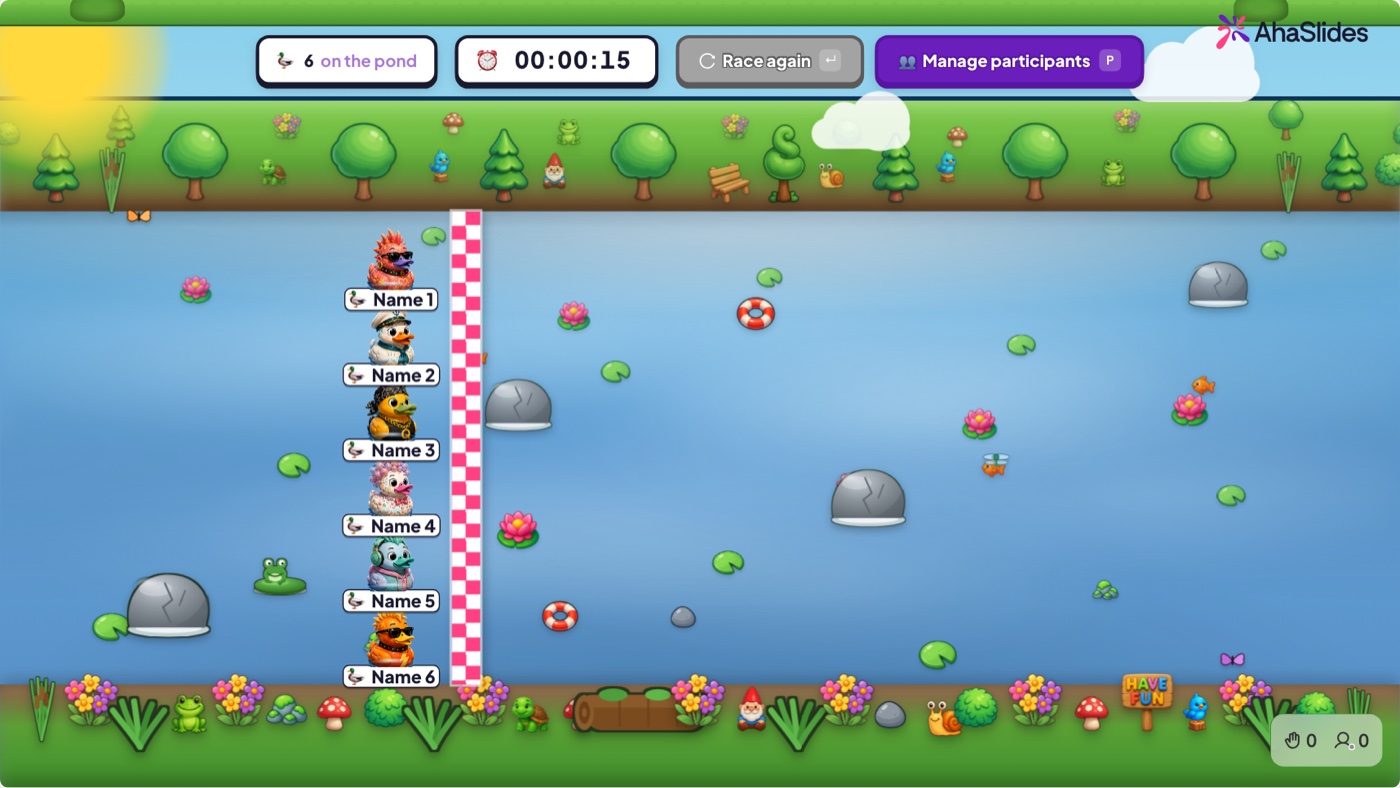
Качині перегони: оберіть переможця випадковим чином (і розсмійтеся)
Качині перегони – це найвеселіший і найкумедніший спосіб розтопити лід, роздати завдання, вручити приз або просто знайти випадкового переможця. Кожен отримує качку, качки змагаються, а переможець визначається виключно випадково – без балів, без навичок, лише трохи спільного хаосу, щоб зігріти кімнату.
Фотообмін: жива стіна з фотографіями
«Photo Share» пропонує аудиторії надсилати фотографії прямо зі своїх телефонів на спільну стіну. Це чудовий початок — «покажіть нам свій стіл, свій краєвид або свого домашнього улюбленця» — і такий же зручний спосіб під час сеансу зробити знімок дошки, прототипу або реального прикладу, щоб усі фотографії одночасно з’явилися на екрані.
Навчання: тримайте їх при собі
Це суть сесії. П'ять типів слайдів виконують тут більшу частину важкої роботи.
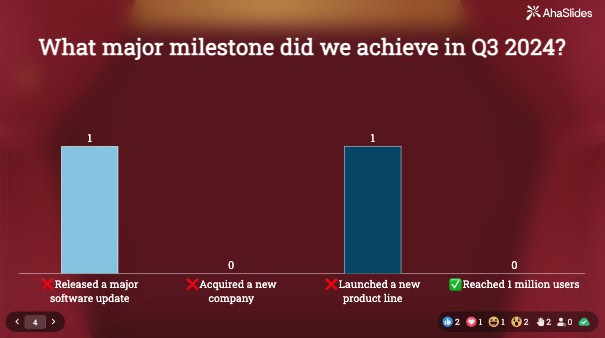
Вікторина: Виберіть відповідь для класичних перевірок знань
Стандартна вікторина. Вибір однієї правильної відповіді, обмеження за часом (15-30 секунд підійде), бали, таблиця лідерів. Оголошуйте таблицю лідерів на початку, і зацікавленість залишається високою протягом усього тесту.
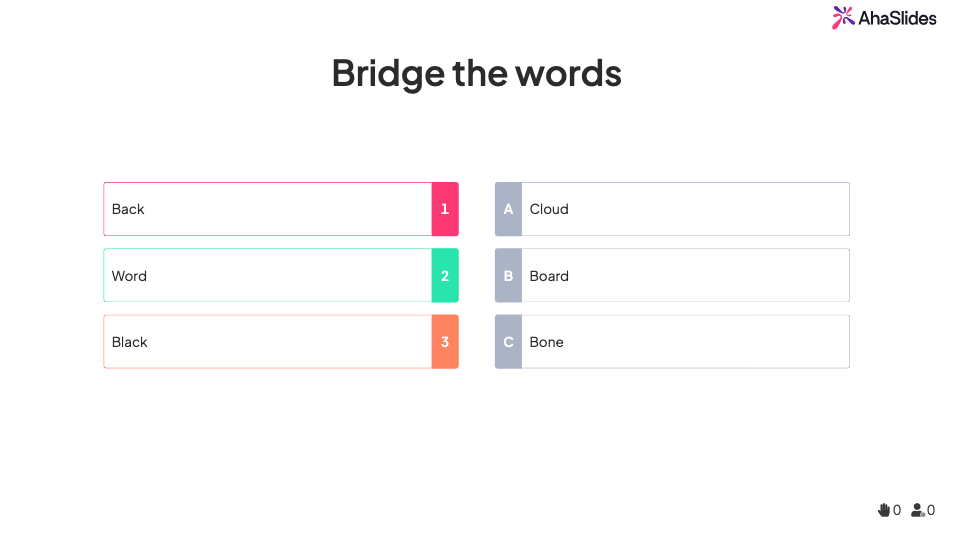
Вікторина: Зіставте пари для пошуку словникового запасу та понять
Перетягніть елементи зі стовпця A, щоб вони відповідали елементам зі стовпця B. Чудово підходить для термінів та визначень, продуктів та функцій, проблем та рішень, відділів та обов'язків.
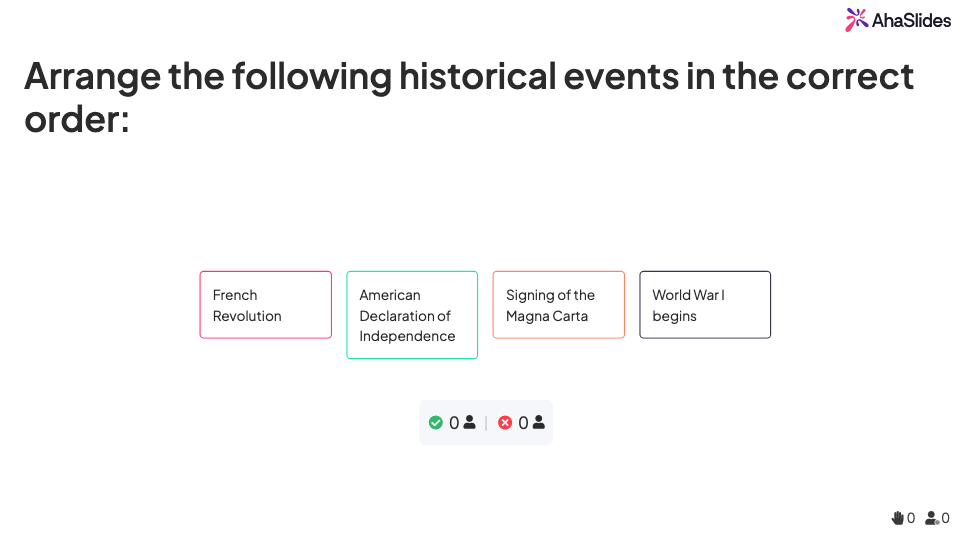
Вікторина: Правильний порядок процесів та робочих процесів
Перетягніть елементи у правильній послідовності. Якщо ви навчаєте будь-який тип процесу (кроки адаптації, стандартна операційна процедура, робочий процес продажу, порядок історичних подій), це слайд.
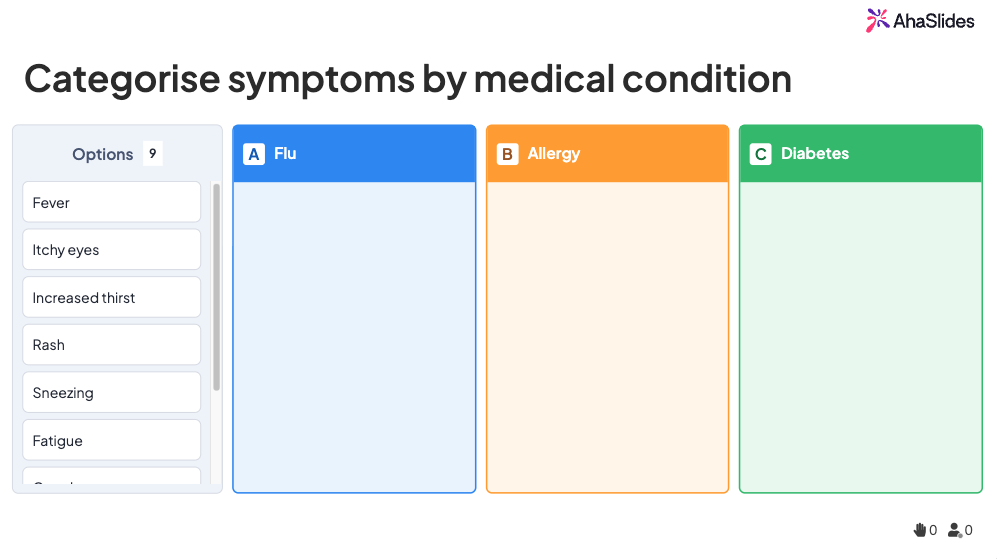
Тест: Категоризація для навичок класифікації
Учасники сортують елементи за відповідними категоріями. Використовуйте це для: які витрати належать до якої бюджетної категорії, які симптоми відповідають якому стану, які завдання належать до якої ролі. Це чудовий спосіб навчити приймати рішення, а не лише фактам.
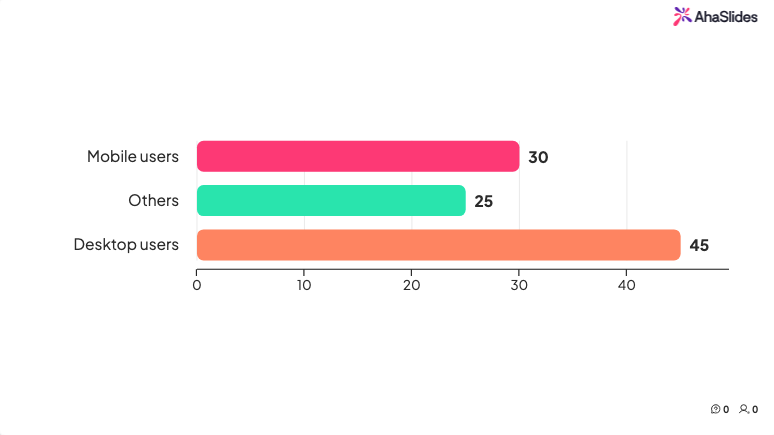
Слайд діаграми: покажіть, як речі пов'язані між собою
Слайд «Діаграма» – один з наших найновіших і водночас один з найменш використовуваних. Він дозволяє створювати та презентувати візуальні структури: блок-схеми, ієрархії, карти процесів, організаційні структури, системні діаграми. Замість того, щоб описувати словами, як щось працює, ви це показуєте.
Де сяє навчання та розвиток
- Навчання з дотримання вимог: візуалізація робочих процесів затвердження та шляхів ескалації
- Адаптація: покажіть організаційну схему, шлях клієнта або архітектуру продукту
- Навчання процесу: візуалізуйте СОП як блок-схему, а не як стіну тексту
Діаграма знаходиться на слайді, тому вам не потрібне окреме посилання на Miro або Lucidchart, яке порушує плавність вашої презентації.
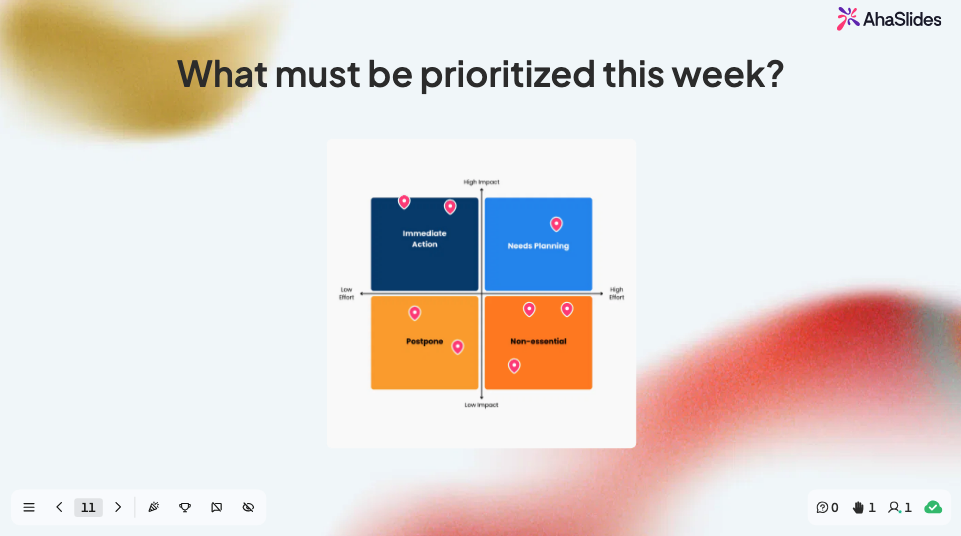
Закріпити на зображенні: питання «покажи мені, де»
Завантажте зображення. Учасники розміщують на ньому шпильки. Ви бачите всі шпильки в прямому ефірі на екрані доповідача. Це звучить просто, і це так, але це дуже добре вирішує конкретну навчальну проблему.
Випадки використання, які працюють
- Навчання роботі з програмним забезпеченням: «Закріпіть місце, де ви б натиснули, щоб розпочати новий проект»
- Підтримка продажів: «Закріпіть ту частину цієї презентації, яка вас вводить в оману»
- UX-дослідження: «Закріпіть найзаплутанішу частину цього екрана»
- Освіта: «Назвіть країну, де почалася промислова революція»
Коли 30 людей кидають шпильки в одному й тому ж неправильному місці, це прогалина у навчанні, яку ви не могли б помітити жодним іншим способом.
Вікторина: Коротка відповідь для відкритого відкликання
Коротка відповідь – це слайд вікторини, де немає з чого вибрати: учасники вводять свою відповідь, і вона зіставляється з правильною, тому їм доводиться її згадувати, а не розпізнавати. Це складніша та чесніша перевірка знань, ніж тест з вибором однієї правильної відповіді. Зробіть прийняту відповідь короткою та додайте кілька розумних варіантів написання, щоб навіть майже помилки все одно враховувалися.
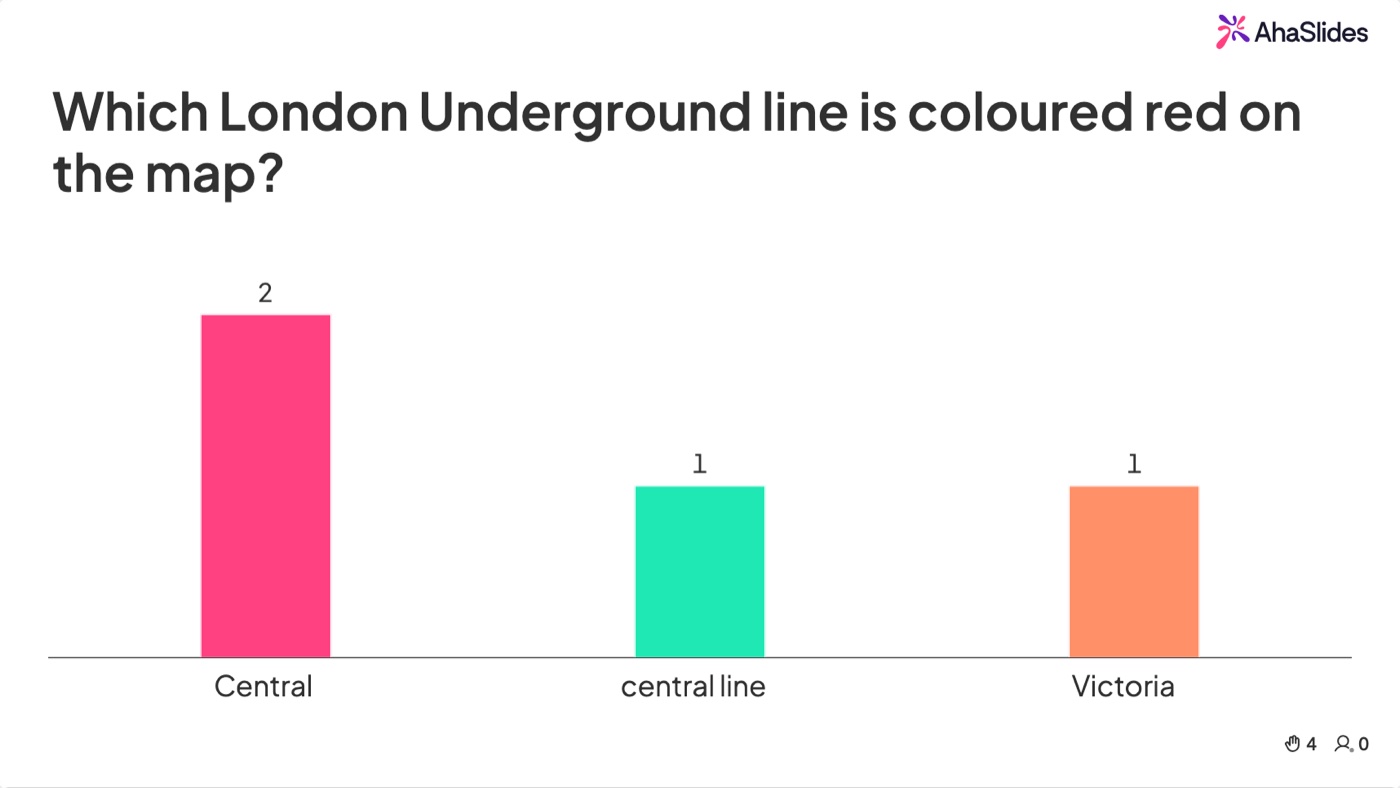
Вікторина: Правда чи неправда для швидкого раунду
«Правда чи неправда» – один із наших найновіших форматів вікторин, і він чудово підходить для підтримки темпу. Учасники переглядають низку тверджень і називають кожне з них правдивим чи хибним на час, оцінюючи результати по ходу гри. Маючи лише два варіанти відповіді щоразу, ніхто не завмирає на складному питанні – ідеально підходить для розвінчування міфів на початку або для швидкої перевірки «наскільки добре ви це знаєте?».
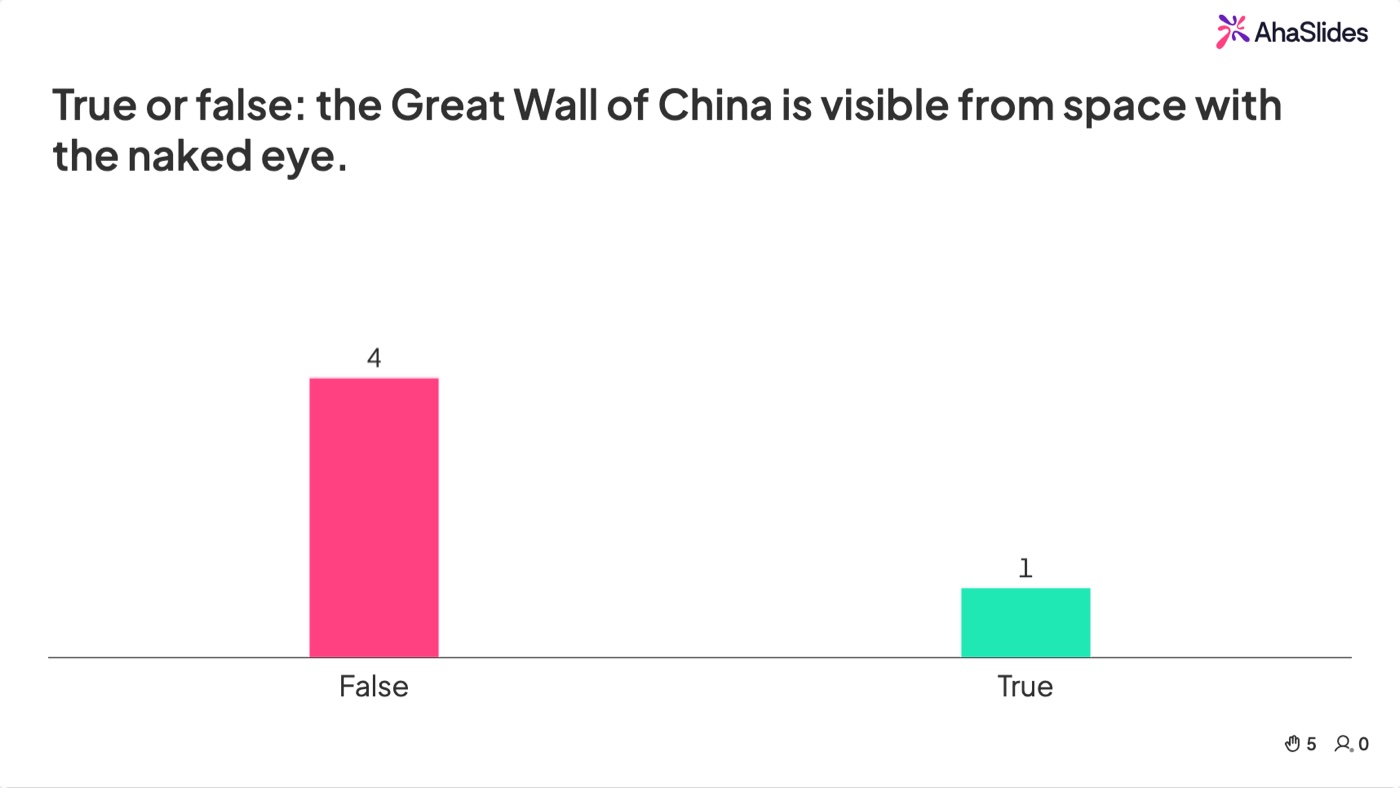
Відповідь на малюнок: нехай вони це намалюють
За допомогою функції «Намалювати відповідь» учасники малюють свою відповідь на телефоні та надсилають її на спільний екран — ідеально підходить для будь-чого, що зображення пояснює швидше, ніж слова, наприклад, для ескізу робочого процесу, розмітки схеми або демонстрації того, як вони б щось вирішили. Це новіший формат, який ще розробляється, тому відкрийте його на своєму телефоні, щоб перевірити, перш ніж презентувати.
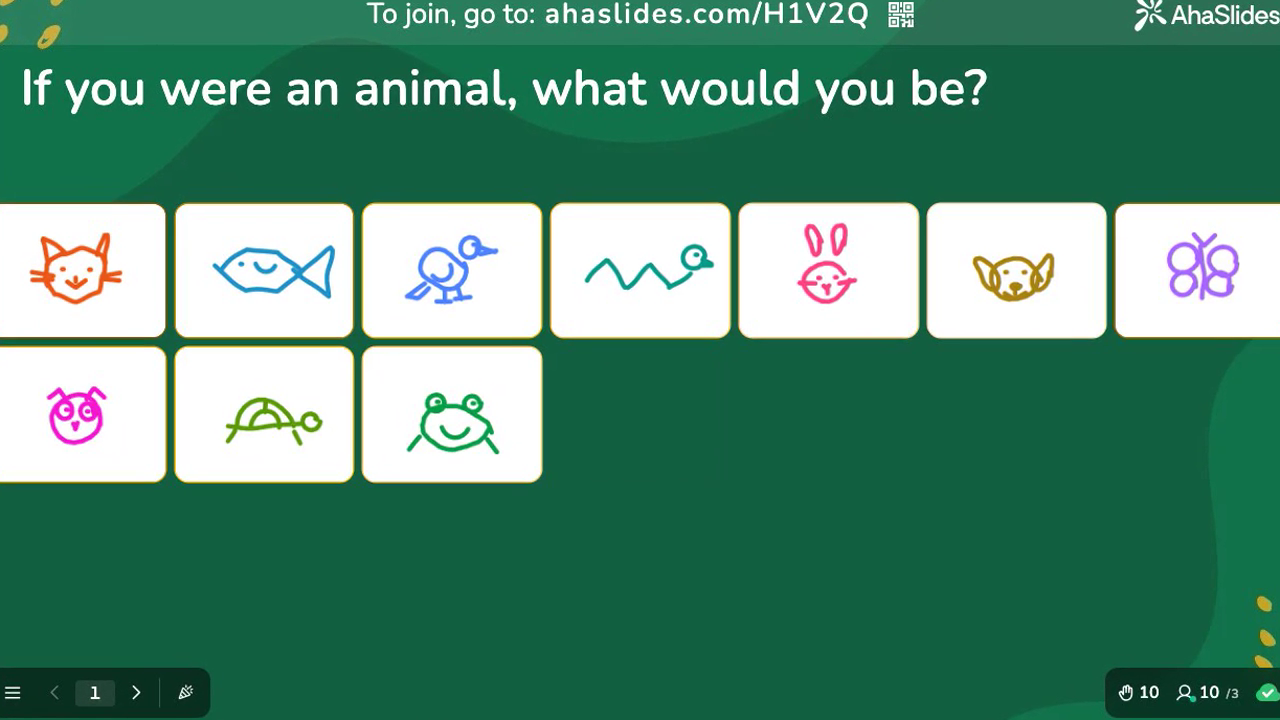
Інтерактивне зображення: досліджуйте у власному темпі
Інтерактивне зображення дозволяє закріплювати нотатки до певних місць на зображенні; потім учасники натискають кожну нотатку, щоб прочитати її на своєму пристрої у зручний для них час. Оскільки воно має власний темп, воно підходить для детальних візуальних елементів — анотованого скріншоту, схеми з підписами, фотографії продукту — які вимагають більш уважного розгляду, ніж це дозволяє реальний покроковий огляд.
Обговорення: висвітлення того, що вони думають
На середині сесії ви хочете розпочати розмову. Але запитання «чи є якісь запитання?» майже ніколи не викликають справжніх запитань. Ці три типи слайдів це роблять.
Дошка ідей: цифрові стікери
Дошка ідей дозволяє учасникам надсилати короткі ідеї, які відображаються як стікери на спільному полотні, а потім групувати їх та голосувати за них. (Є також легший слайд для мозкового штурму, якщо вам потрібні лише стікери та голосування без кроку групування.) Вони можуть ставити лайки внескам один одного, що природним чином виявляє найсильніші ідеї.
Ідеально підходить для
- Ретроспективи: «Що спрацювало? Що ні? Що нам варто спробувати?»
- Вирішення проблеми: «Як ми можемо [вирішити цю проблему]?»
- Стратегічні семінари: «Що нам слід перестати робити?»
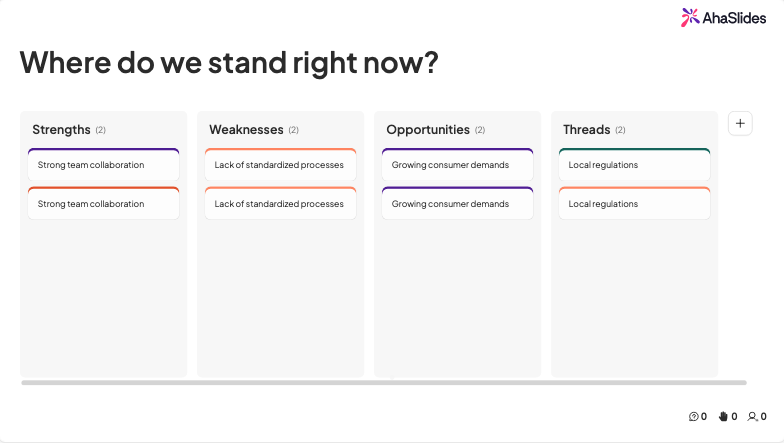
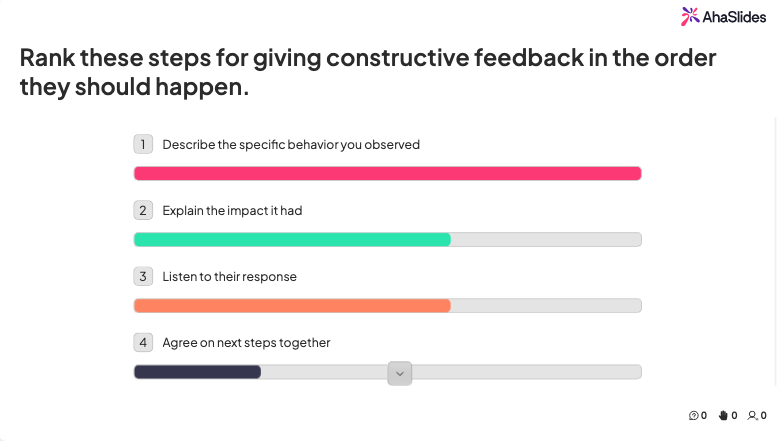
Рейтинг: пріоритетність сил
Слайд «Рейтинг» надає учасникам список і просить їх перетягнути елементи в порядку пріоритетності. Результати об’єднуються в один рейтинговий список для всієї групи. Це найшвидший спосіб зібрати аудиторію для узгодження того, що найважливіше.
Коли його використовувати
- "Розташуйте ці 5 проблемних моментів клієнта від найбільш нагальних до найменш нагальних"
- "Розташуйте ці навчальні теми за тим, що ви найбільше хочете розглянути наступним"
- "Ранжуйте ці функції за тим, які найбільше допоможуть вам у щоденній роботі"
Там, де в опитуванні написано «виберіть одне», у рейтингу написано «виберіть усі по порядку». Це важливо, коли вам потрібна справжня пріоритетність.
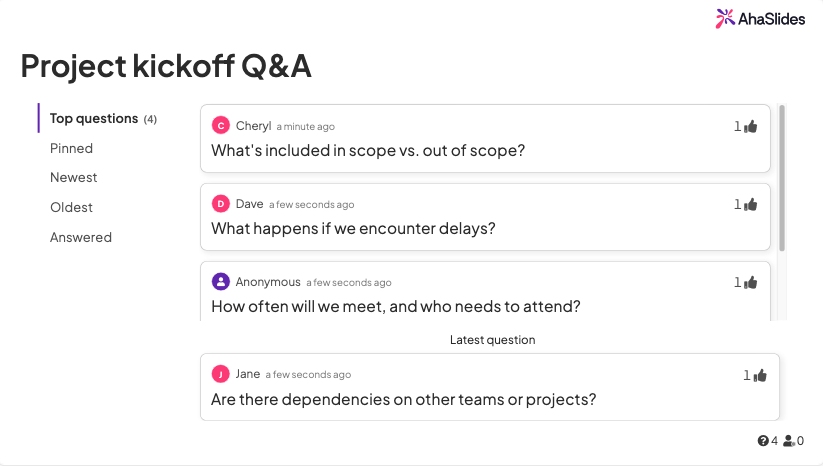
Запитання та відповіді: анонімно, з рейтингом "схвалено", без незручних мовчань
Відкрийте слайд із запитаннями та відповідями на початку сесії та залиште його відкритим. Учасники можуть надсилати запитання будь-коли зі своїх телефонів, анонімно, якщо захочуть. Інші учасники можуть проголосувати «за», щоб найактуальніші запитання піднімалися на перший план.
Як ми використовуємо систему «Запитання та відповіді»
- Відкрийте його перед початком сесії та скажіть людям, що вони можуть надсилати матеріали будь-коли
- Розгляньте 2-3 питання, за які проголосували найбільше, під час запланованих перерв.
- Позначте питання як «з відповідями», щоб список активних запитів залишався чистим
Відкрите питання: відповіді власними словами
Відкритий слайд збирає відповіді у вигляді вільного тексту та відображає їх на екрані в міру їх надходження. Там, де опитування розподіляє людей за заданими варіантами, відкритий слайд дозволяє їм сказати саме те, що вони думають — ідеально підходить для запитань «яка ваша найбільша проблема в цьому?» або «що б покращило цей процес?». Прочитайте кілька варіантів уголос, коли вони з’являться, щоб підтримувати розмову.
Матриця 2x2: ідеї для карт на двох осях
Матриця 2x2 пропонує учасникам намітити пункти за двома осями — зусилля проти впливу, терміновість проти важливості, вартість проти цінності — і розташування груп у режимі реального часу створює спільну карту. Це найшвидший спосіб перетворити розпливчасту дискусію на картину, на яку кожен може вказати та визначити пріоритети.
Розділіть очки: змушуйте йти на реальні компроміси
«Поділ балів» дає кожному учаснику певний набір балів, який можна розподілити між варіантами на свій розсуд. Оскільки учасники не можуть підтримати все, ви отримуєте набагато точніше уявлення про пріоритети, ніж підняття рук — ідеально підходить для розподілу бюджету, зважування функцій або вирішення того, на що має піти час команди.
Після сесії: зворотний зв'язок, який дійсно корисний
Форми зворотного зв'язку електронною поштою мають показник відповідей від 10 до 20%. Зворотній зв'язок під час сесії сягає 70-90%. Час вирішує все.
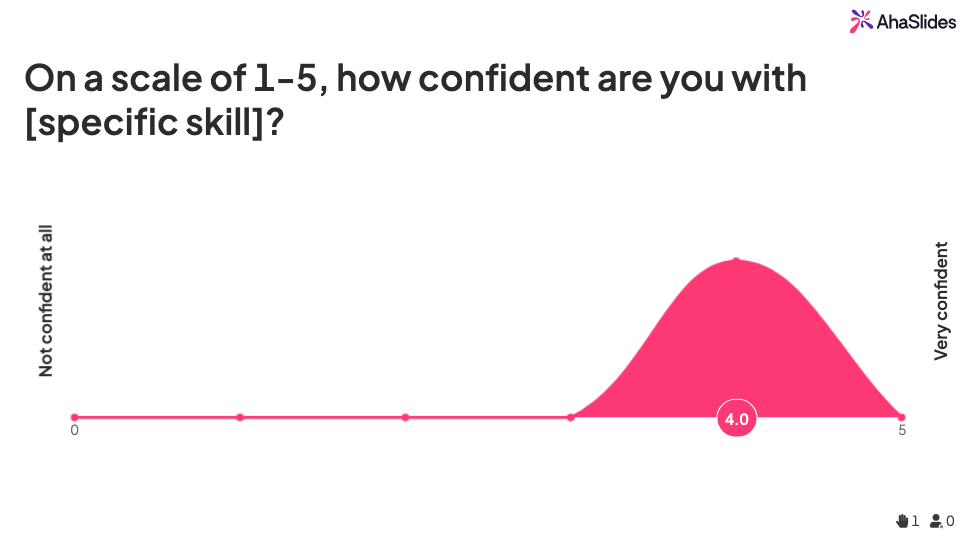
Шкала оцінювання: швидкий зворотний зв'язок під час сеансу
Протягом останніх 3-5 хвилин вашого сеансу вставте слайд зі шкалою оцінювання. Від 1 до 5, від 1 до 10 або смайлики. Обмежтеся максимум 2-3 питаннями. Уся аудиторія відповідає, поки враження ще свіжі.
Три питання, які постійно працюють
- «Наскільки цей сеанс був актуальним для вашої роботи?» (від 1 до 5)
- «Наскільки ймовірно, що ви застосуєте те, чого навчилися цього тижня?» (Від 1 до 10)
- «Наскільки ймовірно, що ви порекомендуєте цей тренінг колезі?» (за шкалою NPS від 0 до 10)
Слайд опитування: довший зворотний зв'язок, який вони беруть із собою
Для глибшого зворотного зв'язку, в кінці сесії спрямуйте учасників до опитування. На відміну від шкали оцінювання, опитування складається з кількох запитань і виконується на одному слайді на пристроях учасників. Оскільки воно може відбутися одразу після вашої презентації, аудиторія буде більш схильна його пройти, що покращить частота відповідей.
Що вказати в опитуванні після сесії
- Відкритий текст: «Що ви зробите по-іншому в результаті цього сеансу?»
- Відкритий текст: «Яку тему ви хотіли б, щоб ми розглянули глибше?»
- Оцінка: «Оцініть ці теми наступного сеансу за тим, що ви вважаєте найкориснішим»
Звіт та аналітика: квитанції
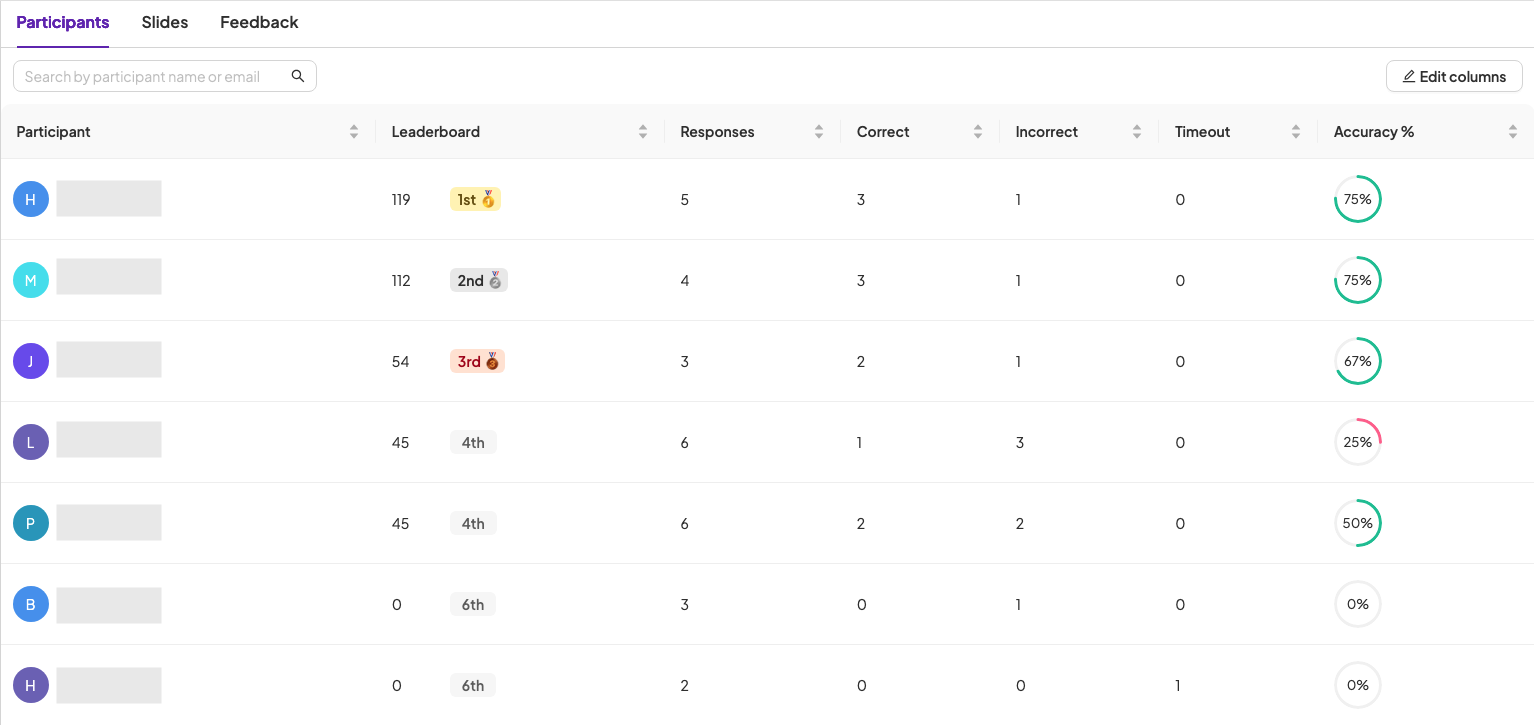
Кожна проведена вами сесія генерує звіт: рівень залученості, результати опитувань, бали вікторин, активність у розділі запитань та відповідей, індивідуальні відповіді. Для керівників з навчання та розвитку, які виправдовують бюджети на навчання, саме ці дані є головним аргументом. «Залученість у середньому становила 87% за 14 сесій цього кварталу» звучить інакше, ніж «людям, здається, сподобалося».
Поради від команди AhaSlides команда
Кілька невеликих звичок, які ми виробили після перегляду тисяч сеансів:
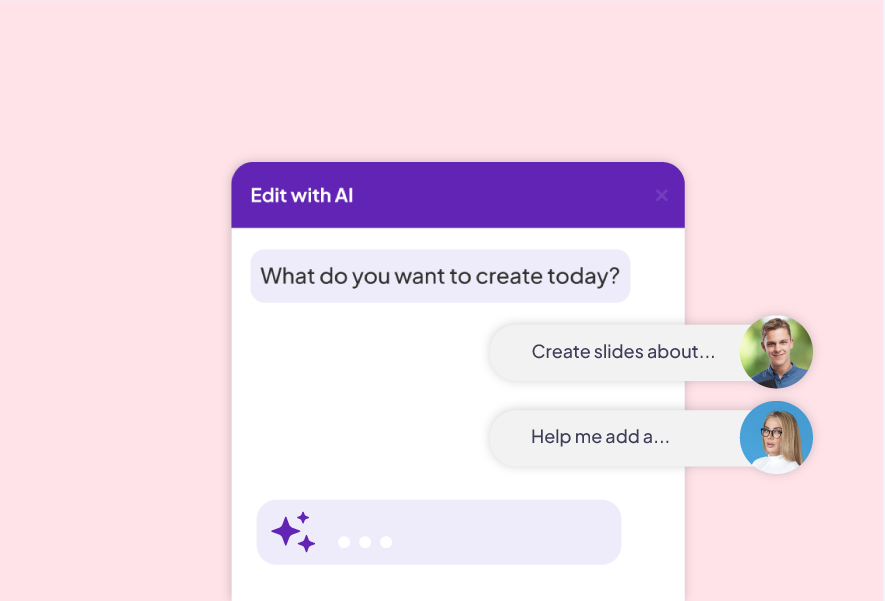
Використовуйте AI Slides Maker для створення чернеток, а потім налаштуйте
Внесіть свою тему або документ до нашого AI Slides Maker, і ви отримаєте повноцінну інтерактивну презентацію менш ніж за хвилину. Вона не ідеальна до пікселів, але є відправною точкою, яка заощадить годину. Ставтеся до неї як до чернетки, а не до остаточної версії.
Не перестарайтеся з інтерактивністю
Для 60-хвилинного сеансу оптимальним варіантом є 5-7 інтерактивних моментів. Більше цього часу — і ви постійно змінюєте контекст. Менше часу — і люди відволікаються.
З’єднайте пульт дистанційного керування/функцію «За лаштунками» з планшетом
Наша функція дистанційного керування або «За лаштунками» дозволяє вам перемикати слайди з телефону чи планшета. Це звучить як дрібниця. Але це не так. Свобода ходити по кімнаті (або відходити від веб-камери під час гібридного сеансу) повністю змінює вашу енергію як доповідача.
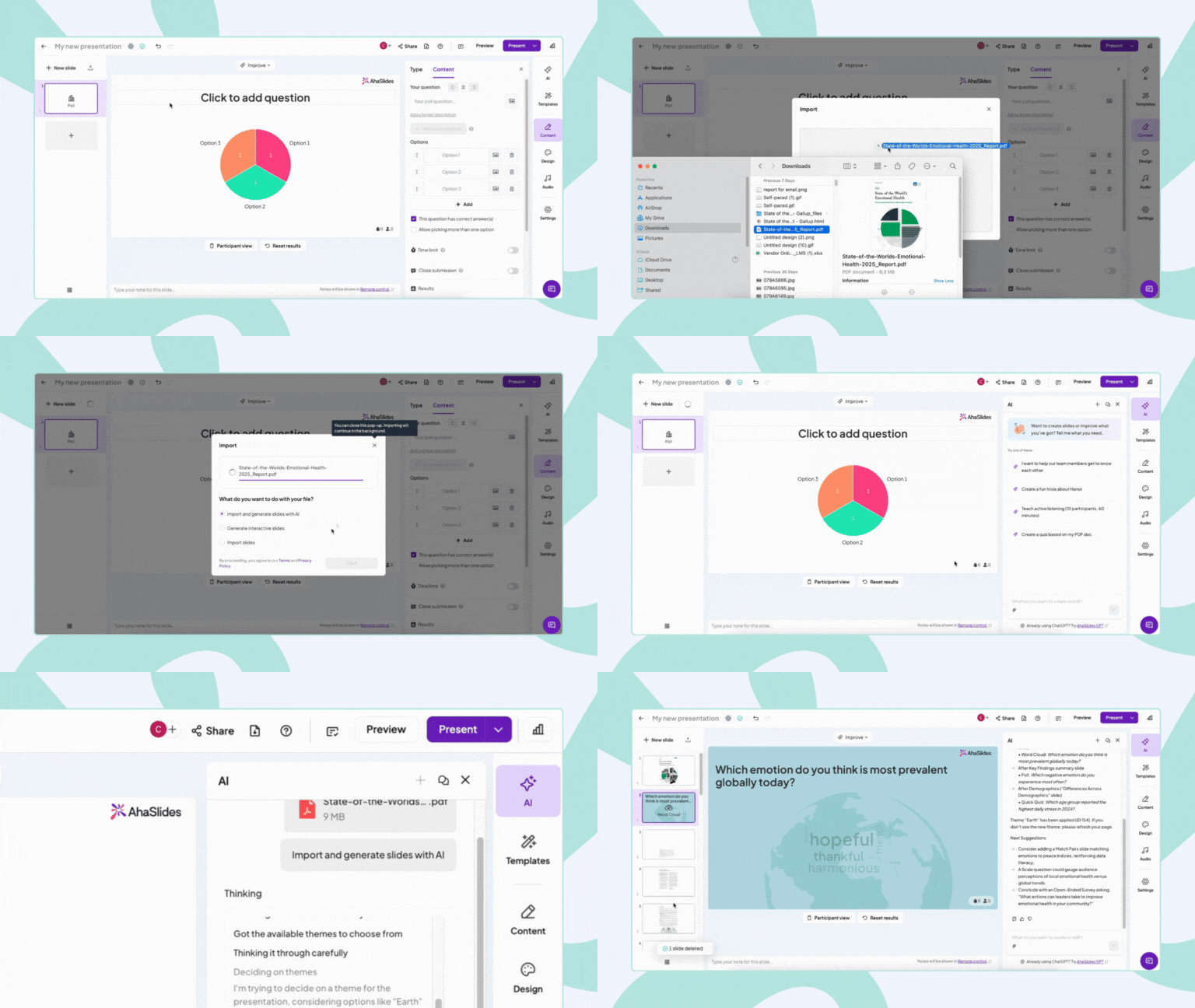
Імпортуйте наявну PPT-файл
Якщо у вас вже є презентація PowerPoint, імпортуйте її як слайди з можливістю редагування, змініть усе необхідне та додайте інтерактивні слайди туди, куди їм місце. Не перебудовуйте. Більшість наших найактивніших користувачів починали саме так.
Поширені помилки, яких слід уникати
Пропускання результатів
Результати опитування – це не перехідний слайд. Зробіть паузу, зачитайте їх уголос і відреагуйте на них. «Цікаво, 60% з вас сказали X. Давайте приділимо цьому ще дві хвилини». Це хід для залучення.
Забуття провести тест на телефоні
Відкрийте сеанс на своєму телефоні, перш ніж учасники приєднаються. Пройдіться по етапу введення коду приєднання, як це зробив би звичайний учень. Двадцять секунд тестування запобігають зриву питання «чому моя відповідь не відображається».
Приховування коду приєднання
Крихітний код приєднання в кутку = низька участь. Зробіть його великим, тримайте його на екрані, повторюйте вголос. Не думайте, що люди, які приєдналися пізно, побачили його.
З чого почати
зареєструватися на ahaslides.comПерегляньте бібліотеку шаблонів, виберіть колоду, близьку до вашого випадку використання, додайте свій контент і запустіть. Почніть з малого. Одне опитування. Одна вікторина. Створюйте на основі цього.
Якщо ви створюєте повну навчальну програму, а не один сеанс, зверніть увагу на AhaSlides Конструктор онлайн-курсів, який поєднує ці ж інтерактивні типи слайдів у уроки з власним темпом, які учні можуть опрацьовувати у вільний для них час.